













📦 Come eseguire il backup di un sito WordPress con il plugin Solid Backups
Il tuo sito WordPress funziona senza intoppi, i contenuti si aggiornano, i clienti continuano ad arrivare. Poi un attacco hacker, un conflitto fatale tra plugin o un errore di hosting colpisce e i tuoi dati sono persi per sempre. La maggior parte dei proprietari di siti sa che dovrebbe fare i backup. Ma quanti hanno effettivamente impostato un backup automatico?
I backup manuali sono un compito ingrato. Salta un giorno o due e, quando arriva il disastro, la tua ultima copia risulta essere vecchia di una settimana. L'automazione elimina il fattore umano: il sistema crea copie su pianificazione e le archivia nel cloud.
Solid Backups è proprio il plugin che un tempo si chiamava BackupBuddy. Il prodotto protegge i siti WordPress dal 2010 e ora opera sotto l'ombrello SolidWP. Questa guida copre il ciclo completo: dall'installazione al ripristino del sito con un clic.
💡 Panoramica rapida:
- Installa il plugin Solid Backups tramite il pannello di amministrazione WordPress: caricamento ZIP standard, attivazione e una procedura guidata di configurazione rapida in 2 minuti
- Scegli un profilo di backup: backup completo del sito, solo database, temi, plugin o file multimediali
- Imposta una pianificazione e un archivio cloud: Solid Backups supporta Dropbox, Google Drive, Amazon S3, FTP e il proprio Stash
- Ripristina il tuo sito con un clic dal pannello di amministrazione o migralo su un nuovo dominio tramite ImportBuddy in 5 minuti
Cos'è Solid Backups e come si inserisce BackupBuddy
BackupBuddy è stato lanciato nel 2010 e ha protetto oltre un milione di siti WordPress negli ultimi quindici anni. Nel 2024, il prodotto è passato sotto il marchio SolidWP ed è stato rinominato Solid Backups. La funzionalità principale rimane la stessa: il plugin crea automaticamente backup, li archivia nel cloud e ripristina il tuo sito con un clic. L'interfaccia è stata aggiornata e sono state aggiunte nuove funzionalità, ma tutte le note capacità di BackupBuddy sono ancora presenti.
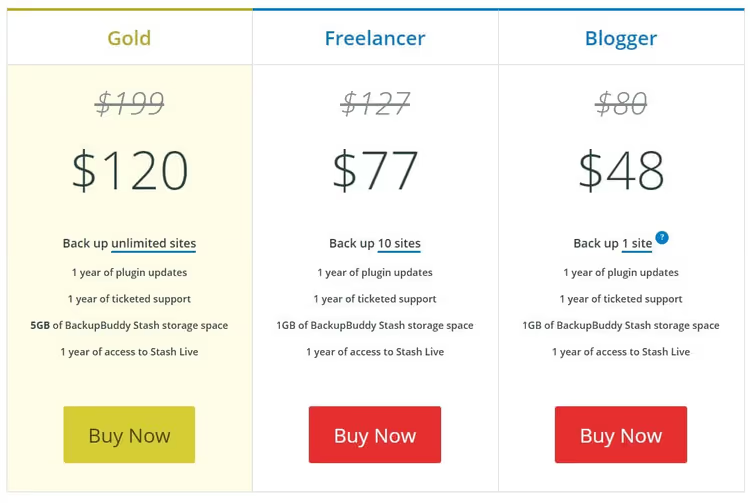
Il plugin è a pagamento. Nel 2026, i prezzi sono i seguenti: Basic a $99 all'anno per 1 sito e 1 GB di spazio cloud Stash, Plus a $199 all'anno per 5 siti, Agency a $299 all'anno per 10 siti. Se 1 GB non basta, puoi acquistare spazio aggiuntivo: 5 GB a $35 all'anno, 10 GB a $60 all'anno.

Puoi guardare questo video per vedere il processo di configurazione:
Installazione e attivazione di Solid Backups
Acquista una licenza dal sito SolidWP e scarica l'archivio ZIP del plugin. Accedi al pannello di amministrazione WordPress, vai su Plugin → Aggiungi nuovo e clicca "Carica plugin". Seleziona l'archivio scaricato, installa e attiva.
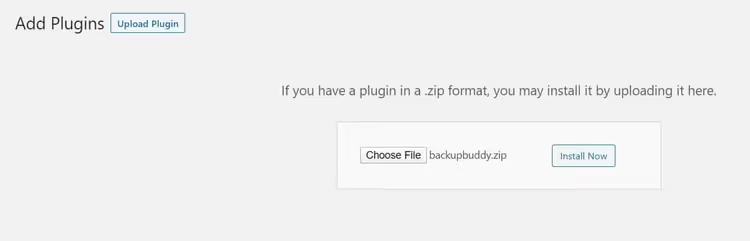
Subito dopo l’attivazione, vieni accolto dalla procedura guidata di configurazione rapida. Puoi saltarla, ma è meglio completarla: richiede al massimo 2 minuti e in cambio ottieni subito un sistema di backup funzionante.
Configurazione guidata rapida
Nel primo passaggio della procedura, inserisci la tua email e imposta una password per il ripristino dei backup. Questa password ti tornerà utile quando dovrai migrare il sito con ImportBuddy. Poi, scegli dove inviare i backup. Le opzioni sono molte:
- Solid Backups Stash (v2), il cloud proprietario di SolidWP (l’opzione consigliata);
- Dropbox, Google Drive, OneDrive (i classici servizi di cloud storage);
- Amazon S3 (object storage per chi vuole il pieno controllo);
- sFTP / FTP (trasferimento verso un altro server);
- Directory locale (una copia salvata direttamente sul server del sito).
Dopo aver selezionato la destinazione, inserisci le credenziali e imposta la frequenza. Il menu a tendina offre opzioni che vanno dal backup giornaliero a quello mensile. Per un blog attivo con pubblicazioni quotidiane, impostalo su giornaliero. Per un sito vetrina con aggiornamenti rari, una volta a settimana è sufficiente. Al termine, clicca su «Salva impostazioni» e il plugin avvierà subito il primo backup completo.
Profili di backup
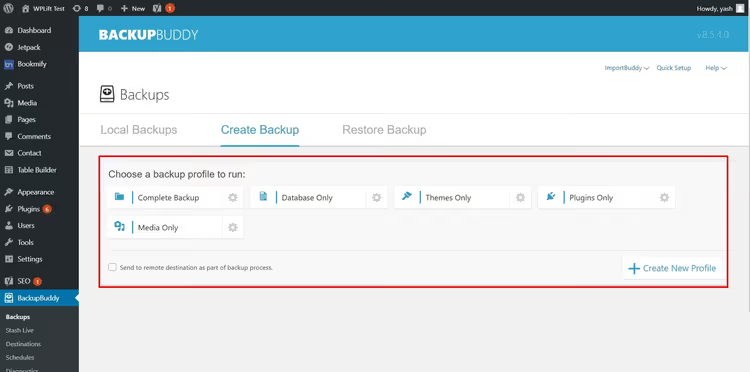
Dopo la configurazione guidata, arrivi nella sezione BackupBuddy → Backups. La scheda «Crea backup» mostra sei profili tra cui scegliere.
Backup completo
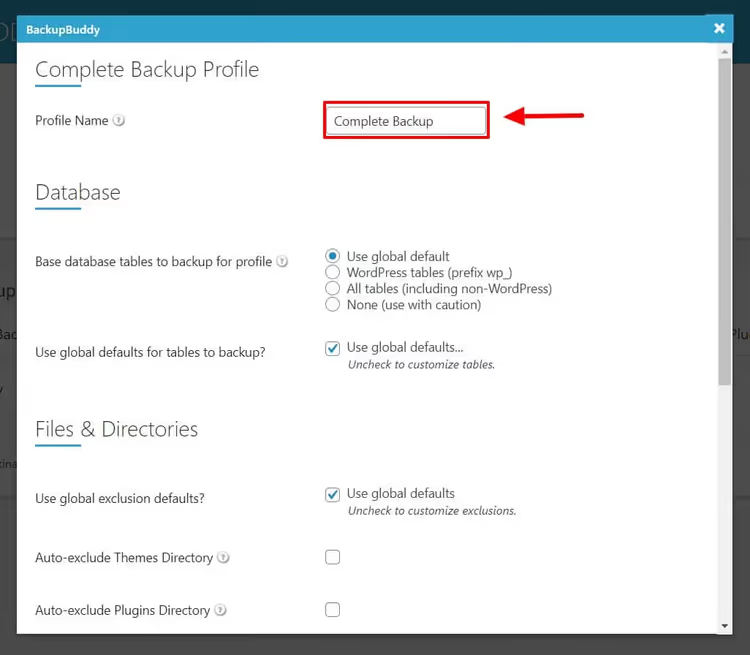
Crea una copia dell’intero sito in una volta sola: file, database, libreria media, temi, plugin. Nelle impostazioni del profilo puoi escludere directory specifiche (per esempio, la cartella della cache o video pesanti per cui non serve un backup giornaliero).
Database
Esegue il backup delle sole tabelle del database: articoli, pagine, impostazioni, utenti. Più veloce di un backup completo e occupa pochissimo spazio. Utile per i blog in cui i contenuti cambiano spesso ma i file di tema e plugin quasi mai. Nelle impostazioni avanzate (icona a forma di ingranaggio), puoi indicare tabelle specifiche.
Solo temi
Salva soltanto la directory dei temi. Niente database, niente file media. Comodo prima di aggiornare il tema attivo o quando fai prove con un tema child e vuoi un punto di ripristino.
Solo plugin
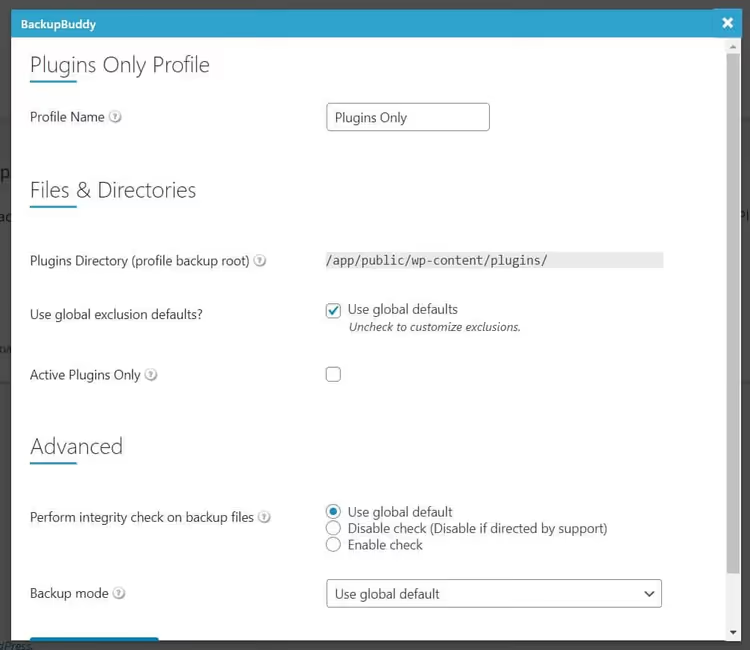
Salva i file dei plugin. Puoi spuntare l’opzione «Solo plugin attivi» per evitare di sprecare spazio con quelli disattivati.
Solo file media
Esegue il backup di immagini, audio, video e altri file della libreria media. Le impostazioni permettono di selezionare la directory e le esclusioni.
Profilo personalizzato
Il pulsante «+ Crea nuovo profilo» apre un builder: assegna un nome, seleziona cosa includere nel backup e indica la destinazione. Per esempio, puoi creare un profilo «Database + Media» per un sito di notizie in cui temi e plugin sono stabili.
Ripristinare un sito da un backup
Il ripristino in Solid Backups si fa con un clic. Vai su BackupBuddy → Backups e apri la scheda «Ripristina». Trova la copia che ti serve nell’elenco e clicca su «Ripristina».
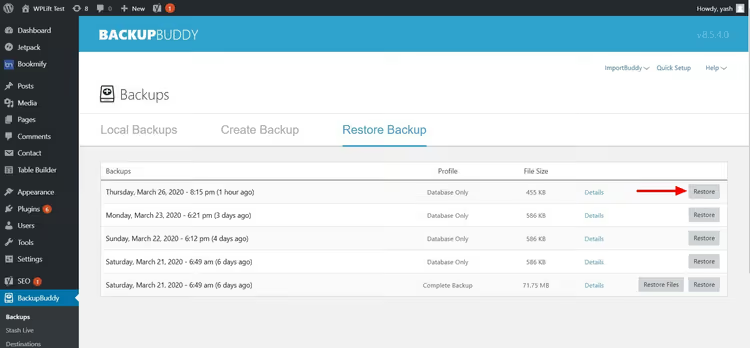
Il plugin sovrascrive i file e il database attuali con la copia selezionata. Importante: lo stato corrente del sito andrà perso, quindi ha senso creare un backup fresco prima del ripristino, anche se il sito è parzialmente rotto.
Per la migrazione verso un nuovo dominio o server, Solid Backups usa lo script ImportBuddy. Carica il backup e il file importbuddy.php sul nuovo server, avvia lo script nel browser e segui i passaggi della procedura guidata. L’intero processo richiede circa 5 minuti.
Impostare una pianificazione
Nella sezione BackupBuddy → Pianificazioni vedrai una tabella con le pianificazioni attive. Per aggiungerne una nuova, vai alla scheda «Aggiungi pianificazione»:
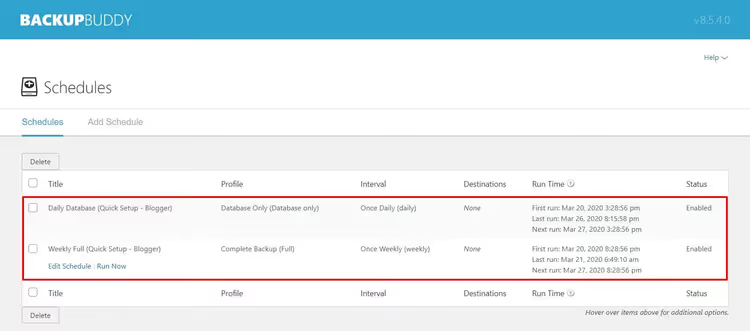
Assegna un nome alla pianificazione, seleziona un profilo (completo, database o personalizzato), imposta l’intervallo (da giornaliero a mensile) e clicca su «Aggiungi pianificazione». Il plugin eseguirà automaticamente il backup a tempo e invierà una notifica alla tua email al completamento.
Uno scenario pratico per la maggior parte dei siti: backup giornaliero del database e backup completo settimanale. Il database è leggero e si copia in fretta, mentre il backup completo nel fine settimana non carica il server durante l’orario lavorativo.
⁉️🤔 Domande frequenti
In cosa si differenzia Solid Backups dai plugin gratuiti come UpdraftPlus?
Solid Backups è una soluzione premium con supporto prioritario, uno scanner malware integrato e il cloud proprietario Stash. Anche UpdraftPlus nella sua versione gratuita può eseguire backup sul cloud, ma destinazioni di archiviazione aggiuntive (Dropbox, Google Drive, OneDrive) e le funzionalità di migrazione richiedono la versione premium. La scelta tra i due si riduce a budget ed esigenze di supporto.
Posso usare la mia vecchia licenza BackupBuddy?
Sì. Tutte le licenze BackupBuddy attive hanno continuato a funzionare dopo il rebranding in Solid Backups. Ricevi gli stessi aggiornamenti e supporto; il plugin ha semplicemente un nome diverso e l'interfaccia è stata aggiornata. Se la tua licenza è scaduta, il rinnovo si gestisce su solidwp.com.
Quanto spazio occupa un backup tipico di un sito WordPress?
Un backup completo di un sito medio (tema, plugin, libreria media fino a 500 MB) occupa 300-700 MB compresso. Il gigabyte di spazio Stash incluso è sufficiente per 1-2 copie complete. Se la tua libreria media è cresciuta fino a diversi gigabyte, valuta l'acquisto di spazio aggiuntivo o il collegamento ad Amazon S3 (è più economico per grandi volumi).
Cosa devo fare se il sito non è raggiungibile e il pannello di amministrazione non è accessibile?
Questo è uno scenario per ImportBuddy. Scarica l'ultimo backup dal tuo cloud storage (è accessibile indipendentemente dallo stato del sito), caricalo insieme a
importbuddy.phpsul server via FTP o tramite il file manager del tuo hosting e avvia il ripristino. È importante scaricareimportbuddy.phpin anticipo dalla sezione Solid Backups nel pannello di amministrazione; questo file non dipende dal fatto che WordPress sia operativo.
Solid Backups protegge dal malware?
Il plugin include uno scanner integrato che controlla il tuo sito tramite Google Safe Browsing, Norton Safe Web, PhishTank e SiteAdvisor. Se lo scanner rileva una minaccia, ricevi una notifica e puoi riportare il sito a un backup pulito. Tuttavia, non sostituisce un plugin di sicurezza completo; lo scanner rileva il malware che si è già infiltrato nel sito ma non previene gli attacchi.
Vale la pena pagare per Solid Backups nel 2026
Il mercato dei backup per WordPress oggi è saturo: ci sono soluzioni all-in-one gratuite, servizi cloud SaaS e plugin in abbonamento. Solid Backups occupa la nicchia "paga e dimentica": il plugin crea un backup completo subito dopo il completamento della procedura guidata di configurazione, archivia le copie nel cloud e ripristina il sito con un clic, senza esportazioni SQL manuali o complicazioni con phpMyAdmin.
Se gestisci un singolo sito e sei disposto a spendere il prezzo del piano Basic per la tranquillità, Solid Backups sembra una scelta sensata. Per le agenzie con una dozzina di siti clienti, il piano Agency a $299 all'anno offre un risparmio dieci volte superiore rispetto all'acquisto di licenze separate. E se hai bisogno di una soluzione gratuita, prendi in considerazione UpdraftPlus o Duplicator: entrambi gestiscono le attività di base, ma senza il cloud proprietario e l'antivirus integrato.
Prova Solid Backups sul tuo sito e verifica tu stesso: il primo backup completo si avvia entro 2 minuti dall'attivazione, più velocemente del tempo che impieghi a finire il caffè.

Un team professionale di scrittori e redattori specializzati nella creazione di contenuti di qualità.