













 IAImmagine illustrativa generata dall’IA
🛡️ I 12 migliori plugin e servizi di backup per WordPress nel 2026
Una schermata bianca al posto del pannello di amministrazione, un aggiornamento del tema andato male, conflitti tra plugin, un attacco hacker. Un sito WordPress può andare offline nel momento peggiore e, senza un backup, si perde tutto: contenuti, impostazioni, ordini WooCommerce, anni di lavoro.
Il backup è l'unica assicurazione che riporta in vita un sito in un paio di clic. WordPress ha un mercato maturo in questo ambito: dai plugin gratuiti con funzionalità di base ai servizi cloud con sincronizzazione in tempo reale. Il problema è che scegliere alla cieca è una lotteria: uno strumento va bene per un blog a basso costo, un altro è indispensabile per un negozio con centinaia di ordini al giorno e un terzo consumerà tutte le risorse di un hosting economico.
Abbiamo raccolto 12 plugin e servizi aggiornati per il backup di WordPress nel 2026. Dai veterani consolidati con milioni di installazioni agli strumenti più recenti che coprono scenari di nicchia meglio dei nomi storici. Ogni soluzione è stata testata sul campo: configurazione, pianificazione, ripristino, criticità.
💡 Panoramica rapida:
- Scegli il plugin in base all'architettura del sito: servizi cloud per hosting deboli, soluzioni locali robuste per migrazioni e grandi progetti
- Imposta subito la pianificazione automatica: giornaliera per negozi e blog attivi, settimanale per le landing page
- Conserva le copie in due posti contemporaneamente: in locale sull'hosting e su un mirror cloud
- Esegui un ripristino di prova subito dopo l'installazione: un backup che non si ripristina non è un backup
Tabella comparativa dei plugin di backup
Plugin | Versione gratuita | Cloud storage | Ripristino 1-click | Prezzo Pro (a partire da) | Scenario ideale |
|---|---|---|---|---|---|
Jetpack VaultPress Backup | ❌ | Integrato | ✅ | $4,95/mese | Tempo reale per WooCommerce |
WPVivid | ✅ | Dropbox, S3, Google Drive | ✅ | $49/anno | Siti clienti (MainWP) |
Solid Backups | ❌ | Stash, S3, Dropbox | ✅ | $99/anno | Migrazioni tra hosting |
UpdraftPlus | ✅ | Oltre 10 cloud | ❌ (Pro) | $70/anno | Scelta universale |
BlogVault | ❌ | Integrato 90 giorni | ✅ | $89/anno | Siti grandi oltre 10 GB |
Duplicator | ✅ | Dropbox, S3 (Pro) | ❌ (manuale) | $69/anno | Clonazione e staging |
BackWPup | ✅ | S3, Dropbox, Azure | ❌ (Pro) | $69/anno | Progetti a budget ridotto |
Snapshot Pro | ❌ | WPMU DEV Cloud 10 GB | ✅ | $3/mese (abbonamento) | Agenzie (multisito) |
JetBackup | ✅ | 2 GB gratuiti | ✅ | $49/anno | Integrazione server |
CodeGuard | ❌ | Integrato | ✅ | $5/mese | Rollback automatico |
WPBackItUp | ✅ | ❌ (locale) | ❌ ($79 una tantum) | $79 | Semplicità per principianti |
All-in-One WP Migration | ✅ | ❌ (esportazione) | ❌ (importazione) | $69 | Migrazione / backup una tantum |
Guarda come funzionano in tempo reale i plugin di backup più diffusi:
1. Jetpack VaultPress Backup
🔗 Jetpack VaultPress Backup su WordPress.org
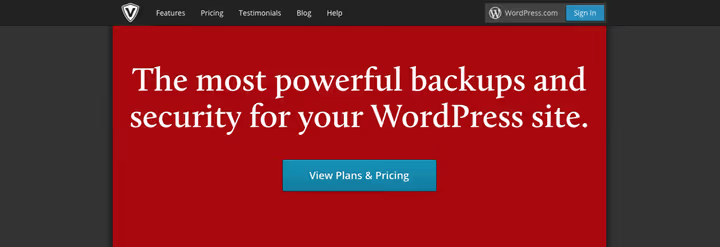
In passato era un servizio separato di Automattic chiamato VaultPress. Ora fa parte dell'ecosistema Jetpack con il nome Jetpack VaultPress Backup. Questa soluzione ha all'attivo oltre 270 milioni di backup effettuati dal lancio. Nella pratica, è uno dei pochi plugin che non ha mai fallito un ripristino dopo attacchi gravi.
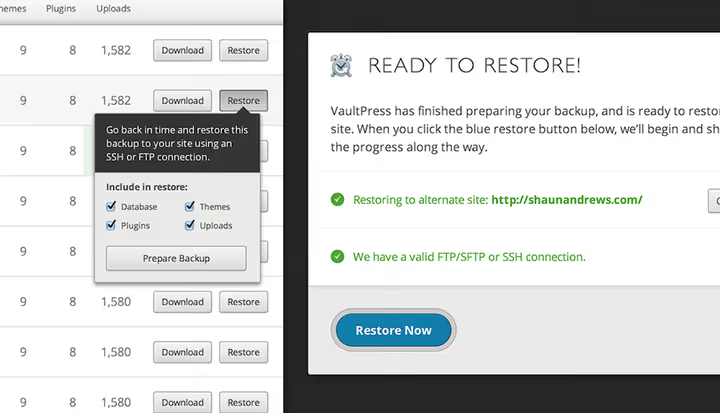
Il plugin sincronizza in tempo reale tutti i contenuti WordPress, articoli, pagine, file media, impostazioni. Per i negozi WooCommerce questo è cruciale: ogni ordine viene registrato all'istante, senza aspettare l'esecuzione pianificata successiva. La scansione di sicurezza integrata monitora le minacce e invia notifiche quando rileva attività sospette.
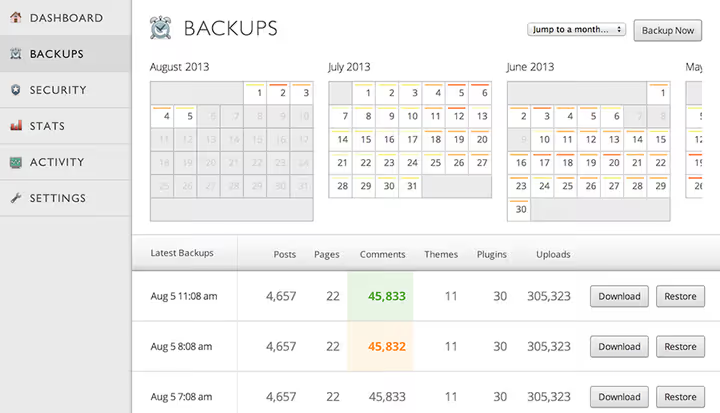
L'archivio dei backup è organizzato cronologicamente: puoi selezionare qualsiasi punto e ripristinare il sito con un clic. È supportato il ripristino via FTP e SSH se il pannello di amministrazione non è raggiungibile, una funzione che salva la situazione quando WordPress è completamente fuori uso.
Pro: sincronizzazione in tempo reale per WooCommerce, scansione di sicurezza integrata, ripristino anche con pannello di amministrazione non disponibile, sviluppato da Automattic (team di WordPress.com). Contro: nessuna versione gratuita, vincolato all'ecosistema Jetpack.
Prezzo: a partire da $4,95/mese (piano Backup, backup giornalieri + archivio di 30 giorni). Piano completo con sincronizzazione in tempo reale e supporto prioritario, a partire da $14,95/mese.
🔗 Jetpack VaultPress Backup, sito ufficiale
2. WPVivid Backup & Restore
🔗 WPVivid su WordPress.org🔗 Demo live
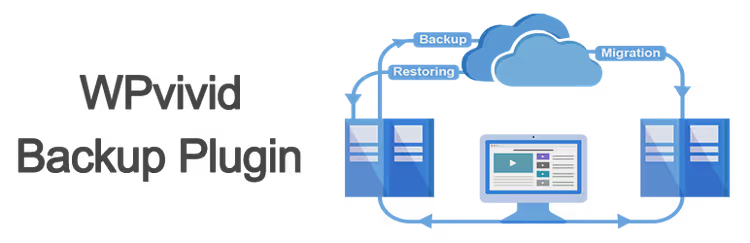
WPVivid è cresciuto da soluzione di nicchia a uno dei plugin di backup gratuiti più funzionali. La versione gratuita copre quasi tutte le esigenze: backup automatici programmati, caricamento su cloud (Dropbox, Google Drive, Amazon S3, SFTP), ripristino con un clic e migrazione del sito. Nessun limite di dimensione per i backup.
Un vantaggio aggiuntivo è l'integrazione con MainWP. Se gestisci una rete di siti clienti, i backup per tutti i siti si configurano da un unico pannello. Il plugin funziona bene con i page builder: Elementor, Beaver Builder, SiteOrigin.
La versione Pro aggiunge backup incrementali (solo i file modificati), supporto per più siti da un'unica dashboard, pianificazione avanzata e gestione dei ruoli utente.
Pro: funzionalità gratuite potenti, nessun limite di dimensione, integrazione MainWP per agenzie, supporto cloud senza costi aggiuntivi. Contro: backup incrementali solo nella versione Pro.
Prezzo: gratuito (funzionalità principali). Pro, a partire da $49/anno (1 sito), da $99/anno (3 siti), da $149/anno (illimitati).
🔗 Guida dettagliata a WPVivid su TechBlog
3. Solid Backups (ex BackupBuddy)
🔗 Solid Backups, sito ufficiale
Il leggendario BackupBuddy di iThemes è stato rinominato Solid Backups dopo l'ingresso del brand nell'ecosistema SolidWP. Il plugin è vivo, in evoluzione e suddiviso in due rami: Legacy (il classico BackupBuddy) e NextGen (architettura cloud).
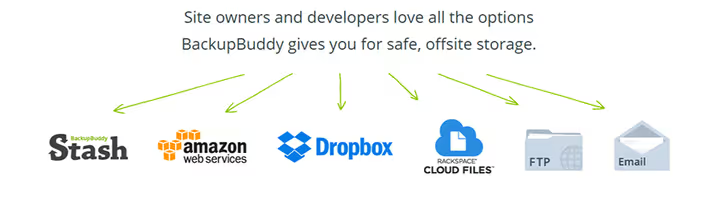
Solid Backups può creare backup completi e parziali: puoi escludere file o directory specifici, raccogliere solo il database o archiviare tutto integralmente. L'archiviazione avviene tramite Amazon S3, Dropbox, Rackspace Cloud, FTP e il cloud proprietario Stash Live con sincronizzazione in tempo reale.
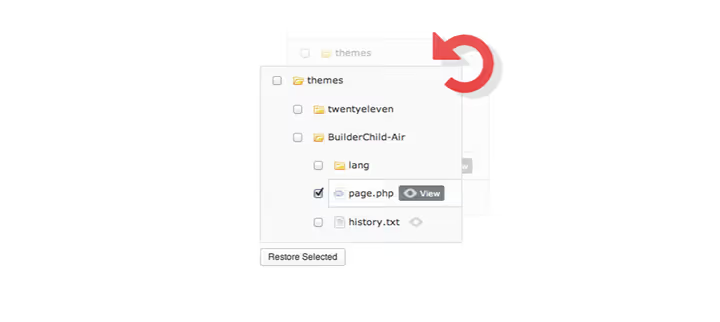
Il ripristino è forse il punto di forza di questo plugin. La procedura guidata accompagna anche un principiante: carica il backup, specifica le nuove credenziali del database (se necessario) e il sito viene distribuito. Lo stesso meccanismo funziona per la migrazione verso un altro dominio o hosting, nella pratica uno dei più affidabili della sua categoria.
Pro: procedura guidata di migrazione curata, due modalità di archiviazione (locale + Stash Live), scanner malware incluso. Contro: nessuna versione gratuita, NextGen e Legacy sono due linee distinte con documentazione poco chiara.
Prezzo: a partire da $99/anno (1 sito, funzionalità base + Stash Live 1 GB). Piano Agency, da $199/anno, 10 siti + Stash 5 GB.
🔗 Guida: fare il backup di un sito WordPress con Solid Backups su TechBlog
4. UpdraftPlus

🔗 UpdraftPlus su WordPress.org🔗 Demo dal vivo
Il plugin di backup WordPress più diffuso, con oltre 3 milioni di installazioni attive. Funziona con modello freemium: la versione gratuita copre le esigenze della maggior parte degli utenti, quella premium aggiunge archiviazione cloud e backup incrementali.
UpdraftPlus supporta più provider cloud di qualsiasi altro plugin in questa raccolta: Amazon S3, Google Drive, Dropbox, Rackspace Cloud, OneDrive, Azure, Backblaze B2, SFTP, WebDAV e persino email. Puoi impostare pianificazioni separate per file e database, ad esempio fare il backup del database ogni giorno e dei file ogni settimana.
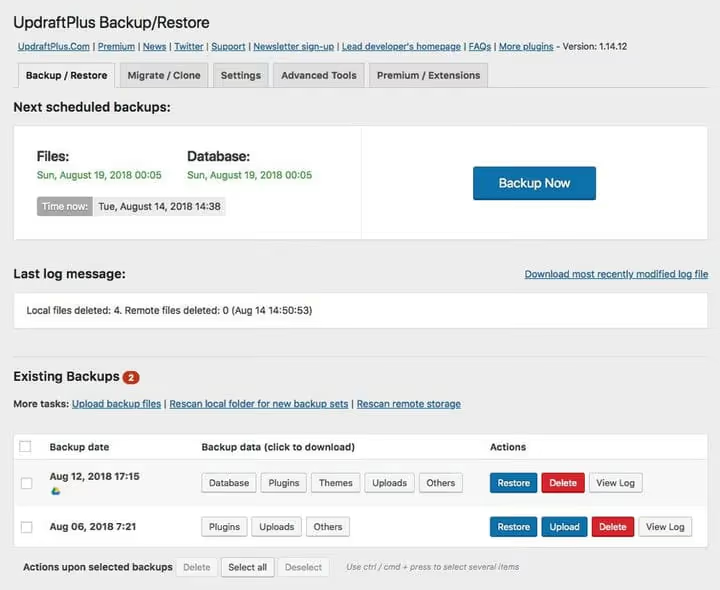
Se il caricamento viene interrotto il plugin riavvia automaticamente il processo, il che salva la situazione su hosting deboli. La versione premium aggiunge crittografia del database, copie incrementali e supporto prioritario. Il plugin è tradotto in diverse lingue, il russo è in fase di lavorazione.
Pro: numero record di opzioni di archiviazione cloud, pianificazioni separate per file e DB, riavvio automatico in caso di errore, community enorme. Contro: ripristino con un clic solo nella versione Pro, interfaccia sovraccarica di opzioni per i principianti.
Prezzo: gratuito (funzionalità base). Premium con archiviazione cloud e copie incrementali, a partire da $70/anno (2 siti).
5. BlogVault
BlogVault è un servizio cloud, non un semplice plugin. Esegue i backup sui propri server e non carica il tuo hosting. In 10 anni sono transitati attraverso il servizio più di 4 milioni di siti, con un tasso di ripristino dichiarato tra i migliori del settore.
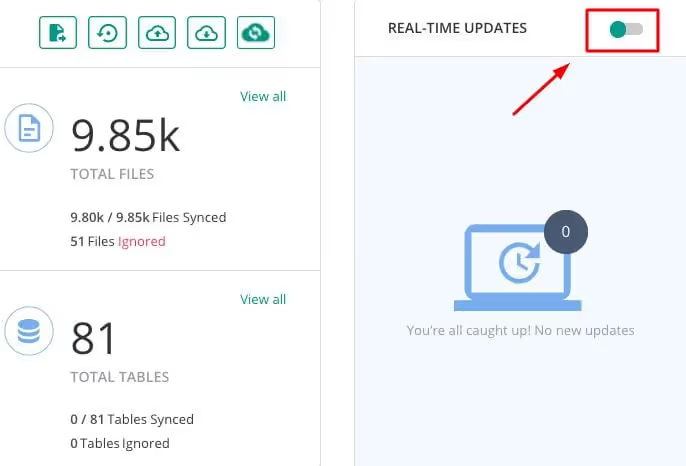
Il backup incrementale significa che dopo la prima copia completa vengono trasmesse solo le modifiche. Questo fa risparmiare risorse del server e tempo. Una funzione a sé è il backup in tempo reale per WooCommerce: ogni ordine viene registrato all'istante, senza attendere l'esecuzione programmata successiva.
L'ambiente di staging integrato consente di creare una copia del sito, verificare gli aggiornamenti dei plugin o testare un nuovo design e solo dopo unire le modifiche al sito live. La migrazione avviene in un clic, senza downtime.
Pro: i backup non caricano il server, tempo reale per WooCommerce, staging integrato, migrazione senza downtime, supporta siti fino a 200 GB. Contro: nessuna versione gratuita, architettura chiusa.
Prezzo: da $89/anno (1 sito, backup giornalieri + archivio di 90 giorni). Piano Plus con tempo reale e staging, da $149/anno.
6. Duplicator

🔗 Duplicator su WordPress.org🔗 Demo live
Duplicator si posiziona come plugin di migrazione, ma il suo meccanismo di impacchettamento del sito in un archivio zip lo rende uno strumento eccellente per i backup manuali. L'archivio include tutti i file di WordPress, il database, i temi e i plugin: un'istantanea completa del sito.
La versione gratuita funziona in modalità manuale: accedi al pannello di amministrazione, premi «crea pacchetto», scarica lo zip. La versione Pro aggiunge la pianificazione automatica, la connessione a storage cloud (Dropbox, Google Drive, Amazon S3, OneDrive) e le notifiche email.
Il punto di forza principale di Duplicator è la clonazione. Crea un pacchetto in produzione, distribuiscilo su un server locale o di staging e avrai una copia identica per i test. Per gli sviluppatori che spostano frequentemente i siti tra ambienti diversi, questo ha un valore inestimabile.
Pro: versione gratuita senza limiti di dimensione, impacchettamento zip affidabile, il migliore della categoria per clonazione e migrazioni. Contro: nessuna pianificazione automatica nella versione gratuita, ripristino manuale (tramite installer).
Prezzo: gratuito (backup manuali). Pro con cloud e pianificazione, da $69/anno (3 siti).
7. BackWPup

🔗 BackWPup su WordPress.org🔗 Demo dal vivo
Un plugin gratuito dall'approccio conservativo: backup automatici, esportazione XML di WordPress, ottimizzazione e ripristino del database. Il tutto senza cercare di stipare ogni funzione nella versione free in un colpo solo e collassare sotto carico, una disciplina rara per il modello freemium.
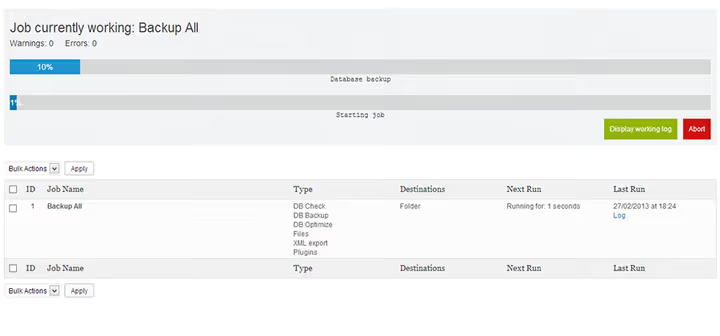
L'archiviazione dei backup avviene via FTP, Dropbox, Amazon S3, Microsoft Azure e Rackspace Cloud. La versione premium aggiunge Amazon Glacier (storage di archivio economico) e Google Drive. Il plugin funziona in modo stabile e prevedibile, senza sorprese, esattamente ciò che serve per progetti a budget ridotto e siti semplici.
Pro: funzionalità di base completamente gratuita, supporto Azure (raro), stabilità e prevedibilità. Contro: ripristino con un clic solo nella versione Pro, interfaccia dall'aspetto datato.
Prezzo: gratuito. Premium, da $69/anno (1 sito), da $119/anno (5 siti).
8. Snapshot Pro (WPMU DEV)

Snapshot Pro è incluso nell'abbonamento WPMU DEV, un ecosistema per agenzie WordPress. Il plugin crea backup di tutto il contenuto, dell'intero database o di tabelle selezionate. L'archiviazione avviene via Dropbox, Amazon S3, SFTP o il cloud proprietario WPMU DEV (10 GB inclusi nell'abbonamento).
Backup e ripristino sono con un clic. Per le installazioni multisito, supporto completo. La pianificazione automatica si configura in un minuto, senza smanettare con le espressioni cron.
Pro: 10 GB di cloud inclusi, supporto multisito completo, incluso nel pacchetto WPMU DEV (decine di altri plugin per agenzie), backup automatici pronti all'uso. Contro: solo tramite abbonamento WPMU DEV, nessuna versione standalone gratuita.
Prezzo: da $3/mese (abbonamento WPMU DEV, 1 sito). Piano Agency ($7,5/mese), siti illimitati + tutti i plugin dell'ecosistema.
9. JetBackup

JetBackup ha sostituito il datato BackupGuard, ed è un salto di qualità. Il plugin è sviluppato dal team che realizza la soluzione server JetBackup per i provider di hosting, e la stessa esperienza ingegneristica è stata trasferita nella versione WordPress.
La versione gratuita include 2 GB di spazio cloud sui server JetBackup, una generosità rara per un freemium. I backup sono impacchettati in formato TAR standard (non proprietario), quindi l'archivio può essere distribuito ovunque, non solo tramite il plugin. Ripristino e migrazione sono con un clic.
La versione 3 (maggio 2025) ha portato una revisione completa dell'architettura: i backup sono diventati più veloci, è apparsa la deduplicazione lato server e i comandi CLI consentono la gestione dei backup da terminale.
Pro: 2 GB di spazio cloud gratuiti, formato archivio TAR aperto, integrazione server per hoster su JetBackup, sviluppo attivo. Contro: spazio cloud diverso da quello proprietario solo nella versione Pro, plugin giovane (community più piccola).
Prezzo: gratuito (2 GB cloud, backup illimitati). Pro, $49/anno (1 sito, S3, Google Drive, Dropbox, FTP, supporto prioritario).
10. CodeGuard
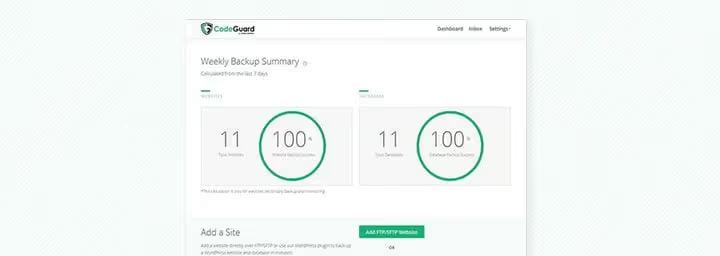
CodeGuard è un servizio cloud incentrato su due aspetti: backup e rimozione automatica del malware. La funzione MalwareGone esegue una scansione quotidiana del sito e, quando rileva malware, lo rimuove in automatico, prima ancora che tu venga a conoscenza del problema.
Il servizio traccia ogni modifica ai file e invia un report via email: cosa è cambiato, quando e da chi. Se un plugin rompe il sito dopo un aggiornamento, CodeGuard ripristina automaticamente le modifiche; nella pratica questo ha salvato decine di siti da aggiornamenti fatali.
Per le agenzie è disponibile un'interfaccia white-label: puoi offrire ai clienti il servizio di backup con il tuo marchio. In più, migrazione integrata del sito e server di staging per i test.
Pro: rimozione automatica del malware, white-label per agenzie, monitoraggio quotidiano delle modifiche, migrazione integrata. Contro: solo storage cloud (nessuna copia locale), prezzo più alto rispetto ai plugin WordPress.
Prezzo: a partire da $5/mese (1 sito, 5 GB di spazio, backup giornalieri). Piano Professional ($9/mese), siti illimitati, 25 GB di spazio, MalwareGone.
11. WPBackItUp
🔗 WPBackItUp su WordPress.org🔗 Demo dal vivo
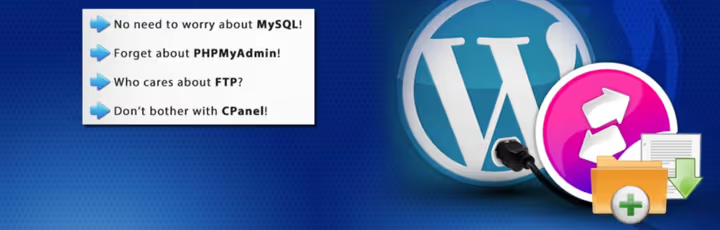
WPBackItUp è operativo dal 2012 e ogni giorno esegue il backup di oltre 30.000 siti. La filosofia del plugin è la massima semplicità. Nessuna configurazione complessa, nessun bisogno di FTP, cPanel o phpMyAdmin. Si installa, si preme il pulsante «Backup» e l'archivio del sito è pronto per essere scaricato.
La Community Edition gratuita crea un backup completo (database + file + media) senza limiti di dimensione. Il ripristino nella versione gratuita è manuale (istruzioni incluse). La versione Premium, con pagamento una tantum e non in abbonamento, aggiunge il ripristino con un clic, la pianificazione automatica e la modalità in background.
Pro: massima semplicità (un solo pulsante), pagamento una tantum per Premium invece dell'abbonamento, funziona su hosting Windows, 14 anni sul mercato. Contro: il ripristino con 1 clic è a pagamento, nessuno storage cloud nella versione gratuita.
Prezzo: gratuito (Community Edition). Premium, $79 (una tantum, 1 sito), $119 (una tantum, 3 siti).
12. All-in-One WP Migration

🔗 All-in-One WP Migration su WordPress.org🔗 Demo dal vivo
All-in-One WP Migration è un plugin di migrazione che funziona egregiamente come strumento di backup una tantum. Tutto ciò che serve: entrare nella sezione del plugin, premere il grande pulsante verde «Esporta» e ottenere un archivio completo del sito.
Il plugin serializza il database in modo che, durante il ripristino su un altro dominio, tutti i link vengano sostituiti automaticamente con i nuovi, senza bisogno di search-replace manuale. L'integrazione con WP-CLI consente di creare backup da riga di comando ed escludere il superfluo: commenti spam, revisioni degli articoli, plugin e temi inattivi.
La versione gratuita è focalizzata sull'esportazione. L'importazione sullo stesso server è gratuita. Per caricare un backup su un altro server tramite l'interfaccia del plugin serve la versione Pro.
Pro: interfaccia super semplice (un solo pulsante), sostituzione intelligente degli URL durante la migrazione, WP-CLI per l'automazione, esclusione del superfluo dal backup. Contro: non è pensato per backup automatici regolari, l'importazione su un altro server è Pro.
Prezzo: gratuito (esportazione + importazione sullo stesso server). Pro, $69 (pagamento una tantum, importazione su altro server + cloud).
⁉️🤔 Domande frequenti
Serve un plugin di backup se l'hosting fa i backup?
I backup dell'hosting sono un bel plus, ma non sostituiscono un plugin specializzato. L'hosting di solito conserva le copie sullo stesso server: se il server si guasta fisicamente, perdi sia il sito che i backup. Il ripristino tramite l'assistenza dell'hosting può richiedere ore, mentre un plugin ti restituisce il sito in un paio di click. L'ideale è averli entrambi, sono due livelli di protezione, non un'alternativa secca.
Ogni quanto fare i backup?
Dipende dal tipo di sito. Un negozio con ordini giornalieri, almeno una volta al giorno, in tempo reale con BlogVault o Jetpack VaultPress Backup. Un blog attivo, ogni giorno. Una landing page o un portfolio, ogni settimana più un backup obbligatorio prima di ogni aggiornamento di WordPress, temi e plugin. La regola d'oro: la frequenza del backup deve essere tale che, in caso di ripristino, non si perda più di un giorno di lavoro.
Basta un plugin gratuito o è obbligatorio pagare?
Per la maggior parte dei siti, UpdraftPlus, WPVivid o BackWPup gratuiti sono più che sufficienti. Le versioni a pagamento servono in tre casi: il backup in tempo reale è critico (WooCommerce, forum), serve il ripristino con un click senza operazioni manuali, oppure il sito pesa più di 10 GB e i plugin gratuiti raggiungono i limiti di memoria dell'hosting. Parti con la versione gratuita, passa a quella a pagamento quando senti i limiti.
Si può ripristinare un sito se il pannello di amministrazione WordPress non si apre?
Sì, ed è un requisito fondamentale per qualsiasi plugin di backup. Recuperi l'archivio zip del backup via FTP, dal cloud o da una notifica email, lo decomprimi sul server e importi il database via phpMyAdmin o WP-CLI. BlogVault e Jetpack VaultPress Backup possono ripristinare un sito via FTP/SSH anche se WordPress è completamente fuori uso. Verifica sempre di avere accesso al backup FUORI dall'amministrazione di WordPress: se le copie sono solo dentro
wp-contente il pannello di controllo muore, sei in trappola.
Che differenza c'è tra un plugin e un servizio di backup cloud?
Un plugin (UpdraftPlus, WPVivid, BackWPup) esegue il backup sul tuo hosting, usando tempo di processore e memoria del server, e carica l'archivio sul cloud. Su hosting deboli, un sito grande potrebbe non riuscire a completare il backup. Un servizio cloud (BlogVault, CodeGuard, Jetpack VaultPress Backup) fa i backup sui propri server, il tuo sito non viene caricato, e in più offre copie incrementali e sincronizzazione in tempo reale già pronte all'uso. Se il sito è su un hosting condiviso economico e pesa più di 2-3 GB, scegli un servizio cloud. Se hai un VPS/Dedicato con risorse abbondanti, un plugin gratuito se la cava.
Quale plugin di backup scegliere nel 2026
Lo strumento giusto dipende dal tipo di sito che hai e da quanto sei pronto a investire nella sua protezione. Una guida rapida:
Partenza in economia. Prendi UpdraftPlus, 3+ milioni di installazioni non mentono. La versione gratuita copre la maggior parte delle esigenze di un sito normale. Abbinalo a Duplicator per backup manuali prima di aggiornamenti importanti.
WooCommerce / siti con membership. Qui perdere anche un solo ordine costa denaro. Jetpack VaultPress Backup o BlogVault con sincronizzazione in tempo reale: ogni transazione viene registrata all'istante.
Agenzia con decine di siti clienti. WPVivid + MainWP per la gestione centralizzata. Oppure abbonamento WPMU DEV (Snapshot Pro + il resto dell'ecosistema), se ci sei già dentro.
Sito su hosting debole. BlogVault o CodeGuard, i backup vengono fatti sui loro server, il tuo hosting non viene caricato.
Migrazione tra hosting. Duplicator o All-in-One WP Migration. Entrambi sono pensati proprio per il trasferimento di siti e lo fanno in modo impeccabile.
La regola principale non è cambiata negli anni: un backup di cui non hai mai provato il ripristino non è un backup. Fai un ripristino di prova subito dopo aver installato qualsiasi plugin di questa lista. Cinque minuti oggi ti risparmieranno ore di panico domani.

Un team professionale di scrittori e redattori specializzati nella creazione di contenuti di qualità.