














🔙 8 Migliori plugin di backup per WordPress 2026 (gratuiti e premium)
Finisci di modificare alle tre del mattino. Aggiorni il plugin e lo schermo diventa bianco. Niente pannello di amministrazione, niente front end, solo una fredda angoscia dentro. L'assistenza dell'hosting dorme e non c'è un backup. Mesi di contenuti, impostazioni, SEO, tutto a rischio perché «non hai avuto tempo di farlo».
Il backup di WordPress non è una casella da spuntare in una lista di cose da fare, è un'assicurazione che paga esattamente una volta: quando tutto è già andato storto. L'hosting brucia un disco, un tema rompe il layout dopo un aggiornamento, un conflitto tra plugin manda in crash il database e una SQL injection cancella silenziosamente gli articoli. Senza backup ricominci da zero. Con un backup ripristini il sito in due minuti e vai a dormire.
Abbiamo testato 8 plugin di backup per WordPress nel 2026, dal noto UpdraftPlus con i suoi 3 milioni di installazioni a strumenti specializzati come WP Time Capsule con backup incrementali in tempo reale. Abbiamo analizzato cosa offre la versione gratuita, per cosa vale la pena pagare la Premium, dove sono le insidie e quale plugin risolve il tuo problema specifico.
💡 Panoramica rapida:
- Scegli un plugin in base al tuo scenario: backup quotidiani del blog, UpdraftPlus; SaaS senza carico sul server, BlogVault; migrazione tra hosting, Duplicator.
- Conserva le copie nel cloud (Google Drive, Dropbox, Amazon S3), non sul disco dell'hosting: se il server si guasta fisicamente, un backup locale brucia insieme al sito.
- Imposta la pianificazione in base al tuo ritmo di aggiornamento: giornaliera per un blog attivo, settimanale per un sito vetrina, in tempo reale per WooCommerce.
Tabella comparativa: 8 plugin di backup per WordPress
Plugin | Versione gratuita | Prezzo Premium | Cloud storage | Backup automatico | Migrazione | Caratteristica |
|---|---|---|---|---|---|---|
UpdraftPlus | ✅ | da $70/anno | Dropbox, GDrive, S3, OneDrive, Backblaze e altri | ✅ | ✅ | 3M+ installazioni, WP-CLI |
BlogVault | ✅ (wp.org) | da $99/anno | Cloud proprietario BlogVault | ✅ | ✅ | SaaS, incrementale, tempo reale |
BackWPup | ✅ | $69/anno (1° anno) | Dropbox, FTP, email | ✅ | ❌ | Semplice, calendario dei backup |
Solid Backups | ❌ | da $99/anno | Stash Live, Dropbox, S3, FTP | ✅ | ✅ | Cloud NextGen, scansione malware |
Total Upkeep | ✅ | da $2,50/mese | Amazon S3, GDrive, FTP/SFTP | ✅ | ✅ | Rollback automatico su aggiornamenti falliti |
Duplicator | ✅ | da $69,30/anno | Dropbox, GDrive, S3, OneDrive | ✅ | ✅ | Wizard di migrazione, 1,5M+ installazioni |
WP Time Capsule | ✅ | ❌ | GDrive, Dropbox, S3 | ✅ (tempo reale) | ❌ | Incrementale in tempo reale |
All-in-One WP Migration | ✅ | ❌ | ❌ (locale) | ❌ | ✅ | 2M+ installazioni, interfaccia ultra-semplice |
1. UpdraftPlus
UpdraftPlus su WordPress.org | Sito ufficiale
Il plugin di backup più diffuso nell'ecosistema WordPress: oltre 3 milioni di installazioni attive e una valutazione a 5 stelle su wordpress.org. Sviluppato da TeamUpdraft, aggiornato a giugno 2026 (v1.26.5).
La versione gratuita copre le esigenze di base con ampio margine: backup completo di file, database, temi e plugin con salvataggio su Dropbox, Google Drive, Amazon S3, Rackspace Cloud, FTP e via email. La pianificazione è flessibile, da ogni 2 ore a mensile. Nella pratica questo basta per il 90% dei blog e dei siti vetrina.
La versione Premium (da $70/anno, fino a 2 siti) aggiunge i backup incrementali: dopo la prima copia completa vengono salvate solo le modifiche, risparmiando radicalmente spazio e risorse del server. Si ottengono anche il backup automatico prima degli aggiornamenti di WordPress, storage aggiuntivi (OneDrive, Backblaze B2, Azure, SFTP, pCloud, WebDAV), crittografia del database, WP-CLI e supporto multisito. A parte c'è UpdraftVault, uno storage cloud integrato con 1 GB incluso.
Un altro vantaggio pratico: UpdraftPlus può ripristinare backup creati da altri plugin, BackWPup, BackupWordPress. Quando si migra da un'altra soluzione questo fa risparmiare un'ora di complicazioni manuali.
Pro:
- Community enorme e supporto attivo su wordpress.org
- Numero record di opzioni di cloud storage (14+)
- Ripristina backup di altri plugin (BackWPup, BackupWordPress)
- Migrazione Premium direttamente dal sito di origine
Contro:
- La versione gratuita non esegue il backup prima degli aggiornamenti
- L'interfaccia è densa, un nuovo utente ha bisogno di un'ora per orientarsi
Prezzo: Gratuito (Lite) o da $70/anno (Personal, 2 siti, 1 GB UpdraftVault).
🔗 Scarica la versione gratuita
2. BlogVault
BlogVault su WordPress.org | Sito ufficiale
BlogVault è una soluzione SaaS: i backup girano sui server esterni di BlogVault, non sul tuo hosting. Questo significa carico zero sul server del tuo sito durante il backup. Il plugin è stato aggiornato a giugno 2026 (v6.48).
Il vantaggio principale sono i backup incrementali: dopo la prima copia completa, vengono salvate solo le modifiche. Per siti di grandi dimensioni e negozi online questo è cruciale: non devi trasferire decine di gigabyte ogni giorno. Il piano WooCommerce aggiunge il backup in tempo reale, ogni cambiamento (ordine, pagamento, aggiornamento di stato) viene catturato all'istante, senza ritardi.
L'ambiente di staging integrato ti permette di testare gli aggiornamenti di WordPress, temi e plugin su una copia del sito prima di applicarli in produzione. La scansione antimalware automatica inclusa tramite MalCare significa doppio valore per i negozi online: backup più sicurezza in un unico abbonamento.
Vantaggi:
- Carico zero sul server del sito (esecuzione esterna)
- I backup incrementali fanno risparmiare risorse
- Staging integrato per test in sicurezza
- Scansione antimalware automatica (MalCare)
Svantaggi:
- Più caro della concorrenza nei piani superiori
- Dipendenza da un servizio esterno (nessun backup offline)
Prezzo: Personal $99/anno (1 sito, 20 GB, backup giornaliero, 30 giorni di retention). Business $299/anno (50 GB, 2 backup/giorno, multisite fino a 25 sottositi). WooCommerce $499/anno (100 GB, tempo reale, 365 giorni di retention).
3. BackWPup

BackWPup su WordPress.org | Sito ufficiale
BackWPup è un veterano del catalogo WordPress con oltre 600.000 download. È mantenuto attivamente: la versione 5.7.2 è uscita a giugno 2026. Vince per semplicità: installi, scegli la destinazione, imposti la pianificazione e te ne dimentichi.
La versione gratuita fa un backup completo del sito (file + database) e lo salva su Dropbox, via FTP, su email o in locale sull'hosting. C'è un calendario dei backup, una barra visiva dove vedi subito quando è stata fatta l'ultima copia e quando è prevista la prossima. La versione Pro ($69 per il primo anno) aggiunge Google Drive alla lista delle destinazioni, supporto prioritario e ripristino del backup direttamente dal pannello di amministrazione di WordPress.
Sfumatura importante: nella versione gratuita, ripristinare un backup richiede un intervento manuale sul database via phpMyAdmin. Non è drammatico per chi ha aperto phpMyAdmin almeno una volta, ma un principiante potrebbe trovarlo scomodo.
Pro:
- Interfaccia estremamente semplice
- Calendario dei backup per un controllo visivo
- Backup separato di file media, plugin, temi
- Invio dei backup via email
Contro:
- Il ripristino nella versione gratuita avviene via DB (non dal pannello di amministrazione)
- Meno opzioni di cloud storage rispetto a UpdraftPlus
Prezzo: Gratuito (Lite) o $69/anno (Premium, primo anno).
🔗 Scarica la versione gratuita
4. Solid Backups (ex BackupBuddy)
BackupBuddy, noto a mezzo milione di siti, è passato sotto il marchio SolidWP nel 2025 e ora si chiama Solid Backups. Il prodotto è diviso in due rami: Legacy (il plugin classico che i veterani conoscono bene) e NextGen (soluzione cloud, i backup vengono avviati dai server SolidWP, non dal tuo sito).
La versione NextGen è inclusa con Kadence Pro e comprende: backup incrementali giornalieri, ripristino con un clic (completo o parziale), archiviazione cloud esterna, pianificazione flessibile e separazione del backup del database da quello dei file. La versione Legacy (da $99/anno) mantiene tutte le funzionalità classiche: backup su Dropbox, Amazon S3, FTP, Stash Live, oltre alla scansione virus e trojan.
Lo strumento ImportBuddy (incluso) consente di ripristinare un sito anche quando WordPress stesso non si carica. Basta caricare il file ImportBuddy e l'archivio di backup sul server e il sito torna in vita. Per i progetti critici non ha prezzo.
Vantaggi:
- Cloud NextGen: carico minimo sull'hosting
- Ripristino anche quando WordPress non funziona
- Scansione virus e trojan integrata
- Trasferimento del sito tra domini con sostituzione automatica degli URL
Svantaggi:
- Nessuna versione gratuita (solo a pagamento)
- Confusione sui nomi (BackupBuddy, Solid Backups Legacy, Solid Backups NextGen)
Prezzo: da $99/anno (Legacy, 1 sito). NextGen incluso con Kadence Pro.
5. Total Upkeep (ex BoldGrid Backup)
Total Upkeep su WordPress.org | Sito ufficiale
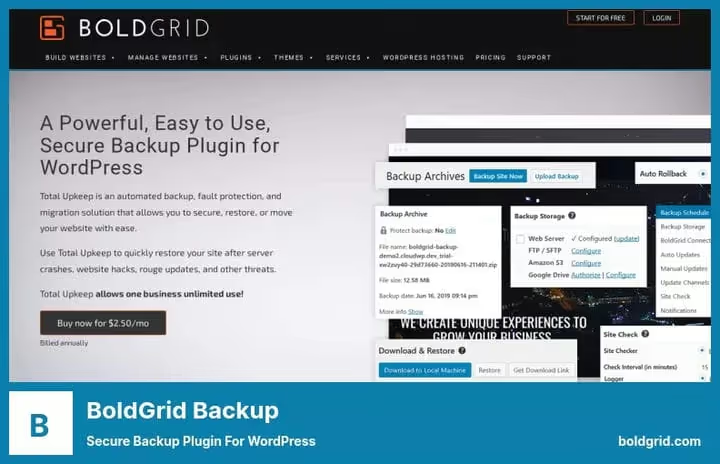
Il plugin precedentemente noto come BoldGrid Backup ora si chiama Total Upkeep. La versione 1.17.2 è stata aggiornata a maggio 2026. La funzione principale è il backup automatico prima di ogni aggiornamento di WordPress, temi e plugin, con la possibilità di tornare immediatamente indietro se un aggiornamento rompe qualcosa.
In pratica funziona così: fai clic su «Aggiorna», il plugin scatta silenziosamente un'istantanea del sito, avvia l'aggiornamento e verifica se il sito è ancora attivo. Se è andato in crash, torna indietro in pochi secondi. Nessun altro plugin in questa selezione lo fa nella versione gratuita.
Total Upkeep può creare backup completi e parziali, salvarli su Amazon S3, Google Drive o FTP/SFTP, ripristinare singoli file tramite il browser di backup integrato. La funzione di aggiornamento automatico per core, temi e plugin si configura separatamente: puoi, ad esempio, aggiornare automaticamente solo i plugin ma non i temi.
Vantaggi:
- Rollback automatico dopo un aggiornamento fallito (funzione unica)
- Ripristino di singoli file
- Prezzo contenuto
- Configurazione degli aggiornamenti automatici per componente
Svantaggi:
- Meno opzioni di archiviazione cloud rispetto ai leader (solo S3, GDrive e FTP/SFTP)
- Il marchio ha cambiato nome (confusione nelle ricerche)
Prezzo: Gratuito o da $2,50/mese (Premium).
🔗 Scarica la versione gratuita
6. Duplicator

Duplicator su WordPress.org | Sito ufficiale
Duplicator è uno dei principali strumenti di migrazione WordPress con oltre 1,5 milioni di installazioni attive. La versione 1.5.16.1 è stata aggiornata a maggio 2026. Il suo punto di forza è spostare un sito tra host, domini e persino da localhost a produzione senza problemi.
Il principio: il plugin impacchetta l'intero sito (file, database, temi, plugin, media) in un archivio ZIP, un "pacchetto". Questo pacchetto viene distribuito su qualsiasi server tramite una procedura guidata passo passo. La versione gratuita gestisce la maggior parte degli scenari di migrazione.
La versione Pro (a partire da $69,30/anno) aggiunge: backup automatici programmati, storage su cloud (Dropbox, Google Drive, Amazon S3, OneDrive, Cloudflare R2, FTP/SFTP), ripristino con un clic (Recovery Points), crittografia dei backup, supporto multisito e migrazione da server a server senza scaricare l'archivio.
Disaster Recovery è una funzionalità che ti salva quando WordPress non si carica più: carichi un paio di file sul server, avvii la procedura guidata e il sito viene ripristinato senza accedere al pannello di amministrazione.
Vantaggi:
- Migliore procedura guidata di migrazione sul mercato
- Ripristino del sito senza accedere al pannello di amministrazione (Disaster Recovery)
- Backup parziali per risparmiare spazio
- Supporto per siti di grandi dimensioni e multisito
Svantaggi:
- La versione gratuita non ha backup automatici programmati
- Backup in ZIP, per siti molto grandi può essere lento
Prezzo: Gratuito (Lite) o a partire da $69,30/anno (Pro, 1 sito).
7. WP Time Capsule
WP Time Capsule su WordPress.org
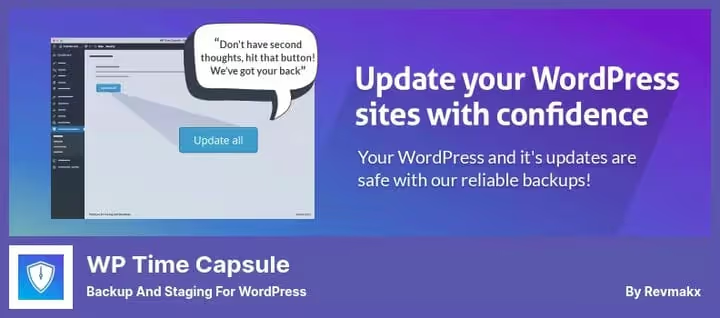
WP Time Capsule utilizza un approccio incrementale: dopo il primo backup completo, tiene traccia delle modifiche in tempo reale e salva solo i file aggiornati. Questo consente un risparmio radicale di spazio nel cloud storage e di risorse del server. La versione 1.22.27 è stata aggiornata a giugno 2026.
Il plugin è gratuito e non comprime i file in ZIP, riducendo ulteriormente il carico sul server. I backup vengono salvati su Google Drive, Dropbox o Amazon S3. Per funzionare, serve un account WP Time Capsule (gratuito), dopodiché si collega il cloud storage al plugin.
La funzionalità di staging si attiva con un clic. Puoi testare qualsiasi modifica prima di pubblicarla sul sito live. Il ripristino è selettivo: non devi distribuire l'intero backup, puoi recuperare solo il file o la tabella del database necessari.
Vantaggi:
- Backup incrementali in tempo reale
- Carico minimo sul server (nessuna compressione ZIP)
- Gratuito e funzionale
- Ripristino selettivo dei file
Svantaggi:
- Solo per backup (nessuno strumento di migrazione)
- Richiede un account esterno
- Nessun piano premium (dipendenza da un unico sviluppatore)
Prezzo: Gratuito.
8. All-in-One WP Migration

All-in-One WP Migration su WordPress.org
Uno strumento di migrazione estremamente popolare con oltre 2 milioni di installazioni attive. Il plugin è stato aggiornato ad aprile 2026. La filosofia del plugin è «esportazione con un clic»: premi un pulsante, scarichi un file, lo carichi su un nuovo server tramite lo stesso plugin e il sito è migrato.
L'interfaccia è minimalista: un principiante la capisce in 5 minuti. Il plugin sostituisce automaticamente tutti gli URL nel database durante l'importazione, supporta cartelle personalizzate (upload, temi, plugin) e soddisfa gli standard di accessibilità WCAG 2.1 AA. Funziona su qualsiasi hosting e qualsiasi sistema operativo.
La versione gratuita ha un limite di dimensione per l'esportazione (dipende dall'hosting, di solito fino a 512 MB). Per aggirare il limite esistono decine di estensioni premium: upload su Dropbox, Google Drive, Amazon S3, OneDrive, Box, FTP e altri.
Vantaggi:
- Interfaccia estremamente semplice
- Sostituzione automatica degli URL durante l'importazione
- Oltre 2 milioni di installazioni, community enorme
- Funziona ovunque (qualsiasi hosting, sistema operativo, versione PHP)
Svantaggi:
- È uno strumento di migrazione, non per backup regolari
- Limite di dimensione dei file nella versione gratuita
- Nessuna pianificazione automatica
Prezzo: Gratuito. Le estensioni premium sono a pagamento.
🔗 Scarica All-in-One WP Migration
Prima di passare alle conclusioni, guarda un breve video sul perché i backup sono la prima cosa da configurare su un sito WordPress:
⁉️🤔 Domande frequenti
Cosa scegliere: plugin di backup gratuito o a pagamento?
I plugin gratuiti (UpdraftPlus, BackWPup, Duplicator Lite) coprono le esigenze base di un blog normale o di un sito vetrina: backup completo, salvataggio su cloud e ripristino manuale. Quelli a pagamento sono migliori se il sito genera ricavi: i backup incrementali fanno risparmiare risorse, il backup automatico prima degli aggiornamenti protegge da conflitti e il supporto prioritario fa risparmiare tempo nei momenti critici.
Dove conviene salvare i backup, in locale o sul cloud?
Un backup locale (sull'hosting) è inutile se il server ha un guasto fisico. La regola del "3-2-1": tre copie dei dati, su due tipi di supporto diversi, una copia fuori sede. Il minimo è un backup su Google Drive o Dropbox. L'ideale è usare due cloud diversi contemporaneamente (ad esempio, Google Drive + Amazon S3).
Serve un plugin di backup separato se l'hosting** fa già i backup?**
I backup dell'hosting sono una buona assicurazione, ma sono limitati. Non controlli la pianificazione, non puoi ripristinare un singolo file e spesso non sai nemmeno se i backup funzionano. Un plugin dà trasparenza: vedi i log, gestisci lo spazio di archiviazione e ripristini il sito in pochi minuti senza dover aprire un ticket al supporto dell'hosting.
Ogni quanto fare il backup di un sito WordPress?
Per un blog con un paio di articoli a settimana, basta un backup settimanale. Per un sito di contenuti molto attivo, giornaliero. Per un negozio online WooCommerce, in tempo reale (ogni ordine modifica il database, perdere anche solo un'ora di transazioni è critico). La regola principale: la frequenza del backup deve essere pari al volume di dati che sei disposto a perdere.
Perché il backup incrementale è meglio di quello completo?
Un backup completo copia ogni volta l'intero sito: 5 GB oggi, 5 GB domani, 5 GB dopodomani. In un mese, 150 GB di spazio. Un backup incrementale, dopo la prima copia completa, salva solo le modifiche: nuovi articoli, immagini caricate, impostazioni aggiornate. La differenza in termini di spazio occupato è da 5 a 10 volte inferiore.
Quale plugin di backup installare nel 2026
La scelta del plugin di backup si riduce a tre scenari.
Se ti serve un plugin gratuito universale con salvataggio su cloud e pianificazione, prendi UpdraftPlus. Tre milioni di siti non possono sbagliarsi: funziona, è flessibile e la versione gratuita basta per molto tempo.
Se il sito è una fonte di reddito e non vuoi smanettare con le impostazioni, valuta BlogVault o Solid Backups NextGen. L'approccio SaaS toglie il carico dal server e il supporto premium risolve i problemi prima che diventino disastri.
Se devi trasferire un sito su un nuovo hosting, Duplicator. La procedura guidata di migrazione passo passo, il ripristino anche con WordPress in crash e il supporto per siti di grandi dimensioni lo rendono il migliore nella sua categoria. Per una migrazione semplice "one-click", funziona bene anche All-in-One WP Migration, l'interfaccia non potrebbe essere più semplice.
E per finire: qualunque plugin tu scelga, configuralo oggi. Domani potrebbe essere troppo tardi.

Un team professionale di scrittori e redattori specializzati nella creazione di contenuti di qualità.