














🚀 Migrazione di un sito WordPress con Duplicator: guida completa dal backup al lancio
Migrare un sito WordPress da un server locale a un ambiente di hosting live è un'operazione che intimidisce i principianti. La migrazione manuale tramite esportazione del database, modifica di wp-config.php e smanettamenti via FTP richiede ore, e un singolo errore in un percorso o in un prefisso di tabella manda in crash l'intero sito.
I plugin di migrazione gestiscono questa operazione: impacchettano il sito in un archivio, lo trasferiscono e lo distribuiscono in una nuova posizione in pochi clic. Uno degli strumenti più datati e affidabili per questo scopo è Duplicator: funziona con WordPress dal 2011, ha una valutazione di 4,9 su 5 nel repository e vanta oltre 1,5 milioni di installazioni attive.
In questa guida vedremo passo dopo passo come migrare un sito WordPress da un ambiente locale al cloud hosting Cloudways tramite Duplicator. Il principio in sé, tuttavia, è lo stesso per qualsiasi provider di hosting, cambiano solo i dettagli di connessione al server.
💡 Panoramica rapida:
- Installazione di Duplicator e creazione di un pacchetto di backup (file e database vengono compressi in un archivio ZIP)
- Caricamento dell'archivio e di
installer.phpsul server di destinazione tramite client FTP - Esecuzione dell'installer nel browser e inserimento delle credenziali del database, Duplicator sostituisce automaticamente URL e percorsi
- Test del sito migrato ed esecuzione della pulizia di sicurezza per rimuovere i file di installazione
Plugin alternativi
Duplicator non è l'unico modo per migrare un sito. Ecco alcuni altri strumenti collaudati, ciascuno con la propria specializzazione.
All-in-One WP Migration, un plugin gratuito che gestisce la migrazione letteralmente in tre clic: esporta → trascina il file sul nuovo sito → importa. Il limite della versione gratuita è di 512 MB per file caricato; per siti di grandi dimensioni serve un'estensione. Oltre 5 milioni di installazioni, valutazione di 4,6 su 5 su WordPress.org.
UpdraftPlus, un plugin combinato di backup e migrazione. La versione gratuita può salvare i backup sul cloud (Google Drive, Dropbox e una dozzina di altri servizi di storage); la versione a pagamento aggiunge un migratore, la possibilità di ripristinare un backup su un altro sito senza intervento manuale. Oltre 3 milioni di installazioni attive e una valutazione di 4,8 su WordPress.org.
WP Migrate (ex WP Migrate DB Pro) di Delicious Brains, uno strumento professionale per sviluppatori. Progettato per il push/pull di database tra ambienti (locale → staging → produzione), può sostituire gli URL "al volo" e non danneggia i dati serializzati. A partire da 49 $ all'anno su deliciousbrains.com.
BackupBuddy (ora Solid Backups) di SolidWP, un veterano del mercato con funzionalità complete di backup e migrazione. Supporta cloud storage, pianificazione dei backup e ripristino con un clic. Prodotto premium, a partire da $99 all'anno su solidwp.com.
Migrate Guru, un plugin gratuito del team BlogVault per migrare siti di grandi dimensioni (fino a 200 GB). La migrazione avviene sui server di Migrate Guru, senza caricare il tuo hosting, il che salva i siti su piani condivisi deboli. Disponibile su WordPress.org.
WP Clone, uno strumento leggero e semplice per la clonazione rapida di siti. Gratuito, con impostazioni minime: specifica l'URL del sito di destinazione e hai finito. Adatto a piccoli progetti che non necessitano di cloud storage e pianificazioni. Disponibile su WordPress.org.
Funzionano tutti, ma per una guida passo passo useremo Duplicator, che ha il processo più trasparente e un'ottima documentazione.
Installare Duplicator e creare un backup
Partiamo dal sito locale, quello che devi migrare. Per prima cosa, installiamo il plugin e facciamo un backup completo.
Passaggio 1: installare il plugin
Nel pannello di amministrazione di WordPress, vai su «Plugin» → «Aggiungi nuovo». Nella barra di ricerca a destra, digita «Duplicator», il plugin apparirà per primo nei risultati. Clicca «Installa ora» e, dopo l'installazione, «Attiva».
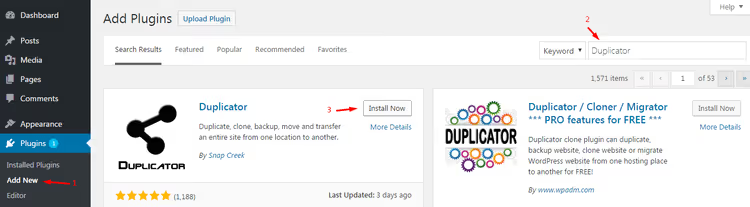
Il secondo metodo è scaricare il plugin direttamente dalla pagina di Duplicator su WordPress.org e caricare l'archivio ZIP tramite «Plugin» → «Aggiungi nuovo» → «Carica plugin».
Dopo l'attivazione, nel menu a sinistra del pannello di amministrazione comparirà una nuova voce, Duplicator.
Passaggio 2: creare un pacchetto di backup
Vai su Duplicator → Pacchetti e clicca il pulsante «Crea nuovo».
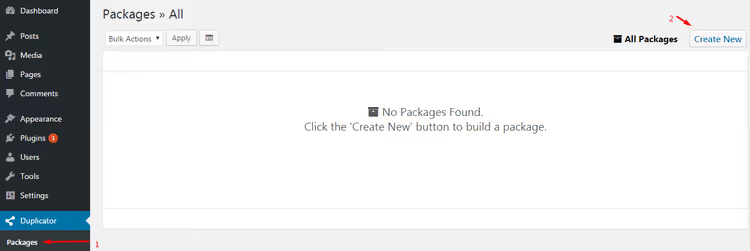
Il processo di creazione si compone di tre fasi.
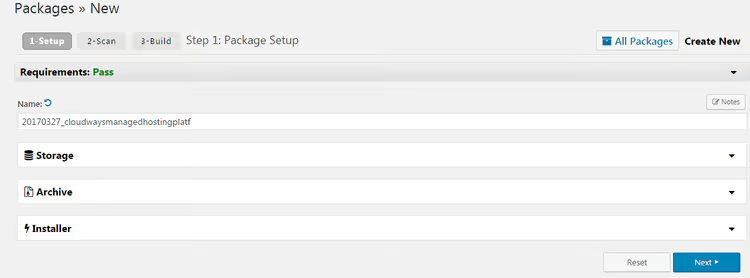
Fase 1, Configurazione. Il plugin controlla l'ambiente e avvisa di potenziali problemi. Se è tutto verde, clicca Avanti.
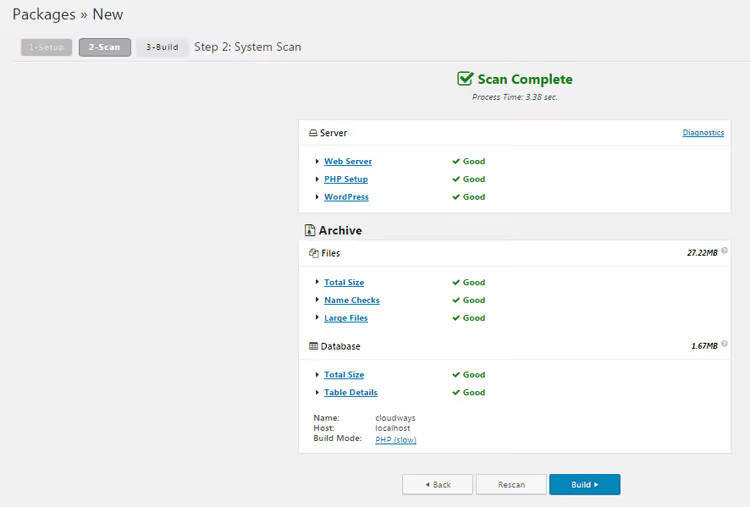
Fase 2, Scansione. Duplicator esegue la scansione del sito: conta la dimensione dei file, le tabelle del database e le righe. Se la dimensione dell'archivio supera il limite dell'hosting, apparirà un avviso. Quando è tutto a posto, clicca Crea.
Fase 3, Build. Il plugin impacchetta i file e il database in un archivio ZIP. Al termine, riceverai due file: installer.php (l'installer) e un archivio con un nome simile a 20250614_sitename_archive.zip. Scarica entrambi sul tuo computer.
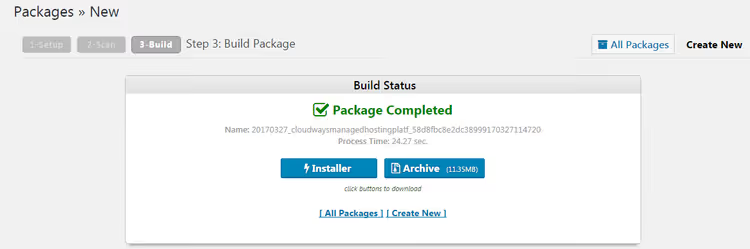
Il backup è pronto. Ora trasferiamolo sul server live.
Migrazione del sito su un server cloud
I passaggi seguenti sono mostrati usando Cloudways come esempio, un provider di hosting cloud con un pannello di controllo comodo. Se usi un altro provider (Timeweb, Beget, VDS con ISPmanager), la logica è la stessa: ti servono accesso FTP e credenziali del database.
Preparazione del server su Cloudways
Accedi alla console di Cloudways. Se non hai ancora un account, registrati, i nuovi utenti hanno un periodo di prova.
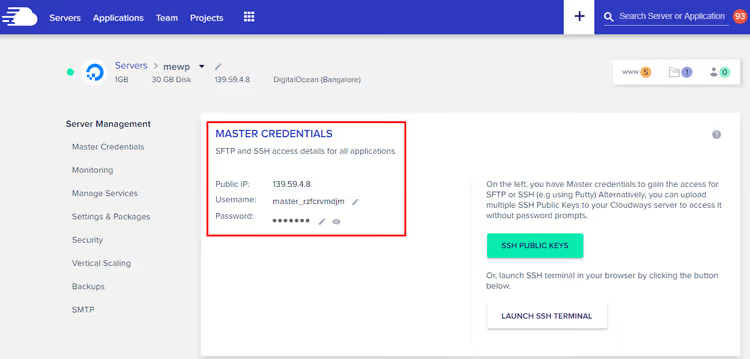
Dopo aver effettuato l'accesso, vai alla scheda Servers e seleziona il server su cui migrerai il sito. Nella sezione Server → Server Management, trova la scheda Master Credentials, lì trovi le tue credenziali FTP: host, nome utente e password.
Caricamento dei file via FTP
Per caricare i file sul server, usa un qualsiasi client FTP. Ti consigliamo FileZilla, è gratuito, multipiattaforma e stabile. Scarica l'ultima versione dal sito ufficiale.
Connettiti al server specificando host, nome utente, password e porta. Per Cloudways usa la porta 22 (SFTP), questo eviterà problemi di firewall.
Un passaggio preparatorio importante: elimina il file wp-config.php dalla cartella public_html sul server di destinazione (se è presente). Duplicator creerà un nuovo file di configurazione con i dati corretti per la connessione al database.

Ora vai alla cartella public_html della tua applicazione e carica lì entrambi i file, installer.php e l'archivio ZIP. Il caricamento potrebbe richiedere un paio di minuti: gli archivi dei siti spesso pesano da 100 MB a diversi gigabyte.
Avvio dell'installer di Duplicator
Apri un browser e inserisci nella barra degli indirizzi l'URL del tuo sito con il suffisso /installer.php:
1 https://your-domain.com/installer.php
Vedrai l'interfaccia dell'installer di Duplicator.
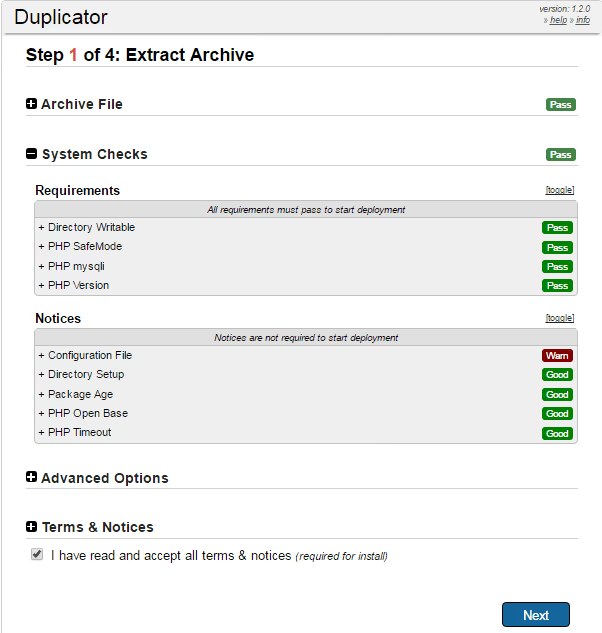
L'installer verifica che l'archivio sia disponibile e che il server soddisfi i requisiti. Se tutto è a posto, clicca su Next.
Configurazione della connessione al database
Ora devi creare un database sul server e inserire le sue credenziali. Su Cloudways si fa dal pannello di controllo: seleziona Server → la tua applicazione e scorri fino alla sezione Application Management.
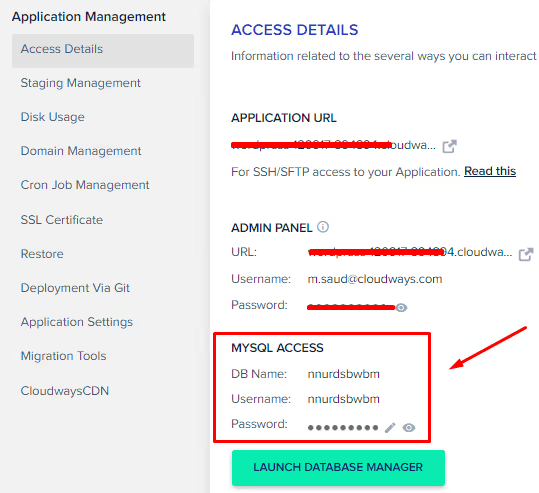
Copia da lì tre valori: Database Name, User Name e Password. Incollali nei campi corrispondenti dell'installer di Duplicator. Clicca su Validate, il plugin verificherà la connessione. Gli indicatori verdi accanto ai campi "Server Connected" e "Database Found" indicano che tutto è configurato correttamente.
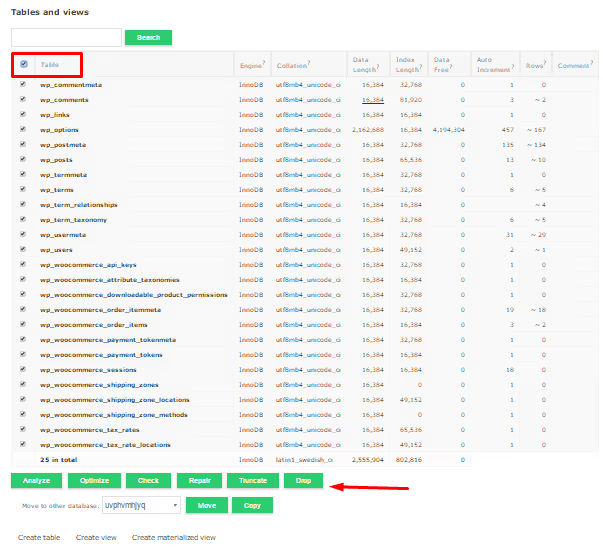
Il database deve essere vuoto. Se sul server erano già presenti delle tabelle, eliminale. Su Cloudways: clicca su Launch Database Manager, seleziona tutte le tabelle con le caselle di spunta ed esegui Drop.
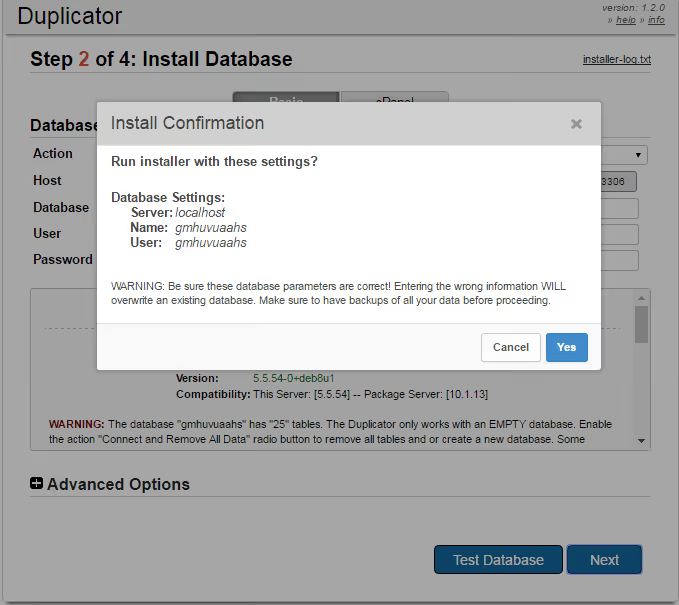
Conferma l'eliminazione.
Ora clicca su Next per procedere al passaggio successivo.
Sostituzione automatica di URL e percorsi
Duplicator analizza i vecchi e i nuovi URL, così come i percorsi dei file, e propone la sostituzione automatica. Nella maggior parte dei casi, i valori sono compilati correttamente, il plugin stesso determina il dominio e la directory root.
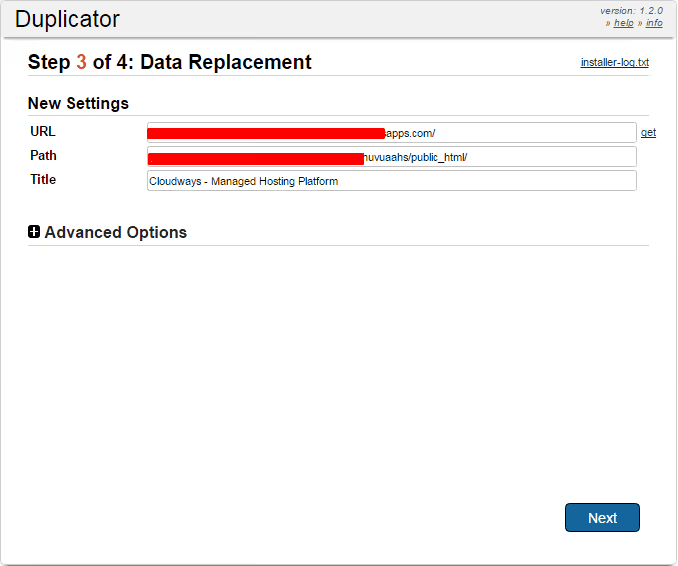
Clicca su Next, il plugin distribuirà il sito, sostituirà tutti i link nel database e creerà un nuovo wp-config.php.
Verifiche finali e test
Al termine dell'installazione, Duplicator proporrà tre azioni:
- Save Permalinks, salva la struttura dei permalink (clicca per far funzionare correttamente gli URL parlanti);
- Test Site, apre il sito in una nuova scheda per la verifica;
- Security Cleanup, elimina i file di installazione (
installer.php, archivio e dati temporanei) in modo che eventuali malintenzionati non possano riavviare l'installazione.
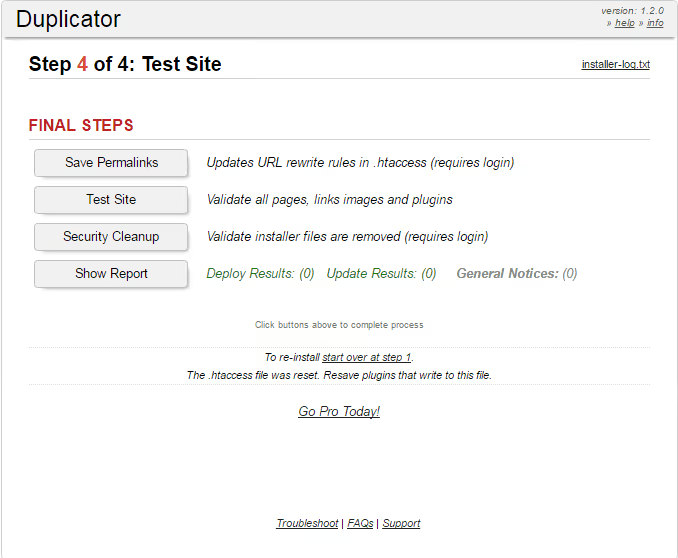
Assicurati di eseguire Security Cleanup dopo aver verificato che il sito funzioni correttamente. Tutto qui, la migrazione è completata.
Cosa fare con siti di grandi dimensioni: backup superiori a 1 GB
Spesso gli archivi di siti di grandi dimensioni non vengono caricati via FTP a causa di limitazioni dell'hosting o si interrompono a metà. La soluzione è decomprimere l'archivio in locale e caricare direttamente i file del sito.
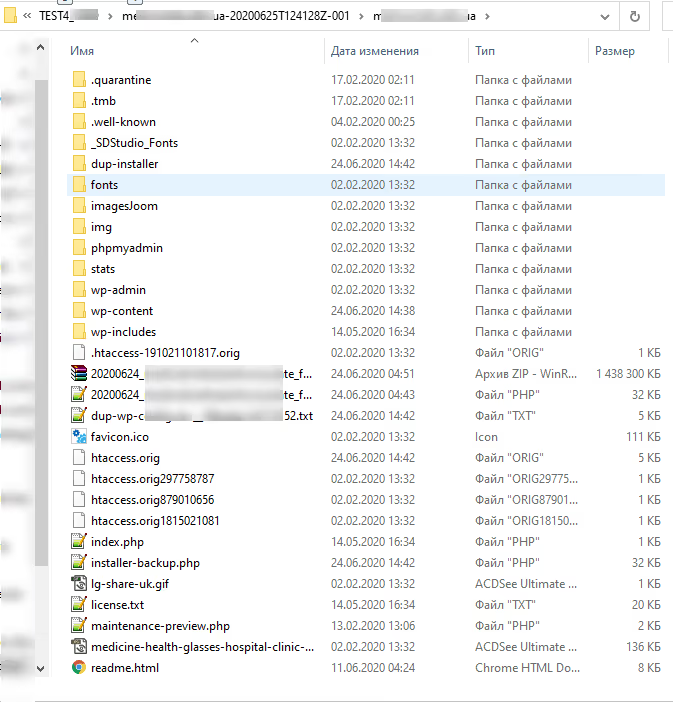
Supponi di avere questo backup:

Decomprimi l'archivio ZIP di Duplicator. Se all'interno c'è un archivio annidato, decomprimi anche quello. Otterrai così la cartella root del sito con tutti i file:
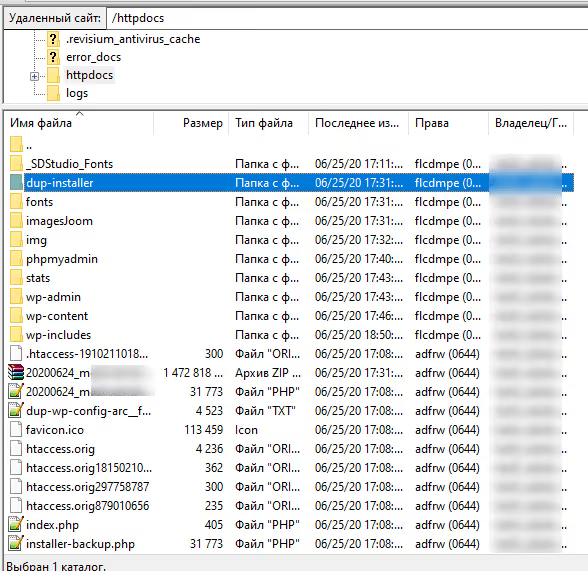
Copia tutti questi file e cartelle sul server via FTP (di solito nella cartella httpdocs o public_html):
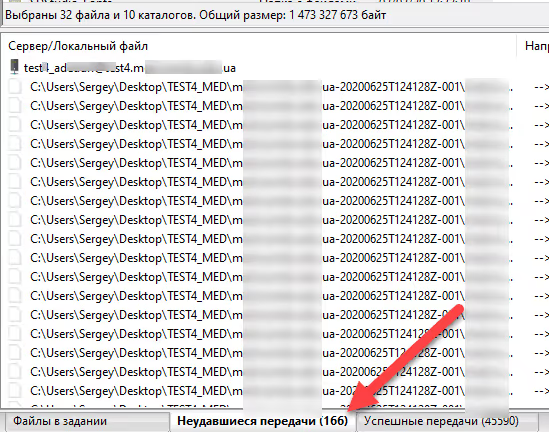
Al termine del caricamento, controlla attentamente i log del client FTP. In FileZilla, si tratta della scheda "Trasferimenti falliti", dove puoi vedere i file che non sono stati caricati:
Quando tutti i file sono sul server, apri https://your-domain.com/installer-backup.php nel browser. Nella pagina di installazione, seleziona l'opzione Manual Archive Extraction, che indica a Duplicator che il sito è già stato decompresso nel file system:
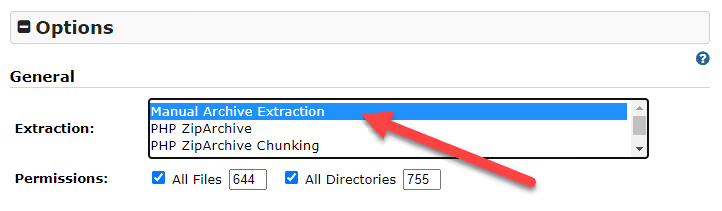
Quindi prosegui con la procedura standard: inserimento dei dati del database, sostituzione degli URL, passaggi finali.
Come correggere gli errori di trasferimento in FileZilla
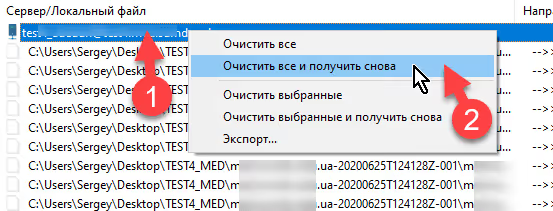
Se dopo il caricamento rimangono file nella scheda "Trasferimenti falliti", è normale. Selezionali tutti (indicatore 1 nello screenshot qui sotto), clicca con il tasto destro e scegli "Reimposta e rimetti in coda tutti" (indicatore 2):
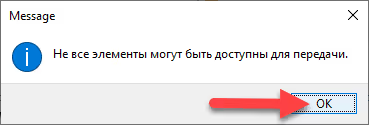
Se compare una finestra di dialogo con un avviso di sovrascrittura, clicca serenamente su OK:
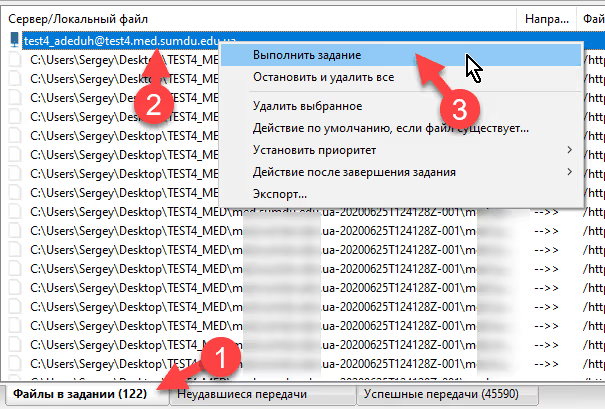
Dopodiché, vai alla scheda "File in coda", spunta la voce sotto l'indicatore 2 e clicca su "Elabora coda" (indicatore 3):
Se durante il processo compare una finestra che chiede quale azione eseguire per i file esistenti, scegli "Sovrascrivi" e spunta "Usa sempre questa azione":
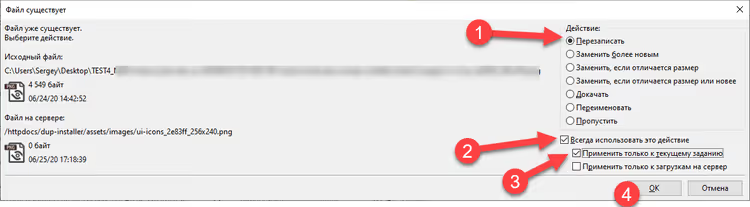
Al termine, controlla di nuovo la scheda «Trasferimenti falliti»: di solito restano 1-2 file problematici. Ripeti la procedura e verranno caricati anche loro.
Problemi comuni e relative soluzioni
ZipArchive non abilitato sul server
Se durante la scansione del sito prima di creare il backup vedi l'errore ZipArchive Enabled, Fail, significa che l'estensione PHP per lavorare con gli archivi ZIP non è installata sul server.
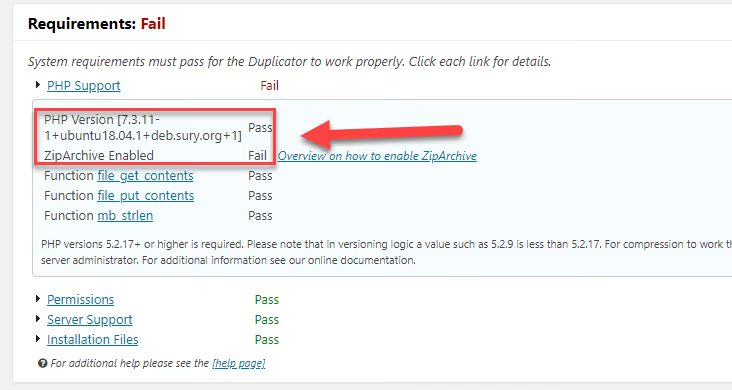
Si risolve con un comando nella console del server (richiede accesso SSH):
1 sudo apt-get install php8.2-zip
Specifica il numero di versione PHP (8.2) in uso sul tuo server. Dopo l'installazione, riavvia il web server:
1 sudo systemctl restart apache2
Errori durante la creazione del backup di un sito di grandi dimensioni
Su siti che superano 1 GB, Duplicator può dare errori di timeout o memoria insufficiente durante la creazione dell'archivio completo. La soluzione è creare un backup del solo database e copiare manualmente i file del sito via FTP.
Quando crei un pacchetto, seleziona l'opzione «Archive Only the Database»:
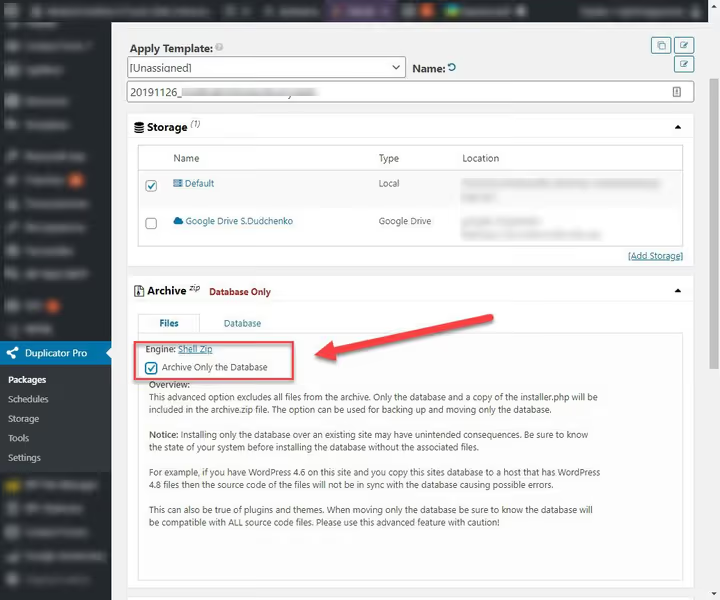
Poi l'algoritmo è il seguente: crea un backup del database con Duplicator → scarica i file del sito dall'hosting attuale via FTP → caricali sul nuovo server insieme al backup del database → esegui installer.php → procedura di deploy standard. Questa funzionalità è disponibile sia nella versione gratuita sia in quella Pro del plugin.
Video utile sull'argomento
Prima di passare alle domande frequenti, ecco un breve video che mostra visivamente l'intero processo di migrazione di un sito WordPress con Duplicator dall'inizio alla fine:
⁉️🤔 Domande frequenti
Devo pagare Duplicator per migrare un sito?
La versione gratuita di Duplicator (Lite) è sufficiente per la maggior parte delle operazioni di migrazione: creare un backup, trasferirlo su un nuovo server, distribuire il sito. La versione Pro a partire da $49 all'anno aggiunge cloud storage (Google Drive, Dropbox, Amazon S3, OneDrive), backup programmati, supporto multisito e migrazione di siti superiori a 2 GB senza interventi manuali. Per una migrazione una tantum di un singolo sito, la versione Lite è più che sufficiente.
Posso usare Duplicator per migrare un sito tra due server live?
Sì, il processo è lo stesso: crea un pacchetto sul server di origine, scarica
installer.phpe l'archivio, caricali sul server di destinazione ed esegui l'installer. L'unica avvertenza è che il sito di origine continua a funzionare durante la migrazione, quindi le modifiche apportate dopo la creazione del backup non saranno presenti sul nuovo server. Consigliamo di attivare brevemente la modalità manutenzione sul sito di origine per evitare discrepanze.
Cosa fare se l'installer di Duplicator non vede il database?
Tre cause comuni: credenziali errate (verifica nome del database, utente e password, copiali dal pannello di hosting, non inserirli a memoria), database non creato (crealo tramite il pannello di hosting o phpMyAdmin) e problema di permessi utente (assicurati che l'utente MySQL abbia tutti i privilegi su questo database,
GRANT ALL PRIVILEGES).
Perché Duplicator è migliore della migrazione manuale?
La migrazione manuale di WordPress comporta più di dieci passaggi: esportazione del database, creazione di un nuovo database sul server di destinazione, importazione del dump, sostituzione manuale degli URL nel SQL (perché i dati serializzati non si correggono con un semplice cerca e sostituisci), copia di wp-content via FTP, modifica di wp-config.php, risalvataggio dei permalink. Duplicator fa tutto questo automaticamente e gestisce correttamente le stringhe serializzate, questo è il vantaggio principale. Un errore in un passaggio della migrazione manuale può costare un sito rotto.
Posso migrare un sito su un server locale (localhost) con Duplicator?
Sì, ed è uno scenario comune: portare un sito live in un ambiente locale per sviluppo o test. Il processo è esattamente l'inverso: crea un backup sul server live, scarica i file, esegui l'installer su
localhost/installer.php. Duplicator sostituirà automaticamente percorsi e URL locali. L'unico requisito è che sulla macchina locale sia attivo un web server con PHP e MySQL (Laragon, XAMPP, Local by Flywheel o MAMP).
Vale la pena usare Duplicator nel 2026?
Duplicator resta uno dei migliori strumenti per la migrazione WordPress nel 2026, e non è solo una questione di longevità del plugin. Copre l'intero ciclo di trasferimento di un sito in 15-20 minuti, lavora correttamente con i dati serializzati (il punto dolente di WordPress) e non è legato a un provider di hosting specifico: funziona con Cloudways, VDS su bare metal e un server locale.
La versione gratuita copre la stragrande maggioranza degli scenari di migrazione. La versione Pro serve quando un sito supera i 2 GB o quando la migrazione diventa un'attività ricorrente e servono backup programmati sul cloud.
Se l'obiettivo è migrare un sito una volta sola da una macchina locale a un hosting, Duplicator Lite lo gestisce completamente. Se fai migrazioni regolari o lavori con grandi progetti, dai un'occhiata alla versione Pro. In ogni caso, tieni a portata di mano le alternative (All-in-One WP Migration e UpdraftPlus): in alcuni scenari potrebbero risultare più veloci.
Provalo e scegli lo strumento giusto per il tuo lavoro, noi continueremo a testare i plugin di migrazione e a riportare i risultati.

Un team professionale di scrittori e redattori specializzati nella creazione di contenuti di qualità.