













🔒 Recensione di UpdraftPlus: backup WordPress gratuito senza paywall nel 2026
Aggiornato il plugin e il sito è andato giù. L'hosting è crashato insieme al database. Peggio ancora, il backup era sullo stesso server ed è andato giù con lui. Una situazione familiare a chiunque gestisca WordPress da più di un mese.
Con un backup, sono cinque minuti di stress e un pulsante. Senza backup, ti trovi ad affrontare ordini persi, articoli e posizionamento sui motori di ricerca. La maggior parte dei plugin gratuiti per il backup usa un trucco: ti permettono di creare una copia, ma il ripristino richiede il pagamento. UpdraftPlus rompe completamente questo schema.
Questo plugin ha oltre 3 milioni di installazioni attive e una valutazione di 4,9 su WordPress.org. L'intero ciclo, dalla creazione del backup al ripristino, funziona senza spendere un centesimo. Di seguito analizziamo cosa può fare la versione gratuita, dove si trova il confine con la Premium, perché la migrazione ora è gratuita e quale lezione ci ha insegnato la vulnerabilità critica di giugno 2026.
💡 Panoramica rapida:
- Installa UpdraftPlus dalla directory di WordPress.org.
- Connetti un cloud storage: Dropbox, Google Drive o OneDrive.
- Imposta una pianificazione automatica in base alla tua frequenza di pubblicazione.
- Testa il ripristino su un sito di staging (questo è il passaggio chiave).
Cosa rende unico UpdraftPlus
La maggior parte dei plugin di backup gratuiti segue uno schema comune: installazione, configurazione e creazione di una copia sono gratuiti. Ma il ripristino è dietro un paywall. Si possono capire gli sviluppatori: il plugin deve generare ricavi. Ma il proprietario del sito scopre questa limitazione nel momento in cui il sito è già offline. Una sgradita sorpresa.
UpdraftPlus rompe questo modello. La versione gratuita include:
- Backup completo: file di WordPress, database, libreria media, temi e plugin con un clic.
- Ripristino completo: lo stesso pulsante, nessuna restrizione e nessun paywall.
- Migrazione con ricerca e sostituzione integrate per gli URL: scarica il backup sul sito di origine, caricalo sul sito di destinazione e il plugin sostituisce automaticamente i vecchi link con i nuovi.
- Invio dei backup sul cloud: Dropbox, Google Drive e Microsoft OneDrive sono gratuiti, più una dozzina di destinazioni nella versione Premium.
- Pianificazione flessibile: da oraria a mensile, separatamente per i file e il database.
- Gestione manuale della retention: quante copie conservare prima di sovrascrivere quelle vecchie.
Il plugin è tradotto in oltre venti lingue, incluso l'italiano. Funziona su tutte le versioni correnti di WordPress e PHP. L'interfaccia è direttamente nel pannello di amministrazione, senza dashboard separate.
Installazione e configurazione: da zero al primo backup in 5 minuti
Il percorso completo da un sito vuoto al backup automatico su cloud richiede meno di cinque minuti. Facciamo una dimostrazione su un sito di test con il tema Total e contenuti demo importati per avvicinarci a uno scenario reale.
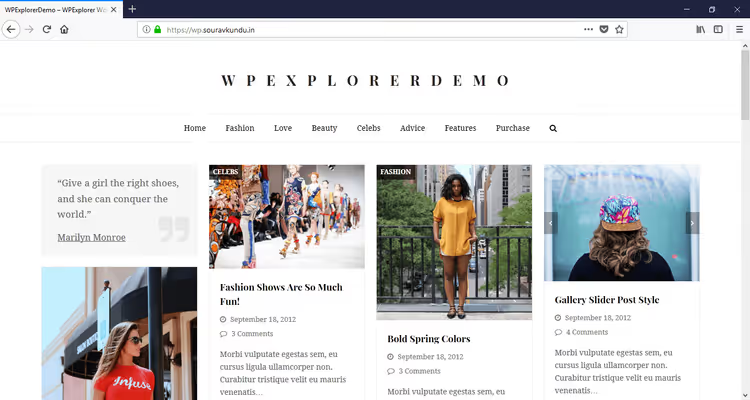
Il sito di test su cui eseguiamo l'intero ciclo di backup.
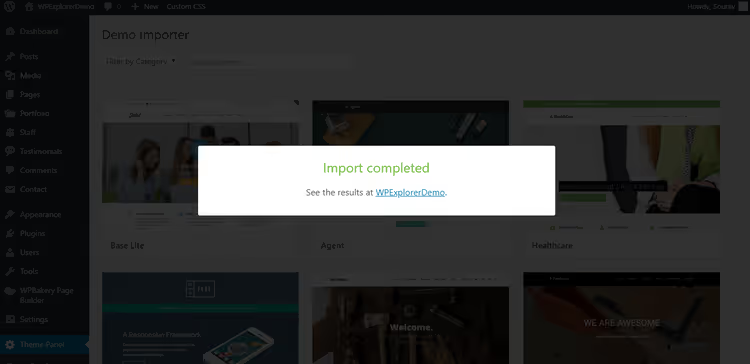
Importazione del layout demo tramite Theme Panel → Demo Importer nel tema Total.
Passaggio 1: Installazione e primo avvio
L'installazione è standard: Bacheca di WordPress → Plugin → Aggiungi nuovo, cerca "UpdraftPlus", clicca "Installa" e "Attiva".
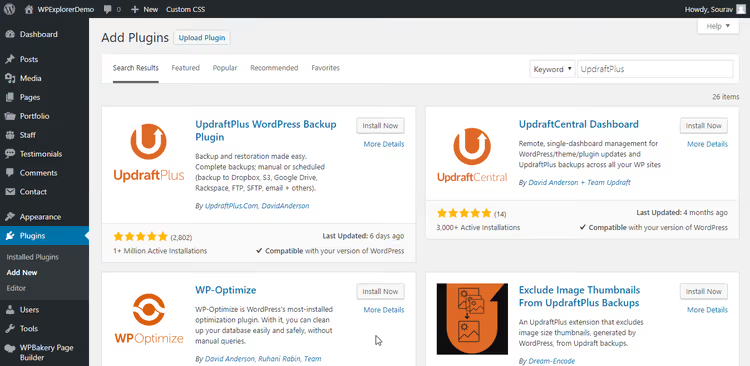
Dopo l'installazione, clicca "Attiva" e il plugin è immediatamente pronto per la configurazione.
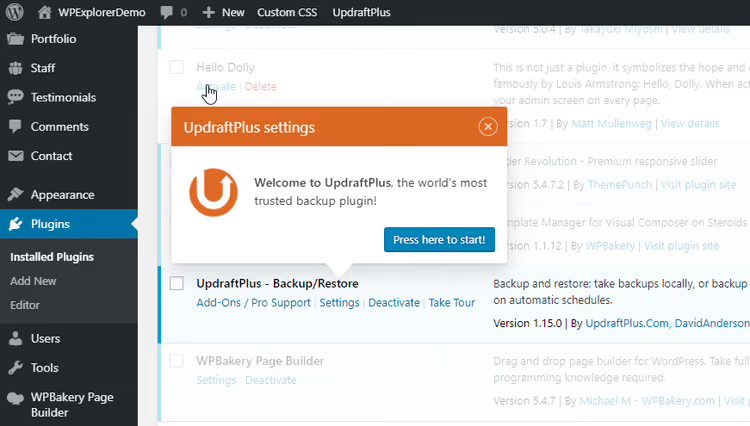
Subito dopo l'attivazione, parte un tour di onboarding con una breve panoramica del prodotto. Nella schermata di benvenuto, seleziona "Premi qui per iniziare".
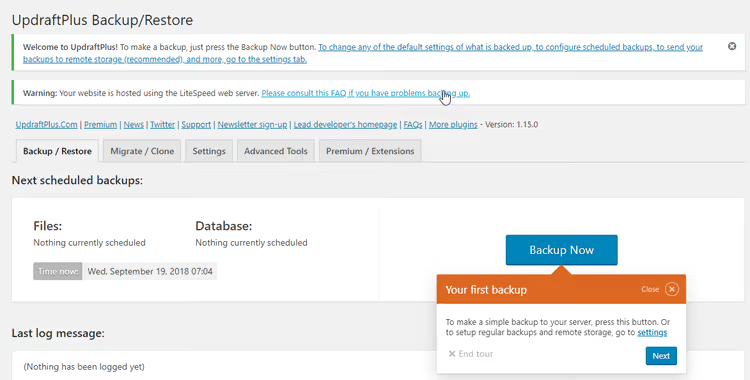
Al secondo passaggio, la procedura guidata offre di creare subito il primo backup. Ignora questo invito e clicca "Avanti". Prima devi configurare la pianificazione e il cloud storage. Senza questi, il backup rimarrà sullo stesso server del sito.
Passaggio 2: Pianificazione del backup
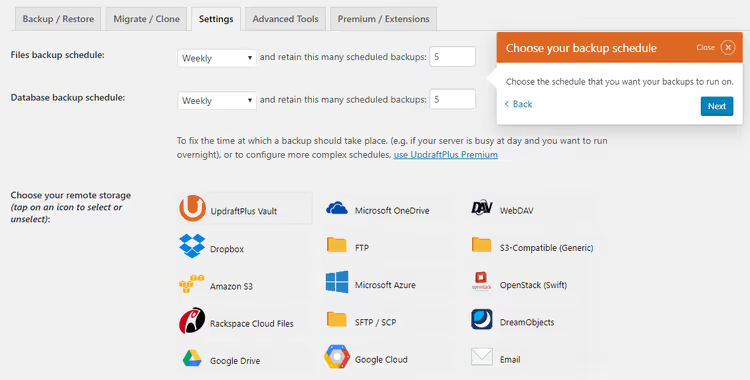
La regola è semplice: la frequenza del backup è uguale all'intensità di pubblicazione. Due o tre articoli a settimana, è sufficiente un backup giornaliero. Più redattori e due articoli al giorno, è meglio orario. Un sito portfolio senza un blog attivo, settimanale.
Non cercare backup eccessivamente frequenti. Le operazioni di backup caricano la CPU. Su un hosting condiviso, tre o quattro backup al giorno possono rallentare il sito o portare alla sospensione dell'account.
Lo screenshot qui sopra mostra la configurazione del backup settimanale sia per i file che per il database. Il periodo di retention è di 5 copie. In qualsiasi momento, hai a disposizione backup che coprono gli ultimi 1,25 mesi.
Passaggio 3: Connessione del cloud storage
La regola principale: il backup non deve essere archiviato sullo stesso server del sito. Questo sembra ovvio. In pratica, i principianti cadono regolarmente in questa trappola: l'hosting va giù e i backup vanno giù con lui.
La versione gratuita supporta Dropbox, Google Drive e Microsoft OneDrive. Mostriamo la connessione a Dropbox, e il processo è simile per gli altri.
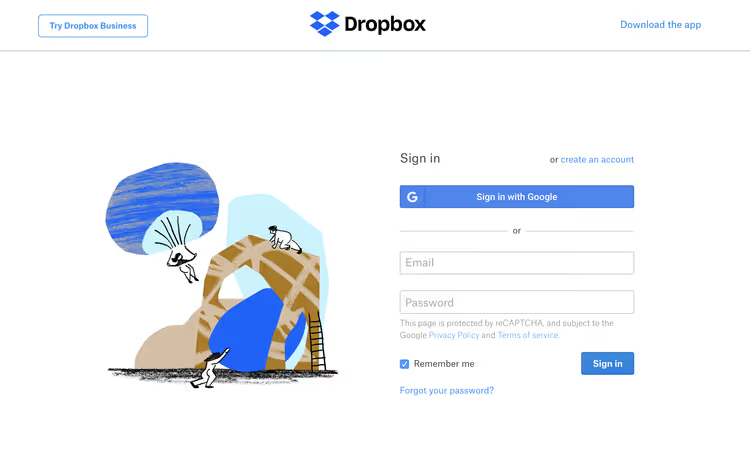
Accedi a Dropbox nello stesso browser: è necessario per collegare gli account.
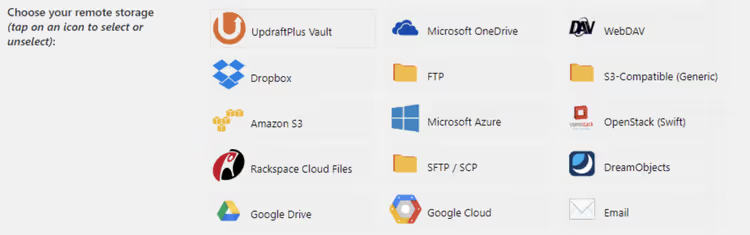
Nelle impostazioni di UpdraftPlus, seleziona Dropbox come storage remoto.
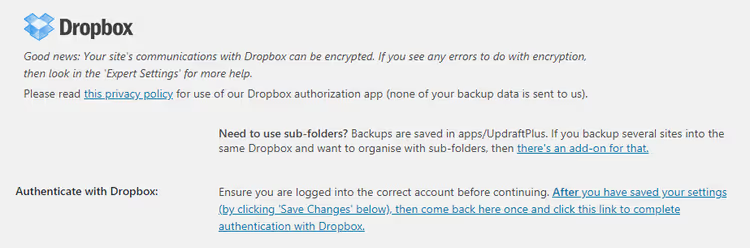
Scorri verso il basso e clicca su «Save Changes».
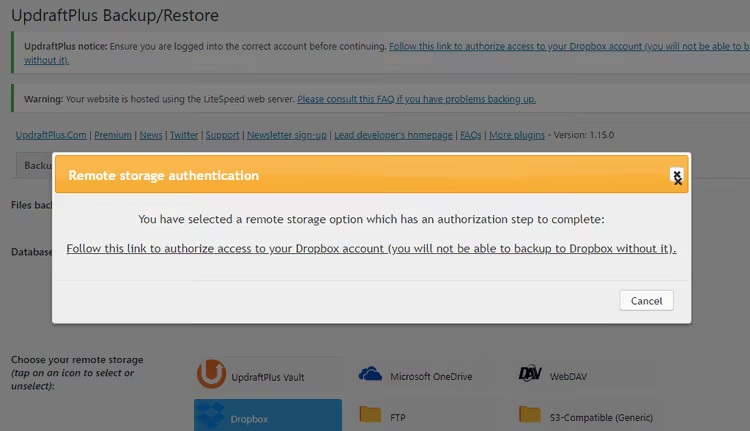
Il plugin mostrerà un dialogo con un link per l'autenticazione a Dropbox.
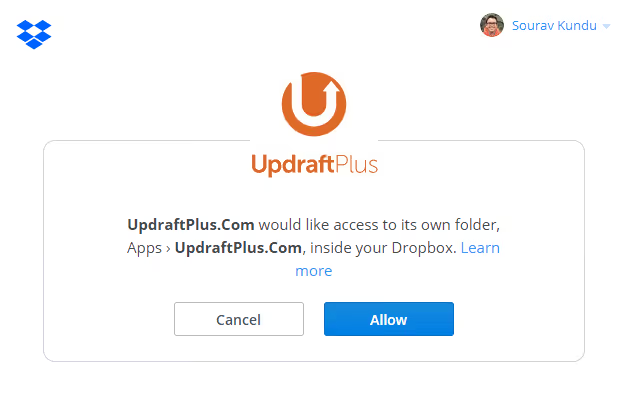
Dato che hai già effettuato l'accesso a Dropbox, il sistema chiederà l'autorizzazione. Clicca su «Allow». UpdraftPlus otterrà accesso esclusivamente alla cartella Dropbox → Apps → UpdraftPlus.Com e a nient'altro. Può leggere, scrivere ed eliminare file solo in questa cartella.
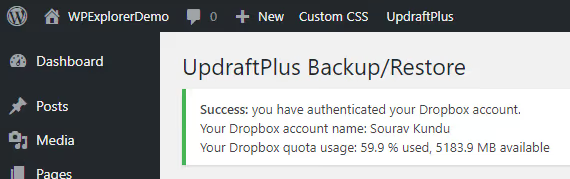
Il plugin confermerà l'avvenuta connessione con una breve notifica.
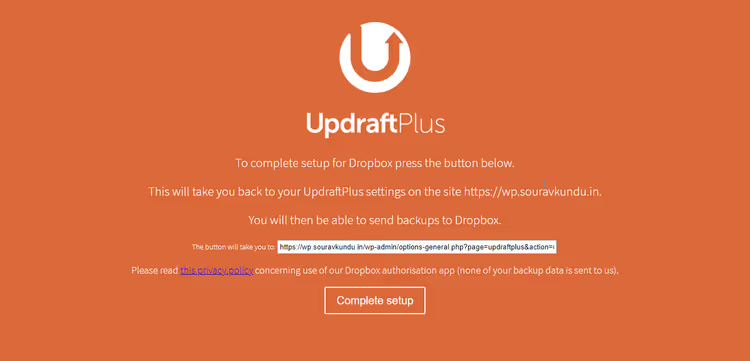
Schermata finale: clicca su «Complete setup» e torna al pannello di amministrazione. La connessione è completata.
Step 4: Primo backup
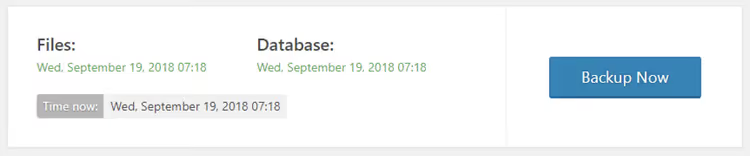
Clicca il grande pulsante blu «Backup Now». UpdraftPlus mostra una barra di avanzamento e registra i messaggi in tempo reale.
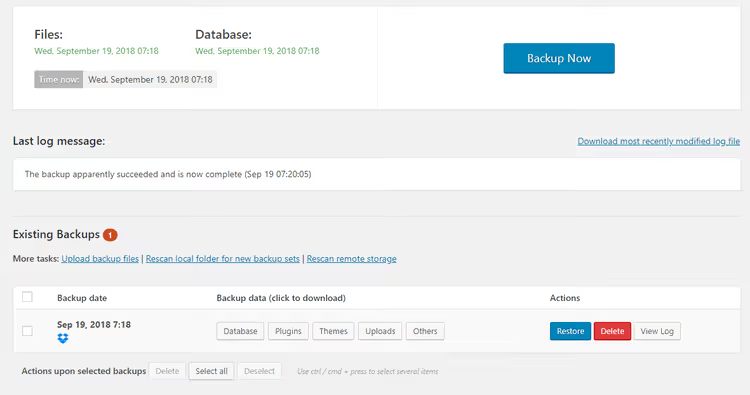
Al termine, la voce compare nella sezione «Existing backups». Da qui puoi ripristinare, eliminare o scaricare singoli file da qualsiasi backup.
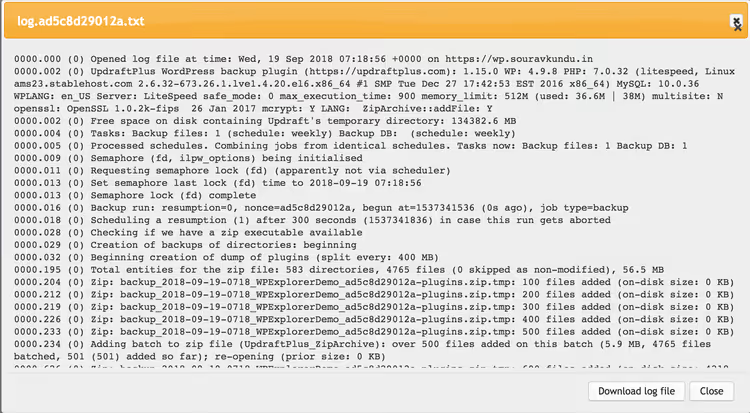
I file di backup sono visibili anche lato cloud storage, nella cartella UpdraftPlus.Com.
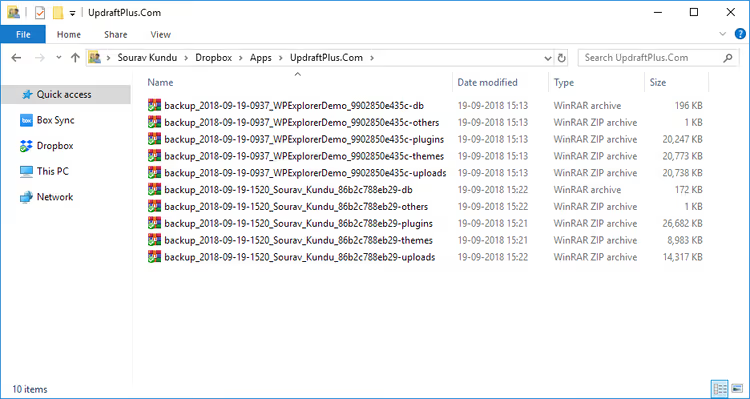
Su un computer con Dropbox installato, la cartella UpdraftPlus.Com si trova in Dropbox → Apps. Al suo interno ci sono tutti i file di backup: temi, plugin, database, libreria media e altre directory.
Ripristino: dove i concorrenti chiedono soldi
Questa è la sezione chiave. La maggior parte delle alternative mette un paywall proprio qui: hai fatto una copia, grazie, e ora per ripristinare, per favore abbònati. La versione gratuita di UpdraftPlus ti dà il ciclo completo di ripristino.
Ripristino del sito a WordPress pulito
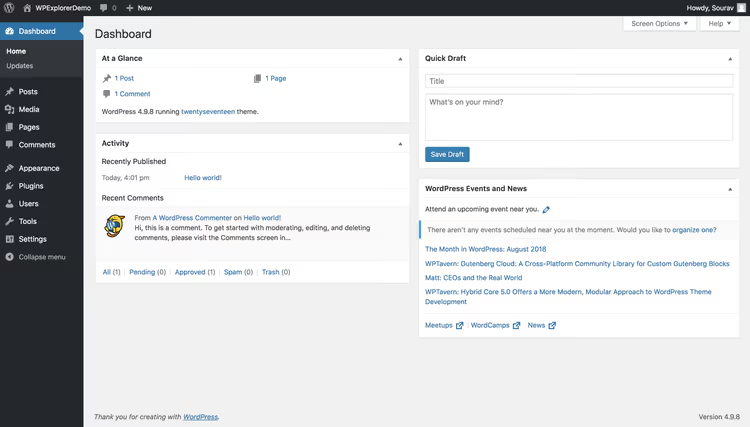
Per la purezza dell'esperimento, abbiamo resettato il sito allo stato di fabbrica usando il plugin Advanced WordPress Reset. Analogia: formattare il telefono prima di ripristinare da un backup. Il reset cancella tutti i temi, plugin, articoli, pagine, commenti e impostazioni. Rimangono solo l'account WordPress e la password.
Connessione allo stesso cloud
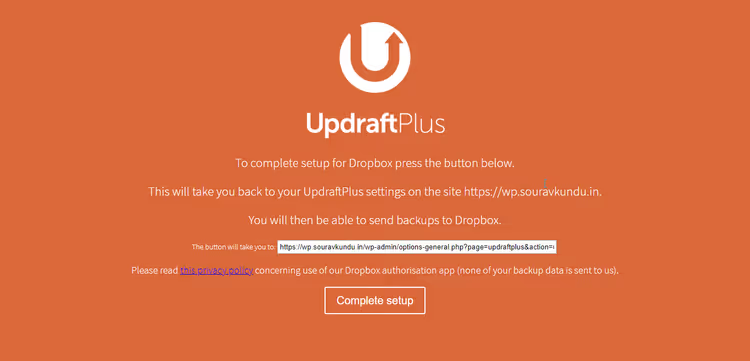
Dopo il reset, installa di nuovo UpdraftPlus e ripeti i passaggi di connessione a Dropbox (sezione precedente). Vedrai la stessa schermata di autenticazione riuscita.
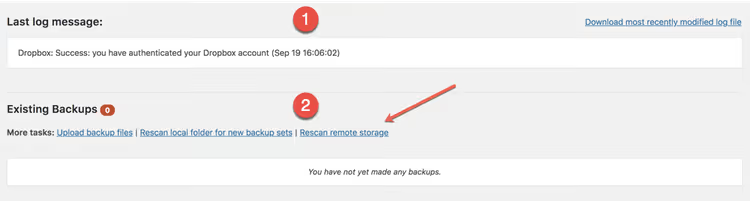
Clicca "Ripeti scansione archivio remoto" e il plugin troverà tutti gli archivi nella cartella Dropbox e li registrerà.
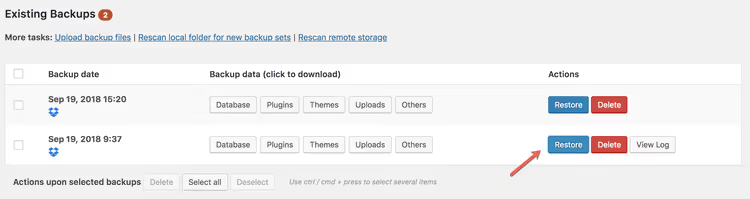
Seleziona la versione che ti serve e clicca "Ripristina".
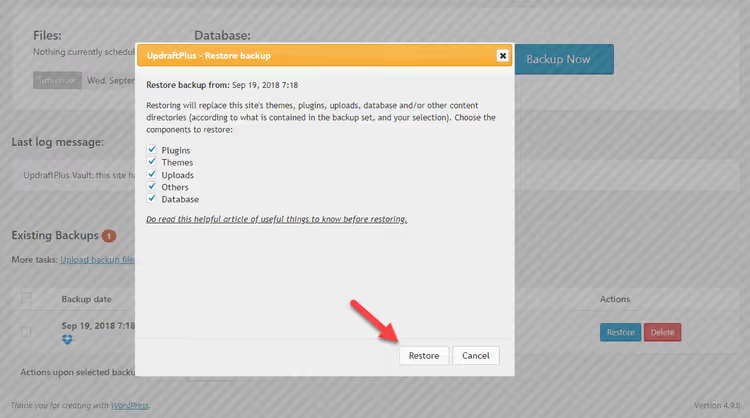
Nella finestra che si apre, spunta i componenti da ripristinare: temi, plugin, upload (libreria media) e database. Per un ripristino completo, selezioniamo tutto.
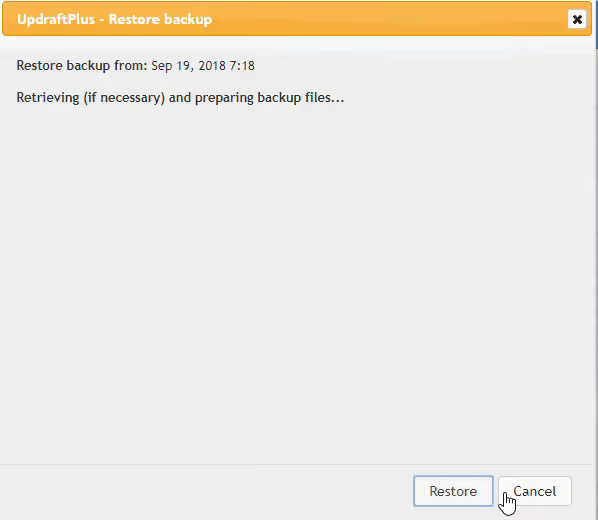
Il processo richiede da 2 a 10 minuti a seconda della dimensione del backup. Il plugin analizza ogni archivio e confronta le dimensioni per la verifica dell'integrità.
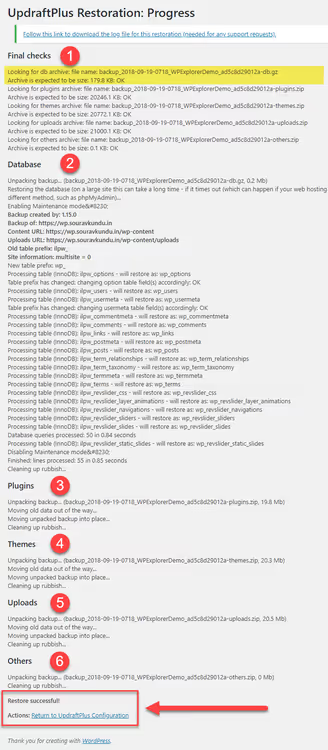
Al termine, UpdraftPlus produce un log dettagliato: cosa è stato ripristinato e se ci sono avvisi o errori.
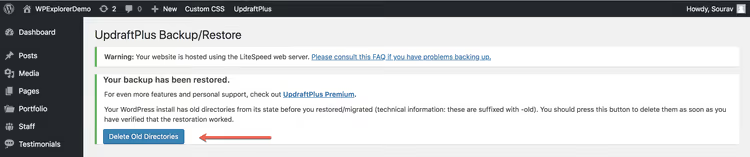
Il plugin segnala che le vecchie directory sono state spostate in una cartella ~old. Controlla il sito ripristinato (pagine, articoli, commenti, permalink) e poi cancella queste directory.
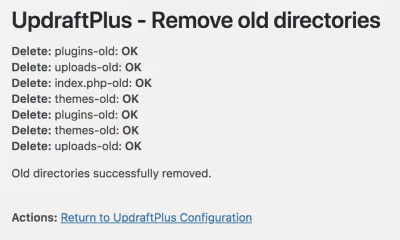
Il ciclo è completo: backup creato, sito resettato, ripristinato e funzionante. Proprio questo scenario (un ciclo completo nella versione gratuita) è ciò che rende UpdraftPlus unico sul mercato.
Versione gratuita vs Premium: cosa ottieni a pagamento
La versione gratuita copre le esigenze della maggior parte dei siti singoli. La Premium si giustifica quando migrazione, clonazione e gestione di una dozzina di siti diventano necessarie.
Cosa ottieni con la Premium:
- Backup automatico prima degli aggiornamenti: viene creato un backup prima di ogni aggiornamento di tema, plugin o core di WordPress. Un aggiornamento andato male significa rollback in un clic. Dopo la vulnerabilità di giugno 2026, questa funzionalità è passata dalla categoria «bello da avere» a «essenziale».
- Backup incrementali: le modifiche vengono aggiunte a una copia master, risparmiando risorse del server rispetto alla ricopiatura completa.
- Opzioni cloud estese: Microsoft OneDrive, Azure, Google Cloud, Backblaze B2, SFTP, SCP, pCloud, WebDAV e UpdraftVault (lo storage S3 del team con disponibilità del 99,999%).
- Migrazione in un clic: trasferimento diretto dal sito di origine al sito di destinazione, senza scaricare e caricare manualmente i file.
- Importazione di backup di terze parti: ripristino da BackWPup, Simple Backups, archivi InfiniteWP e semplici dump
.sql. Comodo quando si cambia plugin. - Backup di file e database non-WP: tabelle e-commerce, modifiche personalizzate al core.
- Crittografia del database, supporto WP-CLI e WordPress Multisite.
- Protezione con password: accesso ai backup completi solo per gli amministratori.
Prezzi attuali della Premium (2026):
Piano | Siti | Prezzo annuale |
|---|---|---|
Personal | fino a 2 | $70 |
Business | fino a 10 | $95 |
Agency | fino a 35 | $145 |
Enterprise | illimitati | $195 |
Tutti i piani includono il set completo di funzionalità Premium, 1 GB di storage UpdraftVault, supporto premium e un anno di aggiornamenti. Puoi verificare prezzi e dettagli sulla pagina delle licenze di TeamUpdraft.
Vantaggi della versione gratuita:
- Ciclo completo di backup e ripristino senza pagamenti.
- Oltre 3 milioni di installazioni attive e una valutazione di 4,9 su WordPress.org.
- Tre storage cloud gratuiti.
- Ricerca e sostituzione integrate per gli URL durante la migrazione.
Svantaggi della versione gratuita:
- Nessun backup incrementale, ogni esecuzione ricopia tutto da capo.
- I backup di tutti i siti vengono uniti in un'unica cartella dello storage cloud.
- Nessun backup automatico prima degli aggiornamenti.
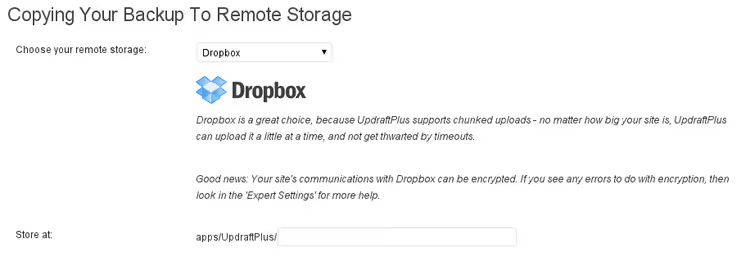
In precedenza, il problema della cartella condivisa veniva risolto dall'add-on separato Dropbox Subfolders. Ora il sito TeamUpdraft vende solo licenze Premium complete e i singoli add-on del vecchio store non sono più disponibili per l'acquisto separato. Tutte le loro funzionalità sono incluse nella Premium.
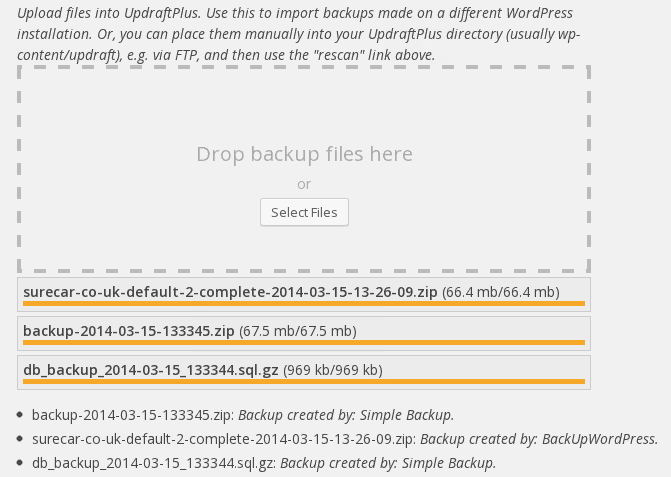
Lo stesso vale per Importer: il ripristino dei backup da altri plugin ora fa parte del pacchetto Premium, non è un acquisto separato. Quando si migra da un altro plugin, questa funzionalità fa risparmiare ore di trasferimento manuale.
L'ecosistema TeamUpdraft: più di un backup
Nelle impostazioni di UpdraftPlus c'è un'opzione «Connetti questo sito a UpdraftCentral Cloud». Questo è il punto di ingresso al pannello cloud di gestione WordPress del team Updraft. Fino a 5 siti si connettono gratuitamente.
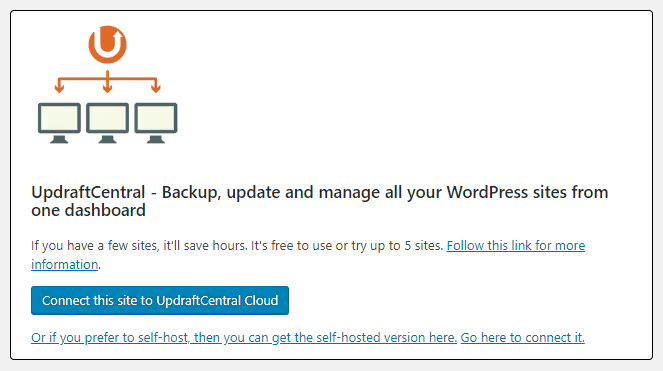
Dopo la connessione, completa la registrazione: email e password creeranno o troveranno il tuo account.
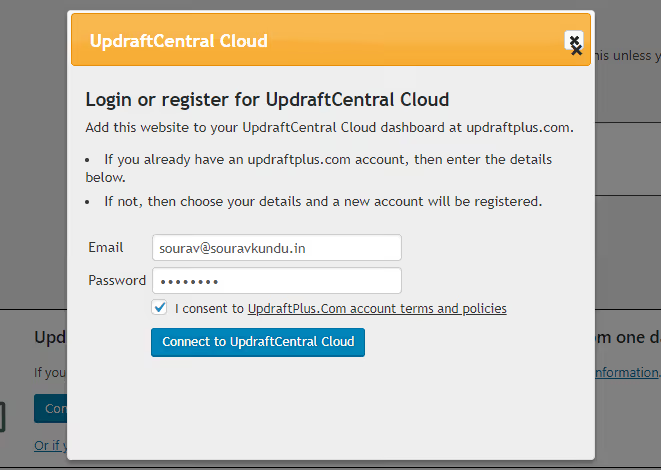
La registrazione è combinata con il login: inserisci la tua email e la password. Una nuova email crea un account. Una esistente effettua semplicemente il login. Importante: non esiste un modulo separato per il recupero della password. Ricorda l'email che hai usato.
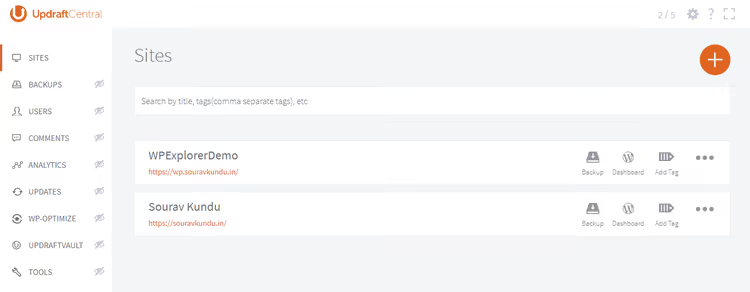
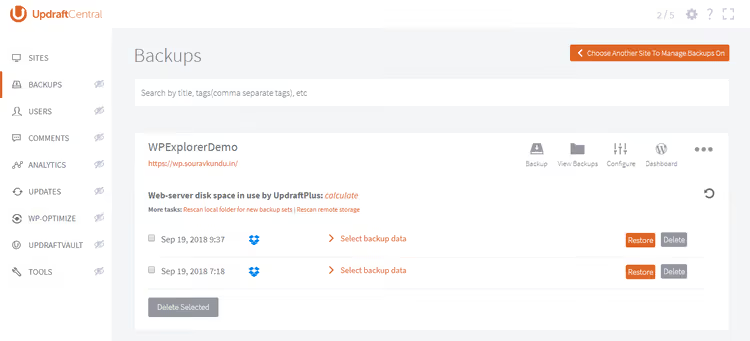
Nella dashboard puoi vedere ogni sito connesso e avviare i backup da qui.
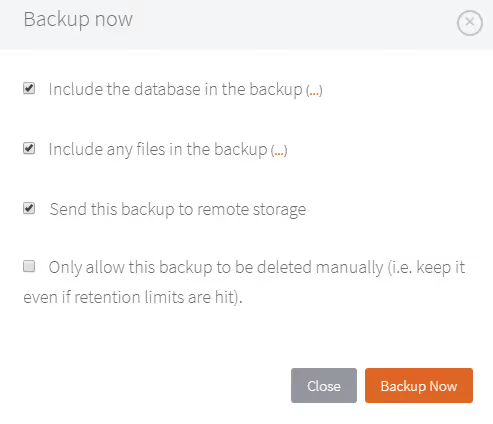
Dal pannello puoi avviare un backup su qualsiasi sito connesso, configurarne i parametri e visualizzare la cronologia.
UpdraftCentral è disponibile anche come plugin separato self-hosted, senza essere vincolato al cloud di terzi.
UpdraftCentral esiste anche come plugin separato da installare sul proprio server. La versione self-hosted non ti lega al cloud di qualcun altro.
Il team di TeamUpdraft sviluppa un'intera famiglia di prodotti: WP-Optimize (ottimizzazione e caching, oltre 1 milione di installazioni), All-In-One Security (protezione per WordPress, oltre 1 milione di installazioni), Burst Statistics (analytics incentrata sulla privacy). In totale, i plugin di TeamUpdraft sono installati su più di 5 milioni di siti. Per chi gestisce più progetti, questo è uno degli ecosistemi più ragionati sul mercato.
Giugno 2026: la vulnerabilità che ci ha ricordato l'importanza dei backup automatici
Il 2 giugno 2026, alcuni ricercatori hanno scoperto una vulnerabilità critica in UpdraftPlus, CVE-2026-10795, un bypass dell'autenticazione senza accesso al sistema. La vulnerabilità riguardava le versioni fino alla 1.26.4 inclusa, sui siti connessi a UpdraftCentral. Un aggressore poteva eseguire comandi RPC arbitrari per conto di un amministratore: caricare un plugin malevolo, eseguire codice PHP sul server e ottenere il pieno controllo del sito. Secondo Wordfence, la vulnerabilità ha ricevuto il livello di gravità massimo.
Il team di UpdraftPlus ha reagito immediatamente: notifica ricevuta il 3 giugno, conferma il 4 giugno, patch nella versione 1.26.5 il 5 giugno. La vulnerabilità è stata chiusa.
Questo episodio è la migliore dimostrazione del perché sia necessario il backup automatico prima degli aggiornamenti. Quando viene rilasciata una patch critica, bisogna aggiornare subito. Ma ogni aggiornamento comporta il rischio di rompere il sito. La funzione Premium di backup automatico prima degli aggiornamenti elimina questo conflitto: aggiorni immediatamente e, se qualcosa va storto, il rollback è a portata di clic.
Se il tuo sito è mai stato connesso a UpdraftCentral, verifica la versione del plugin. Qualsiasi versione inferiore alla 1.26.5 richiede un aggiornamento immediato.
⁉️🤔 Domande frequenti
La versione gratuita di UpdraftPlus consente davvero il ripristino completo del sito?
Sì, il ripristino completo funziona senza restrizioni. La versione Premium aggiunge la migrazione con un clic e sostituzione degli URL, la clonazione e i backup automatici prima degli aggiornamenti. Ma il ciclo base «creare un backup, ripristinare» è completamente gratuito.
Qual è il posto migliore per salvare i backup?
In un cloud storage fisicamente separato dal server che ospita il sito. La versione gratuita supporta Dropbox, Google Drive e Microsoft OneDrive. Dropbox è la scelta più diffusa: l'integrazione è stata perfezionata negli anni e l'autenticazione a due fattori non richiede chiavi API (è sufficiente il normale accesso via browser).
Quanto spazio occupa un backup?
Per un blog medio con trecento articoli e diversi plugin, un backup completo va da 50 a 200 MB. I siti grandi con una libreria media di diversi gigabyte sono proporzionalmente più pesanti. Dropbox gratuito offre 2 GB, spazio sufficiente per diverse copie complete di un sito piccolo.
UpdraftPlus rallenta il sito durante il backup?
Il carico della CPU aumenta durante la creazione del backup. Su hosting condivisi poco performanti, questo può essere percepibile. Soluzione: pianificare i backup nelle ore di traffico minimo (di notte o al mattino presto). I backup orari senza una reale necessità sono eccessivi per la maggior parte dei siti.
Posso ripristinare un backup di UpdraftPlus su un hosting diverso?
Sì, la versione gratuita include un meccanismo integrato di ricerca e sostituzione degli URL. Ma è un processo manuale: scaricare da un sito, caricare su un altro. La migrazione Premium fa la stessa cosa con un clic direttamente dal sito di origine. Se il dominio non cambia e cambia solo l'hosting, la versione gratuita è sufficiente.
Cosa fare se un backup è corrotto?
UpdraftPlus verifica l'integrità di ogni archivio durante il ripristino: confronta le dimensioni e incrocia i riferimenti nei file di log. In caso di discrepanza, il plugin segnala un errore prima di avviare il ripristino. Conserva almeno 2-3 copie recenti: la probabilità che si corrompano tutte contemporaneamente è trascurabile.
UpdraftPlus o backup dell'hosting incluso?
I backup inclusi nell'hosting funzionano a livello di server e non caricano WordPress. Ma sono quasi sempre archiviati sullo stesso server fisico, quindi se l'hosting va giù, anche i backup vanno giù con lui. UpdraftPlus invia una copia su un cloud indipendente. La strategia ideale è mantenere entrambi.
Devo aggiornare UpdraftPlus dopo la vulnerabilità di giugno 2026?
Assolutamente sì. La versione 1.26.5 chiude il bypass critico di autenticazione CVE-2026-10795. Se il tuo sito è mai stato connesso a UpdraftCentral, l'aggiornamento è critico. Anche senza una connessione attiva a UpdraftCentral, aggiorna comunque: le patch di sicurezza non vanno mai rimandate.
UpdraftPlus è ancora la scelta migliore nel 2026?
Con tre milioni di installazioni attive, una valutazione di 4,9 e un ciclo di ripristino completo nella versione gratuita, sì. La velocità di risposta del team alla vulnerabilità critica (tre giorni dalla scoperta alla patch) conferma che il prodotto è vivo, attivamente sviluppato e supportato da un team serio.
Vale la pena installare UpdraftPlus nel 2026?
UpdraftPlus è il gold standard del backup WordPress gratuito. In oltre dieci anni di sviluppo, ha accumulato più di 3 milioni di installazioni attive e una valutazione di 4,9 su WordPress.org. Ma i numeri non sono la cosa principale. La cosa principale è l'onestà del modello: un ciclo completo di backup e ripristino senza pagamenti forzati. E la risposta del team alla vulnerabilità di giugno 2026 (tre giorni dalla scoperta alla patch) dice più di qualsiasi promessa di marketing.
Per un sito singolo, la versione gratuita è più che sufficiente. La Premium si giustifica quando diventano rilevanti la migrazione, la clonazione e la gestione di una dozzina di siti da un unico pannello. E quando ogni ora di inattività costa denaro vero, il backup automatico prima degli aggiornamenti si ripaga con il primo aggiornamento fallito.
Inizia con la versione gratuita. Configura un backup giornaliero su Dropbox, attendi la prima copia automatica ed esegui una volta l'intero ciclo di ripristino su un sito di test. Un backup che non è mai stato ripristinato non è un backup, è un file pieno di speranza. Controlla subito la versione del tuo plugin: qualsiasi cosa inferiore alla 1.26.5, aggiorna immediatamente. E dormi sereno: il tuo sito è protetto, i tuoi dati sono nel cloud e il tuo pulsante «Ripristina» funziona.

Un team professionale di scrittori e redattori specializzati nella creazione di contenuti di qualità.