













 IAImmagine illustrativa generata dall’IA
⚙️ Soluzioni per clonare e duplicare siti WordPress nel 2026: gratuite e a pagamento
Trasferire un sito WordPress su un nuovo dominio, creare una copia di test o un modello con i tuoi plugin e impostazioni preferiti sembra un compito da sistemista. In realtà, si risolve tutto con un singolo plugin o servizio cloud, senza più bisogno di smanettare con phpMyAdmin e FTP.

Il problema è che esistono decine di strumenti di clonazione e non è chiaro quale scegliere. Un plugin gratuito gestisce una migrazione una tantum, ma per creare copie di staging regolarmente o lavorare con il multisite serve qualcosa di più strutturato.
Abbiamo testato sul campo le principali soluzioni di duplicazione per WordPress: dal popolare Duplicator alle soluzioni cloud all-in-one come ManageWP, fino alle utility specializzate per reti multisite. Ecco cosa installare in base al tuo obiettivo e al tuo budget.
💡 Panoramica rapida:
- Scegli lo strumento in base all'attività: migrazione una tantum, staging regolare o clonazione in ambiente multisite
- Installa il plugin Duplicator o connetti il tuo sito a un servizio cloud e crea un pacchetto del sito
- Carica il pacchetto sul server di destinazione e distribuisci il clone tramite pannello di controllo o FTP
- Verifica il funzionamento dei link e i percorsi interni, configura i backup automatici
Tabella comparativa: tutti gli strumenti di clonazione WordPress
Strumento | Tipologia | Versione gratuita | Multisite | Backup | Scenario ideale |
|---|---|---|---|---|---|
Duplicator | Plugin | Sì, funzionalità completa | Versione Pro | Sì | Migrazione una tantum e staging |
ManageWP | Servizio cloud | Periodo di prova | No | Sì, cloud | Agenzie con decine di siti |
Cloner (WPMU DEV) | Plugin | No, incluso nell'abbonamento | Sì, funzione principale | Via host | Gestori di reti multisite |
Solid Backups | Plugin | No, solo a pagamento | Sì | Sì, profilo principale | Quando servono sia migrazione che backup |
1. Duplicator, un all-in-one gratuito per clonazione e backup

Duplicator, il plugin gratuito più diffuso per migrare siti WordPress con oltre 1,5 milioni di installazioni attive. Risolve esattamente due compiti: impacchettare un sito in un archivio e distribuirlo in una nuova posizione. Nessuna magia, solo una pipeline affidabile.
Il plugin segue uno schema classico: crei un "pacchetto", un archivio con tutti i file, temi, plugin e un dump del database, lo scarichi insieme al file di installazione installer.php, carichi entrambi sul server di destinazione e avvii il programma di installazione. Questo estrae l'archivio, inserisce i nuovi parametri del database e corregge automaticamente gli URL nei contenuti. In pratica, l'intero processo richiede 10-15 minuti per un sito medio; nella nostra esperienza, Duplicator gestisce siti da 50 MB a 2 GB senza errori in 9 casi su 10.
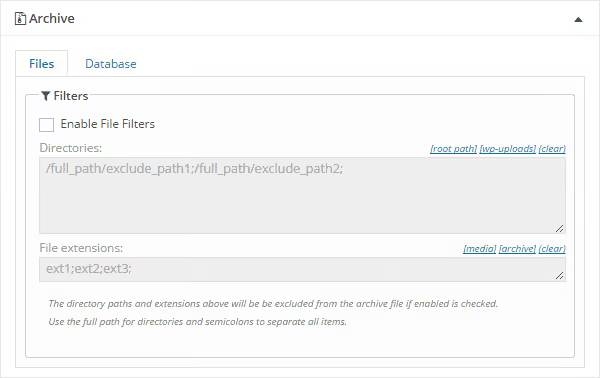
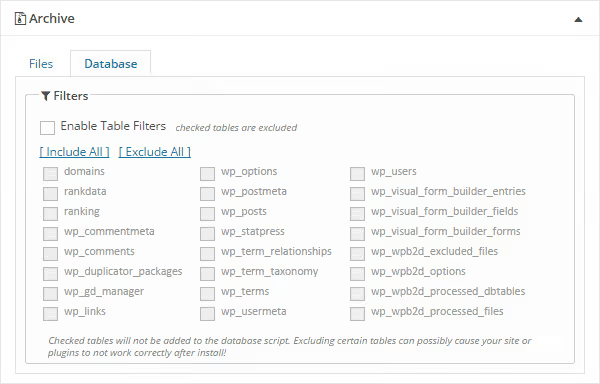
Durante la creazione del pacchetto, puoi escludere directory non necessarie, ad esempio la cartella della cache o una libreria media molto pesante, se devi trasferire solo codice e database. Lo stesso vale per le tabelle del database: escludendo log, revisioni degli articoli, dati temporanei, l'archivio diventa più leggero e l'installazione più veloce.
In fase di creazione, puoi inserire i futuri dettagli del database: host, nome, utente, password. Ma è facoltativo: se il nuovo database non è ancora stato creato, lasci i campi vuoti e li inserisci in seguito, avviando installer.php. Di solito li inseriamo subito, così ci sono meno possibilità di sbagliare.
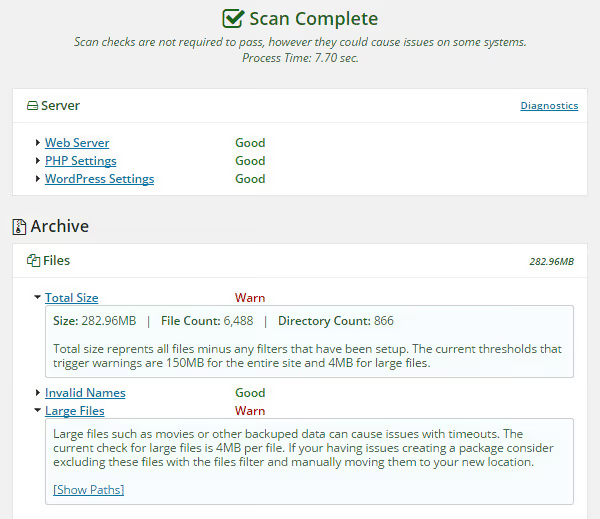
Prima della creazione, il plugin scansiona il sito e mostra degli avvisi: archivio troppo grande, percorsi non standard, problemi di permessi. Le notifiche gialle (Notice) di solito non bloccano la creazione, quelle rosse (Fail) è bene correggerle. Nella nostra esperienza, su un hosting standard, Duplicator supera la scansione senza problemi in 9 casi su 10.
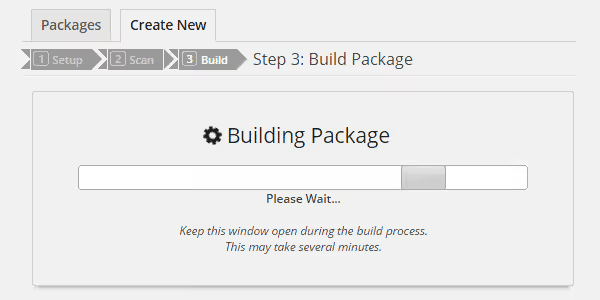
Dopo la creazione, scarichi due file: archive.zip (o .daf, il formato proprietario di Duplicator) e installer.php. Carica entrambi nella root del nuovo sito via FTP o dal file manager dell'hosting, apri http://new-site/installer.php e segui la procedura guidata in tre passaggi. Il plugin sostituirà automaticamente tutti i vecchi URL con quelli nuovi e scriverà i percorsi.
Vantaggi:
- Funzionalità di clonazione completa e gratuita
- Esclusione di file e tabelle dal pacchetto
- Sostituzione automatica degli URL durante la distribuzione
- Backup integrato
Svantaggi:
- Caricamento manuale dei file sul server di destinazione (nessuna migrazione cloud)
- Funzionalità Pro (backup cloud, multisite) disponibili nella versione a pagamento
- Su hosting poco performanti, la creazione di un sito di grandi dimensioni potrebbe fallire per timeout
2. ManageWP, clonazione cloud con gestione centralizzata

ManageWP, un pannello cloud per gestire decine e centinaia di siti WordPress da un'unica dashboard. La clonazione qui è una delle funzionalità premium integrate nell'ecosistema generale: aggiornamenti plugin, monitoraggio dell'uptime, audit SEO e backup automatici convivono tutti nella stessa interfaccia.
Il flusso di lavoro è diverso rispetto ai plugin: colleghi un sito a ManageWP tramite un plugin worker gratuito, il servizio crea un backup cloud completo e poi distribuisce questo backup su un nuovo server come clone integrale. Non devi scaricare nulla sul tuo computer, tutto avviene tra server attraverso il cloud. Per un'agenzia che gestisce cinquanta siti clienti, questo fa risparmiare ore ogni settimana.
La clonazione in ManageWP risolve tre scenari tipici: spostare un sito su un nuovo hosting, creare una copia di staging per lo sviluppo e distribuire un sito modello con tema e set di plugin preconfigurati. La sostituzione integrata degli URL funziona in automatico, inclusi i dati serializzati nel database.
Vantaggi:
- Migrazione cloud senza scaricare archivi
- Gestione centralizzata di tutti i siti
- Backup automatici inclusi nell'abbonamento
- Adatto ad agenzie con ampi portafogli di siti
Svantaggi:
- La clonazione è una funzionalità premium (addon separato rispetto all'abbonamento)
- Non funziona con reti multisite
- Eccessivo per una migrazione una tantum di un singolo sito
3. Cloner, duplicare siti all'interno di una rete WordPress multisite

Cloner di WPMU DEV, uno strumento specializzato per chi lavora con reti WordPress multisite. Il suo compito è copiare un intero sito (o parte di esso) e distribuire la copia su un altro sito all'interno della stessa rete. Niente archivi, FTP o installer.php, il processo si completa in un paio di clic dal pannello di amministrazione.
Il plugin può clonare non solo contenuti e impostazioni ma anche gli utenti con i loro ruoli, utile quando devi copiare la struttura degli accessi da un sottosito a un altro. Puoi anche trasferire selettivamente solo i temi, solo i plugin o solo i file media senza toccare il resto.
Cloner è incluso nell'abbonamento WPMU DEV, che oltre a questo comprende hosting, CDN, monitoraggio, backup automatici e una dozzina di altri plugin per multisite. Per il proprietario di una rete con oltre 20 sottositi, questo è un investimento giustificato: un solo strumento copre un intero spettro di attività di amministrazione.
Vantaggi:
- Pensato per multisite, clonazione, utenti, copia selettiva
- Piena integrazione con l'ecosistema WPMU DEV
- Clonazione utenti con conservazione dei ruoli
- Clonazione selettiva: solo tema, solo plugin, solo contenuti
Svantaggi:
- Richiede l'abbonamento WPMU DEV (non venduto separatamente)
- Non funziona con installazioni WordPress standard (non multisite)
- Eccessivo se hai un solo sito
4. Solid Backups (ex BackupBuddy), migrazione con focus sul backup
Solid Backups, precedentemente noto come BackupBuddy, e ancora prima come prodotto di punta di iThemes, ha subito un rebrand nel 2023 e ora si sviluppa sotto l’ala di SolidWP. Parliamo di un veterano del mercato: il plugin è operativo dal 2010 e in questo tempo ha accumulato un set di funzionalità solido, dove la migrazione del sito è solo una delle tante.
Il profilo principale di Solid Backups è il backup completo con pianificazioni, backup incrementali e cloud storage Stash Live. Lo strumento di migrazione è integrato in questa base: crei un backup completo del sito e poi lo distribuisci su un nuovo dominio o server tramite lo stesso meccanismo di ripristino. La sostituzione degli URL avviene in automatico.
Per chi non ha ancora impostato un backup di WordPress, Solid Backups prende due piccioni con una fava: ottieni sia un sistema di backup affidabile, sia la possibilità di migrare un sito in pochi click. Nella pratica, è particolarmente comodo quando si passa a un nuovo hosting e si vuole attivare subito i backup giornalieri nella nuova sede.
Pro:
- Prodotto maturo con 15 anni di storia di sviluppo
- Backup completo + migrazione in un unico plugin
- Cloud storage Stash Live per i backup
- Sostituzione automatica degli URL durante la migrazione
- Funziona con il multisite
Contro:
- Nessuna versione gratuita (solo piani a pagamento)
- Focus principale sul backup, la migrazione è una funzione secondaria
- Più pesante e complesso dei plugin di migrazione «puri»
Nel video, una guida passo passo per clonare un sito WordPress da zero al risultato finito. Adatta a principianti e a chi vuole vedere l’intero processo prima di provarlo in autonomia.
⁉️🤔 Domande frequenti
Si può clonare un sito WordPress gratis?
Sì, e il modo più semplice è il plugin Duplicator. È disponibile gratuitamente nel catalogo di WordPress.org e copre il ciclo completo: creazione del pacchetto del sito, download dell’archivio con
installer.php, caricamento su un nuovo server e distribuzione automatica. Per una migrazione una tantum di un sito di medie dimensioni è più che sufficiente. L’alternativa, All-in-One WP Migration, è anch’essa gratuita ma con limiti sulla dimensione dell’archivio nella versione free.
Che differenza c’è tra clonazione e backup?
La clonazione crea una copia completa del sito pronta per essere avviata su un altro dominio o server, con sostituzione automatica di URL e percorsi. Il backup salva il sito per ripristinarlo nello stesso posto in caso di guasto. Molti plugin (Duplicator, Solid Backups) sanno fare entrambe le cose, ma gli scenari sono diversi: il backup è un’assicurazione, il clone è migrazione o staging.
Bisogna modificare manualmente il database dopo la clonazione?
Gli strumenti moderni, Duplicator, ManageWP, Solid Backups, sostituiscono automaticamente tutti gli URL nel database, inclusi gli array serializzati. La modifica manuale tramite query SQL come
UPDATE wp_posts SET post_content = REPLACE(...)non è quasi mai necessaria e per di più rompe i dati serializzati. Se dopo la migrazione qualcosa viene visualizzato in modo errato, è più semplice rifare il clone tramite il plugin che modificare il database a mano.
La clonazione funziona con il network multisite di WordPress?
Sì, ma gli strumenti a disposizione sono meno numerosi. Duplicator Pro supporta il multisite nella versione a pagamento. Cloner di WPMU DEV è un plugin specializzato proprio per clonare siti all’interno di un network multisite, ma richiede un abbonamento a WPMU DEV. Anche Solid Backups funziona con il multisite. Soluzioni gratuite per la clonazione multisite sono rare.
Cosa fare se il sito è troppo grande e Duplicator fallisce per timeout?
Per prima cosa, escludi la cartella
/wp-content/uploads/dal pacchetto: i file media si possono trasferire a parte via FTP. In secondo luogo, aumenta i limiti PHP (max_execution_time,memory_limit) nelle impostazioni dell’hosting o tramitewp-config.php. Se non basta, passa a strumenti cloud come ManageWP, che non incorrono nei limiti specifici del server.
Quale strumento di clonazione scegliere per la tua esigenza?
La scelta si riduce a tre domande. Stai migrando un sito singolo o ne gestisci decine? Ti serve una migrazione una tantum o la creazione regolare di ambienti di staging? Hai un’installazione WordPress standard o un network multisite?
Per una migrazione una tantum di un sito singolo, prendi Duplicator: è gratuito, semplice e affidabile. Nella pratica abbiamo migrato siti da 50 MB a 2 GB con questo plugin e in 9 casi su 10 il processo fila liscio. Se gestisci un parco di siti clienti e hai bisogno di clonare con regolarità, orientati su ManageWP: la migrazione cloud fa risparmiare ore di routine. I proprietari di network multisite hanno una strada diretta verso Cloner di WPMU DEV, l’unico strumento che prende come punto di partenza il network stesso, anziché la singola installazione. Infine, se non hai ancora un backup e la migrazione è in ritardo, Solid Backups copre entrambe le necessità in un colpo solo.
Prova prima Duplicator: è gratuito e richiede 15 minuti. Se non regge il tuo volume o il tuo scenario, passa al livello successivo. Condividi la tua esperienza nei commenti: quale strumento ti ha salvato durante l’ultimo trasloco?

Un team professionale di scrittori e redattori specializzati nella creazione di contenuti di qualità.