














🔧 16 Ottimi plugin per l'amministrazione di WordPress nel 2026
Quando il pannello di amministrazione di WordPress inizia ad assomigliare a un magazzino senza controllo inventario, il problema non sei tu. È l'architettura, che per 20 anni non ha mai ripensato al modo in cui gli amministratori lavorano quotidianamente con i siti. Il menu laterale si gonfia fino a occupare tre schermate, gli elenchi dei post non mostrano altro che i titoli e il database accumula revisioni più in fretta di quanto tu possa cliccare «aggiorna plugin».
Il pannello di amministrazione standard è stato progettato per un blog da 10 pagine, ma tu gestisci un sito con centinaia di post e cinque ruoli utente. Senza gli strumenti giusti perdi ore tra navigazione e diagnostica.
Abbiamo testato 16 plugin, ciascuno pensato per risolvere un problema specifico dell'amministrazione: dalla riorganizzazione dei menu al tracciamento delle azioni del team. I link rimandano a WordPress.org, gli screenshot sono reali, le versioni sono aggiornate a giugno 2026.
💡 Panoramica rapida:
- Metti ordine nel menu con Admin Menu Editor e aggiungi colonne agli elenchi dei post con Admin Columns
- Ottimizza database e caching con un solo plugin, WP-Optimize
- Configura la gestione dei redirect con Redirection e i cron job con WP Crontrol
- Attiva il debug delle query con Query Monitor e il tracciamento delle azioni del team con Simple History
- Proteggi il login con l'autenticazione a due fattori Two Factor e il monitoraggio dei link non funzionanti con Broken Link Checker
Tabella comparativa per caratteristiche chiave:
Plugin | Compito | Installazioni attive | Gratuito? | Versione Pro |
|---|---|---|---|---|
Admin Menu Editor | Editor del menu di amministrazione | 300.000+ | Sì | da $39 |
Admin Columns | Colonne negli elenchi dei post | 100.000+ | Sì | da $89/anno |
WP-Optimize | Cache, compressione, pulizia DB | 1.000.000+ | Sì | da $49/anno |
Redirection | Gestione dei redirect | 2.000.000+ | Sì | ❌ |
WP Crontrol | Gestione dei cron job | 200.000+ | Sì | ❌ |
Query Monitor | Debug di query e hook | 400.000+ | Sì | ❌ |
Advanced Editor Tools | Editor avanzato | 500.000+ | Sì | ❌ |
Simple History | Log delle azioni amministrative | 300.000+ | Sì | Premium |
Participants Database | Database partecipanti | 10.000+ | Sì | ❌ |
Broken Link Checker | Rilevamento link non funzionanti | 400.000+ | Sì | ❌ |
Two Factor | Autenticazione a due fattori | 200.000+ | Sì | ❌ |
Search Regex | Ricerca e sostituzione testo | 200.000+ | Sì | ❌ |
AdRotate | Gestione pubblicità | 70.000+ | Sì | da €39 |
Redux Framework | Framework per pagine opzioni | 100.000+ | Sì | da $49 |
Independent Analytics | Analytics senza cookie | 30.000+ | Sì | da $49/anno |
Download Monitor | Gestione download | 100.000+ | Sì | da $39 |
1. Admin Menu Editor
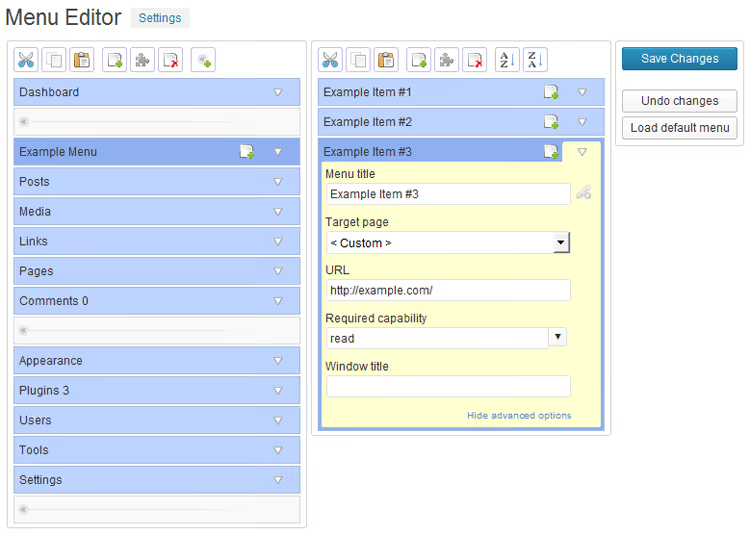
Quando il menu laterale ha 30 voci di plugin e il cliente ha bisogno solo di «Articoli» e «Pagine», il problema non è il cliente. Il problema è la mancanza di controllo su chi vede cosa nel pannello di amministrazione.
Admin Menu Editor risolve questo con un drag-and-drop visuale: trascini le voci, cambi nomi, icone, diritti di accesso, il tutto senza toccare functions.php. Lo usiamo su ogni sito dei clienti: nascondiamo i pannelli dell'hosting agli editor, raggruppiamo gli strumenti SEO in un unico blocco, aggiungiamo un link alla documentazione direttamente nel menu. La versione Pro aggiunge permessi basati sui ruoli, esportazione della configurazione e la possibilità di nascondere i plugin nell'elenco di quelli installati per il white-label.
Pro:
- Drag-and-drop visuale, configurazione in 5 minuti
- Ripristino del menu predefinito con un pulsante
- Funziona a livello di filtro di WordPress, non rallenta il pannello di amministrazione
Contro:
- La versione gratuita non può concedere a un ruolo l'accesso a una voce che non aveva in origine
- Icone personalizzate, solo dashicons (la Pro consente SVG personalizzati)
Prezzo: gratuito / Pro da $39
🔗 Admin Menu Editor su WordPress.org
2. Admin Columns
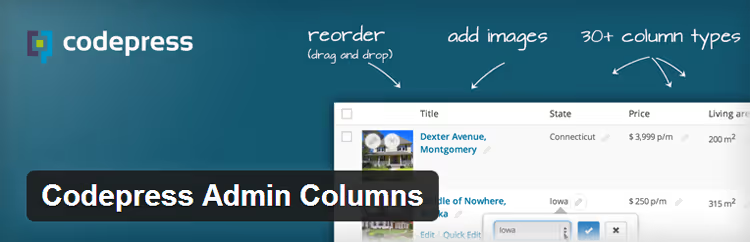
L'elenco predefinito dei post di WordPress mostra titolo, autore e data. Quando l'amministratore ha centinaia di post con campi personalizzati e tassonomie, perdi tempo a identificare i contenuti invece di lavorarci.
Admin Columns aggiunge oltre 200 tipi di colonne per post, pagine, utenti, file media e commenti. Immagine in evidenza, campi ACF, metriche Yoast SEO, dimensione del file nella libreria media: tutto appare nell'elenco ed è ordinabile con drag-and-drop. La versione Pro trasforma l'elenco in un editor: filtri con condizioni «contiene / maggiore di», modifica inline, modifica in blocco ed esportazione CSV. Per gli store c'è l'integrazione con WooCommerce: colonne per prezzo, SKU e giacenza.
Pro:
- Oltre 200 tipi di colonne già pronti
- Integrazione profonda con ACF, WooCommerce e Yoast SEO nella Pro
- Non influisce sul frontend
Contro:
- Filtri e ordinamento solo nella Pro
- L'interfaccia di configurazione richiede un po' di adattamento con molte colonne
Prezzo: gratuito / Pro da $89/anno
🔗 Admin Columns su WordPress.org
3. WP-Optimize

Il database di WordPress si riempie di spazzatura più in fretta di quanto ti aspetti: revisioni dei post, commenti spam, bozze automatiche, opzioni transitorie. Dopo sei mesi di un sito attivo, un terzo delle tabelle può essere occupato da cose che non serviranno mai.
WP-Optimize combina tre strumenti in uno: pulizia del database, compressione delle immagini e caching delle pagine. La pulizia funziona su pianificazione e prima di ogni ottimizzazione viene creato automaticamente un backup tramite UpdraftPlus (stesso sviluppatore). Il modulo di compressione supporta compressione lossy e lossless, conversione WebP e compressione automatica al caricamento. Il caching si configura con un clic e per gli utenti avanzati: compressione GZIP, precaricamento della cache, cache separate per mobile e desktop, minificazione di HTML, CSS e JS.
Pro:
- Tre strumenti in uno, meno plugin, meno conflitti
- Backup automatico prima della pulizia tramite UpdraftPlus
- La versione gratuita copre le esigenze di base
Contro:
- La minificazione di CSS/JS a volte rompe i layout del tema
- Alcune funzionalità (Lazy Load, WebP per i file esistenti) solo Premium
Prezzo: gratuito / Premium da $49/anno
🔗 WP-Optimize su WordPress.org
4. Redirection

Dopo aver cambiato dominio o la struttura dei permalink iniziano i problemi: decine di redirect 301 manuali in.htaccess, ogni reindirizzamento mancato, traffico e posizionamento persi. Quick Page/Post Redirect, presente nella raccolta originale, è stato chiuso su WordPress.org ad aprile 2026 per problemi di sicurezza.
Redirection di John Godley, lo standard per la gestione dei redirect con 2 milioni di installazioni attive e dieci anni di sviluppo. Supporta redirect 301, 302, 307 e 308, espressioni regolari, regole condizionali (login, browser, referrer, cookie, IP) e il logging di ogni reindirizzamento.
Valore aggiunto, il monitoraggio degli errori 404. Il plugin raggruppa gli URL non trovati e consente la correzione massiva. Quando si modifica il permalink di un articolo, il redirect viene creato automaticamente. Supporta l'esportazione in.htaccess e Nginx, l'importazione da Simple 301 Redirects e Rank Math.
Pro:
- 2 milioni di installazioni, 10 anni di sviluppo attivo
- Redirect automatico quando si modifica l'URL di un articolo
- Monitoraggio 404 con raggruppamento e correzione massiva
Contro:
- L'interfaccia ha un aspetto spartano
- Nessun geotargeting integrato per i redirect
Prezzo: gratuito (nessuna versione Pro)
🔗 Redirection su WordPress.org
5. WP Crontrol

L'Adminer originale, che dava accesso al database dal pannello di amministrazione, fu chiuso su WordPress.org nel 2016 per motivi di sicurezza. Per un amministratore è più importante non guardare le tabelle, ma controllare cosa succede loro in modo programmato.
WP Crontrol di John Blackbourn (autore di Query Monitor), pannello di controllo per tutti gli eventi cron di WordPress. Vedete ogni attività pianificata con argomenti, pianificazione e funzione di callback. Un evento può essere modificato, eliminato, messo in pausa o eseguito immediatamente, senza una sola riga di codice.
Il plugin avvisa in caso di attività con pianificazioni mancate ed eventi senza gestori di callback. Supporta intervalli personalizzati, eliminazione massiva, esportazione CSV e piena integrazione con Action Scheduler di WooCommerce.
Pro:
- Controllo totale sugli eventi cron senza codice
- Avvisi su attività mancate e inattive
- Compatibilità con Action Scheduler di WooCommerce
Contro:
- Richiede la comprensione del funzionamento di WP-Cron
- Nessun registro storico delle attività eseguite (previsto in futuro)
Prezzo: gratuito
🔗 WP Crontrol su WordPress.org
6. Query Monitor

Cercare di indovinare perché una pagina impiega 4 secondi a caricare è roba del secolo scorso. Il debugging moderno funziona così: apri il pannello a tendina nella barra di amministrazione e vedi ogni query SQL con il tempo di esecuzione e il componente che l'ha generata.
Query Monitor di John Blackbourn è lo standard di debugging che installiamo su ogni sito prima del lancio. Il plugin mostra: query del database con file e riga di chiamata, hook e il loro ordine di esecuzione, stato della cache oggetti, cron job, richieste HTTP API, script e stili caricati con le relative dimensioni, costanti PHP e impostazioni del server.
Nella pratica, il problema della pagina lenta si individua in 30 secondi analizzando il dump. Vedi una query da 0,8 secondi, ci clicchi sopra, vai al file e alla riga, e correggi.
Vantaggi:
- Analisi dettagliata di ogni query SQL con stack di chiamata
- Analisi degli hook: chi e quando si è registrato a ogni azione/filtro
- Gratuito, sviluppato da un core developer di WordPress, oltre 400.000 installazioni
Svantaggi:
- L'output è eccessivo per i principianti
- Solo diagnostica, non risolve i problemi trovati
Prezzo: gratuito
🔗 Query Monitor su WordPress.org
7. Advanced Editor Tools

L'editor a blocchi di WordPress è ottimo per l'impaginazione delle landing page, ma quando serve una formattazione precisa del testo, tabelle, apici, selezione del font, i blocchi standard non bastano. WP Super Edit, presente nella vecchia selezione, è stato abbandonato; il suo sostituto è Advanced Editor Tools (ex TinyMCE Advanced).
Il plugin aggiunge decine di pulsanti di formattazione aggiuntivi all'editor classico e a quello a blocchi. In Gutenberg compare un blocco "Paragrafo Classico" con il pannello completo di TinyMCE, comodo per la rifinitura finale del testo senza impazzire con i gruppi di blocchi.
La differenza principale rispetto al predecessore: la configurazione del pannello per ruolo. Set base per gli editor, toolkit completo con tabelle e stili per gli amministratori. La configurazione dei pulsanti si può esportare tra siti.
Vantaggi:
- Compatibile con l'editor a blocchi (blocco Paragrafo Classico)
- Configurazione flessibile del pannello per ruolo
- Importazione ed esportazione della configurazione
Svantaggi:
- Non aggiunge nuovi blocchi, estende solo il toolkit esistente
- Alcune funzionalità duplicano i blocchi standard di Gutenberg
Prezzo: gratuito
🔗 Advanced Editor Tools su WordPress.org
8. Simple History

Quando un team lavora su un sito, la domanda "chi è stato?" salta fuori almeno una volta a settimana. Testimonials di Aihrus, presente nella lista originale, è stato chiuso su WordPress.org a giugno 2024 per una vulnerabilità. Simple History è un log di audit completo che risolve un problema reale di amministrazione.
Il plugin registra ogni azione significativa: modifiche ai contenuti, accessi (inclusi quelli falliti, con IP), aggiornamenti di plugin e temi, cambi di ruolo utente. Per ogni evento vedi: chi, quando, da quale IP e cosa è cambiato esattamente. L'interfaccia mostra il diff tra la versione precedente e quella nuova di un articolo, come in git.
Oltre 300.000 installazioni attive, più di 430 recensioni a cinque stelle, 10 anni di sviluppo. Supporto integrato per Jetpack, ACF, User Switching, WP Crontrol e Redirection. Un report email settimanale tiene informato il proprietario senza bisogno di accedere all'amministrazione.
Vantaggi:
- Registrazione di accessi, modifiche ai contenuti, aggiornamenti di plugin e temi
- Confronto diff tra le versioni degli articoli
- Riepilogo settimanale delle attività via email
Svantaggi:
- La versione gratuita conserva i log per 60 giorni (Premium illimitato)
- Nessun avviso su Slack e Telegram nella versione gratuita
Prezzo: gratuito / Premium
🔗 Simple History su WordPress.org
9. Participants Database
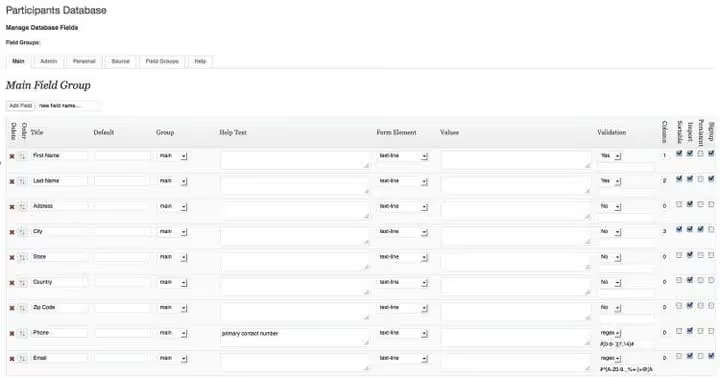
Gestire elenchi di persone in WordPress è un'attività per cui non esiste una soluzione nativa. Partecipanti a eventi, soci di un club, volontari, studenti di un corso: tutto richiede un archivio strutturato con ricerca e filtri.
Participants Database crea un CRM all'interno di WordPress. I record si inseriscono manualmente, si importano via CSV o si raccolgono tramite un modulo di auto-registrazione frontend. I campi sono completamente personalizzabili: tipo di dato, obbligatorietà, ordine di visualizzazione. Gli shortcode mostrano un elenco partecipanti con paginazione e ricerca, oppure un singolo record. Valutazione 5.0 su WordPress.org, aggiornamenti attivi nel 2026.
Vantaggi:
- Configurazione flessibile dei campi senza codice
- Importazione CSV e auto-registrazione via frontend
- Shortcode con ricerca, filtri e paginazione
Svantaggi:
- L'interfaccia di configurazione richiede tempo per essere padroneggiata
- Pagamenti e membership a livelli richiedono integrazione con altri plugin
Prezzo: gratuito
🔗 Participants Database su WordPress.org
10. Broken Link Checker
I link non funzionanti danneggiano la SEO e la fiducia degli utenti. Su un sito con centinaia di articoli il controllo manuale è impossibile, serve un monitoraggio automatico.
Broken Link Checker di WPMU DEV analizza articoli, pagine, commenti, campi personalizzati e file media. I link non funzionanti trovati vengono raccolti in un unico pannello dove possono essere corretti, scollegati o ignorati in pochi clic.
Due modalità: cloud (20 volte più veloce, non carica il server, richiede un account WPMU DEV Hub gratuito) e locale (nessun servizio esterno, ma più lenta). Notifiche via email quando compaiono nuovi link non funzionanti, supporto multisito.
Pro:
- La modalità cloud non carica il server
- Correzione collettiva dei link dalla dashboard del plugin
- Oltre 400.000 installazioni attive
Contro:
- La modalità cloud richiede la registrazione a WPMU DEV
- Su hosting condiviso la scansione locale può rallentare il sito
Prezzo: gratuito
🔗 Broken Link Checker su WordPress.org
11. Two Factor

La sicurezza WordPress non inizia con un firewall ma con la schermata di login. Una password, un unico punto di cedimento. Se un malintenzionato indovina o intercetta la password dell'amministratore, il sito è completamente compromesso.
Two Factor aggiunge una seconda linea di difesa: dopo la password viene richiesto un codice monouso generato da un'app di autenticazione. Protocollo TOTP standard, compatibile con Google Authenticator, Authy, 1Password, Bitwarden e qualsiasi app OTP.
Puoi rendere l'autenticazione a due fattori obbligatoria per tutti oppure in modo selettivo: obbligatoria per amministratori ed editor, facoltativa per gli abbonati. Il plugin è minimalista, non aggiunge codice superfluo e non rallenta il login.
Pro:
- TOTP standard, funziona con qualsiasi autenticatore
- Configurazione per ruolo: obbligatorio per chi, facoltativo per chi
- Open source, audit di sicurezza regolari
Contro:
- Solo TOTP, nessun supporto FIDO2 e chiavi hardware
- Nessun codice di backup integrato in caso di smarrimento del dispositivo
Prezzo: gratuito
12. Search Regex
Cambiare dominio in mille articoli, rimuovere lo shortcode di un plugin disattivato, sostituire una classe nel markup HTML: senza Search Regex sono ore di lavoro manuale. Il plugin cerca testo o espressioni regolari in titoli, contenuti, categorie, tag, commenti e campi personalizzati.
Le corrispondenze trovate vengono sostituite in gruppo con anteprima. Sono supportati tutti i costrutti PCRE: gruppi di cattura, backreference, lookahead negativi. Dopo la migrazione di un sito, Search Regex sostituisce il vecchio dominio con quello nuovo in tutte le tabelle in pochi secondi.
Lo usiamo per la pulizia dei contenuti dopo un'importazione. Ma attenzione: il plugin non esegue un backup prima della sostituzione e non supporta una prova. Un errore nell'espressione regolare e il contenuto viene danneggiato senza possibilità di rollback. Esegui sempre un backup completo del database prima di utilizzarlo.
Pro:
- Supporto completo delle regex con anteprima
- Ricerca su tutti i tipi di contenuto: articoli, meta campi, commenti
- Sostituzione di gruppo immediata
Contro:
- Nessun backup automatico prima della sostituzione
- Nessuna prova e sostituzioni differite
Prezzo: gratuito
🔗 Search Regex su WordPress.org
13. AdRotate

Senza un gestore di banner adeguato, un sito WordPress si trasforma rapidamente in un albero di Natale di blocchi pubblicitari. AdRotate offre una gestione centralizzata degli annunci dalla bacheca di amministrazione.
I banner vengono aggiunti tramite un'interfaccia visiva, raggruppati per inserzionista e pianificazione, ruotati in base al peso o in modo casuale. Statistiche di clic e impressioni per ogni banner, protezione antifrode sui clic (limite di clic per IP). Il plugin funziona contemporaneamente con Google AdSense, inserzionisti diretti e reti di affiliazione. Geotargeting tramite estensioni Pro.
Pro:
- Pannello centralizzato per tutti i tipi di annunci
- Statistiche di clic e impressioni senza servizi esterni
- Rotazione flessibile con pesi e pianificazione
Contro:
- Curva di apprendimento ripida rispetto a plugin essenziali
- Geotargeting disponibile solo con componenti aggiuntivi a pagamento
Prezzo: gratuito / Pro da 39 €
14. Redux Framework
Sviluppare pagine di impostazioni per un tema o un plugin è un'attività di routine che richiede ore per campi, validazione e sanitizzazione. Redux Framework se ne occupa al posto tuo: descrivi i campi in un array PHP e ottieni una pagina delle opzioni già pronta con interfaccia responsive.
Oltre 30 tipi di campo: testo, editor, upload multimediale, selettore colore, toggle, repeater. La pagina delle impostazioni si adatta automaticamente ai dispositivi mobili e soddisfa gli standard di accessibilità di WordPress. Per progetti complessi, estensioni premium: pannelli metabox, generatore di shortcode, integrazione con il Customizer. Redux è utilizzato da migliaia di temi su ThemeForest e centinaia di plugin premium. Per temi semplici è sproporzionato, ma per plugin con configurazioni articolate non ci sono alternative.
Pro:
- Oltre 30 tipi di campo già pronti
- Interfaccia responsive e accessibile
- Testato su milioni di siti
Contro:
- Sproporzionato per temi semplici, l'API del Customizer è sufficiente
- Le estensioni premium sono a pagamento
Prezzo: gratuito / estensioni da $49
🔗 Redux Framework su WordPress.org
15. Independent Analytics

Usare Google Analytics 4 per un blog con 50-100 pagine è come sparare a una mosca con un cannone: configurazione del banner di consenso, cookie, script esterni. Independent Analytics è un plugin di analytics senza servizi esterni e senza cookie.
I dati vengono mostrati direttamente nell'area di amministrazione: visualizzazioni di pagina, sorgenti di traffico, geografia dei visitatori, articoli più popolari. Nulla viene trasmesso a terze parti. Il plugin non imposta cookie ed è pienamente conforme al GDPR già di default. Per gli amministratori che hanno bisogno di metriche di base senza la complessità di GA4, è il compromesso ideale. Non offre obiettivi e funnel, per analytics complesse Google Analytics resta necessario.
Pro:
- Nessun cookie, nessun servizio esterno, conforme al GDPR per impostazione predefinita
- Dati all'interno dell'area di amministrazione
- Gratuito, sviluppo attivo
Contro:
- Nessun obiettivo e funnel, solo analytics di pagina di base
- Per e-commerce ed eventi Google Analytics resta necessario
Prezzo: gratuito / Pro da $49/anno
🔗 Independent Analytics su WordPress.org
16. Download Monitor

Distribuire file da un sito è un'attività piena di insidie: servono un contatore dei download, protezione dai link diretti, mirror per file di grandi dimensioni e restrizione degli accessi per ruolo.
Download Monitor copre tutto con un unico plugin. I file vengono aggiunti tramite il media manager o URL esterni, ciascuno riceve un ID, meta campi e tassonomie personalizzate. I link mirror distribuiscono il carico tra i server, il contatore dei download mostra statistiche accurate con protezione antifrode sui clic. Gli shortcode inseriscono un pulsante di download in qualsiasi articolo, l'accesso è limitato per ruolo o condizione (ad esempio, dopo aver compilato un modulo).
Pro:
- Link mirror per il bilanciamento del carico
- Contatore download accurato con protezione antifrode sui clic
- Controllo degli accessi per ruolo e condizioni
Contro:
- Nessuna integrazione nativa per i pagamenti
- L'interfaccia richiede adattamento con molti file
Prezzo: gratuito / estensioni da $39
🔗 Download Monitor su WordPress.org
Breve video sull'argomento: panoramica dei principali plugin di amministrazione WordPress con dimostrazioni pratiche dell'interfaccia.
⁉️🤔 Domande frequenti
Servono tutti e 16 i plugin per un sito?
No. Un sito tipico utilizza da 3 a 5 plugin di amministrazione. Kit di partenza: WP-Optimize per la velocità, Two Factor per la sicurezza e Admin Columns per lavorare comodamente con i contenuti. Collega gli altri man mano che emergono esigenze.
Redirection o un monitoraggio separato dei link non funzionanti, quale scegliere?
Risolvono compiti diversi. Redirection gestisce i redirect e registra gli errori 404, ma non analizza i contenuti. Broken Link Checker trova gli URL non funzionanti all'interno degli articoli. Su un sito in crescita installiamo entrambi: Redirection intercetta i 404, Broken Link Checker pulisce i contenuti.
Perché WP Crontrol se il cron funziona comunque?
Perché non vedi quali attività sono pianificate e se sono state eseguite. WP Crontrol lo mostra in un'unica tabella. Caso d'uso principale: individuare attività fantasma in cui un evento è pianificato ma il callback è stato rimosso insieme al plugin. Senza WP Crontrol non ne verresti a conoscenza.
Search Regex può essere usato per sostituzioni massive senza backup?
Assolutamente no. Search Regex non esegue una prova prima della sostituzione, un errore nella regex può danneggiare irreversibilmente i contenuti. Esegui sempre un backup completo del database prima di avviarlo, WP-Optimize lo fa con un clic.
Perché Simple History invece dei log di hosting?
I log di hosting mostrano richieste HTTP ed errori del server. Simple History mostra le azioni dentro WordPress: chi ha modificato un articolo, chi ha attivato un plugin, da quale IP c'è stato un tentativo di accesso fallito. Per capire "perché il sito si è rotto" Simple History dà la risposta in 10 secondi.
Quale plugin installare per primo su un sito nuovo?
WP-Optimize: pulizia del database e caching influiscono sulla velocità dal primo giorno. Secondo, Two Factor per la protezione del login. Terzo, Broken Link Checker per il monitoraggio dei link. Se sul sito lavora un team, quarto Simple History. Il resto in base alle necessità.
Cosa installare per la tua esigenza?
I plugin di amministrazione raramente compaiono nelle classifiche dei "migliori" perché lavorano dietro le quinte. I visitatori non li vedono, i motori di ricerca non li sentono, il risultato lo noti solo tu quando il pannello di amministrazione si apre velocemente, il menu non diventa un ammasso di trenta voci e la domanda "chi ha rotto questo?" trova risposta in mezzo minuto.
Set di partenza per qualsiasi sito: WP-Optimize (performance), Two Factor (sicurezza del login) e Admin Columns (comodità nel lavoro sui contenuti). Man mano che il sito cresce aggiungi Broken Link Checker (igiene SEO), Redirection (redirect) e Search Regex (pulizia post-migrazione).
Se sei uno sviluppatore: Query Monitor per il debugging, Redux Framework per le pagine delle impostazioni e WP Crontrol per il controllo dei cron job. Se costruisci siti per clienti: Admin Menu Editor per un menu pulito, Simple History per la verifica delle azioni dei clienti e Download Monitor per la distribuzione di manuali in PDF.
Ogni plugin di questa rassegna è stato aggiornato nel 2026, è compatibile con la versione corrente di WordPress e ha decine di migliaia di installazioni attive. Scegli in base alla tua esigenza: un set universale di 16 plugin non esiste, ma ciascuno risolve completamente il suo specifico problema.

Un team professionale di scrittori e redattori specializzati nella creazione di contenuti di qualità.