













🔧 Come configurare Google Site Kit in WordPress: guida completa 2026
Cos'è Google Site Kit e perché il tuo sito WordPress ne ha bisogno

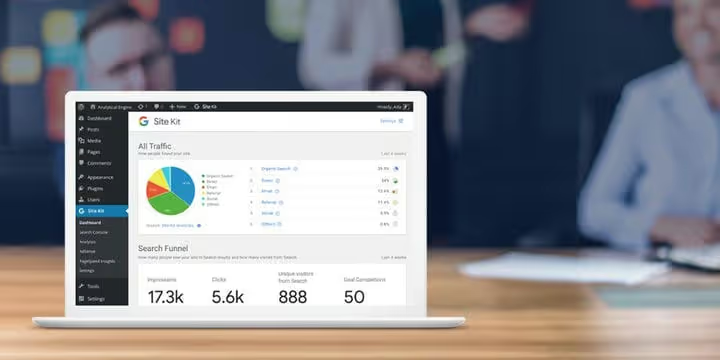
Google Site Kit è il plugin ufficiale di Google per WordPress che porta i principali strumenti di marketing dell'azienda direttamente nel pannello di amministrazione del tuo sito. Non devi più aprire una dozzina di schede per controllare traffico, posizionamento nelle ricerche o velocità delle pagine: tutto è raccolto in un'unica dashboard.
Il plugin è gratuito, open source e attivo su milioni di siti. Nel 2026 supporta otto servizi Google: Search Console, Analytics, AdSense, PageSpeed Insights, Tag Manager, Sign in with Google, Reader Revenue Manager e Google Ads. Google Optimize, incluso in precedenza, è stato dismesso a settembre 2023.
Il vantaggio principale di Site Kit sono i dati su due livelli: un quadro generale del sito e statistiche dettagliate per ogni articolo o pagina. Lo screenshot qui sopra mostra un esempio di riepilogo per una pagina specifica: Search Console, Analytics e PageSpeed Insights in un'unica finestra.
💡 Panoramica rapida:
- Installa il plugin Google Site Kit dalla directory WordPress.org tramite "Plugin → Aggiungi nuovo".
- Avvia la procedura guidata di configurazione e accedi con l'account Google collegato a Search Console e Analytics del tuo sito.
- Connetti i servizi che ti servono: Search Console si attiva immediatamente, gli altri con un clic dalla dashboard di Site Kit.
- Dopo la configurazione, tutti i dati sono disponibili nell'amministrazione di WordPress: la dashboard principale, le sezioni per ciascun servizio e le statistiche a livello di singola pagina.
Preparazione all'installazione
Prima di installare Site Kit, assicurati che il tuo sito soddisfi i requisiti minimi: WordPress 5.2 o superiore, PHP 7.4+, sito pubblicamente accessibile (non in modalità manutenzione) e REST API funzionante. Puoi verificare quest'ultimo punto in "Strumenti → Stato del sito".
Ti consigliamo anche di configurare in anticipo Google Analytics e Search Console per il tuo sito. Site Kit può creare nuovi account in questi servizi, ma la configurazione manuale ti dà una migliore comprensione di ciascuno strumento. Se non hai ancora collegato le analytics, dai un'occhiata alla guida ufficiale di Google Analytics per WordPress.
Come installare il plugin Google Site Kit
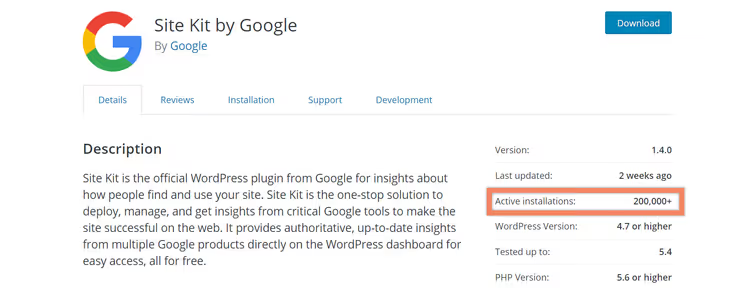
Google ha annunciato Site Kit per la prima volta al WordCamp US nel 2018. La prima anteprima per sviluppatori è stata rilasciata a giugno 2019 e oggi il plugin conta milioni di installazioni attive ed è mantenuto dal team di Google.
L'installazione è quella standard per qualsiasi plugin WordPress:

Passaggio 1. Vai all'amministrazione di WordPress, vai su Plugin → Aggiungi nuovo e cerca "Google Site Kit". Installa e attiva il plugin.

Passaggio 2. Subito dopo l'attivazione, il plugin ti chiederà di avviare la procedura guidata di configurazione. Clicca su Avvia configurazione per aprire il processo passo passo di connessione dell'account Google.
Configurazione passo passo di Site Kit

Passaggio 3. Dopo aver cliccato «Start setup», si aprirà una nuova scheda con la pagina di configurazione di Site Kit. Clicca Sign in with Google.
Importante: usa lo stesso account Google collegato a Search Console e Analytics del tuo sito. Se accedi con un indirizzo diverso, Site Kit non troverà le proprietà esistenti e ne creerà di nuove, generando dati duplicati e una configurazione non funzionante.
Passaggio 4. Seleziona l'account Google appropriato. Lo screenshot qui sopra usa un indirizzo personale che funge da account principale per tutte le proprietà Google di questo sito.

Passaggio 5. Site Kit richiederà le autorizzazioni per accedere ai servizi Google collegati. Clicca Allow.

Passaggio 6. Dopo la configurazione, vedrai una schermata di conferma. Conferma tre cose: sei il proprietario del dominio, il dominio è configurato in Search Console e Site Kit ha accesso ai dati generali dell'account e a Search Console. Ogni servizio aggiuntivo richiederà un'autorizzazione separata.
Clicca Go to my Dashboard per tornare all'amministrazione di WordPress.

Passaggio 7. In questa fase, solo Search Console è collegato. I dati vengono visualizzati immediatamente: puoi vedere clic, impressioni e posizioni direttamente nel pannello di amministrazione.

Passaggio 8. I dati dettagliati di Search Console sono disponibili nella pagina Site Kit → Search Console. Grafici, query e pagine sono tutti qui, proprio come nella versione web, ma dentro WordPress.
Come collegare Google Analytics in Site Kit

Passaggio 1. Clicca il pulsante Connect Service nella sezione Analytics della dashboard di Site Kit.

Passaggio 2. Accedi con lo stesso account Google usato per la configurazione iniziale.

Passaggio 3. Clicca Allow e Site Kit otterrà l'accesso ai tuoi dati di Google Analytics.

Passaggio 4. Dopo essere tornato all'amministrazione, assicurati che sia selezionata la proprietà Google Analytics corretta (flusso di dati GA4) e clicca Configure Analytics.

Passaggio 5. Fatto. I dati di Google Analytics sono ora disponibili nella sezione Site Kit → Analytics. Traffico, sorgenti, comportamento degli utenti: tutte le metriche chiave sono dentro WordPress.
Come collegare PageSpeed Insights

PageSpeed Insights si collega con la stessa facilità: clicca il pulsante Connetti servizio direttamente nella dashboard di Site Kit. Dopo l'attivazione, i dati sulle prestazioni (Core Web Vitals, velocità di caricamento) appariranno sia nella dashboard principale sia a livello di singola pagina.
Lo screenshot mostra la dashboard di Site Kit con tre servizi attivi: Search Console, Analytics e PageSpeed Insights. Questo è il minimo che consigliamo di configurare per ogni sito.
Quali altri servizi Google puoi connettere
Nel 2026, Site Kit supporta otto servizi Google:
- Search Console: query di ricerca, posizionamento, CTR.
- Google Analytics: traffico, sorgenti, comportamento degli utenti.
- AdSense: ricavi dagli annunci sul tuo sito.
- PageSpeed Insights: prestazioni delle pagine e Core Web Vitals.
- Tag Manager: gestione dei tag senza modificare il codice.
- Sign in with Google: accesso al sito tramite account Google.
- Reader Revenue Manager: abbonamenti, donazioni e sondaggi per i lettori.
- Google Ads: monitoraggio delle performance delle campagne pubblicitarie.
Google Optimize era presente in precedenza nell'elenco, ma Google lo ha dismesso a settembre 2023. Se lo usavi per test A/B, valuta le alternative.

Puoi gestire le connessioni in Site Kit → Impostazioni → Servizi connessi. Qui puoi vedere tutti i servizi attivi e il loro stato.

Per aggiungere un nuovo servizio, vai alla scheda Connetti altri servizi e seleziona quello che ti serve.

La scheda Amministrazione fornisce una panoramica dello stato del plugin, la possibilità di reimpostare le configurazioni e un'opzione per inviare statistiche d'uso anonime agli sviluppatori Google. È disabilitata per impostazione predefinita.
Come visualizzare i dati per le singole pagine
Una delle funzionalità più utili di Site Kit sono le statistiche a livello di singolo articolo e pagina. Apri una qualsiasi pagina del tuo sito in una nuova scheda (mentre sei connesso a WordPress), passa il mouse sul pulsante Site Kit nella barra di amministrazione e vedrai un riepilogo di quella pagina da tutti i servizi connessi.
Cliccando su "Ulteriori dettagli" si apre una pagina completa con dati dettagliati: query da Search Console, traffico da Analytics e metriche di PageSpeed Insights, tutto per lo specifico URL. Questo fa risparmiare molto tempo, eliminando la necessità di passare da una scheda all'altra e da un servizio all'altro.
⁉️🤔 Domande frequenti
Devo pagare per Google Site Kit?
No. Il plugin è completamente gratuito e open source. I singoli servizi Google all'interno di Site Kit operano secondo i termini standard: Analytics e Search Console sono gratuiti, mentre AdSense e Google Ads hanno una loro tariffazione indipendente dal plugin.
Perché la dashboard mostra "Raccolta dati in corso" invece dei numeri?
È normale per i siti nuovi o per i servizi collegati di recente. Search Console e Analytics hanno bisogno di tempo (di solito 1-3 giorni) per accumulare dati da mostrare. Se il messaggio non scompare dopo alcuni giorni, verifica la connessione del servizio in Site Kit → Impostazioni.
Posso usare Site Kit su un ambiente di test o staging?
Sì. Site Kit può mostrare i dati di un sito di produzione su un ambiente di staging. La documentazione ufficiale descrive questa procedura su sitekit.withgoogle.com.
Cosa devo fare se Site Kit rallenta il pannello di amministrazione?
La dashboard di Site Kit effettua diverse richieste parallele alle API di Google durante il caricamento. Su hosting economici, questo può causare rallentamenti. La soluzione è disabilitare il widget della dashboard tramite codice in
functions.phpo un mu-plugin. La dashboard di Site Kit stessa rimane accessibile dalla voce di menu.
Google Optimize non funziona più. Cosa può sostituirlo?
Google ha dismesso Optimize a settembre 2023. Per i test A/B su WordPress, plugin di terze parti come Nelio A/B Testing o soluzioni SaaS esterne funzionano bene. Esperimenti di base possono anche essere eseguiti tramite Google Ads.
Vale la pena installare Google Site Kit nel 2026
La risposta breve è sì. Site Kit resta il modo più semplice per portare gli strumenti Google nell'amministrazione di WordPress senza modificare codice. Ottieni dati ufficiali direttamente dalla fonte, non un'interpretazione di un plugin di terze parti.
Site Kit è particolarmente utile per i proprietari di siti di contenuti e blog: le statistiche per singolo articolo ti aiutano a capire quali argomenti generano traffico e quali necessitano di miglioramenti. Per i negozi online su WooCommerce, l'integrazione con Google Ads e Reader Revenue Manager è un vantaggio aggiuntivo.
Se hai più amministratori, ognuno collega il proprio account Google in modo indipendente con diritti di accesso granulari. Questo è comodo per la collaborazione in team.
L'unico vero svantaggio è il carico sul pannello di amministrazione con una cache fredda su hosting deboli. Ma il problema si risolve disabilitando il widget della dashboard, mentre la funzionalità principale resta accessibile dal menu Site Kit. Nel complesso, i benefici del plugin superano questo piccolo inconveniente.

Un team professionale di scrittori e redattori specializzati nella creazione di contenuti di qualità.