














💰 Come usare Patreon per il crowdfunding di contenuti WordPress
Hai lanciato un blog su WordPress, hai investito mesi nei contenuti, hai costruito un pubblico. Ma il sito guadagna a malapena. I costi di hosting e dominio sono coperti a stento, figuriamoci il tempo che ci dedichi. Ti suona familiare?
Il crowdfunding tramite Patreon non è una bacchetta magica, ma uno strumento che funziona. Trasforma i lettori in sostenitori: le persone pagano una piccola cifra ogni mese o per ogni nuovo post e ottengono accesso a contenuti esclusivi, pubblicazioni anticipate o semplicemente la possibilità di dire «grazie». Niente intermediari, niente contabilità complessa, niente avvio di un negozio online.
In questa guida, un'analisi concreta dei meccanismi di Patreon per gli autori WordPress: le commissioni attuali, il plugin ufficiale di integrazione e un piano di lancio passo dopo passo, dal giorno zero fino al primo pagamento.
💡 Panoramica rapida:
- Analizzeremo l'attuale struttura delle commissioni di Patreon e quanto resta effettivamente all'autore dopo tutte le trattenute
- Creeremo un account e imposteremo la pagina creator, passo dopo passo, con consigli su come confezionare la tua offerta
- Faremo un riscaldamento del pubblico prima del lancio e apriremo la pagina senza farla sembrare vuota
- Collegheremo il plugin ufficiale Patreon Connect a WordPress e accetteremo il primo pagamento
Cos'è Patreon e come funziona

Patreon è una piattaforma di membership a pagamento. Un creator crea una pagina, i lettori si iscrivono e Patreon elabora automaticamente i pagamenti ogni mese o per ogni post pubblicato. Ottieni un reddito prevedibile dai contenuti che stai già creando.
La differenza fondamentale rispetto alle donazioni una tantum: i sostenitori pagano con regolarità. Questo trasforma il crowdfunding da una campagna del tipo «contribuisci con quello che puoi» in un flusso di cassa stabile.
Commissioni: cosa è in vigore ora
Patreon ha aggiornato la sua struttura delle commissioni ad agosto 2025. I vecchi piani Lite, Pro e Premium non esistono più. Tutte le nuove pagine creator con il piano standard hanno una tariffa unica:
- Commissione della piattaforma Patreon: 10% su ogni pagamento del sostenitore secondo i prezzi ufficiali della piattaforma. Tariffa fissa, senza scaglioni.
- Commissione di elaborazione del pagamento: 2,9% + $0,30 per i pagamenti dagli Stati Uniti, 3-5% per le transazioni internazionali. Questa va al fornitore del servizio di pagamento (Stripe o PayPal), non a Patreon.
- Pagamenti in uscita: il prelievo mensile standard è gratuito. I pagamenti accelerati hanno una commissione separata.
Il calcolo finale: da un abbonamento da $10 il creator riceve circa $8,40-$8,70 a seconda della provenienza del sostenitore, le commissioni si mangiano il 13-16%. Non il 90% come potrebbe sembrare a prima vista. Tienilo a mente quando stabilisci i prezzi dei livelli.
Perché gli autori WordPress scelgono Patreon
- Reddito prevedibile. Vedi l'importo mensile esatto da ogni sostenitore, nessuna sorpresa.
- Compatibilità con altre fonti. Link di affiliazione, Google AdSense, vendita di corsi: Patreon non entra in conflitto con nessun metodo di monetizzazione.
- Mantieni i diritti sui contenuti. La piattaforma non ne rivendica la proprietà, a differenza di alcune partnership editoriali.
- La piattaforma gestisce pagamenti e assistenza. Non ti serve un commercialista per gestire centinaia di micro-transazioni al mese.
Ma c'è un rovescio della medaglia: Patreon funziona solo se hai già un pubblico. Nessuno troverà la tua pagina tramite la ricerca della piattaforma, il traffico deve arrivare dal tuo sito, dalla newsletter o dai social media. Quindi, prima del lancio, vale la pena investire nell'ottimizzazione SEO di WordPress e nella costruzione della tua base di iscritti.
Passo 1. Creare un account creator su Patreon
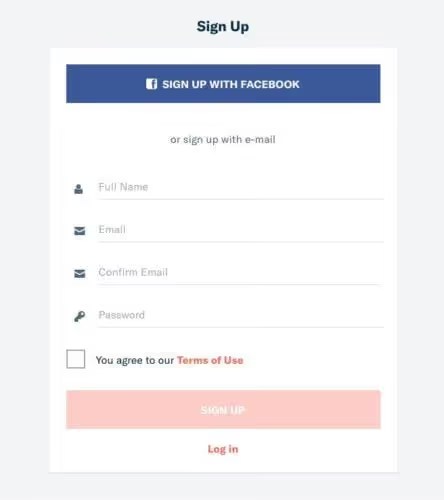
Se hai già un account Patreon normale (come lettore), vai nelle impostazioni e scegli «Diventa un creator». Se la piattaforma è nuova per te, clicca su Inizia la mia pagina nella homepage di Patreon. La registrazione avviene tramite email o account Google, il processo richiede un paio di minuti.
In questa fase non ti viene chiesto di compilare subito tutti i campi, viene solo creato un account creator. Ma subito dopo la registrazione il sistema aprirà la procedura guidata di configurazione della pagina, ed è meglio affrontarla preparati.
Step 2. Configura la tua pagina creator
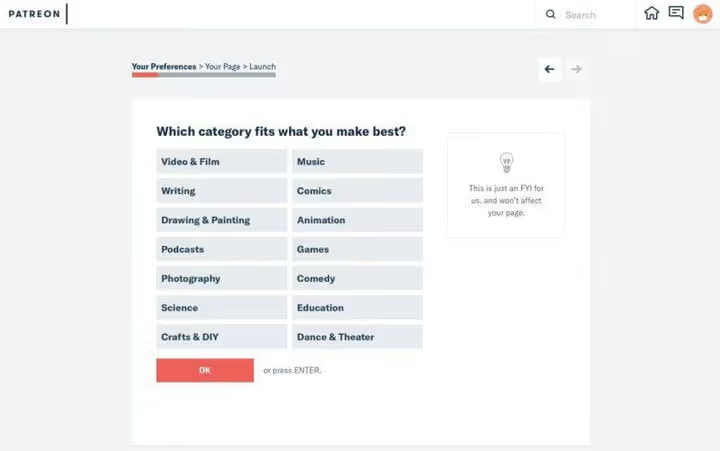
La procedura guidata di creazione della pagina ti accompagnerà attraverso diverse schermate. Prepara quattro cose in anticipo:
- Foto del profilo e copertina. Immagini esattamente come quelle sui tuoi social: i patron devono riconoscere il brand.
- Frequenza di pagamento. Decidi con che cadenza addebitare: mensile o per ogni pubblicazione. Il modello mensile offre prevedibilità; il modello «per pubblicazione» è adatto ai creator con calendari di contenuti irregolari.
- Descrizione e presentazione. Uno o due paragrafi su chi sei, cosa crei e perché qualcuno dovrebbe sostenerti economicamente. Un buon approccio è un breve messaggio video di 60-90 secondi: la fiducia in un creator di cui si vede il volto è significativamente più alta.
- Livelli di membership e ricompense. Cosa ricevono i patron: accesso anticipato ai post, contenuti esclusivi, chat Discord riservata, consulenza personale. Due o tre livelli con chiare differenze di valore sono sufficienti per iniziare.
Tutto può essere modificato dopo il lancio, la procedura guidata non impone vincoli rigidi. Ma più la pagina è curata al momento del lancio, più alta sarà la conversione dei primi visitatori in patron.
Step 3. Fai un riscaldamento del pubblico prima del lancio
Quando la pagina è pronta, il pulsante «Lancia» la rende pubblicamente ricercabile all'interno della piattaforma. Ma premerlo subito è un errore.
Prima parla al tuo pubblico del lancio imminente. Scrivi un articolo sul blog, annuncialo sui social media, inseriscilo nella tua newsletter. Spiega: cosa riceveranno i patron, quanto costa e perché stai lanciando Patreon proprio ora. Le persone sono più disposte a sostenere un creator quando capiscono un obiettivo concreto: aggiornare l'attrezzatura, assumere un editor, liberare tempo per articoli approfonditi.
Usa gli strumenti di anteprima di Patreon, mostrano la pagina attraverso gli occhi di un visitatore prima del lancio pubblico. Percorri ogni schermata, controlla i testi per errori di battitura, assicurati che i pulsanti portino dove devono.
Piano minimo di pre-lancio: un articolo sul blog più due o tre menzioni sui social nell'arco di una settimana. Dopodiché premi «Lancia» e replica l'annuncio con un link alla pagina attiva.
Step 4. Collega WordPress a Patreon tramite il plugin ufficiale

Quando la pagina Patreon è operativa, resta un ultimo passaggio: collegarla al sito. In passato si usavano plugin di terze parti per questo, ma il più diffuso, CodeBard Patron Button and Widgets, è stato chiuso a marzo 2024 a causa di problemi di sicurezza.
La strada corretta ora è il plugin ufficiale Patreon Connect della piattaforma stessa. È gratuito e mantenuto dagli sviluppatori di Patreon. Versione 1.9.17, testato fino a WordPress 6.8.5, oltre 3000 installazioni attive.
Cosa offre Patreon Connect:
- Aggiunge pulsanti call-to-action al tuo sito, i patron accedono con il loro account Patreon in un clic.
- Permette di bloccare post specifici o sezioni del sito per i patron di determinati livelli di membership. I contenuti risiedono sul tuo WordPress, l'accesso è verificato tramite le API di Patreon.
- Sincronizza i post tra Patreon e WordPress, puoi pubblicare su entrambe le piattaforme simultaneamente.
- Funziona con qualsiasi tema moderno e non entra in conflitto con altri plugin, incluso Paid Memberships Pro.
L'installazione è standard: cerca «Patreon Connect» in «Plugin → Aggiungi nuovo» nella bacheca di WordPress oppure scaricalo da wordpress.org. Dopo l'attivazione il plugin ti guiderà attraverso l'autorizzazione OAuth, devi concedere l'accesso al tuo account Patreon. Nessun codice, l'intero processo richiede cinque minuti.
Per i creator che usano Paid Memberships Pro, esiste un'integrazione separata, i plugin funzionano insieme senza conflitti.
Video: collegare WordPress a Patreon in 10 minuti
Prima di configurare, guarda il video passo passo. Copre l'installazione del plugin, la connessione OAuth e la creazione del primo post riservato:
⁉️🤔 Domande frequenti
Quanto guadagnano davvero gli autori WordPress su Patreon?
Il reddito dipende dalla dimensione del pubblico e dal valore dei contenuti, non dalla nicchia. Un autore con 10.000 visitatori mensili sul blog e un tasso di conversione in patron di circa l'uno per cento ottiene circa 100 iscritti. Con un contributo medio di pochi dollari e le commissioni standard della piattaforma, il reddito netto è di qualche centinaio di dollari al mese. Il fattore chiave non è il traffico in sé, ma la fiducia dei lettori: le persone pagano creator che leggono da mesi e di cui si fidano.
Si può lanciare Patreon senza un pubblico preesistente?
Formalmente sì. In pratica no. Patreon non genera traffico internamente (a differenza di YouTube o Medium). Tutti i visitatori della tua pagina arrivano da link sul tuo sito o sui social media. Zero iscritti al lancio significa zero patron. Prima fai crescere il pubblico del blog fino ad almeno 2.000-3.000 visitatori al mese, poi lancia Patreon.
Cosa conviene di più: abbonamento mensile o pagamento a pubblicazione?
Il modello mensile dà al creator un reddito prevedibile ed è più semplice per il patron: addebitato e dimenticato. Il modello "a pubblicazione" è vantaggioso con pubblicazioni regolari (2-4 al mese), ma crea incertezza per i patron che non sanno quanto verrà addebitato in un dato mese. Per gli autori WordPress con un calendario di articoli prevedibile, il modello mensile è la scelta ottimale.
Patreon Connect è in conflitto con altri plugin WordPress?
No. Il plugin segue gli standard di codifica WordPress ed è testato con temi e builder popolari. Con Paid Memberships Pro esiste un'integrazione ufficiale: i contenuti bloccati tramite PMP vengono verificati automaticamente rispetto allo stato di patron su Patreon. L'unica sfumatura dalle recensioni degli utenti su wordpress.org: la versione Pro (1.6.4+) ha avuto problemi di connessione, ma la versione gratuita 1.9.17 funziona in modo stabile.
Quale livello di membership dovrei impostare per primo?
Un livello nella fascia di pochi dollari con un beneficio tangibile: accesso anticipato agli articoli o un articolo esclusivo una volta al mese. Un secondo livello con valore aggiuntivo: consulenza personale o partecipazione a una chat riservata. Non complicare le cose al lancio: tre o più livelli hanno senso dopo le prime decine di patron, quando diventa chiaro chi paga e per cosa.
Posso usare Patreon se il mio sito è in russo e il pubblico è dei paesi CSI?
Sì. Patreon accetta pagamenti Visa e Mastercard da qualsiasi paese. L'interfaccia della piattaforma è in inglese, ma i patron vedono la tua pagina con la tua descrizione, puoi scrivere in russo. L'unica sfumatura: i pagamenti arrivano su una carta o un conto PayPal che supporti i trasferimenti internazionali.
Vale la pena collegare Patreon al tuo sito WordPress
Patreon non ti renderà ricco in un mese. Ma è uno dei pochi strumenti che trasforma un lettore in una fonte di reddito regolare, senza network pubblicitari, senza vendere link e senza commerciare i dati del pubblico.
Il lancio richiede meno di un'ora: registrazione, configurazione della pagina, installazione del plugin Patreon Connect. Il resto è il lavoro sul pubblico che stai già facendo.
Se hai già più di 2.000 visitatori al mese e produci contenuti per cui le persone non si vergognerebbero di pagare, collega Patreon ora. Il pubblico non pagherà da solo: devi mostrare il valore e fornire uno strumento comodo per il supporto.

Un team professionale di scrittori e redattori specializzati nella creazione di contenuti di qualità.