













 IAImmagine illustrativa generata dall’IA
🚀 Come cambiare l'ordine di post e pagine WordPress: guida completa 2026
L'ordinamento predefinito di WordPress è rigorosamente per data: i più recenti in cima, tutto il resto sprofonda nelle profondità del pannello di amministrazione. Per un blog di notizie, ha senso. Ma cosa succede se hai un portfolio dove l'ordine dei progetti conta più della cronologia? O un sito vetrina con pagine chiave che dovrebbero essere sempre a portata di mano?
Non esistono strumenti integrati per riordinare in WordPress. I filtri di ricerca e per data aiutano a trovare un articolo ma non ne cambiano permanentemente la posizione nell'elenco. E cercare continuamente la pagina giusta tramite la barra di ricerca è una perdita di tempo che diventa fastidiosa già dopo la seconda settimana.
Per fortuna, il problema si può risolvere in due modi: modificando manualmente la data di pubblicazione o installando un plugin con interfaccia drag-and-drop. Vediamo entrambi i metodi passo dopo passo, dalle funzionalità integrate alla messa a punto.
💡 Panoramica rapida:
- WordPress ordina articoli e pagine per data di pubblicazione in modo predefinito, con i più recenti in cima e i più vecchi sotto.
- Per cambiare l'ordine manualmente, modifica la data di pubblicazione tramite "Modifica rapida" o l'editor completo dell'articolo.
- Plugin come Post Types Order offrono un drag-and-drop visivo: trascini, salvi, fatto.
Perché mai cambiare l'ordine di articoli e pagine
Non tutti hanno bisogno di riordinare. Ma se gestisci attivamente un sito, prima o poi ti imbatterai in uno di questi scenari:
Portfolio e case study. Un nuovo progetto dovrebbe essere il primo della lista; il cliente guarda i lavori recenti, non ciò che è stato fatto tre anni fa. Senza riordino, le pagine del portfolio sono ordinate per data di creazione anziché per importanza.
Pagine modificate di frequente. Home, "Chi siamo", "Servizi": queste pagine vengono modificate regolarmente. Mantenerle in cima all'elenco è una questione di praticità, non di estetica. Fa risparmiare decine di click a settimana.
Aggiornamenti SEO per vecchi articoli. Hai aggiunto dati aggiornati a un articolo del 2019; ha senso aggiornare la data di pubblicazione a oggi. I motori di ricerca vedono contenuti attuali e l'articolo risale nel pannello di amministrazione e nella pagina principale del blog.
Logiche di visualizzazione non standard. Ordinamento alfabetico di custom post type (prodotti, dipendenti, filiali) o raggruppamento manuale per categoria. L'ordinamento predefinito di WordPress qui è inutile.
In tutti questi casi, cambiare manualmente la data di ogni articolo è noioso. Ma a volte il metodo manuale è giustificato. Esaminiamo entrambi gli approcci.
Metodo manuale: modificare la data di pubblicazione
WordPress mostra gli articoli in ordine decrescente per data di pubblicazione. Questo vale sia per il pannello di amministrazione sia per il front-end (a meno che il tema non sovrascriva l'ordinamento). Pertanto, il modo più diretto per "alzare" un articolo è assegnargli una data più recente.

Gli strumenti integrati di WordPress (ricerca e filtro per data) non risolvono il problema. La ricerca trova un articolo per parola chiave, ma dopo essere passati a un'altra pagina, l'ordinamento si resetta. Il filtro per mese di pubblicazione restringe l'elenco ma non cambia l'ordine al suo interno.

Esiste un filtro simile per data; puoi selezionare gli articoli di un mese o anno specifico.

Il filtro per data è comodo per ricerche retrospettive (trovare tutti gli articoli di un mese specifico). Ma non stabilisce un ordine permanente. È uno strumento situazionale, non un sistema di organizzazione.
Come cambiare la data di pubblicazione: due strade
Il primo metodo è la "Modifica rapida". Nell'elenco degli articoli, passa il mouse sull'articolo desiderato, clicca su "Modifica rapida" e si apre un modulo compatto. Cambia la data, clicca su "Aggiorna". Fatto.

Nel modulo che si apre, c'è una serie di campi inclusa la data di pubblicazione. Cambiala, clicca su "Aggiorna".

Il secondo metodo è tramite l'editor completo dell'articolo. Apri l'articolo per modificarlo, trova il blocco "Pubblica" nella barra laterale, clicca sulla data e questa diventa modificabile. Cambiala, clicca su "Aggiorna".

Il metodo manuale è semplice, ma ha un inconveniente. Quando ci sono più di cinque articoli e il loro ordine esatto reciproco è importante, inizi a calcolare quale data assegnare a chi. L'articolo A dovrebbe stare dopo B ma prima di C, e c'è anche D, che... Alla quarta iterazione, hai voglia di mollare. I plugin sono stati inventati proprio per questi casi.
Plugin per l'ordinamento drag-and-drop
WordPress non ha un meccanismo integrato per riordinare gli articoli. Ma i plugin colmano questa lacuna: leggeri, gratuiti, con un'interfaccia drag-and-drop intuitiva.
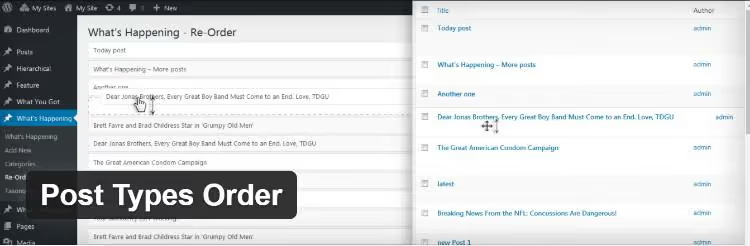
Ecco quattro soluzioni collaudate disponibili nella directory ufficiale di WordPress.org:
Post Types Order: la più popolare e ricca di funzionalità. Drag-and-drop per articoli, pagine, tipi personalizzati e persino file media. Impostazioni minime, pronta all'uso immediato. Aggiornata attivamente e compatibile con le versioni correnti di WordPress.
Intuitive Custom Post Order: un'opzione minimalista. Solo drag-and-drop, nessuna impostazione aggiuntiva. Adatta a chi ha semplicemente bisogno di riordinare gli articoli e dimenticarsi del plugin.
Re-order Posts: del team Metronet. Interfaccia semplice, funziona con articoli e tipi personalizzati. Una buona alternativa se il plugin principale non dovesse soddisfarti per qualche motivo.
Simple Page Ordering: specializzato nelle pagine. Sviluppato da 10up (uno dei principali studi WordPress). Se il tuo compito è limitato alla gerarchia delle pagine, questa è la scelta ottimale.
Tutti e quattro sono gratuiti e disponibili direttamente dal pannello di amministrazione di WordPress tramite «Plugin → Aggiungi nuovo». Di seguito analizzeremo il più ricco di funzionalità: Post Types Order.
Configurazione e utilizzo di Post Types Order
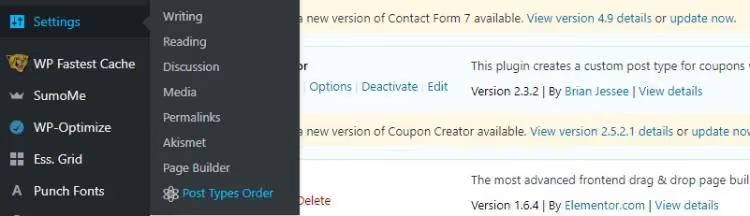
Installa il plugin dal pannello di amministrazione: «Plugin → Aggiungi nuovo», digita «Post Types Order» nella ricerca, clicca «Installa» e «Attiva». Dopo l'attivazione, nel menu «Impostazioni» compare la voce «Post Types Order».
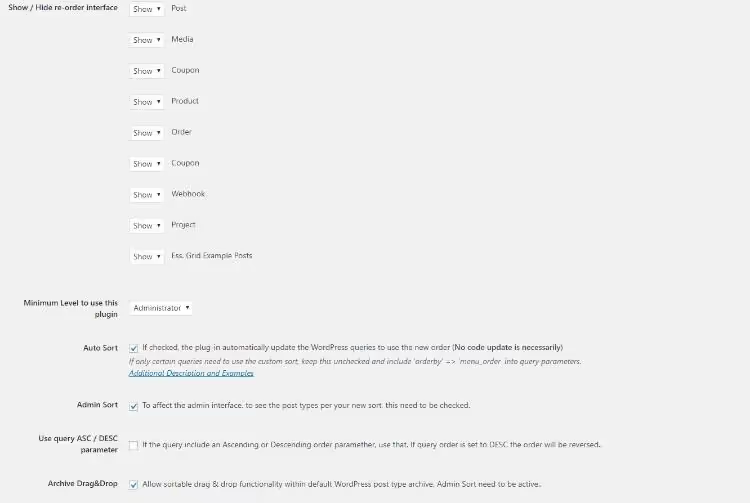
Nella pagina delle impostazioni selezioni per quali tipi di contenuto abilitare il riordino. Articoli e pagine sono selezionati per impostazione predefinita. Puoi aggiungere prodotti WooCommerce, file media, coupon, webhook o qualsiasi tipo di contenuto registrato nel sistema. Deseleziona quelli non necessari per evitare di appesantire l'interfaccia.
Di seguito trovi diverse opzioni utili:
- Ordinamento automatico: imposta il criterio predefinito (data, titolo, autore) per i tipi in cui non serve un ordine manuale.
- Livello di accesso minimo: limita quali utenti possono modificare l'ordine. Utile nei siti con più redattori.
- Drag-and-drop per gli archivi: abilita l'ordinamento non solo nel pannello di amministrazione ma anche nel front end.
Modificare l'ordine degli articoli
Dopo la configurazione, vai all'elenco degli articoli; in basso compare il pulsante «Riordina». Viene visualizzato in tutte le sezioni per cui hai abilitato il riordino nelle impostazioni.
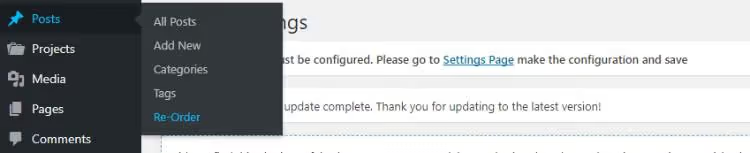
Cliccalo e si apre una pagina con il drag-and-drop. Gli articoli sono presentati come righe con i titoli, senza informazioni aggiuntive. Tieni premuto quello desiderato con il tasto sinistro del mouse, trascinalo più in alto o più in basso, rilascia. Clicca «Salva ordine».
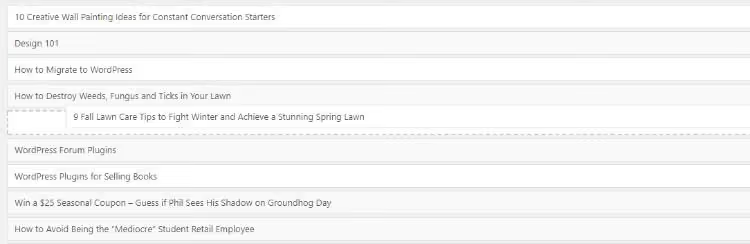
Tutto qui. L'ordine è fissato e rimarrà tale fino alla modifica successiva. Nessun calcolo di date, nessuna confusione su quale articolo debba seguirne un altro.
Il pulsante «Riordina» compare ovunque tu l'abbia abilitato: articoli, pagine, tipi personalizzati. Ad esempio, nella sezione «Progetti» di un portfolio:

⁉️🤔 Domande frequenti
L'ordine impostato dal plugin è visibile solo nel pannello di amministrazione o anche sul sito?
Per impostazione predefinita, Post Types Order modifica l'ordine sia nel pannello di amministrazione sia nel front end. Questo però dipende da come il tema visualizza i post. Se il tema usa in modo rigido
orderby => 'date', devi attivare l'opzione «Drag-and-drop for archives» nelle impostazioni del plugin oppure sostituire il parametro nella query conorderby => 'menu_order'. Nella maggior parte dei temi moderni, il plugin funziona «out of the box».
Cosa succede ai post esistenti dopo l'installazione del plugin? Rimangono al loro posto?
Sì, l'installazione del plugin non modifica l'ordine attuale. I post restano ordinati per data finché non li trascini manualmente nella nuova interfaccia. Il plugin aggiunge la possibilità di gestire l'ordine manualmente, ma non la impone.
Posso riordinare i post senza un plugin se sono uno sviluppatore?
Sì, tramite l'hook
pre_get_postsnel filefunctions.phpdel tema. Modifichi il parametroorderbyinmenu_orderopost__incon un array esplicito di ID. Però per ogni modifica dell'ordine dovrai editare il codice, il che è scomodo. Il plugin risolve il compito in modo visuale in pochi secondi.
Post Types Order rallenta il sito?
Il plugin aggiunge esattamente una query al database per recuperare i valori di ordinamento per il tipo di post corrente. In pratica, questo richiede microsecondi. Tutti i test su wp.org mostrano un overhead minimo; il plugin non influisce sulla velocità di caricamento della pagina.
Cosa succede se l'ordine si resetta dopo aver rimosso il plugin?
Post Types Order memorizza l'ordine nel campo meta
menu_order, che è standard per WordPress. Dopo aver rimosso il plugin, i post vengono ordinati per data (comportamento core). Se decidi di reinstallare il plugin in seguito, l'ordine salvato verrà ripristinato. Per fissare l'ordine in modo permanente, imposta le date di pubblicazione secondo l'ordine stabilito prima di rimuovere il plugin.
Quale metodo di riordino scegliere
Se devi aggiornare la data su due o tre post come operazione una tantum, il metodo manuale tramite «Modifica rapida» richiede un minuto e non comporta l'installazione di software aggiuntivo. Questo è giustificato per aggiornamenti SEO di vecchi articoli: hai ampliato il materiale, cambiato la data a oggi, e motori di ricerca e lettori vedono contenuti aggiornati.
Per siti con portfolio, rotazione frequente dei contenuti o logiche di ordinamento non standard, installa Post Types Order. L'interfaccia drag-and-drop fa risparmiare ore ed elimina il mal di testa del calcolo delle date. Il plugin è gratuito, pesa pochi kilobyte e non influisce sulla velocità del sito.
Prova entrambi i metodi: inizia cambiando manualmente la data di un post e, se le operazioni di riordino diventano regolari, installa il plugin. Cinque minuti di configurazione bastano per dimenticare il problema per sempre.

Un team professionale di scrittori e redattori specializzati nella creazione di contenuti di qualità.