














🚀 Come aggiungere Meta Pixel a WordPress: una guida passo passo
Gestisci campagne Facebook Ads ma non riesci a capire se funzionano? È una situazione familiare per chi gestisce un sito WordPress: il budget finisce nelle campagne, ma chi clicca e cosa succede dopo resta un mistero.
Senza un pixel di tracciamento spari nel buio. Con il pixel, vedi ogni visitatore: è arrivato, ha navigato, ha abbandonato il carrello o ha acquistato. E, cosa più importante, puoi mostrare annunci specifici alle persone che hanno già mostrato interesse.
Questa guida illustra tre modi per installare Meta Pixel su WordPress: dall'aggiunta manuale del codice a un plugin che fa tutto per te. Niente fronzoli, solo passaggi concreti e screenshot.
💡 Panoramica rapida:
- Crea un Meta Pixel in Gestione inserzioni di Facebook, copia l'ID e il codice di incorporamento.
- Aggiungi il codice al sito: manualmente tramite WPCode o automaticamente con PixelYourSite, con supporto WooCommerce.
- Verifica l'installazione usando l'estensione Meta Pixel Helper e conferma che i dati vengano trasmessi.
Cos'è Meta Pixel e perché serve al tuo sito WordPress
Meta Pixel (precedentemente chiamato Facebook Pixel) è un codice JavaScript che aggiungi al tuo sito. Tiene traccia delle azioni compiute dai visitatori arrivati dagli annunci Facebook e Instagram e invia i dati a Gestione inserzioni.
A differenza di Google Analytics, che analizza tutto il traffico, Meta Pixel è progettato specificamente per le campagne pubblicitarie Meta. Non mostra "sessioni" astratte, ma eventi concreti: quante persone hanno aggiunto un prodotto al carrello dopo aver cliccato un annuncio, quante hanno completato un ordine, quante se ne sono semplicemente andate.
Nella pratica, questo ti offre tre vantaggi:
Misurazione accurata delle conversioni. Vedi quale campagna genera vendite e quale sta solo bruciando budget.
Retargeting. Mostri annunci a persone che hanno già visitato il tuo sito: hanno abbandonato il carrello, visualizzato un prodotto specifico o iniziato il checkout.
Pubblico simile. Meta trova persone simili ai tuoi acquirenti e mostra loro gli annunci.
Installare il pixel ha senso solo se fai pubblicità su Facebook o Instagram. Per un sito senza campagne pubblicitarie Meta è inutile.
Passaggio 1: creare un Meta Pixel in Gestione inserzioni
Prima di aggiungere codice al sito, devi creare il pixel. Si fa in Gestione eventi all'interno di Gestione inserzioni di Facebook.
Vai a Gestione eventi e clicca "Crea un Pixel".
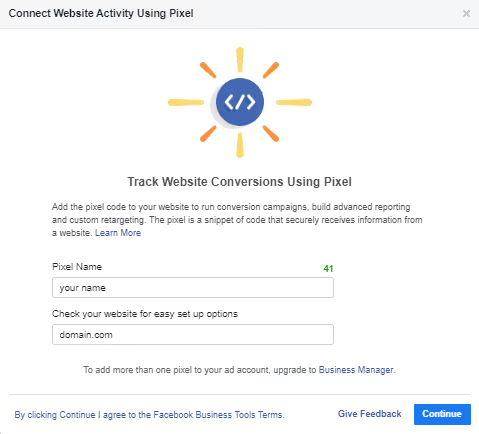
Inserisci un nome per il pixel (di solito il nome del sito o il dominio) e clicca Crea.
Il sistema chiederà come vuoi collegare il pixel. Seleziona "Aggiungi manualmente il codice del pixel" per l'installazione manuale del codice.
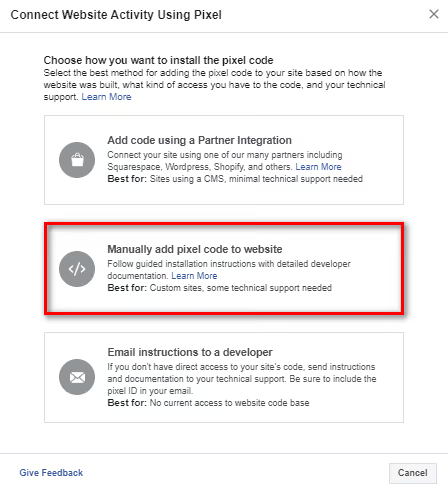
Dopo aver selezionato questa opzione, si aprirà una pagina con il codice JavaScript pronto all'uso. Copialo e salvalo in un file di testo; ti servirà per i passaggi successivi.
Passaggio 2: aggiungere il codice manualmente con WPCode
Il metodo manuale offre il massimo controllo. Inserisci il codice Meta Pixel nel <head> del tuo sito e inizia a funzionare su tutte le pagine.
Non devi modificare i file del tema per farlo. Il plugin WPCode (precedentemente chiamato Insert Headers and Footers) ti permette di aggiungere qualsiasi script all'header o al footer tramite la bacheca di amministrazione WordPress, e il codice non sparirà quando cambi tema.
Installa e attiva WPCode dal repository WordPress.
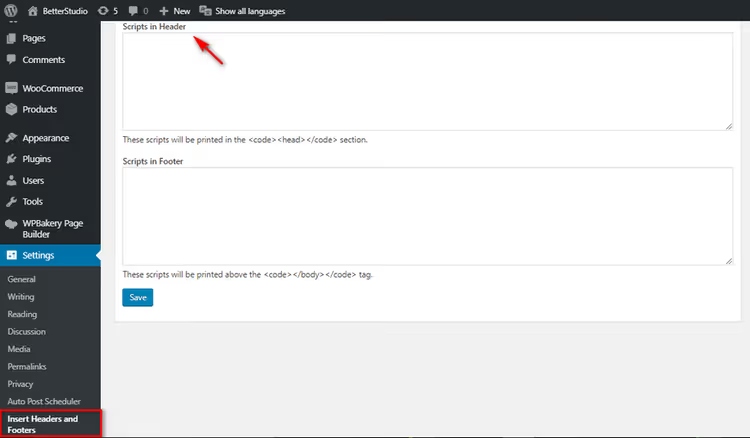
Dopo l'attivazione, vai a Code Snippets** → Header & Footer**. Nel campo Script nell'Header, incolla il codice Meta Pixel copiato e clicca Salva modifiche.
Fatto. Il codice apparirà ora nel <head> su tutte le pagine. Puoi verificare l'installazione con l'estensione Meta Pixel Helper per Chrome.
Passaggio 3: installare Meta Pixel con PixelYourSite
Il plugin PixelYourSite è un gestore di tracciamento completo. Non si limita a inserire il codice Meta Pixel; configura automaticamente tutti gli eventi standard, l'API di conversione e l'integrazione con WooCommerce.
Un tempo Pixel Caffeine era una raccomandazione comune per questa attività, ma il plugin è stato dismesso dall'autore nel 2021. La migliore alternativa gratuita oggi è PixelYourSite: oltre 400.000 installazioni attive, un punteggio di 4,8 su WordPress.org e aggiornamenti regolari.
Installa PixelYourSite tramite Plugin → Aggiungi nuovo.

Dopo l'attivazione, vai a PixelYourSite nel menu di amministrazione a sinistra. Nel campo Facebook Pixel ID, incolla il tuo ID pixel (la stringa di numeri da Gestione eventi, non l'intero codice). Clicca Salva.
Cosa offre PixelYourSite oltre all'inserimento manuale del codice:
Traccia automaticamente gli eventi: visualizzazione di pagina, ricerca, clic su link, invio modulo, registrazione, download di file.
Per WooCommerce, rileva ViewContent, AddToCart, InitiateCheckout e Purchase senza configurazione. Il remarketing dinamico funziona senza interventi manuali.
Supporta l'API di conversione per l'invio di eventi lato server a Meta, aggirando gli ad blocker. Questo migliora l'accuratezza dei dati rispetto al solo pixel browser, dato che le restrizioni del browser bloccano una porzione significativa di eventi.
Può installare simultaneamente Google Analytics 4 e Google Tag Manager: tre sistemi di tracciamento in un unico plugin.
Nella pratica, la versione gratuita è sufficiente per un negozio online di medie dimensioni. La versione Pro aggiunge il supporto per TikTok, Pinterest, Bing e trigger di eventi avanzati.
Quali eventi può tracciare Meta Pixel
Meta Pixel include un set di 17 eventi standard. Puoi usare i loro codici così come sono; il plugin o l'inserimento manuale popoleranno automaticamente i parametri necessari.
Ecco gli eventi chiave configurati più spesso sui siti WordPress:
Purchase: acquisto di un prodotto, l'evento più importante per un negozio online.
Add to Cart: aggiunta al carrello, fondamentale per il retargeting del carrello abbandonato.
Initiate Checkout: inizio del processo di checkout.
Lead: iscrizione alla newsletter, invio di un modulo di contatto.
Complete Registration: registrazione dell'utente sul sito.
Search: utilizzo della ricerca interna.
View Content: visualizzazione di una pagina prodotto o di un articolo.
Add to Wishlist: aggiunta a una lista dei desideri.
Contact: richiesta di contatto tramite modulo.
Schedule: prenotazione di un appuntamento o consulenza.
Start Trial: inizio di un periodo di prova.
Subscribe: acquisto di un abbonamento a pagamento.
Oltre agli eventi standard, Meta Pixel ti permette di creare eventi personalizzati. Ad esempio, puoi tracciare visualizzazioni video, clic su un pulsante specifico o lo scroll fino a una certa profondità di pagina.
Il principio del retargeting con il pixel è semplice:
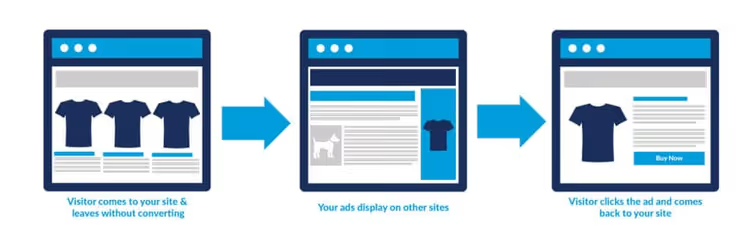
Un visitatore clicca un annuncio → arriva sul tuo sito → il pixel lo "ricorda" → in seguito gli mostri un altro annuncio con il prodotto che ha visualizzato. Il numero di touchpoint prima dell'acquisto cresce, e con esso la conversione.
Guarda una guida visiva su come installare e verificare Meta Pixel su WordPress in 8 minuti:
⁉️🤔 Domande frequenti
Mi serve Meta Pixel se non faccio pubblicità su Facebook?
No. Il pixel raccoglie dati solo sui visitatori arrivati dagli annunci Meta. Se non paghi per inserzioni su Facebook o Instagram, installare il pixel è inutile perché non ci saranno dati da analizzare.
In cosa Meta Pixel è diverso da Google Analytics 4?
GA4 analizza tutto il traffico e si concentra sul comportamento degli utenti nel sito nel suo complesso. Meta Pixel è progettato per tracciare le performance di campagne pubblicitarie specifiche: quale annuncio ha portato a un acquisto, quale pubblico converte meglio. Questi strumenti non si sostituiscono a vicenda; si completano.
Posso usare Meta Pixel senza un plugin?
Sì. Devi solo inserire il codice JavaScript del pixel nel
<head>del tuo sito tramite WPCode (Passaggio 2 di questa guida). Senza un plugin non avrai gli eventi WooCommerce automatici e l'API di conversione, ma il tracciamento base delle visualizzazioni di pagina funzionerà.
La configurazione dell'API di conversione è obbligatoria?
Tecnicamente no, ma nella pratica sì. Gli ad blocker e le restrizioni del browser (ITP in Safari, ETP in Firefox) bloccano una porzione significativa degli eventi del pixel browser. L'API di conversione invia i dati direttamente dal tuo server a Meta, garantendo un'accuratezza sensibilmente maggiore. PixelYourSite include il supporto CAPI di base nella versione gratuita.
Cosa devo fare se il pixel non trasmette dati?
Verifica tre aspetti. Primo: installa l'estensione Meta Pixel Helper e apri il tuo sito nello stesso browser; mostrerà se il pixel si sta caricando. Secondo: controlla Gestione eventi → Test eventi, dove puoi vedere quali eventi stanno arrivando in tempo reale. Terzo: se usi un plugin di caching, svuota la cache dopo aver installato il codice.
Vale la pena installare Meta Pixel: raccomandazione finale
Se fai pubblicità su Facebook o Instagram, il pixel è essenziale. Senza, non sai quale campagna genera vendite, non puoi impostare il retargeting e non stai costruendo pubblici simili. In sostanza, paghi per impression e clic ma non ottieni i dati per migliorarli.
Se il tuo budget è modesto, inizia con l'installazione manuale tramite WPCode: 5 minuti e un clic su Salva. Se hai WooCommerce o prevedi di lavorare attivamente con la pubblicità, installa PixelYourSite: coprirà API di conversione, eventi negozio e GA4 in un'unica interfaccia.
Hai confermato che il pixel sta raccogliendo dati? Il passo successivo è impostare i pubblici per le campagne di retargeting e pubblico simile. Questo è un argomento per una guida a parte, ma le fondamenta (un pixel installato correttamente) sono già pronte.

Un team professionale di scrittori e redattori specializzati nella creazione di contenuti di qualità.