













 IAImmagine illustrativa generata dall’IA
⚡ Come aggiungere didascalie alle immagini in WordPress: guida completa
Un’immagine senza didascalia è come un cartello di un film muto: lo spettatore sembra guardare, ma metà del significato se lo sta inventando da solo. E quando gestisci un blog su WordPress, una didascalia dell’immagine agisce su tre fronti contemporaneamente: mantiene il lettore coinvolto, fornisce contesto ai motori di ricerca e soddisfa i requisiti di accessibilità.
Il problema è che in WordPress il percorso per aggiungere una didascalia dipende da dove la aggiungi: in un blocco Gutenberg, in una galleria o tramite l’editor classico. L’interfaccia è diversa in ogni caso, e i principianti sbagliano facilmente. Abbiamo raccolto tutti e quattro i metodi in un’unica guida, con passaggi concreti, screenshot e un paio di trucchi che le istruzioni standard non menzionano.
💡 Panoramica rapida:
- Apri un articolo in Gutenberg, inserisci un blocco «Immagine» e un campo «Didascalia» compare subito sotto l’immagine
- Per una galleria, clicca su ogni fotogramma all’interno del blocco e compila la didascalia separatamente per ciascuna immagine
- Nell’editor classico, la didascalia si imposta nel pannello di destra quando inserisci tramite «Aggiungi media»
- Una didascalia dalla libreria media viene automaticamente ripresa in tutti gli articoli dove l’immagine è usata, risparmiando tempo in caso di riutilizzo
Cos’è una didascalia dell’immagine e perché ti serve
Una didascalia è un testo che compare direttamente sotto l’immagine nel frontend. A differenza del testo alternativo, che vedono solo i motori di ricerca e gli screen reader, la didascalia la legge ogni visitatore. A seconda del tema WordPress, la didascalia appare in un testo grigio più piccolo proprio sotto l’immagine oppure come sovrimpressione semitrasparente sopra di essa.
Per la SEO, una didascalia è preziosa perché i motori di ricerca scansionano il testo vicino al tag <img> come contesto rilevante. Le ricerche mostrano che le pagine con didascalie significative ricevono in media più traffico da Google Immagini rispetto alle pagine con immagini «nude».
Dal punto di vista dell’accessibilità (WCAG 2.2), la didascalia integra il testo alternativo: l’alt descrive il contenuto dell’immagine per un utente non vedente, mentre la didascalia ne spiega il significato, perché quell’immagine è lì e quale conclusione trarne. Insieme coprono due scenari utente diversi.
Aggiungere una didascalia nell’editor Gutenberg
Gutenberg è l’editor a blocchi diventato lo standard di WordPress dalla versione 5.0. Se sei entrato nel pannello di amministrazione e vedi un segno più in un quadrato nero a sinistra del testo, sei in Gutenberg.
Passo dopo passo:
- Apri un articolo o una pagina in modifica.
- Clicca l’icona «+» (aggiungi blocco) nella barra degli strumenti o direttamente nel corpo dell’articolo.
- Seleziona il blocco «Immagine».
- Carica un’immagine dal computer o sceglila dalla libreria media.
- Subito dopo l’inserimento, sotto l’immagine compare un campo grigio con il testo «Aggiungi didascalia». Cliccaci sopra e inserisci il testo.
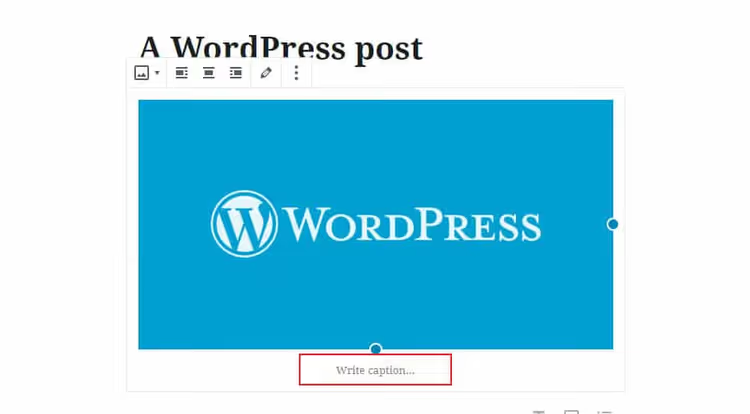
Fatto. La didascalia si salva con l’articolo e compare sotto l’immagine secondo gli stili del tema. Se il campo «Aggiungi didascalia» non compare, verifica di aver cliccato sull’immagine stessa (dovrebbe apparire un bordo di selezione blu e il pannello di formattazione mobile).
Trucco di formattazione: Gutenberg permette di inserire link, testo in grassetto e persino emoji nella didascalia tramite la barra degli strumenti standard che compare quando selezioni il testo all’interno del campo didascalia.
Didascalie in una galleria Gutenberg
Il blocco «Galleria» funziona in modo diverso: ogni immagine all’interno della galleria è un elemento separato con la propria didascalia. Si aggiungono non in blocco, ma una per una.
- Aggiungi un blocco «Galleria» tramite «+».
- Seleziona le immagini (puoi selezionarne più di una contemporaneamente con Ctrl+clic).
- Dopo l’inserimento, clicca sul primo fotogramma nella galleria e sotto compare un campo «Aggiungi didascalia immagine».
- Inserisci il testo, passa al fotogramma successivo, ripeti.
- Salva l’articolo.
Sfumatura importante: il numero di colonne nella galleria (configurato nel pannello laterale del blocco) influisce sulla leggibilità della didascalia. Su dispositivi mobili la galleria collassa in una singola colonna e le didascalie restano leggibili. Ma su desktop con cinque colonne il testo della didascalia potrebbe essere troncato: per gallerie con didascalie lunghe usa 2-3 colonne.
Didascalia tramite l’editor classico
Se sul tuo sito è installato il plugin Classic Editor o stai lavorando con una versione di WordPress precedente (inferiore alla 5.0), l’interfaccia è diversa.
- Nell’editor dell’articolo, clicca «Aggiungi media» sopra la barra di formattazione.
- Seleziona un’immagine dalla libreria media o caricane una nuova.
- A destra dell’anteprima compare un pannello «Dettagli allegato». Il campo «Didascalia» è il terzo dall’alto.
- Inserisci il testo e clicca «Inserisci nell’articolo».

Per una galleria nell’editor classico, la sequenza è la stessa: «Aggiungi media» → «Crea galleria» → seleziona le immagini → clicca su ciascuna e compila la didascalia nel pannello di destra → «Inserisci galleria».
Didascalia tramite libreria media: il metodo «una volta, ovunque»
Una tecnica poco conosciuta ma utile: se imposti una didascalia direttamente nella libreria media, verrà inserita automaticamente ogni volta che aggiungi quell’immagine a un nuovo articolo.
- Nel pannello di amministrazione, vai a: Media → Libreria.
- Clicca sull’immagine desiderata, si apre la finestra «Dettagli allegato».
- Compila il campo «Didascalia».
- Salva (le modifiche si applicano immediatamente, senza un pulsante «Aggiorna» separato).
Ora, inserendo questa immagine tramite «Aggiungi media» in qualsiasi editor, la didascalia sarà precompilata. Questo metodo fa risparmiare tempo quando la stessa immagine (logo, infografica, screenshot di interfaccia) è usata in più articoli. Nel nostro blog, questo approccio ha eliminato la routine ripetitiva degli screenshot del pannello di amministrazione: imposti la didascalia una volta nella libreria e non ci torni più.
SEO e accessibilità: come le didascalie influenzano il posizionamento
I motori di ricerca non «vedono» un’immagine, leggono il testo che la circonda. La didascalia è l’elemento più vicino al tag <img> nel markup HTML e quindi ha un peso maggiore per Google Immagini. Conclusione pratica: se la didascalia contiene una parola chiave pertinente alla query, aumentano le probabilità di apparire nel blocco immagini nella prima pagina dei risultati di ricerca.
Per l’accessibilità, la didascalia copre uno scenario che il testo alternativo non copre. L’alt dice: «foto di gatto sulla tastiera». La didascalia dice: «Gatto che dorme sulla tastiera, causa frequente di pubblicazioni accidentali di bozze». La prima descrive l’immagine, la seconda ne descrive il significato nel contesto dell’articolo. Un utente di screen reader riceve entrambi i livelli e capisce non solo cosa c’è nell’immagine, ma perché è lì.
Se il tuo tema WordPress non mostra le didascalie sotto le immagini, controlla il file functions.php del tema. L’output della didascalia è controllato dal parametro caption nella funzione wp_get_attachment_image(). La maggior parte dei temi moderni (GeneratePress, Astra, Kadence, Blockbase) supporta le didascalie nativamente.
Il breve video qui sopra mostra entrambi i metodi principali (blocco e libreria media) in azione. Se assimili meglio le informazioni visivamente, una visione di due minuti risponderà a tutte le domande sull’interfaccia.
⁉️🤔 Domande frequenti
In cosa una didascalia è diversa dal testo alternativo?
Una didascalia è visibile a tutti i visitatori e compare sotto l’immagine. Il testo alternativo è un attributo HTML che compare solo quando l’immagine non si carica ed è letto dagli screen reader. Il primo serve per contesto e SEO, il secondo per accessibilità e validazione del codice. Idealmente si completano a vicenda anziché duplicarsi: l’alt descrive il contenuto, la didascalia spiega il significato.
Si può aggiungere una didascalia a un’immagine già pubblicata senza ripubblicare l’articolo?
Sì, tramite la libreria media: Media → Libreria → clicca sull’immagine → campo «Didascalia». La modifica sarà recepita in tutti gli articoli dove l’immagine è inserita tramite il meccanismo standard di WordPress. Se l’immagine è inserita come HTML statico (tramite blocco HTML personalizzato), la didascalia non si aggiornerà, dovrai modificarla manualmente.
Le didascalie sono indicizzate da Google come contenuto separato?
Sì. Il testo della didascalia è dentro
<figcaption>(in Gutenberg) e fa parte dell’albero DOM della pagina. Google lo considera contenuto testuale rilevante, specialmente per la ricerca immagini. Tuttavia, il peso di una didascalia è inferiore a quello del testo principale e dei titoli: usala come strumento SEO di supporto, non primario.
Come si rimuove una didascalia sotto un’immagine se il tema la aggiunge automaticamente?
Due modi. Rapido: lascia semplicemente vuoto il campo «Didascalia», WordPress non produrrà
<figcaption>senza contenuto. Globale: aggiungi nei CSS aggiuntivi (Aspetto → Personalizza → Stili aggiuntivi) la regola.wp-block-image figcaption { display: none; }, questo nasconderà tutte le didascalie del sito in un colpo solo. Se devi rimuovere le didascalie solo nelle gallerie, sostituisci il selettore con.wp-block-gallery figcaption.
La lunghezza della didascalia influisce sul posizionamento?
Non direttamente, ma indirettamente sì. Una didascalia più lunga di 2-3 righe su schermo mobile viene troncata o collassa (dipende dal tema). Un utente che non ottiene informazioni rapidamente se ne va, e i fattori comportamentali (tempo sulla pagina, pogo-sticking) sono considerati dai motori di ricerca. La lunghezza ottimale è di 10-25 parole: abbastanza per il contesto, poca per il rumore visivo.
Bisogna aggiungere didascalie alle immagini puramente decorative?
No. Se un’immagine funge da divisorio, sfondo o illustrazione d’atmosfera senza carico semantico, una didascalia distrae soltanto. Inoltre, per le immagini decorative la pratica corretta è lasciare vuoto anche l’alt (
alt=""), così gli screen reader le ignorano. Riserva le didascalie a screenshot, infografiche, diagrammi e foto che veicolano informazioni specifiche.
Quando una didascalia è obbligatoria e quando è superflua
Una breve checklist per concludere:
Aggiungi sempre una didascalia:
- screenshot di interfaccia o messaggio di errore, senza didascalia non è chiaro cosa guardare;
- infografica con statistiche, la didascalia riassume il numero chiave;
- foto di prodotto in una recensione, nome del modello e caratteristica principale;
- diagramma o grafico, fonte dei dati e conclusione principale.
Non aggiungere una didascalia:
- divisorio decorativo o sfondo astratto di sezione;
- foto stock «persona al laptop» nell’intestazione dell’articolo, è d’atmosfera, non informativa;
- icona o logo dentro il testo, il contesto è già chiaro.
Regola pratica: se rimuovere l’immagine non compromette la comprensione del testo, la didascalia non serve. Se la compromette, la didascalia è obbligatoria e deve contenere l’idea chiave che il fotogramma rimosso avrebbe trasmesso.
Le didascalie delle immagini non sono una «funzione per appassionati», ma igiene di base dei contenuti. Gutenberg ha reso il processo banale (clicca sotto l’immagine → testo → fatto), e la libreria media permette di compilare una didascalia una volta e dimenticarsene. Se gestisci un blog su WordPress e lasci ancora vuoto il campo «Aggiungi didascalia», dedica 10 minuti e ripassa gli articoli recenti: un paio di frasi significative sotto ogni screenshot daranno più di un altro paragrafo di testo.
Se il tuo tema non mostra le didascalie o vuoi personalizzarne l’aspetto, dai un’occhiata alla nostra guida all’editor Gutenberg: analizziamo il lavoro con i blocchi a un livello approfondito, inclusa la personalizzazione CSS dei blocchi standard. E se ti blocchi con un tema specifico, scrivi nei commenti, lo risolviamo insieme.

Un team professionale di scrittori e redattori specializzati nella creazione di contenuti di qualità.