













 IAImmagine illustrativa generata dall’IA
🔧 Come risolvere l'errore di aggiornamento o pubblicazione fallita in WordPress: 7 metodi
Immagina questa scena: hai finito di scrivere un articolo, clicchi su «Pubblica» e WordPress mostra un banner rosso con un errore. Ricarichi la pagina? Stesso errore. Esci e rientri nel pannello di amministrazione? Nessun cambiamento. L'articolo resta bloccato nelle bozze e il tempo stringe.

L'errore «Aggiornamento fallito» o «Pubblicazione fallita» è uno di quei problemi che ti lascia perplesso: il messaggio non ti dice cosa si è rotto esattamente. Ma dopo anni di lavoro con WordPress, abbiamo messo a punto una sequenza diagnostica chiara. Nella maggior parte dei casi, la causa è in superficie e risolverla richiede solo pochi minuti.
In questa guida trovi 7 metodi comprovati: dai più semplici (connessione internet e URL del sito) al debug mirato tramite wp-config e alla gestione dei plugin. Ogni passaggio include azioni specifiche e screenshot dal pannello di amministrazione.
💡 Panoramica rapida:
- Verifica la connessione internet e l'URL del sito nelle impostazioni
- Apri «Strumenti → Stato del sito» e controlla lo stato della REST API
- Attiva la modalità debug tramite
WP_DEBUGin wp-config.php - Elimina il file temporaneo
.maintenancedal server via FTP - Disattiva tutti i plugin in blocco, poi riattivali uno per uno per identificare il conflitto
- Sostituisci temporaneamente Gutenberg con Classic Editor per escludere un conflitto con l'editor a blocchi
- Se nulla funziona, contatta il tuo provider di hosting o la community WordPress
1. Verifica la connessione internet e l'URL del sito
La causa più semplice (e quindi spesso trascurata): WordPress perde la connessione al server a metà della richiesta.
Apri un'altra scheda del browser e visita un sito qualsiasi. La pagina si è caricata? La tua connessione internet funziona. In caso contrario, ripristina la connessione e prova di nuovo a pubblicare l'articolo.
Se internet funziona, il prossimo sospettato sono le impostazioni URL. Dopo anni di migrazioni, cambi di dominio ed esperimenti con HTTPS, gli indirizzi in «Impostazioni → Generali» a volte divergono dalla realtà. Vai lì e confronta due campi: Indirizzo WordPress (URL) e Indirizzo del sito (URL). Devono corrispondere all'indirizzo effettivo che usi per accedere al pannello di amministrazione.
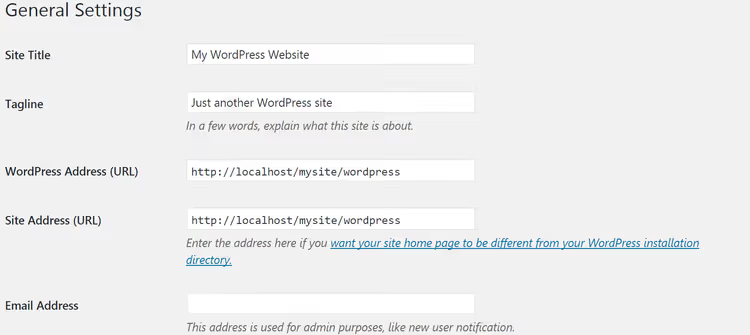
Se entrambi gli indirizzi sono corretti ma l'errore persiste, scaviamo più a fondo.
2. Controlla lo stato della REST API
La REST API di WordPress è il meccanismo attraverso cui l'editor Gutenberg comunica con il server. Quando la REST API non risponde o restituisce un errore, il pulsante «Pubblica» smette di funzionare.
Fortunatamente, WordPress 5.2 e versioni successive includono uno strumento diagnostico integrato. Vai su Strumenti → Stato del sito. Scorri fino alla sezione «Miglioramenti consigliati» e cerca la riga «La REST API ha riscontrato un risultato inaspettato» o un errore simile.

Se la REST API mostra un errore, espandi le informazioni di debug direttamente nella scheda «Info» → «REST API». Vedrai la chiamata specifica che ha fallito e il codice di risposta del server. Il più delle volte il problema risiede in:
- Un plugin di sicurezza che blocca le richieste REST (Wordfence, iThemes/Solid Security con impostazioni firewall aggressive);
- Codice personalizzato in
functions.phpche accidentalmente rompe gli endpoint REST; - Un plugin di caching che serve una risposta REST API in cache.
Disattiva il plugin sospetto e ricontrolla lo stato della REST API nella stessa pagina.
3. Attiva la modalità debug di WordPress
Quando il problema non è evidente, devi «illuminarlo». WordPress ha una modalità debug integrata proprio per questo scopo.
Avrai bisogno di accedere ai file del sito. Un client FTP (FileZilla, WinSCP) o il file manager nel pannello di hosting andranno bene. Prima di fare qualsiasi modifica ai file, crea un backup. Un errore in wp-config.php può mandare offline il sito, ma una copia di backup ripristinerà tutto in un minuto.
Passaggi da seguire:
- Connettiti al server via FTP e trova la cartella root di WordPress (dove si trovano
wp-content,wp-adminewp-includes). - Trova il file
wp-config.phpe scaricalo sul tuo computer. - Apri il file in un editor di testo (Notepad++, Sublime Text, non Word o Blocco note, che possono corrompere la codifica).
- In fondo, prima della riga
/* That's all, stop editing! Happy publishing. */, aggiungi:
1 define('WP_DEBUG', true); 2 define('WP_DEBUG_LOG', true); 3 define('WP_DEBUG_DISPLAY', false);
La prima riga abilita il debug, la seconda scrive gli errori nel file wp-content/debug.log (senza mostrarli ai visitatori) e la terza nasconde gli errori dalla visualizzazione del sito.

Salva il file e caricalo di nuovo sul server, sostituendo l'originale. Ora prova a pubblicare un articolo. Se l'errore scompare, la causa era un avviso PHP che disturbava la risposta REST. Apri wp-content/debug.log tramite lo stesso FTP e cerca voci con PHP Notice o PHP Warning. Ti indicheranno il plugin problematico.
Quando hai finito, assicurati di disattivare WP_DEBUG sostituendo true con false. Altrimenti debug.log crescerà all'infinito.
Se l'errore persiste, andiamo avanti.
4. Elimina il file.maintenance
WordPress crea un file temporaneo .maintenance nella root del sito durante gli aggiornamenti del core, dei plugin e dei temi. Mette il sito in modalità manutenzione e i visitatori vedono il messaggio «Brevemente non disponibile per manutenzione programmata. Ricontrolla tra un minuto.»
A volte l'aggiornamento finisce, ma .maintenance rimane. WordPress pensa che la manutenzione sia ancora in corso e blocca la pubblicazione.
Apri di nuovo FTP, vai alla cartella root e trova il file .maintenance (con un punto all'inizio, è nascosto; in FileZilla abilita la visualizzazione dei file nascosti tramite «Server → Forza visualizzazione file nascosti»).

Elimina .maintenance e verifica subito la pubblicazione. L'effetto dura circa 10 minuti (WordPress ricrea il file se un aggiornamento è ancora attivo). Se l'errore scompare ma ritorna dopo 10 minuti, un aggiornamento in background è ancora in esecuzione. Aspetta o forzane il completamento tramite «Plugin → Plugin installati» (lì vedrai lo stato dell'aggiornamento).
5. Trova il plugin in conflitto
La causa più comune degli errori di pubblicazione sono i conflitti tra plugin. Un plugin rompe la REST API, un altro interferisce con il processo di salvataggio e un terzo è in conflitto con Gutenberg.
Il modo rapido per trovare il colpevole è la disattivazione in blocco con riattivazione sequenziale:
- Vai su Plugin → Plugin installati.
- Seleziona la casella «Plugin» nell'intestazione della tabella per selezionarli tutti.
- Nel menu a tendina «Azioni di gruppo», seleziona «Disattiva» e clicca su «Applica».
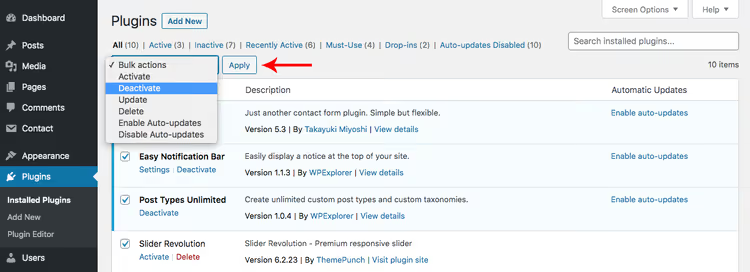
Ora tutti i plugin sono disattivati. Prova a pubblicare un articolo. Ha funzionato? Ottimo, la causa è uno dei plugin. Riattivali uno per uno e controlla la pubblicazione dopo ciascuno. Non appena l'errore ritorna, hai trovato il colpevole.
Cosa fare con il plugin problematico:
- Aggiornalo all'ultima versione (lo sviluppatore potrebbe aver già risolto il bug).
- Contatta il supporto del plugin con i dettagli: versione di WordPress, versione del plugin e quale azione scatena l'errore.
- Sostituiscilo temporaneamente con un'alternativa finché lo sviluppatore non rilascia una correzione.
6. Sostituisci temporaneamente Gutenberg con Classic Editor
L'editor a blocchi Gutenberg è apparso in WordPress 5.0 e da allora ha fatto molta strada. Ma i conflitti con certi plugin e temi si verificano ancora, specialmente con page builder più datati (WPBakery, vecchie versioni di Elementor) e plugin che non sono adattati alla REST API.
Classic Editor non usa la REST API per il salvataggio. Funziona tramite il vecchio admin-ajax.php. Quindi installarlo è un test rapido: se l'errore scompare, il problema è specificamente nella combinazione Gutenberg + qualche plugin.
Installa Classic Editor, il plugin ufficiale del team WordPress:
- Plugin → Aggiungi nuovo.
- Nella ricerca, digita «Classic Editor».
- Clicca su «Installa ora», poi su «Attiva».

Dopo l'attivazione, prova a pubblicare un articolo tramite l'editor classico. Funziona? Allora il conflitto è lato Gutenberg.
Importante: questo è un passaggio diagnostico, non una soluzione permanente. Classic Editor disabilita l'editor a blocchi e perdi tutte le funzionalità di Gutenberg: blocchi, template, formattazione integrata. Una volta trovato il plugin problematico (usando il metodo del passaggio 5), rimuovi Classic Editor e torna a Gutenberg con un ambiente sistemato.
7. Cerca aiuto
Se hai completato tutti e sei i passaggi e l'errore persiste, il problema probabilmente è più profondo: a livello di server, di hosting o un raro bug del core di WordPress.
Ecco a chi rivolgerti, in ordine di efficacia:
Provider di hosting. Contatta il loro supporto con i dettagli: versione di WordPress, versione PHP, quali plugin sono attivi e quale azione scatena l'errore. L'host ha accesso ai log del server e spesso riesce a individuare la causa in un minuto (spazio disco esaurito, un modulo PHP disabilitato, limite di memoria superato).
Forum WordPress. Il forum di supporto ufficiale di WordPress.org è una community viva dove rispondono sviluppatori del core e autori di plugin. Apri un argomento, allega screenshot e l'output di debug.log.
Dopo aver letto questa guida, hai una catena diagnostica completa: da un clic del mouse alla modifica dei file del server. In 9 casi su 10, il problema si risolve con i passaggi 1-5, senza FTP o wp-config.
Di seguito trovi le risposte alle domande più comuni e un video per consolidare il materiale.
⁉️🤔 Domande frequenti
Perché l'errore si verifica subito dopo l'aggiornamento di WordPress?
Molto probabilmente, uno dei plugin è incompatibile con la nuova versione del core o con la nuova versione PHP che l'hosting ha attivato insieme all'aggiornamento. Esegui il passaggio 5 (disattivazione in blocco) e troverai rapidamente il colpevole.
Posso semplicemente reinstallare WordPress senza indagare?
Reinstallare il core tramite «Aggiornamenti → Reinstalla ora» è sicuro e non tocca contenuti/plugin. Ma se l'errore è causato da un conflitto tra plugin, reinstallare il core non aiuterà. È meglio dedicare 5 minuti ai passaggi diagnostici sopra piuttosto che provare soluzioni a caso.
Perché l'errore appare solo su un articolo mentre gli altri si pubblicano normalmente?
La causa probabile è il contenuto dell'articolo stesso. Qualche combinazione di blocchi Gutenberg, un iframe incorporato o uno script sta causando un fallimento durante il salvataggio. Prova a copiare il contenuto in un nuovo articolo e a pubblicarlo. Se il nuovo articolo si pubblica con successo, elimina quello vecchio e lavora con la copia.
Dovrei tenere Classic Editor in modo permanente dopo aver risolto il problema?
No. Classic Editor è una soluzione diagnostica temporanea. Una volta trovato e risolto il plugin in conflitto, rimuovi Classic Editor e torna a Gutenberg. L'editor a blocchi è lo standard di WordPress e non dovresti abbandonarlo senza un motivo serio.
Cosa devo fare se non ho accesso FTP?
Usa il file manager nel tuo pannello di hosting (cPanel → File Manager, ISPmanager → File). Funzionalmente fa la stessa cosa. Se non è disponibile neanche quello, contatta il supporto del tuo hosting e ti aiuteranno a ottenere l'accesso.
Quale metodo dovresti provare per primo?
La formula universale: controlla internet (10 secondi) → guarda lo Stato del sito (30 secondi) → disattiva in blocco i plugin (1 minuto). Nella maggior parte dei casi, il problema è già risolto in questa fase.
Se l'errore ritorna dopo una correzione, hai trovato un sintomo piuttosto che la causa radice. Attiva WP_DEBUG_LOG (passaggio 3) e raccogli un log completo. Mostrerà il file esatto e la riga con l'errore. Con questo log, puoi rivolgerti al team di supporto del plugin o al forum WordPress.
E cosa più importante: tieni sempre un backup fresco. Trasforma qualsiasi fallimento da una catastrofe in un ritardo di cinque minuti.

Un team professionale di scrittori e redattori specializzati nella creazione di contenuti di qualità.