














💡 Come creare un sito WordPress con contenuti dinamici: due metodi funzionanti
Hai progettato la homepage, aggiunto un menu e ti sei bloccato. Ogni voce del menu ha bisogno della sua pagina: «Palestra sull’Arbat», «Palestra a Strogino» e altre due dozzine uguali. Copia e incolla nell’editor? Una settimana dopo il titolare cambia il prezzo dell’abbonamento e tu modifichi 20 pagine a mano.
I contenuti dinamici WordPress eliminano del tutto questo problema. Un solo template e decine (o centinaia) di pagine vengono assemblate automaticamente dal database. Niente copiature. Niente programmatore per ogni piccola modifica. Ecco due metodi operativi che coprono la stragrande maggioranza dei casi reali: dalle schede delle filiali ai cataloghi e ai portfolio.
💡 Panoramica rapida:
- Cosa sono i contenuti dinamici e in cosa differiscono da quelli statici, con un esempio concreto
- Metodo 1: Toolset Blocks, un costruttore visuale di template basato su Gutenberg, senza una riga di codice
- Metodo 2: Total Theme, template dinamici integrati via WPBakery, per chi già utilizza Total
- Tabella comparativa dei metodi + una matrice decisionale per il tuo progetto specifico
Cosa sono i contenuti dinamici e perché quelli statici perdono
Una tipica pagina WordPress è statica. Testo, immagini, un pulsante: tutto inserito a mano nell’editor. Se hai una rete di 30 centri fitness e ognuno ha la sua pagina con indirizzo, foto e prezzo, o copi i contenuti 30 volte o chiami uno sviluppatore per modificare i template PHP.
I contenuti dinamici funzionano in modo diverso. I dati sono archiviati separatamente dal layout, in campi personalizzati e tassonomie. WordPress assembla la pagina al volo: inserisce titolo, prezzo, galleria e contatti dal database in un template predefinito.
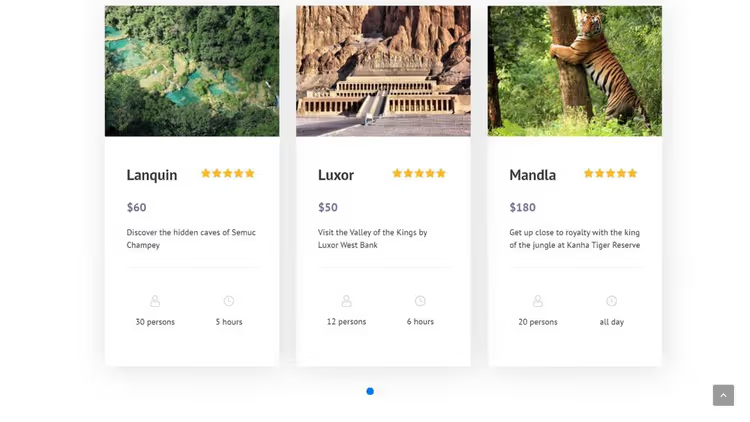
Il meccanismo è semplice. Quando un visitatore apre la pagina «Palestra a Strogino», il sistema interroga il database, trova il record con quel nome, recupera i campi associati e genera la pagina finita. Per la pagina «Palestra sull’Arbat» usa lo stesso template ma dati diversi.
Perché questo approccio batte quello statico:
- Una modifica, ovunque. Aggiorni il prezzo in un campo personalizzato e tutte le pagine che mostrano quel prezzo si aggiornano in automatico. Senza doverle aprire una per una.
- I content manager non possono rompere il layout. Tu imposti il template; il team si limita a compilare i campi (titolo, descrizione, prezzo). Il design non si rompe.
- Scalabilità senza fatica. Aggiungere la centesima filiale significa creare un nuovo record e compilare i campi. La pagina è pronta in un minuto.
- Responsività garantita. Un template dinamico eredita la griglia responsive del tema; la versione mobile non richiede lavoro extra.
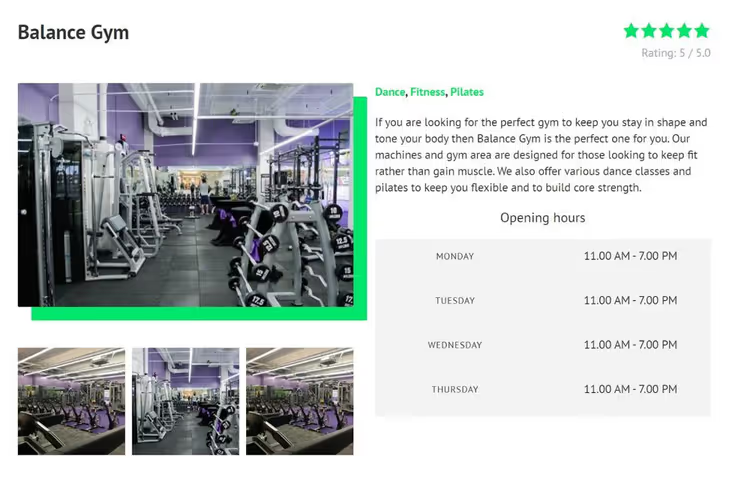
A sinistra il contenuto statico: i dati sono scritti direttamente nella pagina. A destra il contenuto dinamico: gli stessi dati, ma assemblati da un template a partire dal database.
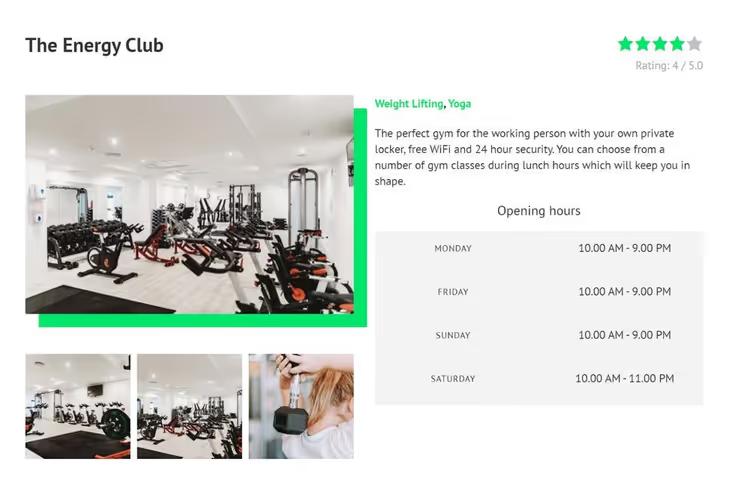
L’approccio statico ha esattamente un difetto, ma è fatale: non scala. Appena un sito supera la dozzina di pagine simili, la gestione manuale diventa un incubo. L’approccio dinamico elimina del tutto questo problema.
Ecco due strumenti per scenari diversi. Entrambi sono collaudati sul campo.
Metodo 1: Toolset Blocks, template visuali su Gutenberg
Toolset Blocks è un plugin commerciale di un team che da oltre un decennio sviluppa strumenti per lavorare con custom post type e campi personalizzati in WordPress. Il plugin aggiunge blocchi con fonti dinamiche all’editor Gutenberg: invece di «inserisci questa immagine», dici «inserisci l’immagine in evidenza del post corrente».
🔗 Toolset Blocks, sito ufficiale
Il vantaggio principale è l’assenza di barriere all’ingresso. Non una riga di codice. Niente functions.php. Assembli semplicemente un template in un editor visuale a partire da blocchi già pronti (Immagine, Titolo, Campo Singolo) e assegni una fonte dati. Il sistema inserisce automaticamente il contenuto corretto per ogni pagina.
Come funziona Toolset Blocks sotto il cofano
Il plugin offre due meccanismi chiave:
- Content Template. Crei un layout unico per tutti i post di un tipo specifico, ad esempio «Palestre». All’interno del template posizioni i blocchi Toolset collegati a fonti dinamiche. Quando un qualsiasi post di questo tipo viene aperto, WordPress genera il template e sostituisce i dati specifici.
- Fonti dinamiche per i blocchi. Ogni blocco Toolset può prelevare i dati non da «ciò che è scritto nell’editor» ma dal database: immagine in evidenza, valore di un campo personalizzato, titolo del post, tassonomia. Lo imposti una volta; il sistema sostituisce in automatico.
Creare un template: passo dopo passo
Prima di iniziare, installa Toolset Blocks (il plugin è a pagamento; link sopra). È utile anche rinfrescare le basi dell'editor Gutenberg, perché i template si costruiscono lì.
Passo 1: Creare un template di contenuto
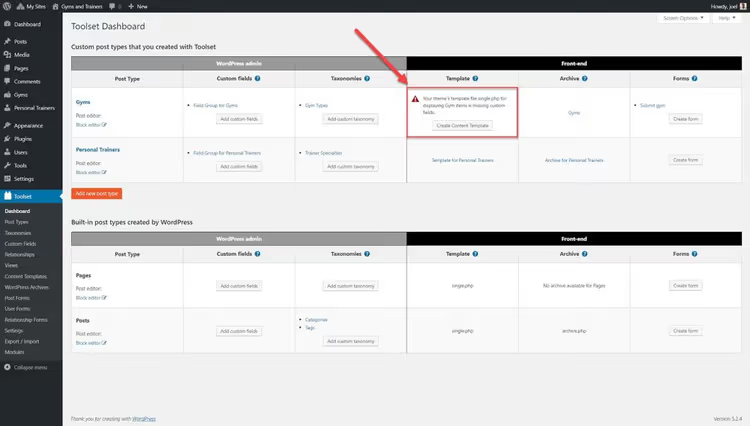
Vai su Toolset → Dashboard e clicca Create Content Template accanto al tipo di post desiderato. Nel nostro esempio, "Gyms".
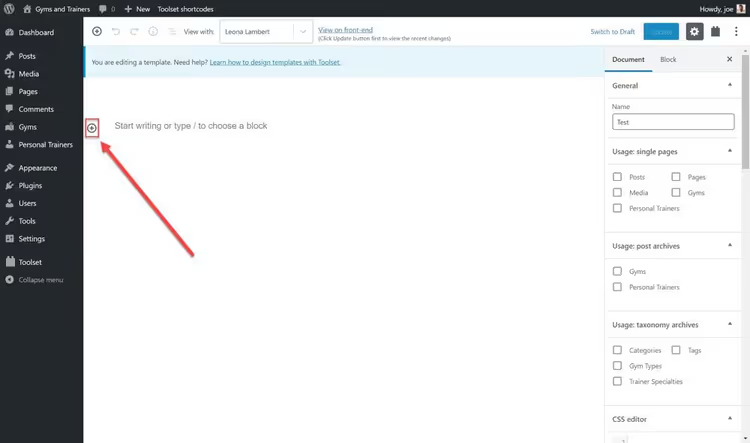
Si aprirà l'editor Gutenberg. Ora si tratta di assemblare il template con i blocchi.
Passo 2: Aggiungere un'immagine dinamica
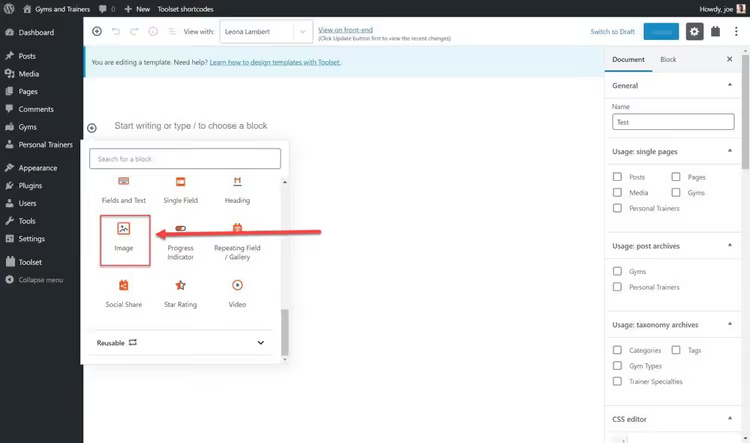
Clicca sul + in alto a sinistra dell'editor per aprire il pannello dei blocchi. Scorri fino alla sezione Toolset e seleziona il blocco Image.
Nel pannello che si apre, individua la sezione Toolset e seleziona il blocco Image.
Il sistema chiederà: usare fonti dinamiche? Clicca Yes.
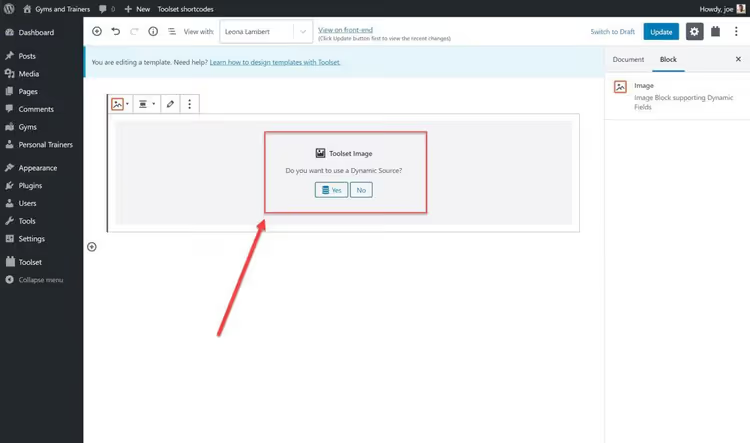
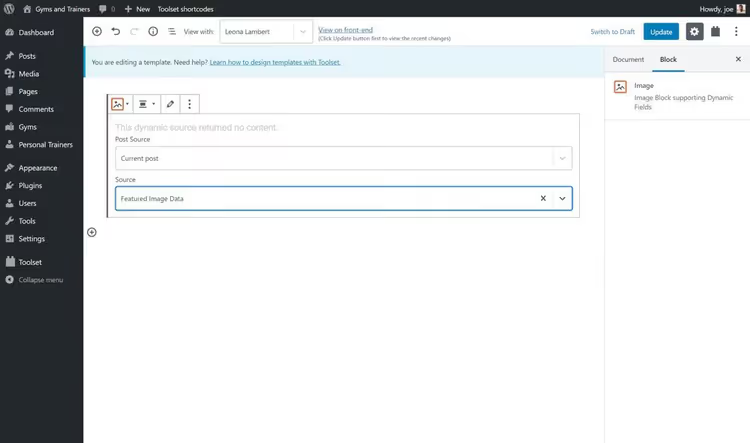
Seleziona la fonte: Featured Image Data. Ora, invece di mostrare la stessa immagine per tutte le pagine, il blocco visualizzerà l'immagine in evidenza del post specifico.
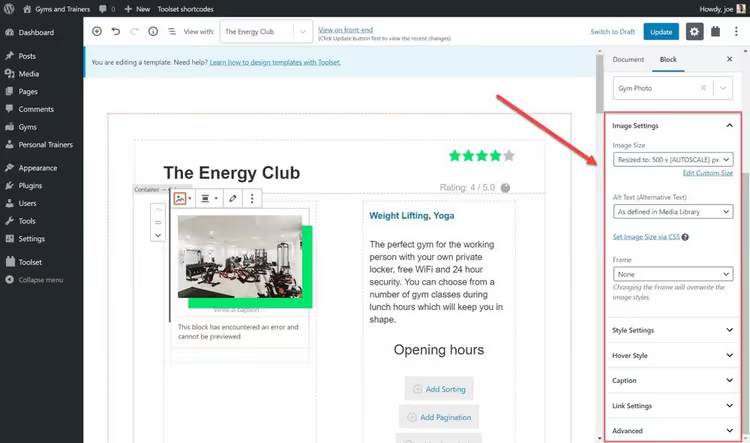
Nella barra laterale destra puoi regolare con precisione dimensioni, allineamento e classi CSS dell'immagine.
Passo 3: Collegare un campo personalizzato
Ora aggiungiamo una valutazione (un valore salvato nel campo personalizzato "Rating" per ogni palestra).
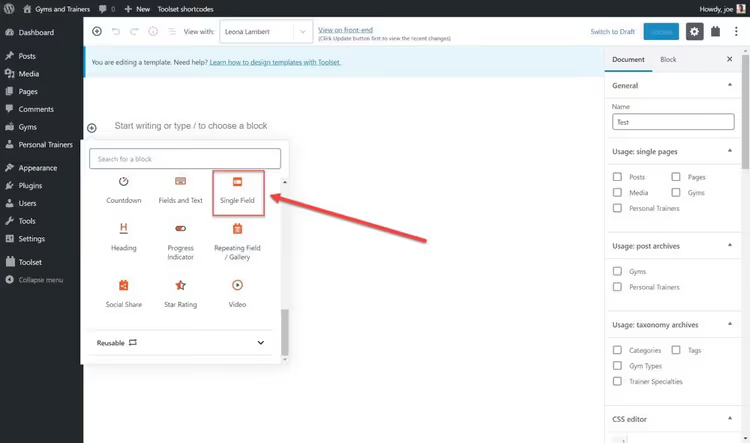
Nell'elenco dei blocchi Toolset, seleziona Single Field.
Nel pannello di destra, sotto Field Source, specifica:
- Tipo di campo: Custom Field;
- Gruppo di campi: il tuo tipo di post (Gyms);
- Campo stesso: Rating.
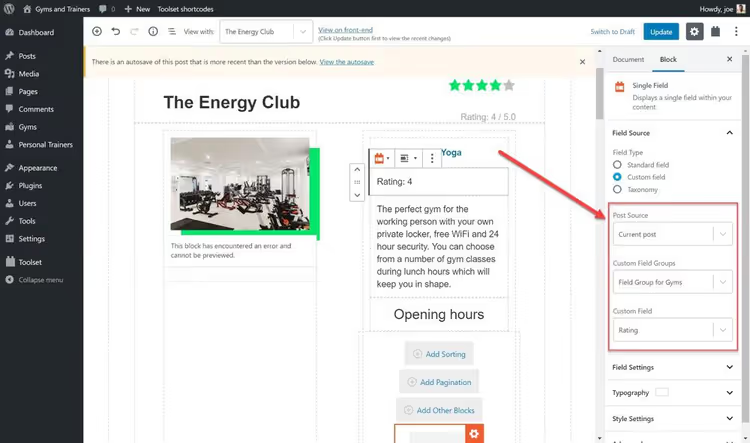
Fatto. Ora, passando da una pagina all'altra delle diverse palestre, in questo punto apparirà la valutazione corretta. Zero righe di codice.
Risultato
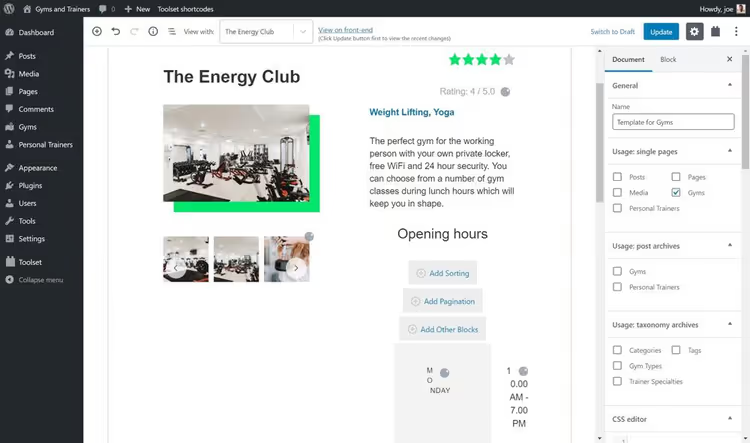
Dopo aver aggiunto qualche altro blocco (titolo, descrizione, galleria), ottieni un template completo. Nel front end si presenta così:
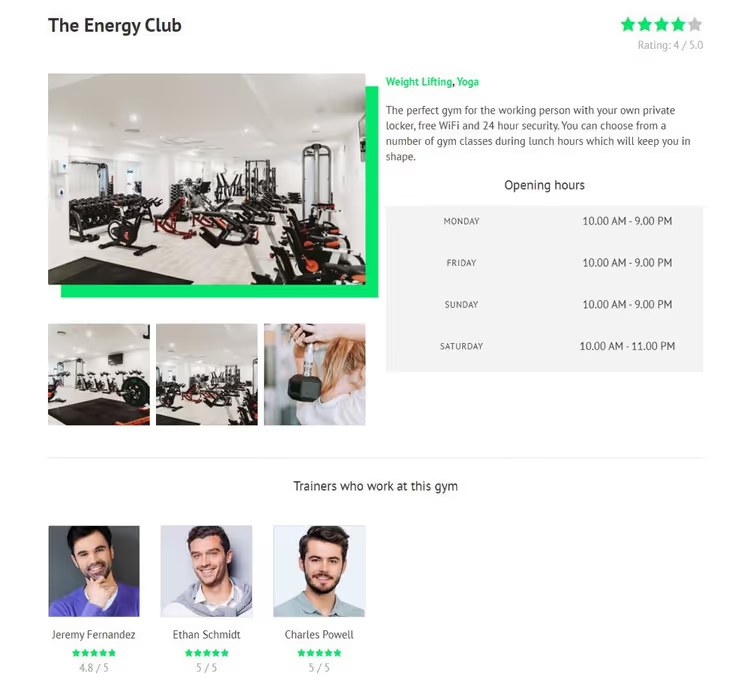
Costruiscilo una volta e tutti gli articoli di questo tipo ricevono automaticamente la stessa struttura con contenuti diversi. Modifica il template e tutte le pagine si aggiornano in un colpo solo.
Metodo 2: Total Theme, template dinamici integrati con WPBakery
Se stai già usando il tema Total (uno dei temi premium più popolari su ThemeForest, con oltre 55.000 installazioni attive), i template dinamici sono integrati «out of the box». Nessun plugin aggiuntivo necessario.
🔗 Total Theme sul sito ufficiale
Total funziona in abbinamento a WPBakery Page Builder (incluso nel tema; nessun acquisto separato). I template dinamici qui si chiamano Dynamic Templates e sono costruiti con elementi WPBakery alimentati da fonti dinamiche. La logica è simile a Toolset, ma con un'interfaccia diversa.
Cosa offre Total per i contenuti dinamici
- Elemento Post Media: inserisce automaticamente l'immagine in evidenza, la galleria o il video dal post. Un unico elemento per tutti i contenuti media.
- Elemento Post Content: restituisce il contenuto principale del post (quello presente nell'editor).
- Post Title, Post Meta, Related Items, Social Links: decine di elementi già pronti per costruire un template per qualsiasi tipo di contenuto.
In più: oltre 90 pattern WPBakery, più di 40 siti demo pronti per l'importazione, Slim Mode (disabilita gli script WPBakery superflui per un caricamento più veloce), oltre 450 snippet per sviluppatori.
Creare un template dinamico in Total
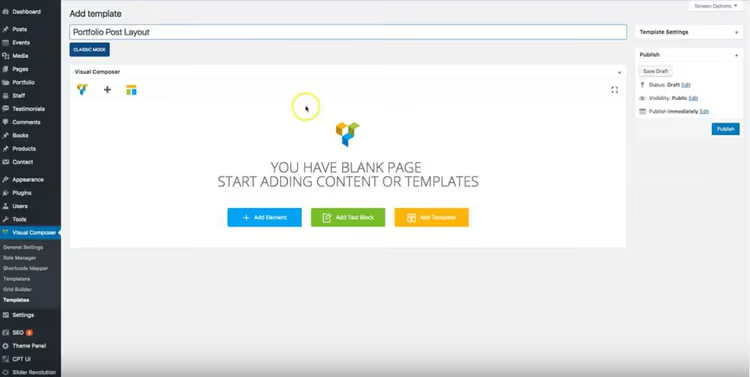
Passaggio 1: Nuovo template
Vai a WPBakery Page Builder → Templates e clicca su Add New. Dai un nome al template, ad esempio «Portfolio Card».
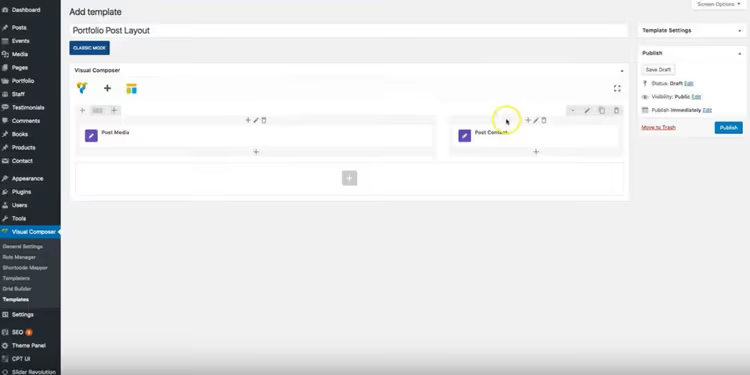
Passaggio 2: Aggiungere elementi dinamici
Per prima cosa, aggiungi l'elemento Post Media. Mostrerà tutti i file media associati al post: immagine in evidenza, galleria, video.
Poi includi il modulo Post Content. Restituirà il testo dall'editor del post.
Se lo desideri, aggiungi Post Title (titolo del post), Post Meta (data, autore, categorie), Related Items (post simili) e Social Links (pulsanti di condivisione).
Quando hai finito, clicca su Publish.
Passaggio 3: Assegnare il template a un tipo di post
Vai a Appearance → Customize, poi alla sezione Portfolio (o al tuo tipo di post personalizzato) e seleziona il template creato dal menu a tendina Dynamic Template (Advanced).
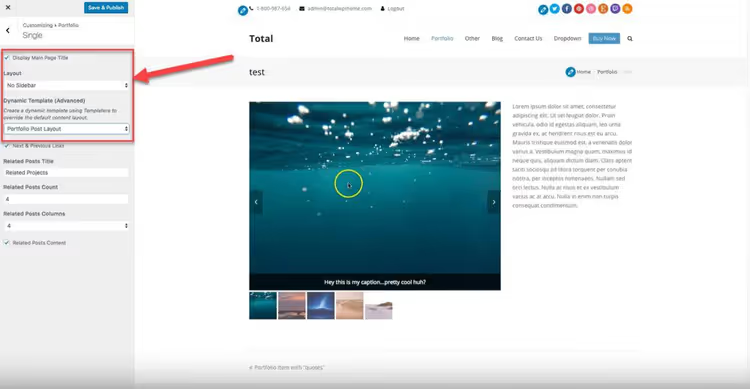
Risultato
Salva le modifiche e tutti i post del portfolio riceveranno automaticamente il nuovo layout. Media, titoli e contenuti vengono prelevati da ogni singolo post.
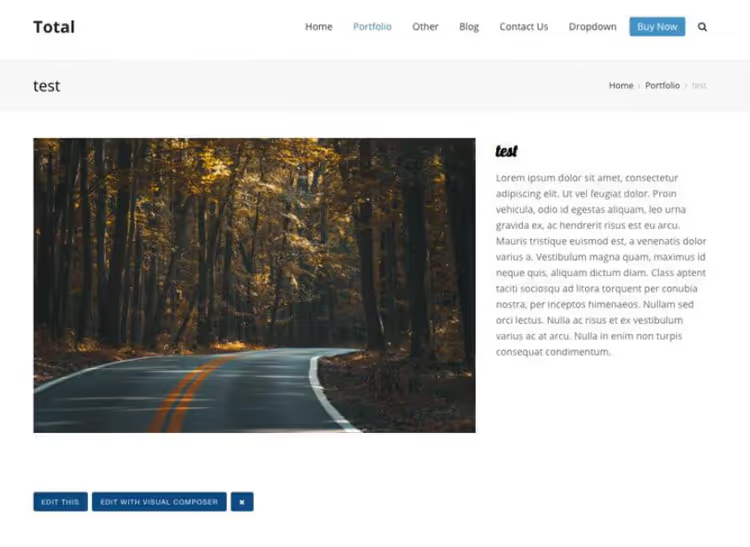
Questo funziona particolarmente bene quando si costruiscono siti per clienti: assembli il template una volta sola e tutti i nuovi contenuti del cliente si adattano alla struttura già pronta. Se il design deve cambiare un mese dopo, modifichi il template e 50 pagine si aggiornano automaticamente.
Toolset Blocks o Total Theme: cosa scegliere
Entrambi gli strumenti risolvono lo stesso problema ma si adattano a persone e scenari diversi. Ecco un confronto onesto per parametri chiave.
Criterio | Toolset Blocks | Total Theme |
|---|---|---|
Barriera all'ingresso | Più bassa: solo Gutenberg, visuale | Media: bisogna imparare WPBakery |
Codice | Non serve affatto | Non serve per i template; per personalizzazioni, oltre 450 snippet già pronti |
Framework | Gutenberg (integrato in WordPress) | WPBakery (incluso nel tema) |
Flessibilità | Maggiore: plugin separato, funziona con qualsiasi tema | Legato a Total: se cambi tema, perdi i template |
Prezzo | Abbonamento Toolset (da $69/anno) | Tema Total $59 (pagamento una tantum, include WPBakery) |
Per chi | Principiante su qualsiasi tema; massimo controllo sui campi necessario | Proprietario di Total; freelance che costruisce siti su larga scala |
Vantaggi aggiuntivi | Types (tipi di post), Views (output liste) inclusi | Oltre 40 demo, Slim Mode, oltre 80 elementi WPBakery personalizzati |
Svantaggi | Abbonamento a pagamento; dipendenza dall'ecosistema Toolset | Legato a un solo tema; non tutti amano WPBakery |
Matrice decisionale
- Stai appena iniziando, qualsiasi tema: prendi Toolset Blocks. Barriera all'ingresso zero, risultati in un'ora.
- Usi già Total: non reinventare la ruota. I Dynamic Templates integrati coprono completamente l'esigenza, senza costi aggiuntivi.
- Costruisci siti per clienti su larga scala: Total. Un template, importazione demo per una partenza rapida, il cliente compila i campi e non può rompere il layout.
- Hai bisogno di relazioni complesse e filtri: Toolset. Views e tipi di post personalizzati nel pacchetto offrono molte più opzioni per logiche personalizzate.
⁉️🤔 Domande frequenti
Posso creare contenuti dinamici gratuitamente?
Sì, con una combinazione di Advanced Custom Fields (ACF, versione gratuita) e un po' di codice PHP nei file del tema. Ma questo richiede almeno una conoscenza di base degli hook di WordPress. Per i principianti, Toolset o Total si ripagano in ore risparmiate tra ricerche su Google e debugging. La strada gratuita è percorribile, ma la curva di apprendimento è più ripida. ACF fornisce i campi, ma come mostrarli in un template dipende da te. Per un progetto una tantum con una struttura semplice (indirizzo, telefono, immagine) può andare bene. Per siti clienti e relazioni complesse, gli strumenti descritti in questo articolo fanno risparmiare giorni.
Toolset Blocks o ACF: qual è meglio?
Nicchie diverse. ACF è un costruttore di campi. Toolset è un ecosistema: campi, tipi di post, template visuali e Views per generare liste. Se ti servono solo campi, ACF è più leggero e ha una community enorme. Ti serve una pipeline no-code dal campo alla pagina finita? Toolset. Nella pratica, spesso si usa ACF per i campi e Toolset per i template; sono compatibili. Ma se parti da zero e non vuoi codice, Toolset copre tutto da solo.
Funziona con qualsiasi tema?
Toolset Blocks: sì, con qualsiasi tema che supporti Gutenberg (praticamente tutti i temi moderni). Total Theme: solo sul proprio tema, ovviamente. Ma Total in cambio offre un'integrazione completa: non devi preoccuparti della compatibilità; tutto è testato dal fornitore.
Cosa succede ai template dinamici quando si cambia tema?
I template di Toolset rimarranno; il plugin vive indipendentemente dal tema. Potrebbero servire piccoli aggiustamenti di stile, ma la struttura non crollerà. I template di Total scompariranno completamente quando si cambia tema; è una funzionalità integrata. Tienilo in considerazione al momento della scelta.
Quanto tempo richiede la configurazione?
Il primo template in Toolset richiede circa un'ora (per capire l'interfaccia e costruire il layout). Ognuno dei successivi richiede 15-20 minuti. In Total, tempi simili: il primo template richiede un'ora, i successivi sono più veloci. Non c'è una differenza sostanziale in termini di velocità.
Cosa installare per il tuo progetto
I contenuti dinamici in WordPress non sono né magia né roba da sviluppatori. Gli strumenti moderni hanno abbassato così tanto la barriera che un proprietario di sito può costruire un template con il mouse in un'ora. I due metodi collaudati descritti sopra coprono praticamente qualsiasi scenario: da un semplice portfolio a un catalogo con centinaia di elementi.
In sintesi: Toolset Blocks per la massima flessibilità senza essere legati a un tema. Total Theme se sei già su Total o costruisci siti per clienti su larga scala. Entrambe le opzioni funzionano. Scegli quella per cui hai già una base e costruisci il tuo primo template oggi.

Un team professionale di scrittori e redattori specializzati nella creazione di contenuti di qualità.