














🍿 Come creare un quiz utente su WordPress in 7 semplici passaggi
Hai lanciato un blog, l'hai riempito di articoli, ma i visitatori arrivano, danno una scorsa e se ne vanno. Nessun commento, nessuna iscrizione. Ti suona familiare?
I visitatori hanno bisogno di un motivo per restare. Uno degli strumenti più semplici e sottovalutati per farlo è un quiz o un gioco a quiz direttamente sul tuo sito WordPress. Non si tratta di un esame o di un test scolastico: un quiz divertente intrattiene, raccoglie opinioni e, nel frattempo, rivela cosa interessa davvero al tuo pubblico e cosa no.
Puoi farlo in sette passaggi. Gratis. Senza codice. Ecco come.
💡 Panoramica rapida:
- Installa il plugin Quiz and Survey Master (QSM), con oltre un milione di installazioni attive e una valutazione di 4.9 su WordPress.org.
- Crea il tuo primo quiz usando la procedura guidata visiva: titolo, domande, risposte, punteggi.
- Personalizza l'aspetto per adattarlo al tuo brand e incorpora il quiz con uno shortcode o un blocco in qualsiasi articolo.
- Raccogli i risultati, esamina le statistiche e adatta i tuoi contenuti in base a dati reali.
Step 1. Installa Quiz and Survey Master
Il percorso più rapido per avere un quiz su WordPress è il plugin Quiz and Survey Master (precedentemente chiamato Quiz Master Next). La versione gratuita è sufficiente per quiz completi con una dozzina di tipi di domande, e il plugin è leggero senza rallentare il sito.
Vai su Plugin → Aggiungi nuovo, digita Quiz and Survey Master nella casella di ricerca e clicca su Installa ora → Attiva. Oppure scaricalo dalla pagina ufficiale su WordPress.org e caricalo manualmente.
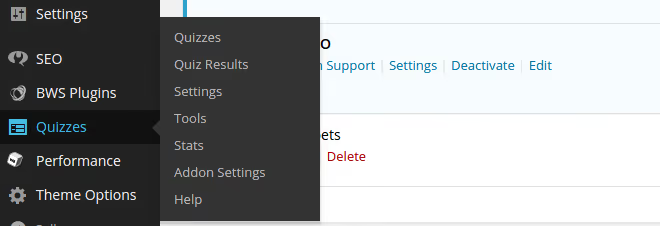
Dopo l'attivazione, nel menu laterale comparirà la sezione Quizzes/Surveys. Aprila e clicca su Aggiungi nuovo.

Inserisci un titolo per il quiz, qualcosa che ti aiuti a riconoscerlo più tardi nell'elenco. Clicca su Crea Quiz e il quiz apparirà nella tabella principale. Per iniziare ad aggiungere contenuti, clicca su Modifica sotto il titolo.
Step 2. Aggiungi le domande
Il pulsante Aggiungi domanda apre una finestra con le impostazioni per la nuova domanda. Questa è la parte creativa: decidi esattamente cosa vuoi chiedere al tuo pubblico.
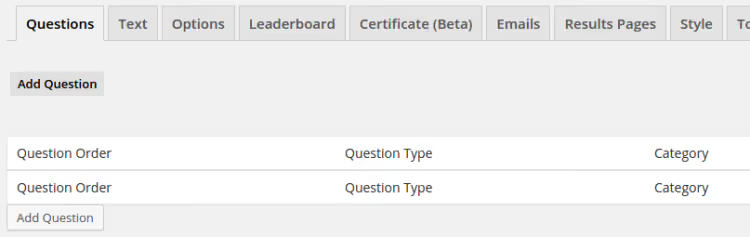
Il plugin supporta oltre una dozzina di formati: scelta singola, scelta multipla, menu a tendina, testo breve, riempimento degli spazi vuoti, caricamento file, numero e persino reCAPTCHA. Per ogni domanda puoi impostare:
- testo della domanda e opzioni di risposta;
- risposta corretta (opzionale);
- punti per la risposta corretta;
- messaggio che l'utente vede per una risposta corretta o sbagliata;
- suggerimento che appare se il partecipante si blocca.
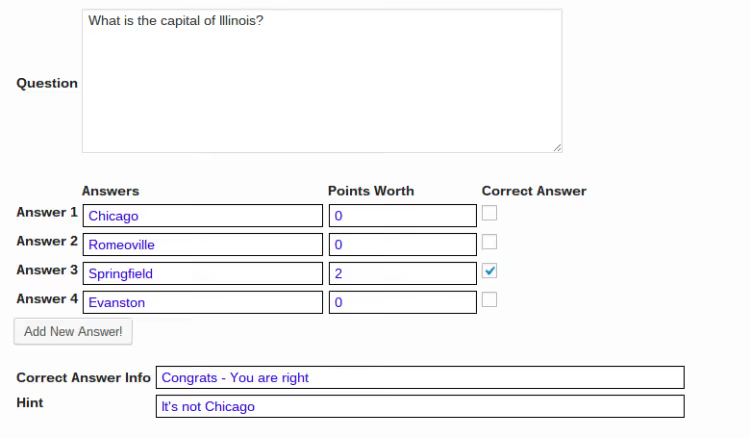
In pratica, da tre a cinque domande sono sufficienti per un quiz leggero, e da dieci a quindici per un sondaggio serio. Una volta compilata una domanda, clicca su Crea domanda e ripeti per la successiva.
Step 3. Pubblica il quiz sul tuo sito
Quando le domande sono pronte, torna all'elenco dei quiz (Quizzes/Surveys → Tutti i quiz). A destra di ogni titolo del quiz compaiono gli shortcode: sono la chiave per la pubblicazione.
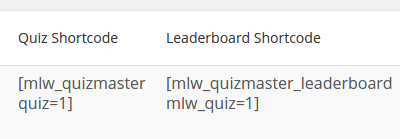
Copia [qsm quiz=X] (dove X è il numero del quiz) e incollalo in qualsiasi articolo, pagina o widget. Il plugin fornisce anche lo shortcode per la classifica [qsm_leaderboard quiz=X], utile se vuoi aggiungere uno spirito competitivo. Nella versione attuale è disponibile anche un blocco nativo di Gutenberg: cerca "QSM" nell'editor a blocchi e seleziona il quiz che ti serve.
Clicca Pubblica o Aggiorna e il quiz sarà attivo sul tuo sito.
Step 4. Personalizza l'aspetto
Il layout predefinito di QSM è pulito e minimalista, ma il plugin offre impostazioni di stile flessibili per adattare il quiz al tuo brand.
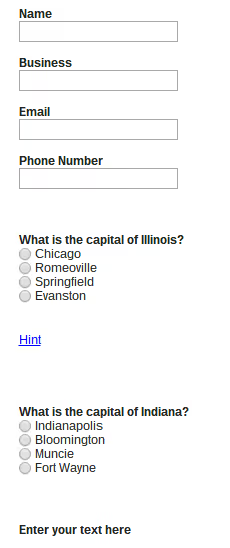
La scheda Stile ti consente di configurare colori, font, sfondi e il border-radius dei pulsanti. La versione Pro aggiunge temi premium: Fortune, Breeze, Ivory, Pool e altri. Ma le opzioni gratuite sono sufficienti per rendere il quiz curato senza entrare in conflitto con il design del tuo sito.
Step 5. Vedi ciò che vedono i partecipanti
Prima di invitare i lettori, fai il quiz tu stesso. Apri la pagina con lo shortcode, rispondi alle domande e invia il modulo. L'utente vede immediatamente: quanti punti ha totalizzato, quali risposte erano corrette e (se la classifica è collegata) la sua posizione in graduatoria.

Questo è il ciclo base di interazione: il lettore si è divertito e tu hai ottenuto un contatto e dei dati. Ora è il momento di capire come analizzare quei dati.
Step 6. Visualizza i risultati inviati
Vai su Quiz/Sondaggi → Risultati del quiz. Qui sono raccolte tutte le risposte inviate: nome, email, telefono (se richiesto nel modulo di contatto), percentuale di risposte corrette e le opzioni specifiche scelte.

Clicca su Visualizza in una qualsiasi riga per aprire la scheda completa del partecipante con le risposte a ogni domanda. Questo è un canale di feedback diretto: puoi vedere quali argomenti funzionano e quali invece cadono nel vuoto. Se hai collegato Mailchimp o ActiveCampaign (tramite i componenti aggiuntivi Pro), i contatti finiscono automaticamente nella tua mailing list.
Step 7. Analizza le statistiche
L'ultimo passaggio è la pagina Quiz/Sondaggi → Statistiche. Una volta raccolte almeno un paio di dozzine di risposte, i numeri ti diranno più dell'intuito.
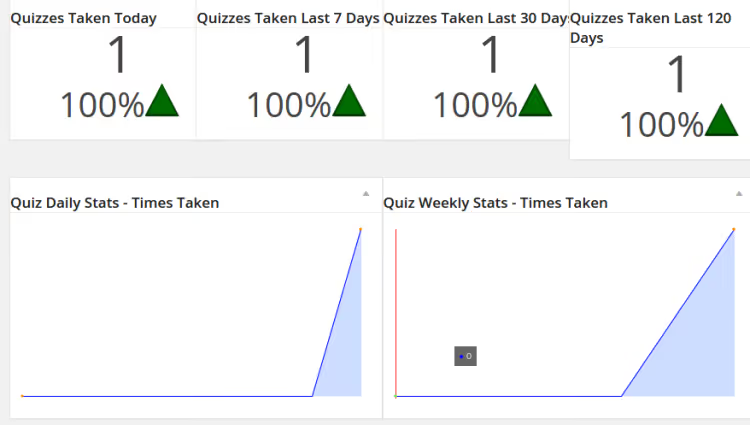
Il plugin mostra il numero di completamenti per giorno e per settimana, il punteggio medio e il tasso di completamento. Un trend in calo segnala che è ora di rivedere le domande o la presentazione. Una crescita conferma che il formato sta funzionando. Tieni presente che QSM traccia anche la domanda in cui i partecipanti abbandonano più spesso: questo indica una domanda troppo difficile o noiosa.
⁉️🤔 Domande frequenti
In cosa QSM si differenzia da Gravity Forms per i quiz?
Gravity Forms è un potente costruttore di moduli con logica flessibile, ma quiz e sondaggi non sono la sua specialità principale. Per creare un quiz completo con punteggio, classifiche e statistiche, devi acquistare componenti aggiuntivi e configurarli manualmente. QSM è progettato specificamente per i quiz già pronto all'uso: punteggio, pagine dei risultati, scale di valutazione, tutto gratis. Gravity Forms ha senso se hai già una licenza e stai creando più un questionario con poche diramazioni condizionali che un vero quiz.
Si può creare un quiz senza un plugin?
Tecnicamente sì. Un paio di campi in un modulo HTML, un po' di JavaScript per il punteggio, uno script per l'invio. Ma nella pratica passerai ore sull'implementazione e otterrai una funzionalità che QSM fornisce in cinque minuti. Archiviazione sicura dei risultati, protezione contro i tentativi di imbroglio, layout responsive: il plugin ha già risolto tutto questo. Se il tuo obiettivo è un quiz (non un esercizio di programmazione), usa QSM.
Come si fa a convincere i lettori a fare il quiz?
Tre regole che funzionano nella pratica. Primo: il titolo del quiz deve promettere un valore specifico, non "Partecipa al nostro sondaggio" ma "Scopri che tipo di imprenditore sei in 2 minuti". Secondo: il risultato deve essere interessante. Una percentuale arida di risposte corrette è noiosa; un verdetto personalizzato con una raccomandazione non lo è. Terzo: posiziona il quiz dove sarà visto, nella sidebar, nel mezzo di un articolo lungo o come pagina autonoma promossa sui social media.
QSM funziona con i siti multilingue?
Sì, il plugin è compatibile con WPML e le sue estensioni. Il testo delle domande, le risposte, i messaggi e le pagine dei risultati si traducono usando gli strumenti standard di WPML. L'interfaccia di amministrazione resta in inglese, ma il frontend è completamente localizzato nella lingua del sito.
Ci sono limitazioni nella versione gratuita?
La versione gratuita non limita il numero di quiz, domande o partecipanti. Ciò che non è incluso: tipi di domanda avanzati (abbinamenti, griglia a scelta multipla), esportazione su Google Sheets, logica di diramazione, integrazioni con servizi email, temi premium e proctoring (protezione anti-imbroglio tramite cattura dalla webcam). Per un quiz di intrattenimento o un semplice sondaggio, la versione gratuita è più che sufficiente.
Conviene installare QSM nel 2026?
In breve: sì, è uno dei plugin gratuiti più stabili per i quiz su WordPress. Un milione di installazioni, 4,9 stelle nella repository, aggiornamenti regolari. In oltre sette anni di vita, il plugin ha cambiato nome ma non ha mai abbandonato lo sviluppo: l'ultima versione è stata rilasciata nel 2026 ed è pienamente compatibile con l'attuale WordPress.
Il processo per lanciare il tuo primo quiz si completa in mezz'ora: installazione (2 minuti) → domande (15 minuti) → personalizzazione grafica (5 minuti) → pubblicazione (2 minuti). Dopodiché, non ti resta che monitorare le statistiche e affinare i contenuti.
Se ti servono logiche di ramificazione avanzate, integrazioni con CRM o certificati per i quiz completati, dai un'occhiata alla versione Pro di QSM o a Gravity Forms con l'add-on Quiz. Per tutto il resto, la versione gratuita di QSM è più che sufficiente.
Prova a lanciare un quiz questa settimana. Nella pratica, il passaggio più difficile non è tecnico ma creativo: trovare domande a cui il tuo pubblico abbia davvero voglia di rispondere.

Un team professionale di scrittori e redattori specializzati nella creazione di contenuti di qualità.