













 IAImmagine illustrativa generata dall’IA
🌐 Come cambiare la lingua predefinita in WordPress
Hai installato WordPress, hai fatto l'accesso al pannello di amministrazione e tutto intorno a te è in inglese. I menu, le impostazioni, le etichette dei pulsanti. Se non leggi fluentemente l'inglese, ogni clic diventa un terno al lotto: «dove sono le bozze?», «come si pubblica un articolo?».
Il problema non sei tu. WordPress si installa in inglese per impostazione predefinita, ed è sempre stato così. Ma la buona notizia è che il sistema è pronto da tempo a funzionare in una qualsiasi delle oltre 200 lingue disponibili. Non serve essere uno sviluppatore per cambiare l'interfaccia. Basta sapere dove cliccare.
Ecco tre metodi collaudati per cambiare la lingua di WordPress. Dal più semplice (due clic nel pannello di amministrazione) all'installazione manuale di un language pack e alla configurazione di un vero e proprio sito multilingue.
💡 Panoramica rapida:
- Il percorso più facile: «Impostazioni» → «Generali» → «Lingua del sito», seleziona dal menu a tendina e salva. Funziona per la maggior parte delle lingue tradotte.
- Se la lingua che ti serve non è nell'elenco: scarica il file
.modal sito dei team di traduzione di WordPress e caricalo nella cartella/wp-content/languages/tramite il file manager del tuo hosting. - Per un sito multilingue: installa il plugin gratuito Polylang, aggiungi le lingue che ti servono e configura un selettore. I visitatori sceglieranno la lingua da soli.
Come cambiare lingua dalle impostazioni di WordPress
Questo metodo è quello principale. Cambia la lingua dell'intero sito in un colpo solo: sia il pannello di amministrazione sia l'interfaccia pubblica. Funziona per qualsiasi lingua che sia completamente o quasi completamente tradotta su WordPress.org.
Accedi al pannello di amministrazione di WordPress e vai su Impostazioni → Generali. Scorri la pagina fino al campo «Lingua del sito», che è un menu a tendina con tutti i language pack disponibili.

Seleziona la lingua che ti serve dall'elenco. Clicca il pulsante «Salva modifiche» in fondo alla pagina. WordPress scaricherà e applicherà automaticamente il language pack; non serve ricaricare nulla. L'interfaccia di amministrazione e la parte pubblica del sito passeranno immediatamente alla lingua selezionata.
Se dopo il salvataggio vedi un mix di italiano e inglese nel pannello di amministrazione, niente panico. Significa che il language pack non è tradotto completamente e WordPress mostra in inglese le stringhe mancanti. Col tempo i traduttori colmeranno le lacune: gli aggiornamenti dei language pack arrivano automaticamente insieme a quelli del core.
Come installare una lingua manualmente
A volte apri il menu a tendina delle lingue e quella che ti serve non c'è. Per esempio, albanese, uzbeco o swahili non sono completamente tradotte e WordPress non le mostra nell'elenco delle impostazioni generali. Ma il language pack per queste lingue esiste; devi solo installarlo manualmente.
Il primo passo è scaricare il file .mo per la lingua che ti serve dal sito ufficiale dei team di traduzione di WordPress. Vai alla pagina dei team Polyglots e trova il team della tua lingua.

Clicca sulla percentuale di completamento della traduzione accanto alla lingua che ti serve. Si aprirà una pagina con le statistiche di traduzione. Trova la colonna «Install / Sub-project» e seleziona la tua versione di WordPress.

Nella pagina che si apre, trova il pulsante «Export» in basso. Nel menu a tendina del formato, seleziona «Machine Object Message Catalog (.mo)» perché è il formato che WordPress comprende. Clicca «Export» e salva il file sul tuo computer.
Ora devi caricare questo file sul server. Accedi al file manager del tuo hosting (cPanel, DirectAdmin o qualsiasi altro) e vai alla directory del tuo sito.

All'interno di wp-content, trova o crea una cartella chiamata languages. Se la cartella non esiste, clicca con il tasto destro, seleziona «Crea cartella» e chiamala languages (le maiuscole/minuscole contano). Apri questa cartella e carica al suo interno il file .mo che hai scaricato.

Fatto. Ora torna al pannello di amministrazione di WordPress: Impostazioni → Generali, scorri fino a «Lingua del sito» e la lingua installata manualmente apparirà nell'elenco a discesa. Selezionala e salva le modifiche.
Come creare un sito multilingue
I due metodi precedenti cambiano completamente la lingua del sito. Ma cosa fare se hai bisogno che lo stesso contenuto sia disponibile in due, tre o dieci lingue contemporaneamente? Per questo, devi trasformare WordPress in un sito multilingue, ed è qui che entra in gioco il plugin Polylang.
Polylang è un plugin gratuito e open source installato su oltre 700.000 siti. Ti permette di aggiungere lingue e creare versioni separate di ogni pagina, articolo, categoria e tag. I visitatori vedono un selettore di lingua nel menu o in un widget e scelgono in quale lingua leggere.
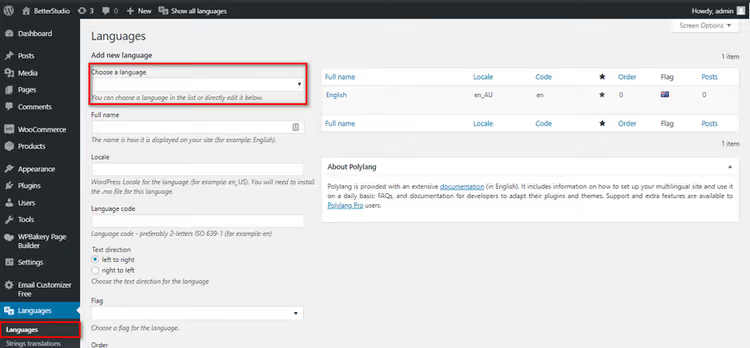
Installa Polylang tramite Plugin → Aggiungi nuovo, digita «Polylang» nella ricerca, clicca «Installa» e poi «Attiva». Dopo l'attivazione, la procedura guidata di configurazione si avvierà automaticamente, oppure puoi andare su Impostazioni → Lingue.
Nella scheda «Lingue», aggiungi tutte le lingue che ti servono sul sito. Per ciascuna, specifica: il nome (come apparirà nel selettore), il locale (ad esempio, ru_RU per il russo) e la bandiera (puoi caricarne una tua o scegliere dal set integrato).

La scheda «Traduzioni stringhe» ti consente di tradurre il titolo e la descrizione del sito in tutte le lingue aggiunte. Compila i campi per ogni lingua; questi dati sono usati dai motori di ricerca e visualizzati nei tag <title> e <meta description>.

Nella scheda «Impostazioni», è importante attivare l'opzione «Rileva lingua del browser». Così Polylang mostrerà automaticamente ai visitatori la versione del sito nella lingua del loro browser: un utente dalla Francia vedrà la versione francese, dal Brasile quella portoghese.
Non modificare l'impostazione «Modifica URL per ogni lingua» se non strettamente necessario. Se il plugin viene disattivato o si rompe, i link con prefissi di lingua (/ru/, /en/) smetteranno di funzionare e i contenuti diventeranno inaccessibili. La modalità standard «Lingua determinata dal contenuto» è più sicura e non dipende dal plugin.
L'ultimo passo è creare i contenuti. Per ogni articolo o pagina, nel editor apparirà un blocco «Lingue»: clicca «+» accanto alla lingua che ti serve per crearne la versione. L'interfaccia è comoda: passi da una lingua all'altra, traduci i contenuti e pubblichi.
⁉️🤔 Domande frequenti
Posso cambiare la lingua solo del pannello di amministrazione lasciando il sito in inglese?
Sì, si fa dalle impostazioni del profilo utente. Vai su Utenti → Il tuo profilo e nel campo «Lingua» seleziona quella che ti serve. La lingua del sito non cambierà. Ogni utente può impostare la lingua del proprio pannello di amministrazione in modo indipendente dagli altri.
Cosa fare se alcune stringhe restano in inglese dopo aver cambiato lingua?
Il language pack non è tradotto completamente. Verifica la percentuale di traduzione sulla pagina dei team Polyglots. Se la traduzione è al 100%, prova ad aggiornare i file di lingua: vai su Bacheca → Aggiornamenti, scorri fino alla sezione «Traduzioni» e clicca su «Aggiorna traduzioni».
Polylang o WPML: qual è meglio per un sito multilingue?
Polylang è gratuito e copre la maggior parte degli scenari: articoli, pagine, categorie, menu, widget. WPML è a pagamento (da $39/anno secondo findstack.com) e serve quando un progetto richiede compatibilità con WooCommerce Multilingual, traduzione dei campi ACF, plugin SEO già pronti e supporto professionale. Per un blog personale o il sito di una piccola impresa, Polylang è più che sufficiente.
Devo installare un language pack per ogni plugin separatamente?
No. Plugin e temi usano lo stesso language pack core di WordPress. Se un plugin è tradotto nella lingua selezionata, la rileverà in automatico. In caso contrario, mostrerà la sua interfaccia in inglese.
Ho caricato il file.mo, ma la lingua non compare nell'elenco. Cosa c'è che non va?
Verifica due cose. Primo: il file deve trovarsi esattamente in
/wp-content/languages/, non in una sottocartella. Secondo: il nome del file deve essere corretto; per esempio, per l'albanesesq_AL.mo, per l'uzbekouz_UZ.mo. Se il nome non corrisponde al locale, WordPress non vedrà il file.
Quale metodo di cambio lingua fa per te
La scelta si riduce a un bivio semplice. Se ti serve un sito in una sola lingua che non è nell'elenco standard di WordPress, scarica manualmente il file .mo e caricalo sul server. Se la lingua è presente nel menu a tendina delle impostazioni, selezionala e salva; ci vogliono 10 secondi.
Se invece vuoi raggiungere un pubblico in più lingue, installa Polylang. È gratuito, aggiornato con regolarità e non appesantisce il sito. 700.000 installazioni non mentono: il plugin gestisce sia un blog bilingue sia un sito aziendale in cinque lingue. Parti con due, aggiungi un selettore di lingua al menu e i visitatori ci arriveranno da soli.

Un team professionale di scrittori e redattori specializzati nella creazione di contenuti di qualità.