














📝 Yoast SEO: come impostare il riempimento automatico della meta description
Ogni pagina di un sito dovrebbe avere una meta description, dalla homepage al più modesto articolo del blog. Quando hai decine o centinaia di pagine, compilare la description per ciascuna a mano è un lavoro noioso in cui è facile tagliare gli angoli e lasciare il campo vuoto.
Quando la description è assente nei risultati di ricerca, Google la riempie in automatico, spesso con un frammento di testo casuale che non invoglia al clic. Esiste una soluzione: Yoast SEO può inserire le description automaticamente usando un template. La configurazione richiede cinque minuti e funziona subito per tutti gli articoli, nuovi ed esistenti.
Ecco una guida passo passo: da dove trovare la sezione delle impostazioni giusta fino alle sfumature di funzionamento della variabile %%excerpt%% e a come si differenzia da %%excerpt_only%%. Dopo la configurazione, ogni articolo riceverà una meta description significativa senza il tuo intervento.
💡 Panoramica rapida:
- Apri la sezione Search Appearance nel menu di Yoast SEO
- Vai alla scheda Content types e trova il tipo di contenuto che ti serve
- Inserisci
%%excerpt%%nel campo Meta description template - Salva le modifiche e verifica il risultato nel codice sorgente della pagina
Cos'è una meta description e perché automatizzarla
Una meta description è un testo fino a 160 caratteri che i motori di ricerca mostrano sotto il titolo della pagina nei risultati di ricerca. Incide direttamente sul click-through rate dello snippet: una description significativa con parole chiave attira più clic di un frammento casuale del primo paragrafo inserito automaticamente da Google.
Yoast SEO controlla ogni articolo: se hai compilato il campo description nel metabox dell'editor, il plugin lo utilizza. Se il campo è vuoto, entra in azione il template delle impostazioni. È esattamente il meccanismo che stiamo configurando: imposti la regola una volta e il sistema gestisce il resto.
In pratica, l'automazione fa risparmiare ore quando si lavora con tipi di contenuto personalizzati: portfolio, prodotti WooCommerce, landing page. Più contenuti non standard ha il tuo sito, più il beneficio è evidente.
Passo 1: dove trovare i template delle description in Yoast SEO
Vai al pannello di amministrazione di WordPress e trova Yoast SEO nel menu laterale. Passaci sopra con il mouse e si espanderà un sottomenu. La seconda voce dall'alto è Search Appearance.
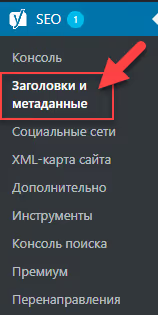
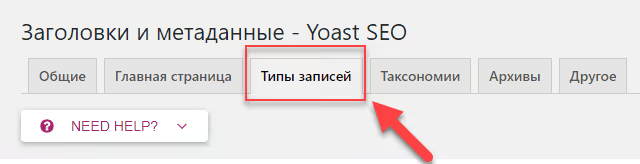
Clicca su questa voce. Si aprirà una pagina con diverse schede; ci serve la seconda: Content Types. Contiene i template per titolo e description per ogni tipo di contenuto registrato in WordPress: articoli, pagine, file media e tutti i tipi personalizzati attivi.
Passo 2: configurare il template per il tipo di contenuto desiderato
Nella scheda Content types vedrai una tabella in cui ogni riga rappresenta un tipo di contenuto distinto. Per ciascuno sono definiti due template: titolo SEO e meta description. A noi interessa il secondo campo: Meta description template.
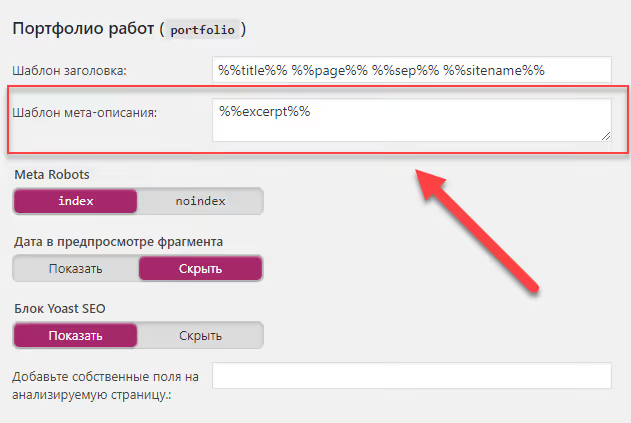
Trova la riga del tipo di contenuto che ti serve. Nell'esempio qui sotto, è Portfolio work (portfolio), un tipo personalizzato dove le description automatiche sono particolarmente utili: i portfolio hanno spesso decine di elementi e nessuno compilerà la description per ciascuno a mano.
Inserisci la seguente variabile nel campo template:
1 %%excerpt%% 2
Ecco come appare il campo compilato:
Clicca Save changes in fondo alla pagina. Il template è ora applicato globalmente a tutti gli articoli di questo tipo, sia esistenti che futuri.
Passo 3: come funziona '%%excerpt%%' e come si differenzia da '%%excerpt_only%%'
La logica di %%excerpt%% è semplice e prevedibile:
- Il plugin verifica se il campo Excerpt è compilato nell'editor dell'articolo. Se sì, usa quel testo.
- Se il campo Excerpt è vuoto, Yoast estrae automaticamente i primi 120 caratteri dal corpo dell'articolo e li usa come description.
Di conseguenza, la description non rimane mai vuota in nessuno scenario: o la controlli tu tramite l'excerpt, oppure il sistema assembla un frammento significativo dal contenuto. Per la maggior parte dei siti, questo è sufficiente.
Tuttavia, c'è una sfumatura. Se lasci intenzionalmente vuoto l'Excerpt e vuoi che anche la meta description sia vuota (ad esempio, per pagine che non dovrebbero essere indicizzate con una description), usa %%excerpt_only%%. Questa variabile NON genera testo automaticamente: Excerpt vuoto = description vuota. In fase di indicizzazione, Google vedrà il tag mancante e inserirà un suo frammento, cosa a volte preferibile per le pagine di servizio.
Dove si trova il metabox Excerpt nell'editor
Non tutti sanno dove si trova il campo Excerpt nell'editor di WordPress. Di default è nascosto; puoi abilitarlo tramite Screen Options (la linguetta in alto a destra nell'editor). Una volta abilitato, il campo appare sotto l'editor del contenuto.
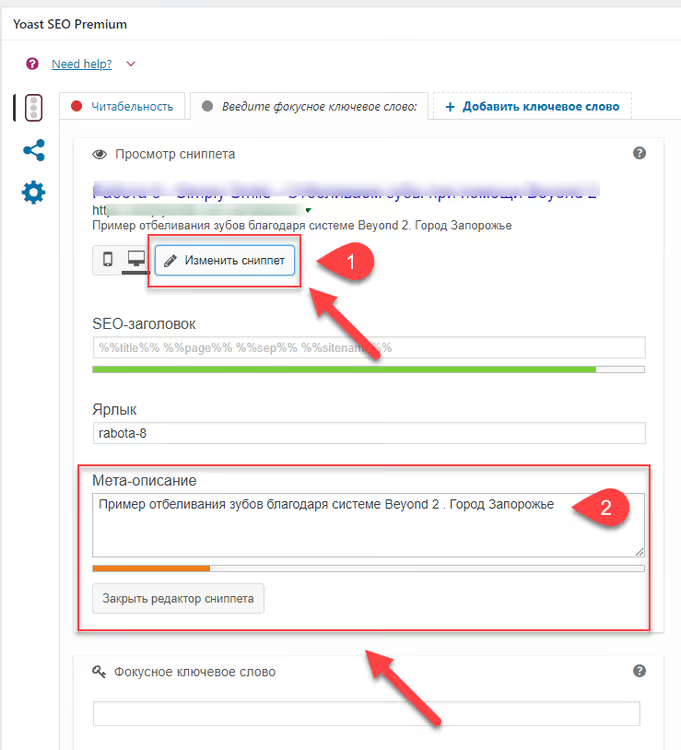
Compilalo con un testo significativo di 140-160 caratteri e %%excerpt%% userà esattamente quel testo invece di un frammento auto-troncato dal contenuto. Questo ti dà il controllo sullo snippet senza dover compilare manualmente il metabox SEO per ogni articolo.
Passo 4: verificare il risultato
Dopo aver salvato le impostazioni, apri un qualsiasi articolo del tipo per cui hai configurato il template. Visualizza il codice sorgente della pagina (Ctrl+U) e trova il tag:
1 <meta name="description" content="...">
Il contenuto dovrebbe mostrare il testo del campo Excerpt oppure i primi 120 caratteri del contenuto, a seconda che l'excerpt sia compilato o meno. Se il tag è presente e contiene un testo sensato, la configurazione funziona.
Per un controllo rapido, puoi usare un'estensione SEO gratuita per il browser (ad esempio, Detailed SEO Extension per Chrome); mostra la meta description direttamente nella pagina senza dover scavare nel codice sorgente.
Altre variabili utili per le description
%%excerpt%% non è l'unica variabile che puoi usare in un template di meta description. Yoast SEO supporta decine di variabili snippet e puoi combinarle in un unico template. Ecco alcuni scenari pratici:
%%excerpt%%**%%sep%%**%%sitename%%: description più separatore e nome del sito. Funziona per i blog dove la presenza del brand nei risultati di ricerca è importante.%%cf_<custom-field-name>%%: inserisce il valore di un campo personalizzato. Utile se un tipo personalizzato ha un campo "descrizione breve" separato che non corrisponde all'Excerpt standard.%%primary_category%%: il nome della categoria principale dell'articolo. Utile per i siti di notizie dove la categoria aggiunge contesto.
L'elenco completo delle variabili disponibili è nella documentazione ufficiale di Yoast.
Video: configurazione passo passo della meta description in Yoast SEO
Per chi preferisce una guida visiva, ecco un breve video sulla configurazione dei template delle description su un sito reale:
⁉️🤔 Domande frequenti
Cosa devo fare se %%excerpt%% non funziona e la description rimane vuota?
Verifica due cose. Primo: assicurati che il template non venga sovrascritto a livello di singolo articolo. Apri l'articolo, scorri fino al metabox di Yoast SEO e conferma che il campo description sia vuoto. Secondo: vai in Search Appearance → Content types e verifica che
%%excerpt%%sia inserito nel campo Meta description template, non nel titolo SEO. L'interfaccia è simile ed è facile confondere i campi.
Qual è la differenza tra compilare la description a mano e usare un template?
Una description manuale nel metabox di Yoast ha SEMPRE la priorità sul template. Se compili il campo description per un articolo specifico, il template viene ignorato per quell'articolo. Questo è comodo: l'automazione funziona per la maggior parte delle pagine, mentre per le landing page chiave scrivi manualmente una description unica, pensata per una specifica query di ricerca.
Posso usare %%excerpt%% per i prodotti WooCommerce?
Sì. WooCommerce registra un tipo di contenuto personalizzato chiamato Products, che appare come una riga separata nella scheda Content types. Inserisci
%%excerpt%%nel template della meta description per Products e tutti i prodotti riceveranno la loro description dal campo "Descrizione breve" di WooCommerce. Se non c'è una descrizione breve, Yoast prenderà i primi 120 caratteri dalla descrizione completa del prodotto.
Cosa succede se l'Excerpt è più lungo di 160 caratteri?
Yoast non tronca il testo autonomamente. Se l'excerpt supera i 160 caratteri, Google potrebbe troncarlo nei risultati di ricerca a sua discrezione, spesso a metà parola. La raccomandazione: mantieni l'Excerpt entro i 140-160 caratteri e formula un pensiero completo. Per verificare, usa l'anteprima dello snippet nel metabox di Yoast; il plugin mostra come apparirà la description nei risultati di ricerca.
Posso impostare template diversi per articoli e pagine?
Sì, è esattamente lo scopo della scheda Content types. Imposta un template per Posts, un altro per Pages e un terzo per i tipi personalizzati. Le regole si applicano indipendentemente. Ad esempio: gli articoli ricevono
%%excerpt%%; le pagine un template vuoto (la description si compila a mano per ogni landing page); il portfolio riceve%%excerpt%%%%sep%%%%sitename%%.
Riepilogo: configura una volta e le description si compilano da sole
Il template della meta description in Yoast SEO è una soluzione "imposta e dimentica": cinque minuti per configurare tramite Search Appearance → Content types e ogni nuovo articolo riceve automaticamente una description significativa. Per i siti con decine o centinaia di pagine, non è solo un risparmio di tempo; è un'assicurazione contro i meta tag vuoti che danneggiano il CTR nei risultati di ricerca.
La regola principale: compila l'Excerpt con attenzione per le pagine chiave. Così %%excerpt%% restituirà esattamente il tuo testo invece di un frammento auto-troncato dal contenuto. Per tutto il resto, il frammento automatico dai primi 120 caratteri funziona abbastanza bene, specialmente nei blog e nelle sezioni notizie dove i contenuti sono aggiornati regolarmente.
Controlla subito i template delle description del tuo sito: apri Search Appearance → Content types e assicurati che il campo Meta description template non sia vuoto per i tuoi principali tipi di contenuto. Se è vuoto, inserisci %%excerpt%% e salva. Cinque minuti ora e nessun clic perso in futuro.

Un team professionale di scrittori e redattori specializzati nella creazione di contenuti di qualità.