














🔍 Guida all'installazione e configurazione di Yoast SEO per WordPress
L'ottimizzazione per i motori di ricerca non è magia. È un insieme di azioni specifiche che portano traffico oppure no. E se il tuo sito WordPress non trova nuovi visitatori tramite la ricerca, il problema è quasi sempre lo stesso: il plugin SEO non è configurato o lo è stato in modo approssimativo.

Yoast SEO è il plugin SEO più diffuso nella directory di WordPress: secondo le statistiche di wordpress.org, conta oltre 10 milioni di installazioni attive e 14 anni di aggiornamenti continui. La versione gratuita copre la stragrande maggioranza delle esigenze di un sito tipico: dalla generazione della sitemap XML all'analisi di leggibilità. Ma installare un plugin e configurarlo non sono la stessa cosa. Senza configurazione, resta solo una voce nel menu e non fa assolutamente nulla per il tuo posizionamento.
In questa guida troverai un'analisi completa di ogni scheda di Yoast SEO: cosa attivare, cosa non toccare e come ottenere il massimo dalla versione gratuita. Niente fronzoli, solo impostazioni concrete per un sito reale.
💡 Panoramica rapida:
- Installa il plugin e completa il wizard di configurazione iniziale
- Configura titoli, metadati, sitemap XML e breadcrumb
- Compila il titolo SEO, la meta description e la keyphrase focus per ogni articolo
- Collega Google Search Console e monitora il tuo posizionamento

Step 1. Installare il plugin
Yoast SEO si installa tramite l'interfaccia standard di amministrazione di WordPress:
- Vai a Plugin → Aggiungi nuovo
- Digita "Yoast SEO" nel box di ricerca; il plugin con l'icona del semaforo apparirà per primo
- Clicca su Installa, poi su Attiva
Tutto qui. Una nuova voce di menu SEO apparirà nella barra laterale di amministrazione; questo è il tuo punto di accesso a tutte le impostazioni.
Dopo l'attivazione, Yoast avvia automaticamente il wizard di configurazione iniziale. Completalo; in circa 5 minuti coprirà le basi: tipo di sito (azienda o blog personale), nome dell'organizzazione e connessione a Google Search Console. Puoi modificare manualmente qualsiasi impostazione in un secondo momento.
Step 2. Dashboard e impostazioni principali
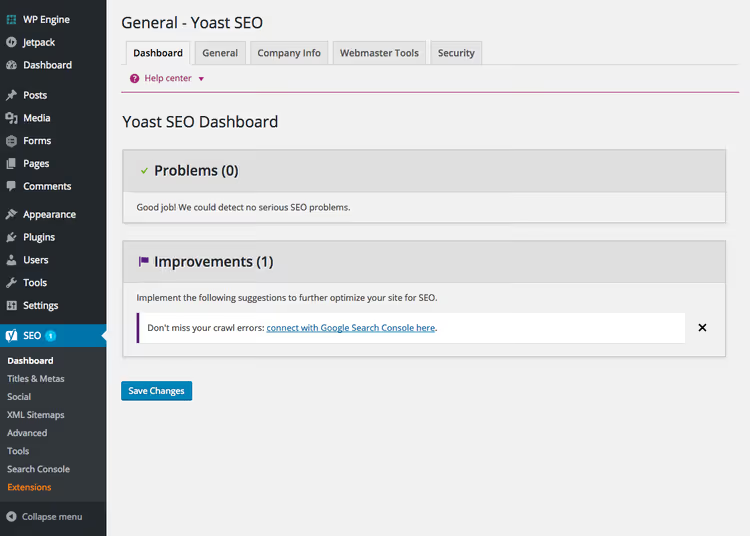
La dashboard è la prima schermata che vedi dopo essere entrato nella sezione SEO. Qui ci sono cinque schede e l'ordine in cui le esamini è importante.
Generale. Questa scheda mostra un riepilogo dei problemi SEO del tuo sito: link non funzionanti, meta description mancanti, titoli duplicati. Controllala una volta al mese; è più veloce che eseguire un audit con un servizio di terze parti.
Qui troverai anche un pulsante per ripristinare tutte le impostazioni di Yoast ai valori predefiniti di fabbrica. Utile se hai fatto delle prove e vuoi ricominciare da capo.
Info organizzazione. Come minimo, compila il nome del sito e il nome dell'organizzazione (o il nome personale per un blog). Il plugin incorpora questi dati nei dati strutturati (schema.org Organization) e Google li utilizza per il Knowledge Graph. Il logo è facoltativo ma vale la pena caricarlo.
Strumenti per webmaster. Questa scheda è per i codici di verifica di Google Search Console, Bing Webmaster Tools, Yandex.Webmaster e Baidu. Incolla il codice di Google; è necessario per l'indicizzazione. Gli altri tre sono facoltativi.
Sicurezza. C'è solo un'opzione qui: abilitare il meta box avanzato di Yoast. Gli utenti normali non ne hanno bisogno; la funzionalità è per sviluppatori che lavorano con contenuti noindex e URL canonici.
Step 3. Titoli e metadati
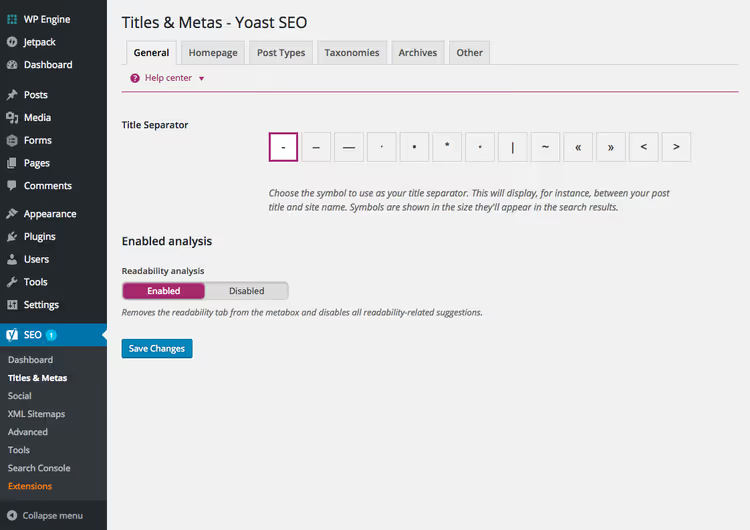
La sezione Titoli e Metadati è il cuore del plugin. È qui che definisci come appaiono le pagine del tuo sito nei risultati di ricerca.
Generale. Per prima cosa, scegli un separatore per i titoli. Consigliamo un trattino - o una barra verticale |; Google gestisce entrambi allo stesso modo. Il separatore è usato nei modelli che costruiscono la struttura "Titolo articolo | Nome sito".
Homepage. Compila il titolo e la meta description per la tua homepage. Questo è ciò che gli utenti vedranno nei risultati di ricerca quando cercano il tuo brand. Il titolo dovrebbe essere lungo fino a 60 caratteri con la parola chiave principale; la descrizione dovrebbe essere di 120-155 caratteri con una call to action. Non scrivere semplicemente "Benvenuti nel nostro sito"; è uno spazio sprecato.
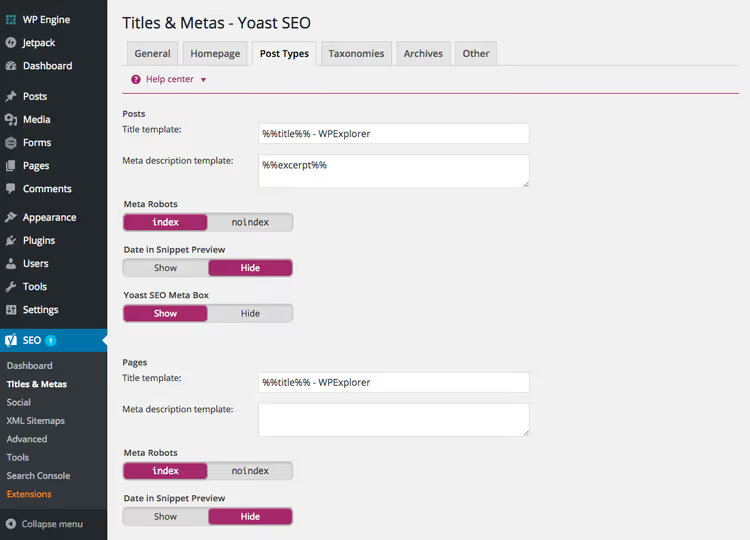
Tipi di contenuto. Qui troverai i modelli di titolo per articoli, pagine, file media e tipi di contenuto personalizzati. Le variabili standard di Yoast:
%%title%%per il titolo dell'articolo%%sep%%per il separatore%%sitename%%per il nome del sito%%page%%per il numero di pagina (per la paginazione)
Il modello predefinito %%title%% %%page%% %%sep%% %%sitename%% funziona per la stragrande maggioranza dei siti. Per le pagine, puoi rimuovere %%page%% dato che la paginazione è rara su di esse.
Tassonomie. Lo stesso principio vale per categorie e tag come per gli articoli. Nota importante: se non usi i tag come pagine di atterraggio, impostali su noindex. Questo rimuove pagine spazzatura dall'indice e fa risparmiare crawl budget.
Archivi. Qui puoi anche disabilitare gli archivi per data. Per i siti di contenuti (blog, testate giornalistiche), le date negli URL sono normali. Per i siti commerciali e aziendali non servono: i visitatori cercano per argomento, non per mese di pubblicazione.
Altro. Tre caselle di controllo a livello sito: noindex per le sottopagine degli archivi, output delle meta keywords (non attivarlo; Google ignora questo tag dal 2009) e blocco degli snippet da DMOZ/Open Directory. Quest'ultima non è più rilevante da quando DMOZ ha chiuso, ma selezionarla non fa danni.
Step 4. Social network e Open Graph
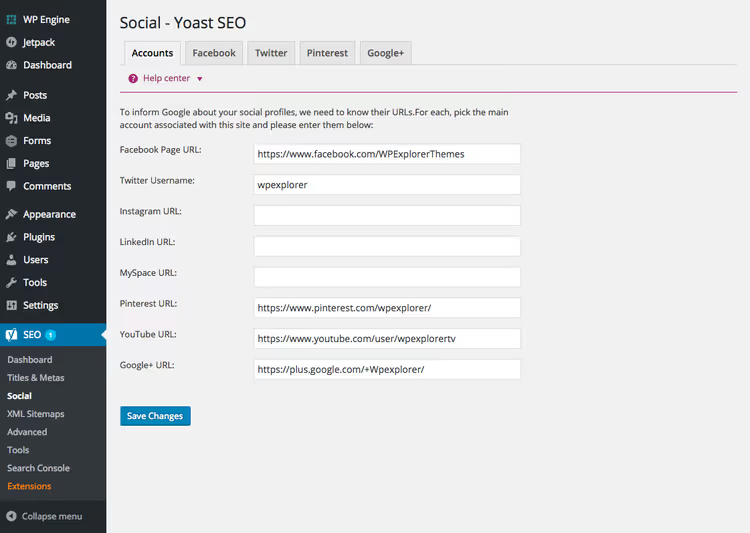
La sezione Social controlla l'aspetto dei tuoi link quando vengono condivisi su social network e messenger. Configurazione minima: nella scheda Account, incolla i link ai profili del tuo sito su Facebook, Twitter/X, Instagram e altre piattaforme. Questo aiuta ad associare il tuo brand agli occhi dei motori di ricerca.
Nelle singole schede dei social network, attivi i meta dati Open Graph. Yoast li aggiunge automaticamente all'attivazione; di solito non devi configurare nient'altro. Il plugin inserisce titolo, descrizione e immagine dell'articolo nel markup che Facebook, Twitter, LinkedIn e i messenger leggono.
Un'opzione a parte è l'immagine Open Graph predefinita. Carica il tuo logo o l'immagine di copertina del sito: verrà mostrata se una pagina specifica non ha una propria immagine.
Step 5. Sitemap XML
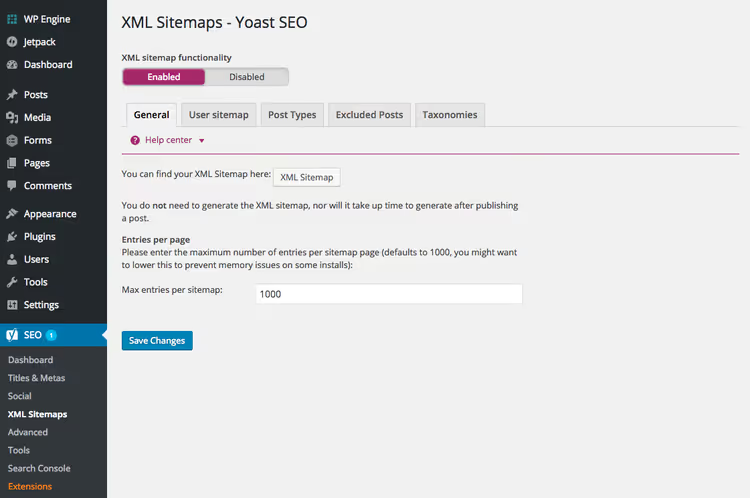
Una sitemap XML è un file che indica ai motori di ricerca quali pagine devono essere indicizzate. Senza, i nuovi articoli possono impiegare settimane per apparire nell'indice.
Yoast genera automaticamente una sitemap all'indirizzo yoursite.com/sitemap_index.xml. Nelle impostazioni, scegli quali tipi di contenuto includere: articoli, pagine, file media. I file media di solito sono disabilitati; per la SEO delle immagini bastano il testo alternativo e l'attributo loading="lazy", e una sitemap separata per le immagini è ridondante.
Se il tuo sito usa un plugin per sitemap separato (ad esempio, Google XML Sitemaps, che è ancora aggiornato e compatibile con le ultime versioni di WordPress), è meglio disabilitare la funzione sitemap di Yoast: due sitemap insieme creano conflitti. Scegli l'una o l'altra.
Step 6. Impostazioni avanzate
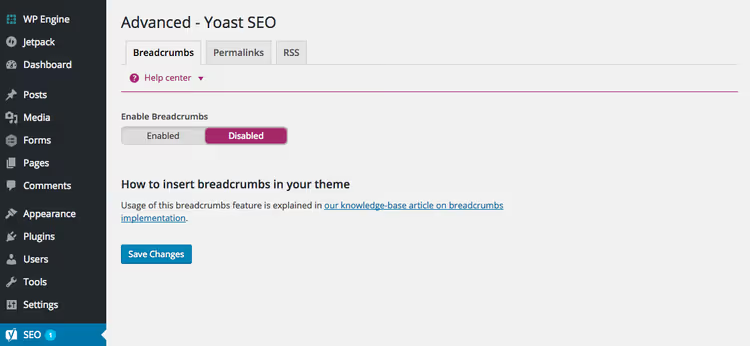
La sezione Avanzate contiene tre gruppi di impostazioni che incidono direttamente su usabilità e indicizzazione.
Breadcrumb. Il percorso di navigazione «Home → Categoria → Articolo» è indispensabile per qualsiasi sito. Migliora il linking interno e fornisce a Google i dati strutturati BreadcrumbList. Per attivare i breadcrumb:
- Attiva l'interruttore in questa scheda
- Se il tuo tema non supporta i breadcrumb di Yoast in modo nativo, aggiungi una chiamata alla funzione
yoast_breadcrumb()nel template del tema, seguendo le istruzioni ufficiali di Yoast
Permalink. Tre opzioni utili: rimuovere /category/ dagli URL delle categorie, reindirizzare gli URL degli allegati media all'articolo principale e rimuovere le stop word («and», «the», «of») dagli slug. Attiva subito le prime due. La terza richiede cautela: dopo aver modificato uno slug, il vecchio URL deve restituire un redirect 301, altrimenti ti ritroverai con link non funzionanti.
Lascia disattivata l'opzione «reindirizza gli URL brutti». Se hai sempre usato URL leggibili (Impostazioni → Permalink → Nome articolo), il problema degli «URL brutti» semplicemente non esiste.
RSS. Aggiunge contenuti prima e dopo ogni articolo nel feed. Usa questa funzione per due scopi: inserire un link all'originale (protezione contro gli scraper) e un banner pubblicitario in formato standard con codice HTML. Ma non sovraccaricare il feed: gli iscritti non dovrebbero vedere più pubblicità che contenuti.
Step 7. Strumenti, importazione e Search Console
La scheda Strumenti offre la modifica in blocco dei titoli SEO, comoda quando devi correggere un template su centinaia di articoli in una volta sola. Qui trovi anche gli editor per robots.txt e .htaccess; non toccare questi file se non sei uno sviluppatore. Un errore in .htaccess può mandare offline il sito.
Il valore principale di questa scheda è Importa ed esporta. Quando migri da un altro plugin SEO (Rank Math, AIOSEO, All in One SEO), Yoast recupera automaticamente i vecchi meta dati. Dopo l'importazione, verifica a campione 10-15 articoli: la migrazione non sempre è perfetta. L'esportazione delle impostazioni è utile se gestisci più siti con configurazioni SEO identiche.
Search Console. Collega Google Search Console tramite codice di autorizzazione e Yoast inizierà a importare i dati direttamente nella tua bacheca: per quali query appare il tuo sito, quali pagine non sono indicizzate, chi ti linka. Un sostituto gratuito di parte delle funzionalità di Google Analytics per una diagnostica SEO rapida.
Step 8. SEO a livello di articolo e pagina
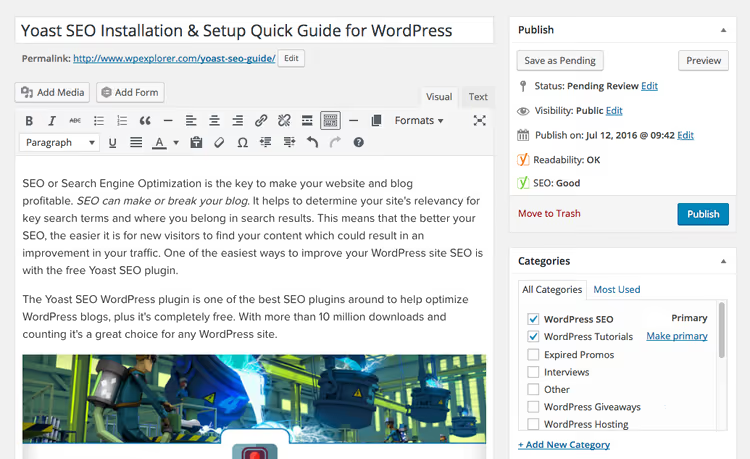
La parte più utile di Yoast è il meta box SEO sotto l'editor degli articoli. Qui ci sono quattro schede e ciascuna contiene azioni specifiche.
Titolo SEO e meta description
Il modulo sopra l'editor: inserisci un titolo SEO (diverso dall'H1 dell'articolo, per esempio con una parola chiave o l'anno aggiuntivi) e una meta description di 140-160 caratteri. Sotto, imposti la keyphrase focus, quella per cui vuoi posizionarti. Yoast analizzerà l'articolo e segnalerà se la frase è usata nel titolo, nel primo paragrafo, nei sottotitoli e nei testi alternativi delle immagini.
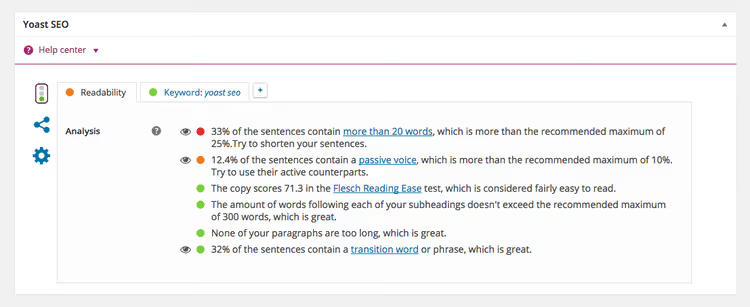
Analisi di leggibilità
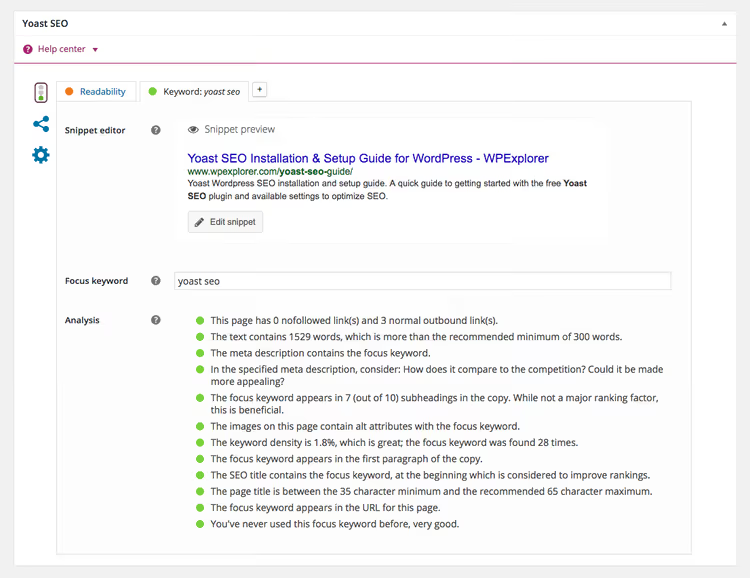
La seconda scheda è la leggibilità basata sull'indice Flesch Reading Ease. Yoast controlla la lunghezza di frasi e paragrafi, la percentuale di voce passiva e la presenza di parole di transizione. Un indicatore verde significa che il testo è confortevole da leggere. Non è un fattore di ranking diretto, ma lo è indiretto: un visitatore che inciampa su frasi contorte se ne va e Google registra i rimbalzi comportamentali.
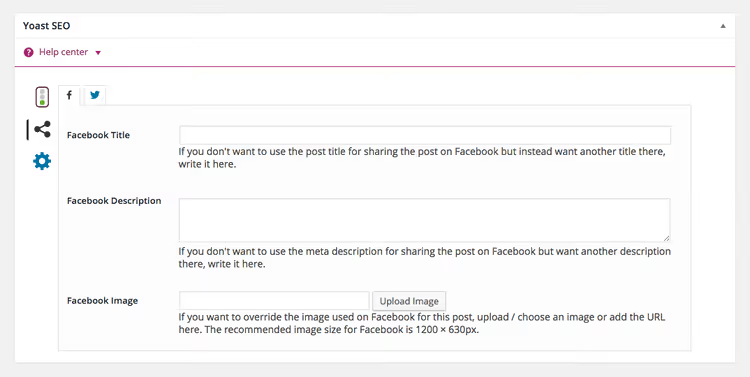
Anteprime social
La scheda Social ti permette di sovrascrivere titolo, descrizione e immagine per Facebook e Twitter separatamente dai meta dati principali. È utile per gli annunci: il titolo SEO è ottimizzato per la ricerca, mentre il titolo social è ottimizzato per i clic di un pubblico che scorre il feed.
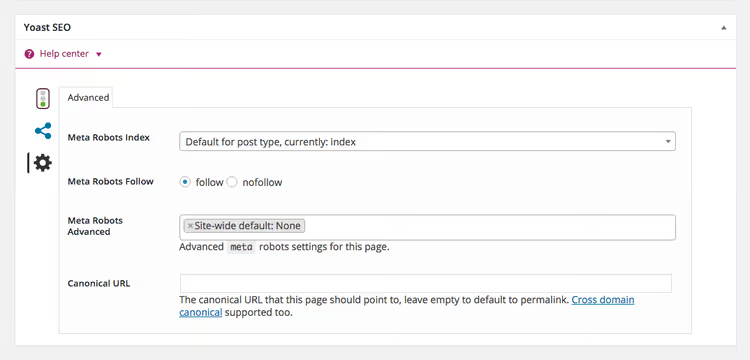
Avanzate
Nella scheda Avanzate controlli l'indicizzazione di un articolo specifico: noindex, nofollow, URL canonico. Per un articolo tipico non devi cambiare nulla. L'URL canonico è utile se lo stesso contenuto è accessibile a più indirizzi (parametri URL, categorie duplicate).
Il blocco a semaforo (rosso/giallo/verde) in cima all'editor merita una menzione speciale. Riassume due criteri: punteggio SEO e leggibilità. Non inseguire ciecamente il «verde ovunque»: Yoast è un consulente, non un capo. Se il testo è buono ma il semaforo è giallo per «densità di parole chiave insufficiente», ignora il semaforo. Scrivi per le persone e usa gli indicatori come una checklist: hai dimenticato il testo alternativo sulle immagini, l'introduzione si è dilungata per tre paragrafi senza la parola chiave.
⁉️🤔 Domande frequenti
Un blog tipico ha bisogno della versione premium di Yoast SEO?
Per il 90% dei siti, la versione gratuita è sufficiente. La Premium aggiunge l'analisi per più keyphrase focus (invece di una), suggerimenti automatici di linking interno, monitoraggio dei link non funzionanti, integrazione con Google Docs e supporto 24 ore su 24. L'upgrade è giustificato per siti commerciali con una strategia di contenuti che copre decine o centinaia di pagine. Per un blog con 30-50 articoli, la differenza non ripaga.
Yoast SEO entra in conflitto con altri plugin SEO?
Sì, e in modo serio. Due plugin SEO attivi contemporaneamente garantiscono conflitti: meta tag duplicati, due sitemap, due sistemi di canonicalizzazione. Se stai passando da Rank Math o AIOSEO a Yoast, prima disattiva il vecchio plugin, poi installa Yoast ed esegui l'importazione dei dati. L'ordine è importante.
Ogni quanto dovrei aggiornare le mie impostazioni di Yoast SEO?
Configurazione di base (separatore, template, social network): una volta al lancio del sito. Titoli SEO e meta description per i singoli articoli: a ogni pubblicazione. Controlla le metriche di Search Console una volta al mese: il plugin mostrerà nuove query e pagine con errori di indicizzazione.
Yoast SEO aiuta con la SEO locale?
La versione gratuita no. Per la SEO locale (schema LocalBusiness, indirizzo, orari, geolocalizzazione), Yoast offre un'estensione premium separata chiamata Local SEO. Un'alternativa sono plugin come Rank Math, dove gli schemi locali sono disponibili gratuitamente.
Cosa devo fare se Yoast mostra un semaforo rosso o giallo, ma il testo è oggettivamente buono?
Niente. I semafori di Yoast sono euristiche automatizzate, non la legge. Non tengono conto delle specificità dell'argomento (la scrittura tecnica è sempre meno «leggibile» secondo i punteggi Flesch), dello stile dell'autore o dello scopo della pagina. Trattali come un promemoria per controllare testi alternativi, titoli e parole chiave nei sottotitoli, niente di più.
Vale la pena configurare Yoast SEO manualmente nel 2026?
Sì, nonostante l'abbondanza di plugin SEO con configurazione automatica «one-click». Il motivo è semplice: la configurazione automatica imposta valori medi di sicurezza, e i valori medi producono risultati medi.
Yoast SEO resta lo standard non perché sia l'unica opzione, ma perché è prevedibile. Ogni impostazione è documentata, ogni aggiornamento è retrocompatibile e le correzioni di bug escono ogni due settimane. Non ci sono sorprese quando si aggiorna WordPress a una major release, mentre con i plugin più recenti può capitare.
La regola principale per lavorare con Yoast: non attivare tutto. Metà delle caselle di spunta nelle impostazioni avanzate servono solo a una manciata di siti. Il flusso di lavoro base (installazione, template dei titoli, meta description della homepage, sitemap, breadcrumb, Search Console) copre le esigenze principali e si completa in una sola sessione. Tutto il resto arriva man mano che si cresce.

Un team professionale di scrittori e redattori specializzati nella creazione di contenuti di qualità.