














🔧 Yoast SEO: guida all'installazione e configurazione per principianti
Il tuo sito WordPress è pronto, i contenuti sono scritti, ma il traffico da ricerca è assente. Ti suona familiare? Senza ottimizzazione per i motori di ricerca, anche gli articoli migliori restano invisibili a Google. E iniziare a fare SEO senza un plugin è come montare un mobile senza istruzioni: tecnicamente possibile, ma il risultato è imprevedibile.
Tra le decine di strumenti SEO per WordPress, ce n'è uno che milioni di utenti installano per primo: Yoast SEO. Il plugin è in circolazione dal 2008, conta oltre 13 milioni di installazioni attive e una valutazione di 4,8 su WordPress.org. Gli sviluppatori lo aggiornano ogni due settimane e le versioni recenti hanno aggiunto titoli e meta descrizioni generati dall'IA direttamente nell'editor.
Quella che segue è una guida passo passo, dall'installazione al raggiungimento dei segnali verdi per SEO e leggibilità. Niente fronzoli, con un focus sulla versione gratuita, che è sufficiente per la maggior parte dei siti.
💡 Panoramica rapida:
- Installa Yoast SEO dalla directory dei plugin di WordPress.
- Completa il wizard di configurazione iniziale in 12 passaggi.
- Inserisci una keyphrase nell'analizzatore SEO e ottieni le luci verdi su tutti gli elementi.
- Verifica la leggibilità del testo e correggi paragrafi e frasi troppo lunghi.
Perché installare Yoast SEO
WordPress "così com'è" fa deludentemente poco per la SEO. Non c'è una sitemap, i meta tag non sono gestiti e gli URL canonici non sono impostati. I motori di ricerca indicizzano le pagine, ma senza dati strutturati gli snippet nei risultati di ricerca appaiono disordinati.
Yoast SEO colma tutte le lacune di base in un colpo solo. Dopo l'attivazione, il plugin automaticamente:
- genera una sitemap XML per Google, Bing e Yandex;
- imposta gli URL canonici, eliminando i duplicati;
- aggiunge dati strutturati Schema.org (Article, Breadcrumb, Organization);
- crea breadcrumb per la navigazione e gli snippet;
- gestisce
titleemeta descriptionper ogni pagina.
E la funzionalità più preziosa è l'analizzatore di contenuti integrato. Verifica il testo in base a metriche SEO (parola chiave nel titolo, densità, lunghezza) e di leggibilità (lunghezza delle frasi, lunghezza dei paragrafi, forma passiva) direttamente nell'editor degli articoli. Rosso, giallo, verde: un sistema semplice che impone disciplina meglio di qualsiasi manuale.
La versione gratuita è sufficiente per un blog, un portfolio o un sito aziendale. Vale la pena collegare la versione Premium quando emergono esigenze specifiche: gestire i redirect, ottimizzare per più parole chiave, collegamento interno automatico.
Passo 1: Installare e attivare Yoast SEO
Vai al pannello di amministrazione di WordPress, apri Plugin → Aggiungi nuovo e digita "Yoast SEO" nella casella di ricerca.

Il primo risultato con oltre 13 milioni di installazioni e il logo di Yoast è quello giusto. Clicca Installa, poi Attiva.

Il secondo metodo è scaricare l'archivio ZIP da wordpress.org/plugins/wordpress-seo/ tramite il pulsante Aggiungi nuovo → Carica plugin. Il risultato è lo stesso, ma il primo metodo è più rapido.
Subito dopo l'attivazione, nel menu laterale compare la voce Yoast SEO e nella barra di amministrazione appare l'icona a forma di Y. Il plugin è pronto per la configurazione.
Passo 2: Configurazione iniziale: il wizard
La prima cosa che Yoast SEO propone dopo l'installazione è completare il wizard di Configurazione iniziale. Non saltarlo: senza, il plugin non conosce il tipo di sito, il nome dell'organizzazione e altri dati usati per costruire il markup strutturato.
Per avviare il wizard, vai su Yoast SEO → Generale e clicca Avvia la configurazione iniziale.
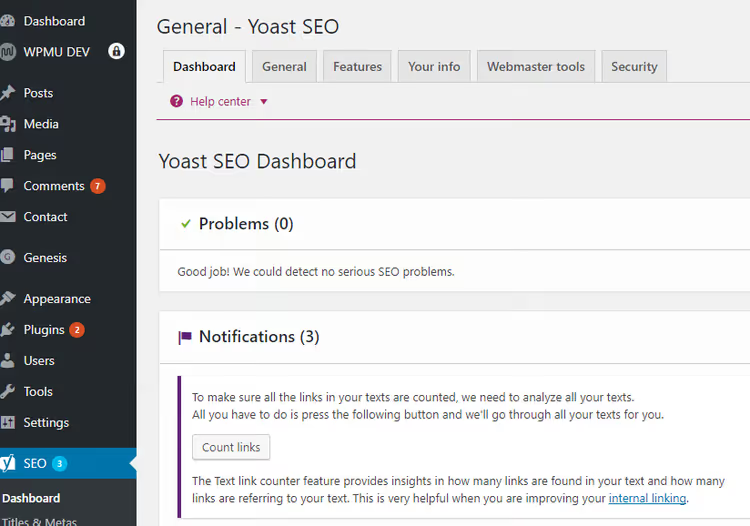
Arriverai alla pagina delle impostazioni generali. Qui sono raccolte tutte le informazioni sullo stato del plugin: notifiche, problemi di indicizzazione e suggerimenti di miglioramento.

Clicca il pulsante "Avvia configurazione iniziale" per lanciare la procedura guidata passo passo.
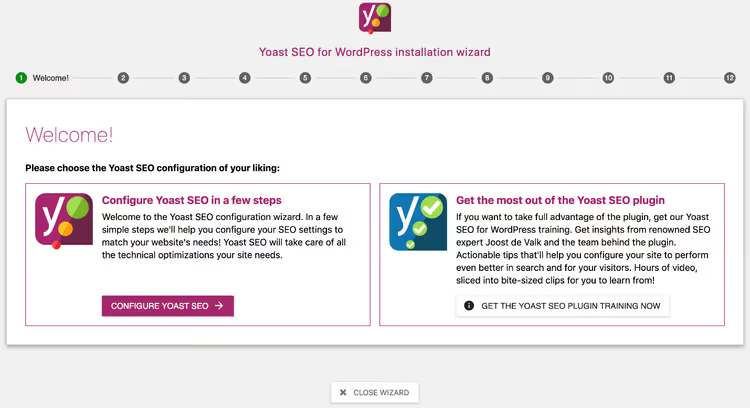
Seguono 12 passaggi sequenziali. Vediamoli uno per uno.
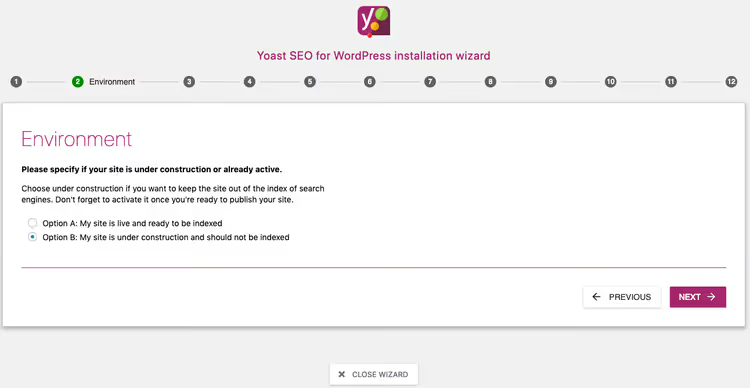
Il sito è pronto per l'indicizzazione?
Al secondo passaggio, la procedura guidata chiede se il sito è già indicizzato. Se il sito è in fase di sviluppo o su un server locale, scegli "No" e il plugin lo nasconderà ai motori di ricerca. Per un sito online, scegli "Sì".
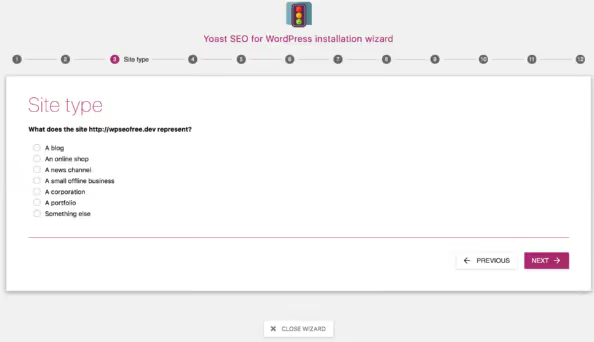
Tipologia di sito
Specifica cosa rappresenta il sito: un blog, un negozio online, un portale di notizie o altro. Questo determina quale markup strutturato il plugin produrrà.
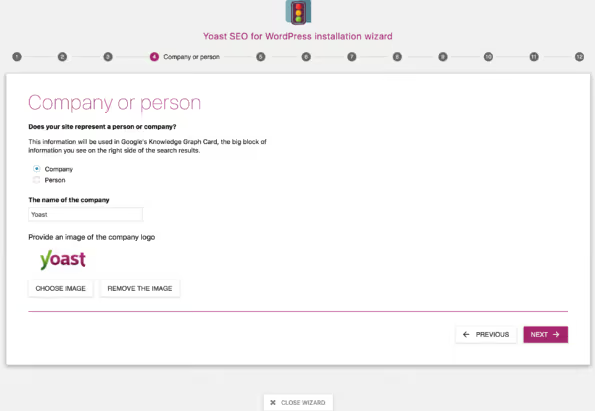
Persona o organizzazione
Stabilisci a nome di chi viene pubblicato il contenuto. Per un blog personale, scegli "Persona"; per un sito aziendale, scegli "Organizzazione". Nel secondo caso, indica anche il nome e carica un logo, che confluiranno nel markup Schema e nel Knowledge Graph di Google.
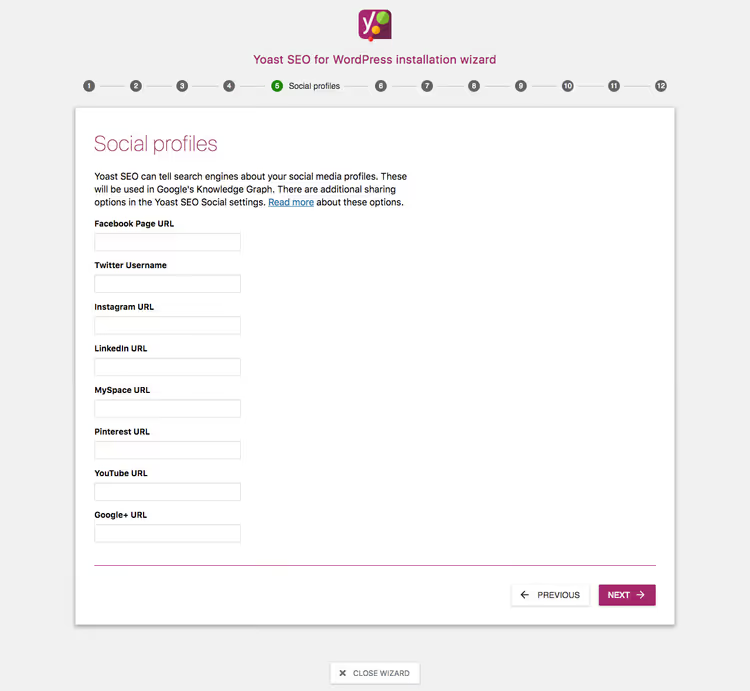
Social network
Aggiungi i link ai profili su Facebook, X (Twitter), Instagram e altri social network. Questi URL vengono inseriti nel markup Open Graph e sono usati dai motori di ricerca per collegare il brand agli account social.
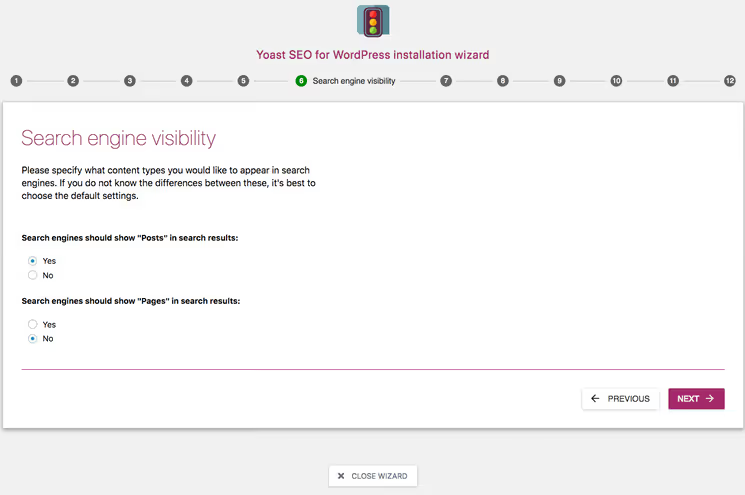
Visibilità sui motori di ricerca
Qui decidi quali tipi di contenuto indicizzare. Per la maggior parte dei siti, lascia i valori predefiniti: articoli e pagine vanno indicizzati, i file multimediali no (così Google non indirizza traffico verso immagini isolate).
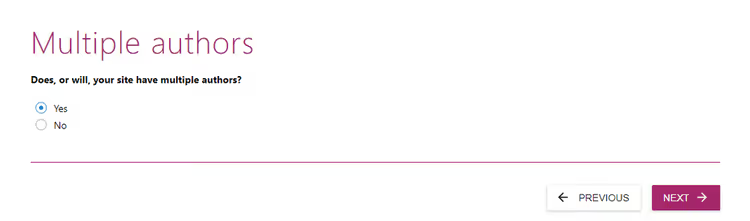
Autori
Se il sito ha un unico autore, seleziona l'opzione corrispondente e il plugin rimuoverà gli autori dal markup pubblico per evitare di generare thin content. Per un blog multi-autore, scegli "Più autori".
Google Search Console
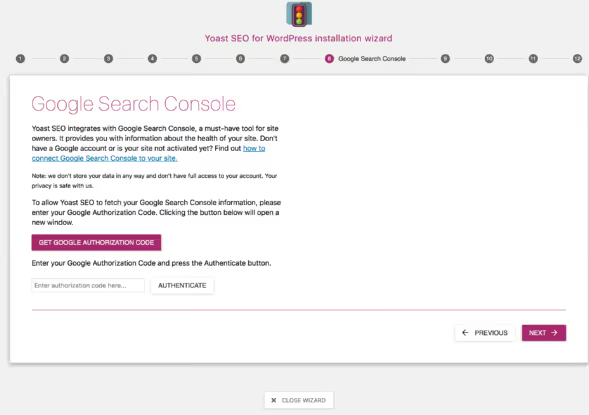
Collega il sito a Search Console inserendo il codice di autorizzazione di Google. Questo dà a Yoast SEO accesso ai dati sulle query di ricerca e agli errori di indicizzazione, che verranno visualizzati direttamente nella dashboard di amministrazione.
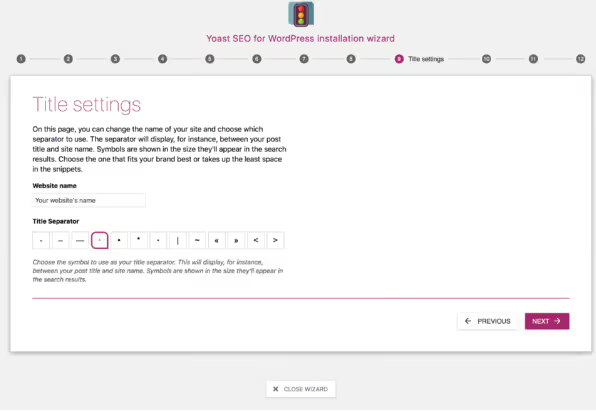
Separatore del titolo e nome del sito
Scegli un separatore per il <title>: trattino, barra verticale o tilde. E indica il nome del sito che verrà aggiunto alla fine di ogni titolo SEO.
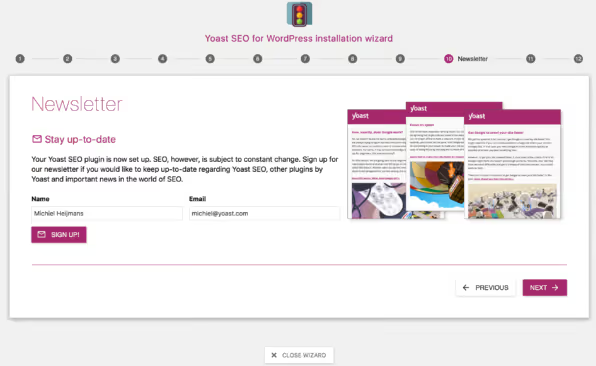
Iscrizione alla newsletter
Passaggio facoltativo. Inserisci il tuo nome e la tua email se vuoi ricevere novità e consigli SEO da Yoast. Puoi saltare questo passaggio.
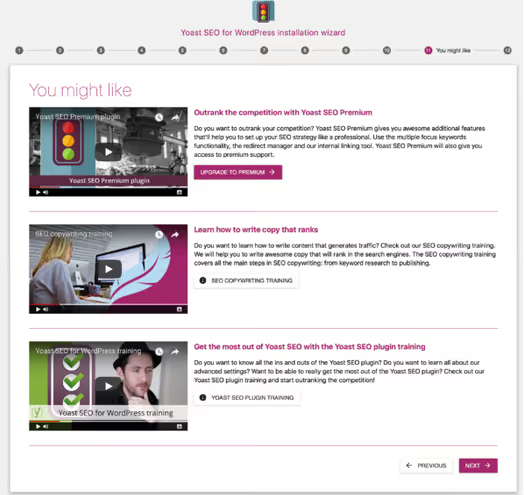
Contenuti consigliati
La procedura guidata suggerisce diversi plugin aggiuntivi di Yoast (Premium, Local SEO, Video SEO, News SEO). Nella versione gratuita, ti basta esaminarli e cliccare su «Avanti».
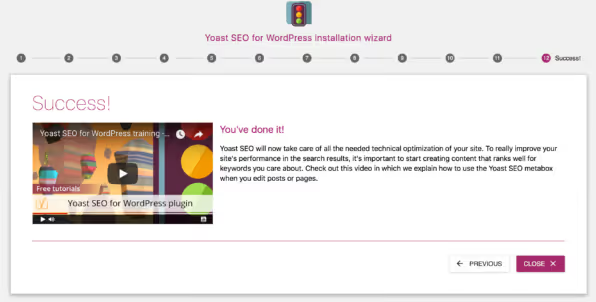
Fine
La procedura guidata è completata. Clicca su «Chiudi» e torna al pannello Yoast SEO. Il plugin è completamente configurato per il funzionamento di base.
Step 3: analisi SEO: ottenere il semaforo verde
Ora la parte principale: lavorare con i contenuti. Apri un articolo o una pagina nell'editor di WordPress. Sotto il campo di testo compare il pannello Yoast SEO con tre schede: SEO, Leggibilità e Social.

Keyphrase
Nella scheda SEO, inserisci prima la keyphrase: il termine per cui vuoi che la pagina venga trovata. Può essere una singola parola ("redirect") o una frase ("come impostare i redirect in WordPress"). Dopo averla inserita, il plugin analizza il testo e fornisce un elenco di segnalazioni.
Ogni segnalazione ha un indicatore colorato:
- Rosso: un problema da correggere (keyphrase assente nel titolo, testo troppo corto);
- Giallo: un miglioramento possibile (frase da aggiungere al primo paragrafo, meta description troppo lunga);
- Verde: parametro nella norma.
Snippet e relative impostazioni
Nel blocco "Search appearance", clicca su "Edit snippet". Qui imposti:
- Titolo SEO: ciò che l'utente vedrà nei risultati di Google. Se lasci il campo vuoto, Yoast inserirà la combinazione "Titolo articolo + separatore + Nome sito". Consiglio di compilarlo manualmente: la formulazione per la ricerca spesso è diversa dal titolo dell'articolo.
- Meta description: breve testo sotto il titolo nei risultati di ricerca. Fino a 160 caratteri. Deve contenere la keyphrase e invogliare al clic.
Analisi della keyphrase
Sotto lo snippet trovi un elenco di verifiche sulla conformità della keyphrase. Il plugin analizza se la frase compare:
- nel primo paragrafo del testo;
- nei titoli H2 e H3;
- nel testo alternativo delle immagini;
- nell'URL della pagina.
Tiene anche traccia della densità della keyphrase: non troppo rara, ma senza keyword stuffing.
Il nostro consiglio: affronta le voci rosse dall'alto verso il basso finché tutti gli indicatori non sono verdi o gialli. Ottenere un punteggio perfettamente verde su tutte le voci è raro, ed è normale. La cosa più importante è che non restino problemi in rosso.
Step 4: scheda Leggibilità: ciò che i competitor trascurano
Molti principianti si concentrano sulla scheda SEO e ignorano la leggibilità. È un errore. Google valuta i fattori comportamentali: se il testo è difficile da leggere, i visitatori abbandonano il sito in pochi secondi e il posizionamento peggiora.

Yoast SEO verifica la leggibilità usando la formula Flesch Reading Ease, adattata per ogni lingua. Criteri specifici:
- Lunghezza del paragrafo. Un paragrafo di oltre 150 parole fa scattare un segnale rosso. Spezza il testo: 3-4 frasi per paragrafo, non di più.
- Lunghezza della frase. Più di 20 parole fa scattare un avviso. Alterna frasi lunghe a frasi brevi. Dopo una spiegazione estesa, aggiungi una frase di 4-5 parole.
- Forma passiva. I testi in inglese spesso abusano delle costruzioni passive: "was launched", "will be configured". Yoast consiglia di mantenere la quota di costruzioni passive sotto il 10%. Questa è una metrica interna al plugin, con la soglia impostata dagli sviluppatori in base alla formula Flesch.
- Sottotitoli. Ogni 300 parole di testo dovrebbe iniziare con un nuovo H2 o H3. Questo impone una struttura e aiuta i lettori a scorrere il materiale.
- Parole di transizione. "Tuttavia", "quindi", "di conseguenza", "d'altra parte": queste collegano le frasi in una catena logica. Yoast segnala quando la loro quota è sotto la soglia stabilita dall'algoritmo di leggibilità.
Ottenere il semaforo verde sulla leggibilità è più difficile che sulla SEO. Ma è proprio questo che distingue un testo che le persone leggono per intero da uno che scorrono via in 15 secondi.
Funzionalità di Yoast SEO Premium: quando la versione gratuita non basta
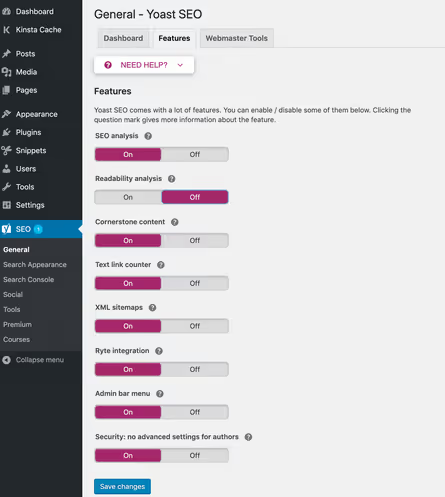
Nella scheda Yoast SEO → Features, puoi attivare e disattivare i singoli moduli del plugin. Per il massimo dei risultati, attiva: analisi SEO, analisi di leggibilità, contenuti cornerstone, menu della barra di amministrazione e contatore dei link testuali.
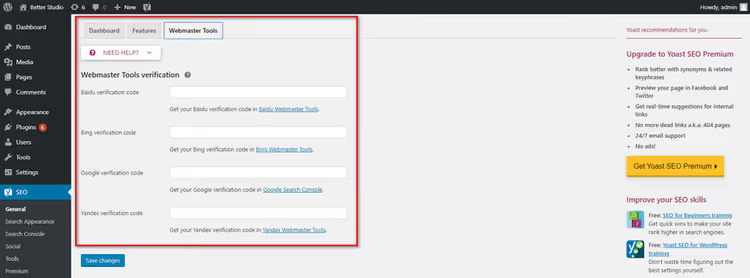
Qui trovi anche l'integrazione con gli strumenti per webmaster. Yoast SEO può verificare il tuo sito per Google, Bing, Baidu e Yandex: incolla il codice di verifica nel campo corrispondente e clicca su "Save".
Ora parliamo della versione a pagamento. Yoast SEO Premium costa 118,8 EUR/USD/GBP all'anno per sito (dato aggiornato al 2026). Cosa ottieni per quella cifra:
- Redirect manager. Quando elimini una pagina o modifichi un URL, il plugin crea automaticamente un redirect 301. Per i siti grandi dove gli URL cambiano regolarmente, questo fa risparmiare ore di lavoro manuale.
- Keyphrase multiple. La versione gratuita ottimizza per una frase. Premium ne gestisce fino a cinque, inoltre riconosce sinonimi e forme flesse (anche per la lingua inglese).
- Link interni. Il plugin scansiona il sito e suggerisce a quali delle tue pagine collegarti dall'articolo corrente. Comodo quando hai più di 50 articoli e non puoi tenere la struttura a mente.
- Strumenti AI: Yoast AI Generate crea titoli SEO e meta description (5 opzioni per clic), Yoast AI Optimize regola automaticamente le occorrenze della keyphrase e Yoast AI Summarize crea brevi riassunti per social media e briefing.
- Anteprime social. Anteprima di come apparirà l'articolo quando condiviso su Facebook e X.
- Supporto 24/7 da parte di specialisti Yoast SEO.
- Corsi gratuiti della Yoast SEO Academy.
Inoltre, Premium include tre estensioni senza costi aggiuntivi: Local SEO (mappe e risultati di ricerca locali), Video SEO (sitemap video e markup Schema per video) e News SEO (per apparire su Google News).
È disponibile anche un pacchetto Yoast SEO AI+ a 358,8 EUR/USD/GBP all'anno, che include tutte le funzionalità AI più il monitoraggio della visibilità del brand su ChatGPT, Claude, Perplexity e Google Gemini.
A chi serve Premium e a chi no
Premium è giustificato per:
- e-commerce (gestione redirect, estensione WooCommerce);
- siti di notizie (News SEO + autori multipli);
- blog con centinaia di articoli dove il link building interno manuale è impossibile.
Se hai un sito vetrina, un portfolio o un blog con 10-30 articoli, la versione gratuita è più che sufficiente. È meglio investire il budget in contenuti di qualità e passare a Premium quando ne avrai effettivamente bisogno.
⁉️🤔 Domande frequenti
Mi serve Yoast SEO se uso un page builder come Elementor?
Sì, ti serve. Elementor gestisce il layout, non la SEO. Yoast SEO si integra direttamente con Elementor: il pannello di analisi viene visualizzato all'interno dell'editor di Elementor e i campi per il titolo e la meta descrizione funzionano come di consueto. L'integrazione a livello di plugin garantisce che l'analizzatore SEO operi direttamente nell'editor visuale, senza dover passare all'editor standard di WordPress.
Posso usare due plugin SEO contemporaneamente?
Assolutamente no. Due plugin SEO generano meta tag, URL canonici e sitemap duplicati. I motori di ricerca vengono confusi e l'indicizzazione ne risente. Quando migri da Rank Math o AIOSEO, segui questo ordine: disattiva il vecchio plugin, installa Yoast SEO, importa i metadati tramite Yoast SEO → Strumenti → Importa ed esporta. Il plugin trasferisce correttamente titoli, descrizioni e dati social da Rank Math, AIOSEO, SEOPress e All in One SEO.
Yoast SEO rallenta il sito?
No, a condizione che il plugin sia aggiornato. Yoast SEO utilizza un proprio sistema "indexables": una singola tabella del database attraverso la quale tutti i dati SEO vengono richiesti con una sola query SQL. Gli sviluppatori ottimizzano specificamente le performance: le versioni recenti contengono impostazioni di crawl che riducono il carico sul server durante l'indicizzazione. In pratica, la differenza nel tempo di caricamento della pagina con e senza il plugin è inferiore a 50 millisecondi su un hosting tipico.
Yoast SEO funziona con la lingua inglese?
Sì, pienamente. L'analisi di leggibilità tiene conto della morfologia inglese, la forma passiva viene rilevata correttamente e le parole di transizione sono adattate. La versione Premium riconosce le forme flesse della keyphrase: "WordPress setup", "WordPress settings", "set up WordPress" vengono tutte conteggiate come occorrenze della stessa frase. L'interfaccia e la documentazione del plugin sono in inglese e tutti i campi compilabili accettano qualsiasi carattere senza restrizioni.
Yoast SEO sostituisce il lavoro di uno specialista?
No, e non dovrebbe. Il plugin automatizza la parte tecnica: sitemap, meta tag, markup Schema. La strategia dei contenuti, il nucleo semantico, il link building esterno e l'analisi dei competitor sono fatti da una persona. Yoast SEO abbassa la barriera all'ingresso: con esso, un principiante non commetterà errori tecnici critici. Il plugin copre la maggior parte della routine tecnica SEO, ma nessuno strumento sostituisce strategia e semantica.
Cosa scegliere: versione gratuita o Premium?
La scelta si riduce a una domanda: hai un'esigenza specifica che la versione gratuita non può risolvere?
Per la stragrande maggioranza dei siti WordPress, Yoast SEO gratuito copre tutto il necessario. Sitemap, URL canonici, markup Schema, analisi SEO e di leggibilità: questo è sufficiente perché i contenuti vengano indicizzati correttamente e si posizionino in modo adeguato.
Premium si sceglie per tre scenari: redirect (modifichi attivamente la struttura del sito), collegamenti interni (oltre 50 articoli e nessun tempo per aggiungere link manualmente) e ottimizzazione per più parole chiave (promuovi una pagina per più frasi contemporaneamente).
Se stai appena lanciando un sito, inizia con la versione gratuita. Installa il plugin, completa la procedura guidata di configurazione, scrivi 10-15 articoli tenendo d'occhio l'analizzatore SEO. Quando senti di incontrare dei limiti (i redirect si moltiplicano, le keyphrase non bastano), passa a Premium. Senza fretta.
🔗 Scarica Yoast SEO gratuitamente
🔗 Yoast SEO Premium, a partire da 118,8 EUR/anno
Guarda il video qui sopra: è un tutorial completo in inglese su Yoast SEO, dall'installazione alla messa a punto dell'analisi SEO. 40 minuti di pratica che coprono tutte le domande non incluse nell'articolo.

Un team professionale di scrittori e redattori specializzati nella creazione di contenuti di qualità.