














🚀 Guida al lancio dell'hosting SiteGround per WordPress
Hai acquistato un hosting ma il tuo sito non parte? Oppure stai scegliendo un piano e ti chiedi se vale la pena pagare di più per GoGeek?
In anni di lavoro con WordPress, abbiamo provato circa una dozzina di provider di hosting, e SiteGround è uno di quelli in cui il pannello di amministrazione non ti fa venire voglia di chiudere la scheda. Una procedura guidata di configurazione, backup giornalieri inclusi, caching a tre livelli e un supporto che risponde in mezzo minuto anziché un giorno. Ecco una guida completa: dalla scelta del piano al primo articolo su un sito già pronto.
💡 Panoramica rapida:
- Confronto tra i tre piani SiteGround: StartUp, GrowBig, GoGeek
- Procedura guidata passo passo per l'installazione di WordPress
- Configurazione del sito dopo l'installazione: tema, permalink, SSL, plugin
- Risposte alle domande più comuni su piani e velocità
Cosa conta in un hosting WordPress
Un hosting WordPress non è solo "uno spazio per i file". Il CMS porta con sé un database, elaborazione PHP, cron job e caching. Un hosting condiviso standard non ottimizzato per WordPress trasforma anche un tema leggero in un disastro lentissimo.
Cosa cercare nella scelta:
Installazione automatica di WordPress. Se un host ti fa scaricare un archivio da wordpress.org e caricarlo via FTP, lascia perdere. La procedura guidata di SiteGround richiede tre passaggi e due minuti. Scegli un dominio, login, password e il pannello di amministrazione è pronto.
Aggiornamenti automatici. WordPress applica da solo le patch di sicurezza minori, ma le versioni principali e gli aggiornamenti dei plugin sono responsabilità dell'host o tua. SiteGround aggiorna il core automaticamente su tutti i piani. I plugin sono facoltativi: puoi attivare gli aggiornamenti automatici in modo selettivo direttamente dal pannello.
Backup giornalieri. Inclusi in tutti e tre i piani. GrowBig e GoGeek dispongono di uno strumento di ripristino integrato: un paio di clic e il tuo sito torna alla copia del giorno prima. Niente FTP, niente phpMyAdmin, niente panico.
Supporto 24/7. Chat, telefono e sistema di ticket attivi 24 ore su 24. Gli operatori SiteGround sono formati specificamente su WordPress: non ti diranno di "contattare lo sviluppatore del plugin", ma faranno troubleshooting lato server e ti indicheranno la giusta direzione.
Garanzia di uptime. Il livello di uptime standard del settore che SiteGround conferma con un SLA pubblico. In pratica, in un anno il sito non è raggiungibile per non più di un paio d'ore, per lo più a causa di manutenzione programmata annunciata con una settimana di anticipo.
Velocità. Qui la cosa si fa interessante. SiteGround gira su Google Cloud e ogni piano include il plugin SG Optimizer (in precedenza chiamato SuperCacher) con tre livelli di caching: cache statica per i file, memcached per le query del database e cache dinamica per le pagine già pronte. In pratica, il caching dinamico su un sito WordPress con fino a 50 mila visite elimina quasi del tutto il ritardo di generazione della pagina.
Sicurezza. SSL gratuito di Let's Encrypt, isolamento degli account sul server, monitoraggio malware e HackerAlert opzionale (una funzionalità premium con fatturazione mensile) che scansiona il tuo sito e invia un'email se trova codice sospetto.
Piani SiteGround: cosa offre ogni livello
SiteGround offre tre piani WordPress. La differenza fondamentale rispetto a molti host: anche il piano base StartUp non è privato delle funzionalità critiche; backup, SSL, supporto e aggiornamenti automatici sono disponibili su tutti. I livelli superiori aggiungono più potenza e strumenti di sviluppo.
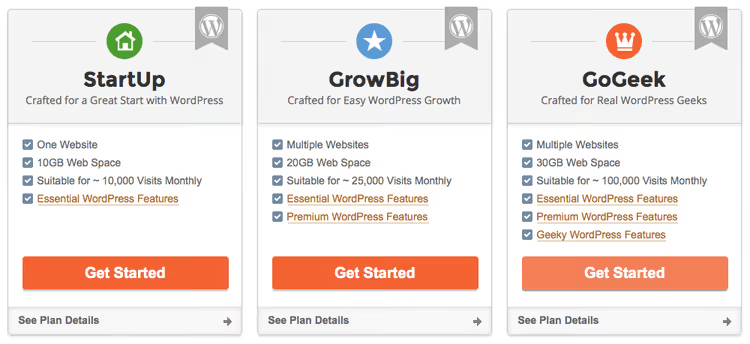
Parametro | StartUp | GrowBig | GoGeek |
|---|---|---|---|
Prezzo (primo anno) | $2,99/mese | $4,99/mese | $7,99/mese |
Prezzo (rinnovo) | $17,99/mese | $29,99/mese | $44,99/mese |
Siti web | 1 | Illimitati | Illimitati |
Spazio di archiviazione | 10 GB | 50 GB | 100 GB |
Visite mensili | ~10.000 | ~25.000 | ~100.000 |
Backup | Giornalieri | Giornalieri + ripristino | Giornalieri + on-demand + ripristino |
Staging | ❌ | Sì | Sì + Git |
Caching | Statico | Statico + memcached | Tutti e tre i livelli (incluso dinamico) |
Supporto prioritario | ❌ | Sì | Sì |
White-label / DNS privato | ❌ | ❌ | Sì |
I prezzi indicati sono per gli Stati Uniti in dollari. I clienti europei vengono fatturati in euro. Al primo ordine, SiteGround offre uno sconto significativo pagando per 12 mesi; dopodiché si applicano le tariffe standard.
Prezzi basati su SiteGround e WPINDIGO a giugno 2026.
StartUp: per il tuo primo sito
Se stai lanciando un blog personale o un semplice sito vetrina, scegli StartUp. Un sito, 10 GB di spazio su disco, fino a 10 mila visite al mese. Quando il traffico cresce, puoi passare a un piano superiore in un paio di clic senza migrazione di file o downtime. Per un principiante, questo è quasi sempre sufficiente per il primo anno o anno e mezzo.
GrowBig: per progetti multipli
Questo è un caso in cui un piccolo costo aggiuntivo si ripaga subito. Invece di un sito, illimitati. Invece del backup di base, un pannello di ripristino (accedi, scegli una data, premi un pulsante, il sito è di nuovo online). Si aggiungono caching dinamico, supporto prioritario e staging: una copia del sito per i test che puoi pubblicare in produzione con un clic.
GoGeek: per business e sviluppo
Il piano più potente. 100 GB di spazio su disco, fino a 100 mila visite al mese, tutti e tre i livelli di caching, integrazione Git, backup on-demand (fai una copia prima di aggiornare e dormi sonni tranquilli), white-label per agenzie, conformità PCI gratuita per negozi online. DNS privato e IP dedicato sono opzionali. Se crei siti per clienti o gestisci un negozio WooCommerce, il costo aggiuntivo è giustificato.
Installare WordPress con la procedura guidata di SiteGround
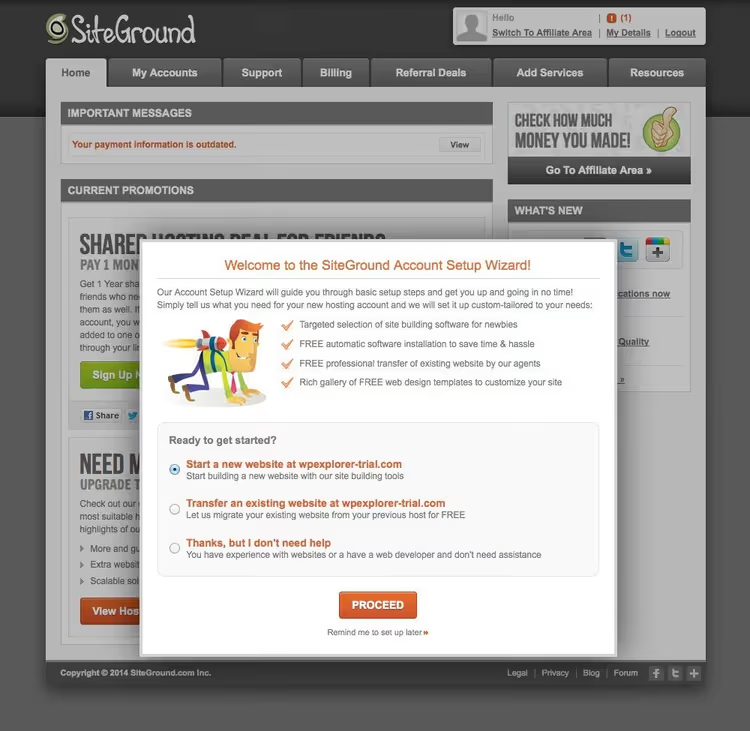
Dopo aver acquistato un piano, nel pannello compare un invito a configurare il tuo sito. SiteGround offre due percorsi: la procedura guidata di installazione (la consigliamo vivamente) e la modalità manuale tramite cPanel. La procedura guidata richiede tre passaggi.
Passaggio 1: scelta del tipo di sito
Accedi al pannello utente SiteGround; dopo il primo accesso, appare una finestra con le opzioni: "Nuovo sito", "Trasferisci sito" o "Nuovo dominio". Seleziona "Nuovo sito".
Passaggio 2: scelta del CMS e del dominio
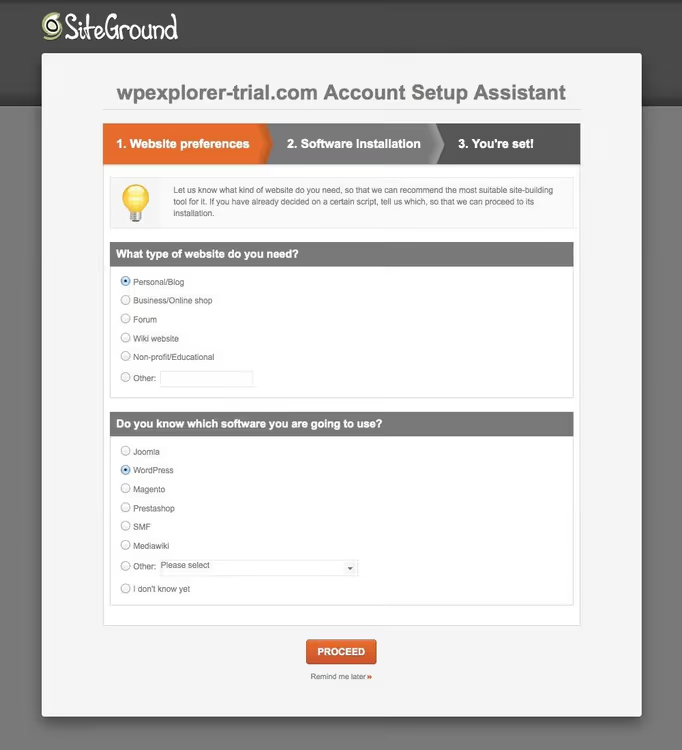
Il sistema chiederà quale CMS installare. Scegli WordPress. Nella stessa schermata, specifica il dominio; puoi usare il dominio gratuito incluso nel tuo piano o collegarne uno che hai già acquistato.
Passaggio 3: credenziali di accesso
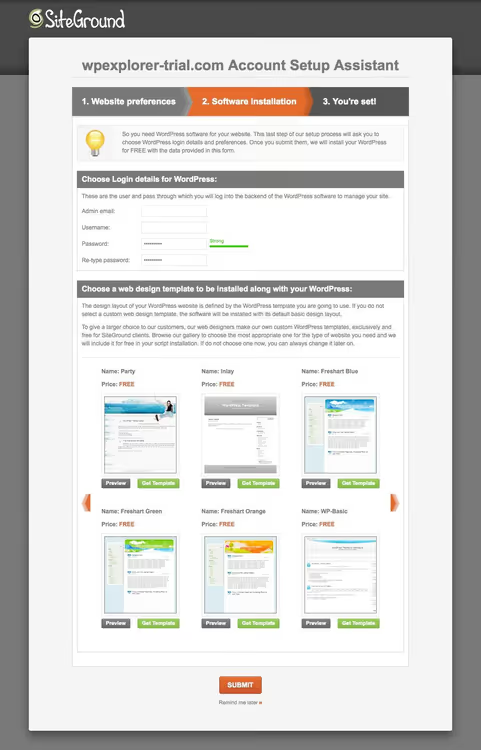
La schermata finale è la creazione di un account amministratore WordPress. Inserisci la tua email, nome utente e password. Qui puoi anche scegliere un tema gratuito da SiteGround (opzionale; tanto lo cambierai più tardi). Clicca "Conferma" e in un minuto il tuo sito è pronto.
Fatto. Dopo l'installazione, si apre una pagina "Cosa fare ora" con una breve guida al pannello di controllo SiteGround.
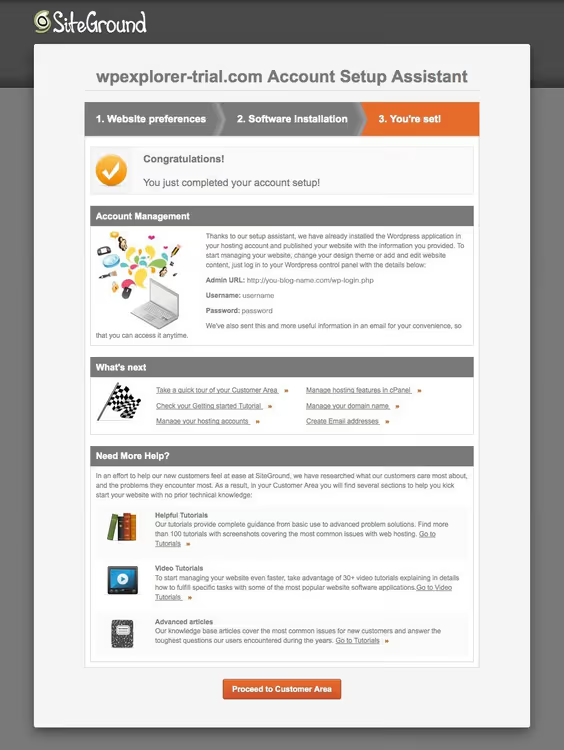
Prime impostazioni del sito dopo l'installazione
Il sito è creato e il pannello di amministrazione si apre all'indirizzo your-website.com/wp-admin. Ma prima del tuo primo articolo, fai cinque cose che non dovrai rifare in seguito.
Installare e attivare un tema
Se hai scelto un tema gratuito di SiteGround nel passaggio 3, è già attivo. Per caricarne uno tuo, vai su Aspetto → Temi → Aggiungi nuovo. Puoi trovare qualsiasi tema dal catalogo WordPress.org o caricarne uno premium usando il pulsante "Carica tema".
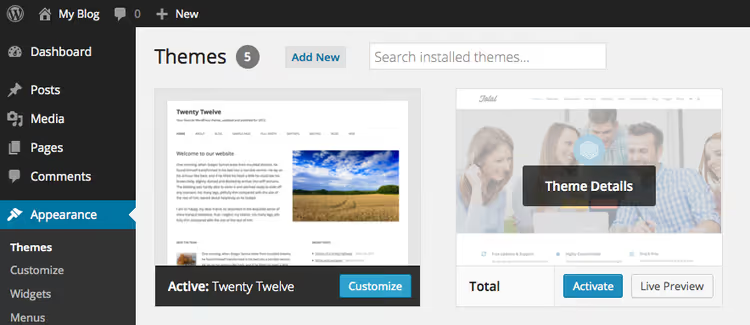
Dopo aver attivato un tema, compare spesso una notifica sull'installazione di plugin aggiuntivi. Non chiuderla subito; gli sviluppatori del tema (soprattutto per temi premium come Total) includono lì le estensioni necessarie: page builder, slider, moduli di contatto.

Abilitare SSL
Il certificato gratuito Let's Encrypt si abilita nel pannello SiteGround con un paio di clic. Vai su Site Tools → Sicurezza → SSL Manager, seleziona il tuo dominio e attiva. Dopodiché, nelle impostazioni di WordPress, inserisci la versione https del tuo indirizzo: Impostazioni → Generali → Indirizzo sito.
Permalink
Subito dopo l'installazione, WordPress genera URL come ?p=123. Questo è brutto e penalizza la SEO. Vai su Impostazioni → Permalink e scegli "Nome articolo"; gli URL diventeranno leggibili (/siteground-guide/). Salva le modifiche due volte (WordPress a volte resetta la struttura al primo salvataggio).
Configurare la cache
Il plugin SG Optimizer viene installato automaticamente quando scegli WordPress. Nel pannello di amministrazione compare la voce di menu SG Optimizer. Abilita:
- Dynamic Caching: copie HTML già pronte delle pagine (disponibile su GrowBig e GoGeek)
- Memcached: cache per le query del database (GrowBig e GoGeek)
- Minificazione CSS/JS: compressione di stili e script
- Conversione WebP: conversione automatica delle immagini nel formato moderno
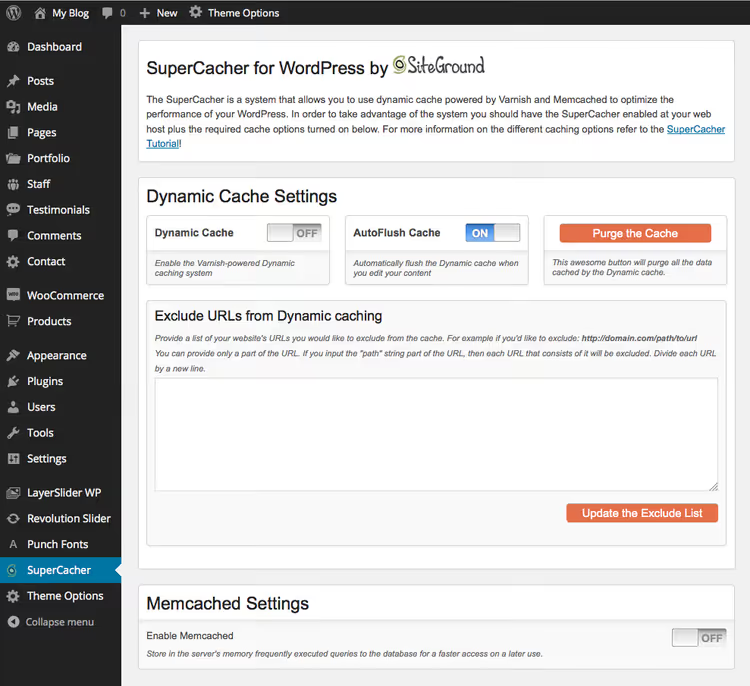
Strumenti aggiuntivi nel pannello SiteGround
In Site Tools c'è una serie di azioni rapide che aiutano in situazioni particolari:
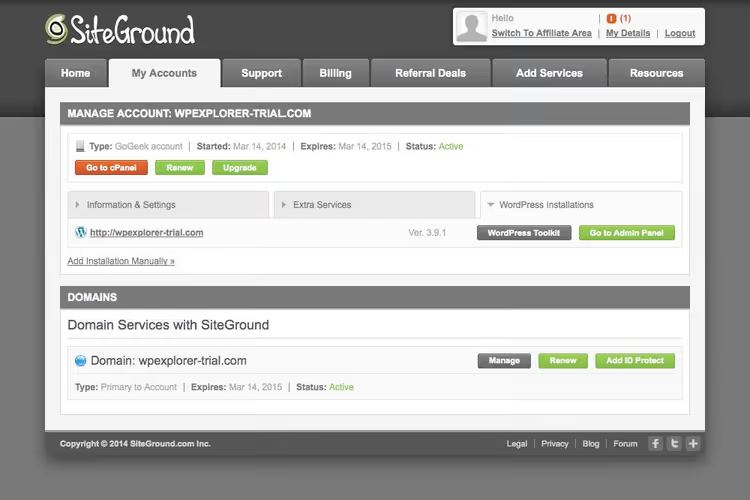
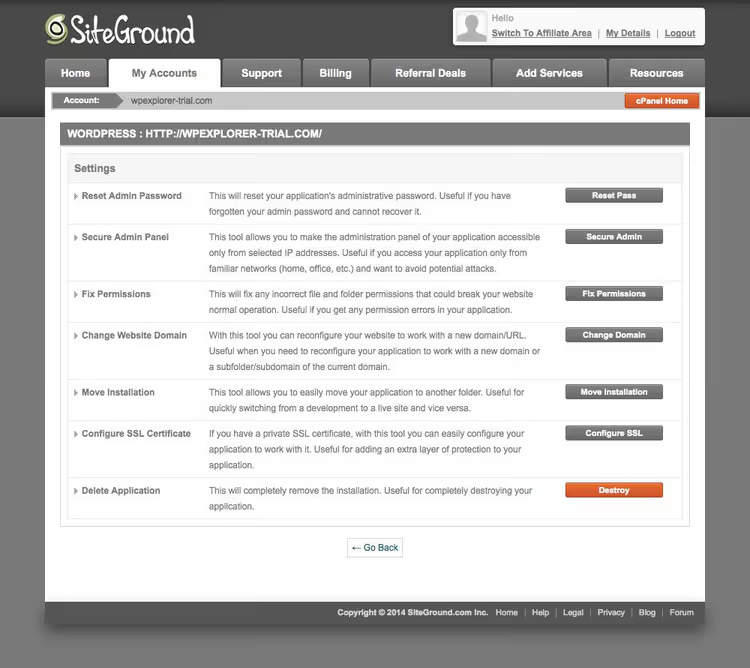
Reset password amministratore se hai dimenticato la password e il recupero via email non funziona. Un pulsante.
Restrizione accesso IP chiude il pannello di amministrazione a tutti tranne che agli indirizzi specificati. Utile durante lo sviluppo o in caso di attacco brute-force.
Correzione permessi file: un reset rapido dei permessi se il sito va in crash con un errore 403 o la "schermata bianca della morte" dopo l'installazione di un plugin.
Cambio dominio: sposta il sito su un altro dominio senza dover mettere mano a wp-config.php e al database.
Rimozione applicazione cancella completamente l'installazione di WordPress se decidi di ricominciare da zero.
Nella sezione Servizi aggiuntivi trovi funzionalità premium:
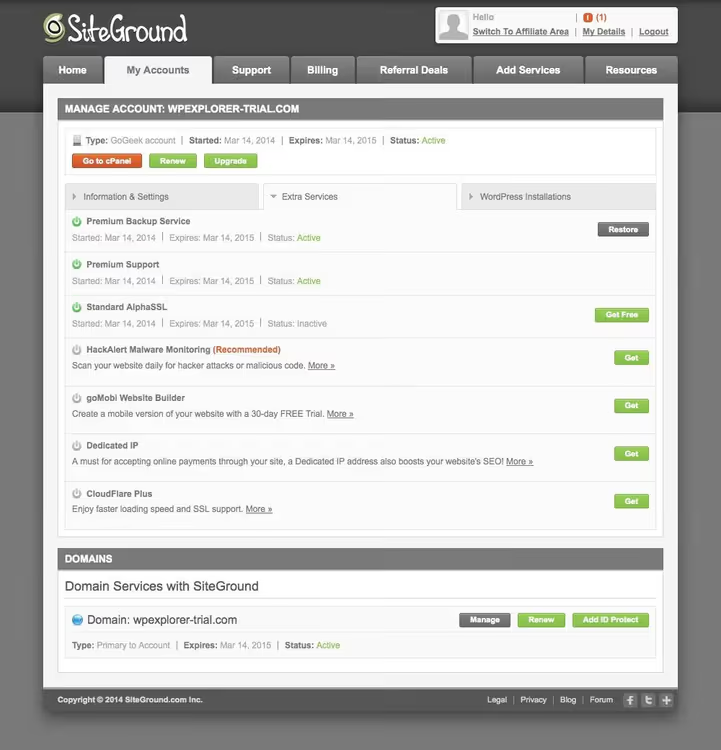
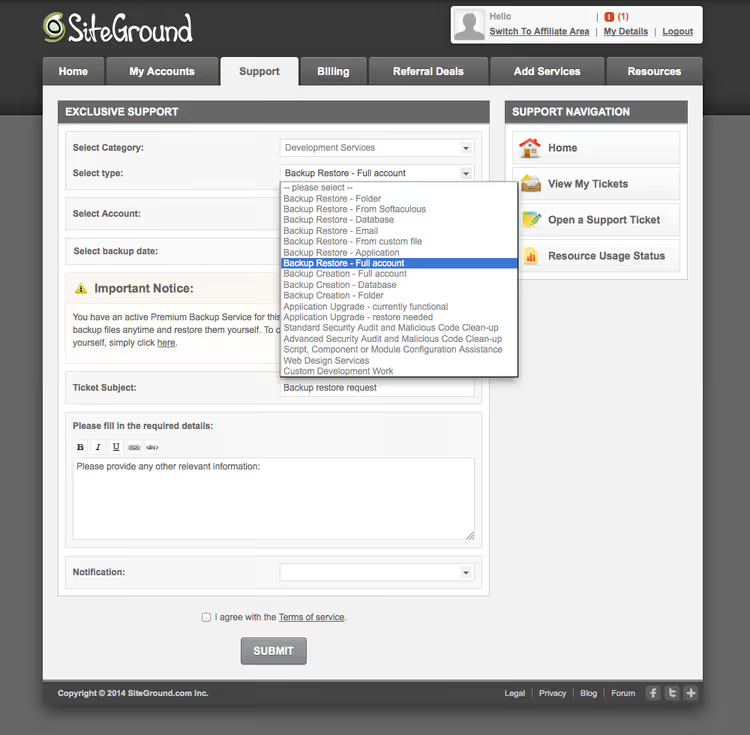
Backup. Tutti i piani includono backup giornalieri. Su GrowBig e GoGeek hai a disposizione uno strumento di ripristino integrato: 30 copie salvate su GrowBig e ripristino manuale illimitato tramite supporto su GoGeek. In pratica, il pulsante "Ripristina" ti riporta il sito online in un paio di minuti.
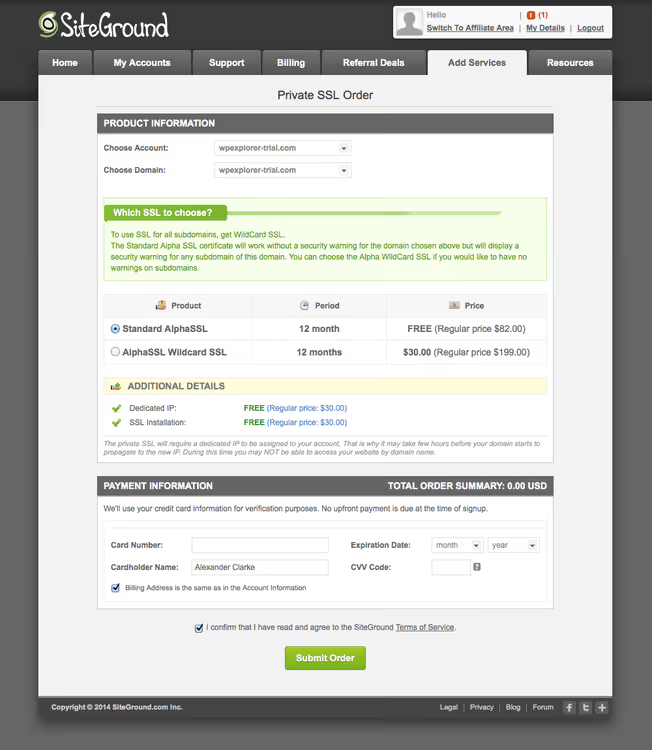
Certificati SSL. GrowBig e GoGeek includono un anno di AlphaSSL standard gratuito. Per multisiti con sottodomini serve un WildCard SSL, anch'esso disponibile (upgrade con un clic).
CloudFlare** CDN.** Integrato in tutti i piani. Distribuisce i file statici (immagini, CSS, JS) attraverso il data center più vicino al visitatore. Secondo SiteGround, consente di risparmiare fino al 60% di banda e di accelerare il caricamento fino al 50%. In pratica, per un sito con 2-3 MB di immagini, la differenza tra CDN attivo e disattivato è di circa un secondo sul Time to First Byte.
Staging (GrowBig e GoGeek). Una copia del sito per i test: si cambia tema, si installano plugin, si rompe tutto e solo dopo si pubblica sul sito live con un pulsante. GoGeek aggiunge l'integrazione con Git per lo sviluppo in team.
Ora che conosci il pannello, ecco un breve video su come avviare WordPress su SiteGround, con una panoramica reale di tutti i passaggi:
⁉️🤔 Domande frequenti
Quale piano SiteGround dovrebbe scegliere un principiante?
StartUp è il punto di ingresso ottimale. Un sito, 10 GB, backup giornalieri, assistenza 24/7. Quando il traffico cresce, passare a GrowBig richiede un paio di clic nel pannello e non serve alcuna migrazione. Non ha senso pagare di più per GoGeek all'inizio, a meno che non si apra subito un negozio online.
Posso cambiare piano in seguito?
Sì, ed è gratuito. Nel pannello, sotto Site Tools → Upgrade, si sceglie un nuovo piano, le risorse si espandono automaticamente e WordPress non deve essere reinstallato. L'unica precisazione: passando dalla fatturazione mensile a quella annuale, si paga la differenza, non il prezzo pieno.
Cos'è la cache dinamica e perché mi serve?
La cache dinamica (disponibile su GrowBig e GoGeek) salva una copia HTML già pronta della pagina dopo la prima richiesta. Il visitatore successivo la riceve all'istante: PHP non viene eseguito, il database non viene interrogato. Su un sito con 20 plugin, la differenza nei tempi di caricamento arriva fino a 300-400 ms. Per un negozio online, la cache dinamica è essenziale.
È necessario un IP dedicato?
Per la stragrande maggioranza dei siti, no. Un IP dedicato ha senso in tre casi: un proprio certificato SSL (non di Let's Encrypt), accesso FTP quando la porta 21 è bloccata e un server di posta sullo stesso account. Per un blog normale o un sito vetrina, un IP condiviso funziona senza problemi.
SiteGround migra un sito da un altro host?
Sì, su GrowBig e GoGeek, migrazione gratuita di un sito a cura del team di assistenza. Su StartUp, si migra da soli usando il plugin SiteGround Migrator (anch'esso gratuito, con un'interfaccia a tre pulsanti). La migrazione richiede da un paio d'ore a un giorno, a seconda delle dimensioni del sito.
In sintesi: quale piano SiteGround scegliere per il tuo progetto
SiteGround è un hosting in cui pannello di controllo e velocità non ti fanno arrabbiare. La procedura guidata di installazione elimina l'FTP e la configurazione manuale di wp-config.php, e la cache a tre livelli sui piani superiori regge anche temi pesanti con una dozzina di plugin.
- Se stai lanciando il tuo primo blog o un sito vetrina, scegli StartUp, il piano base con il prezzo più basso. Dopo un anno, quando il traffico sarà cresciuto, passerai a GrowBig.
- Se gestisci più progetti o un sito con 10-25 mila visitatori, GrowBig è il piano intermedio. Cache dinamica e staging giustificano la differenza di prezzo.
- Se stai costruendo un negozio WooCommerce o siti per clienti, GoGeek è il piano massimo. I backup on-demand e Git ti salvano durante lo sviluppo intensivo.
Prezzi per il primo anno con pagamento per 12 mesi: verifica le cifre aggiornate sul sito ufficiale SiteGround. Successivamente, si applicano le tariffe standard. Per i nuovi progetti, lo sconto annuale offre un risparmio significativo.
Prima dell'acquisto, assicurati di scegliere il data center più vicino al tuo pubblico: SiteGround ha server negli Stati Uniti, in Europa, Asia e Australia. Per un pubblico di lingua italiana, scegli la località più vicina ai tuoi visitatori.
Quale piano hai scelto e per quale progetto? Raccontacelo nei commenti.

Un team professionale di scrittori e redattori specializzati nella creazione di contenuti di qualità.