














🚀 Come impostare i Pinterest Rich Pins per un sito WordPress
Cosa sono i Rich Pin di Pinterest e perché il tuo sito ne ha bisogno
I Rich Pin sono pin avanzati che estraggono automaticamente i metadati dal tuo sito. A differenza dei pin normali, dove le informazioni si limitano a una descrizione scritta dall'utente, i Rich Pin mostrano titolo, autore, prezzo o ingredienti direttamente sulla scheda, indipendentemente da ciò che l'utente ha scritto al momento del salvataggio.
Per chi gestisce un sito WordPress, questo si traduce in tre vantaggi specifici:
- Più clic. Un pin con titolo e descrizione risulta più convincente di una semplice immagine, quindi il CTR aumenta in modo naturale.
- Aggiornamenti automatici. Quando modifichi il prezzo di un prodotto o il titolo di un articolo, Pinterest recepisce l'aggiornamento entro 24 ore senza bisogno di modificare manualmente il pin.
- Priorità nella ricerca di Pinterest. I Rich Pin si posizionano più in alto nel feed intelligente e nella ricerca della piattaforma perché Pinterest favorisce i contenuti strutturati.
💡 Panoramica rapida:
- Crea un account business Pinterest (gratuito, richiede meno di un minuto)
- Installa Yoast SEO su WordPress e attiva il markup Open Graph
- Copia il meta tag di verifica da Pinterest nelle impostazioni di Yoast
- Pubblica un post con una meta description compilata e i Rich Pin si attivano automaticamente per l'intero sito
Tre tipi di Rich Pin: quale scegliere
All'inizio del 2026, Pinterest supporta ufficialmente tre tipi di Rich Pin. Il quarto tipo, gli App Pin per applicazioni iOS, è stato dismesso e non è più menzionato nella documentazione della piattaforma. Esaminiamo ciascuno dei tre tipi attuali.
Article Pin per blog e siti di contenuti

Gli Article Pin sono il tipo principale per qualsiasi sito con un blog. Quando si salva una pagina, Pinterest aggiunge all'immagine il titolo dell'articolo, il nome dell'autore e la meta description. Chi salva il pin vede subito di cosa tratta il contenuto prima di cliccare.
Tecnicamente, gli Article Pin si basano sul markup Open Graph: i tag og:title, og:description e og:type. Sono esattamente i tag che i plugin SEO come Yoast aggiungono automaticamente, quindi non devi toccare il codice.
Product Pin per negozi online
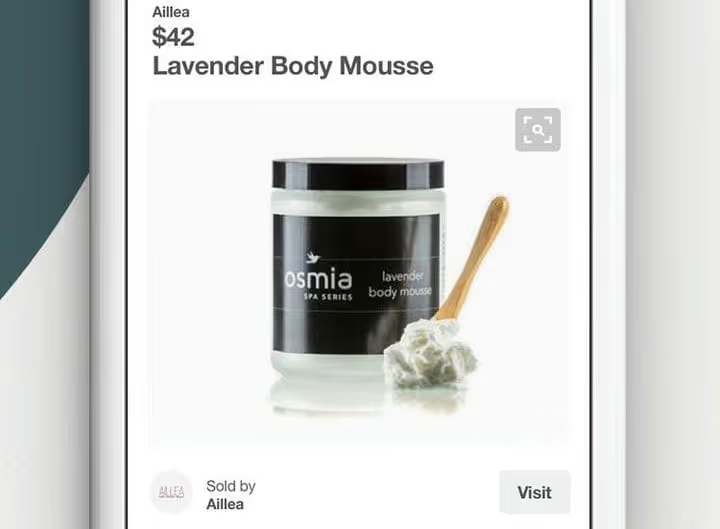
I Product Pin mostrano prezzo, disponibilità e luogo di acquisto direttamente sul pin. Gli acquirenti vedono il costo e lo stato delle scorte prima di visitare il negozio, il che filtra il traffico non interessato e riduce la frequenza di rimbalzo.
Per WooCommerce e Shopify, l'integrazione funziona tramite i cataloghi Pinterest o il markup Schema.org con i tipi Product e Offer. Pinterest aggiunge anche i badge «Best seller» e «Popular» per i prodotti ad alta domanda all'interno di una categoria.
Recipe Pin per blog di cucina
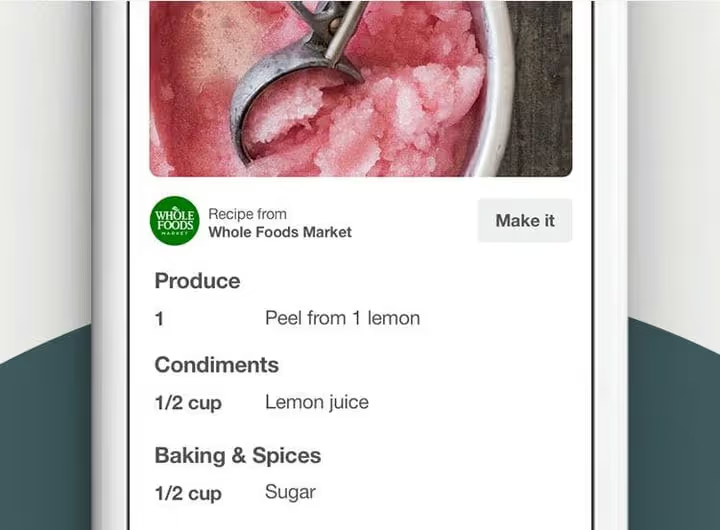
I Recipe Pin mostrano la lista degli ingredienti, il tempo di cottura, il numero di porzioni e la valutazione. Per i food blogger è un must: gli utenti vedono la composizione del piatto direttamente nel feed e salvano il pin in modo consapevole, non solo per una «bella immagine».
Su WordPress, la configurazione si riduce all'installazione del plugin WP Recipe Maker, che genera automaticamente il markup JSON-LD Schema.org per ogni post contenente una ricetta.
Passo 1: Creare un account business Pinterest
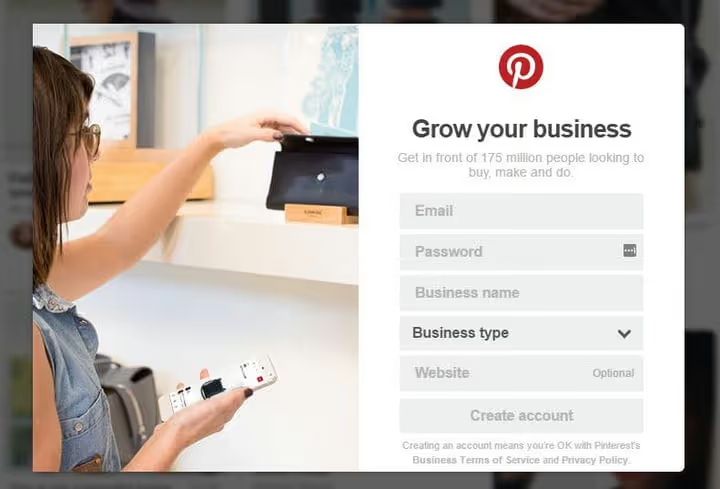
I Rich Pin sono disponibili solo per gli account business Pinterest. Un profilo personale normale non supporta la verifica del sito e i metadati, quindi devi effettuare la conversione. È gratuito e richiede meno di un minuto.
Due scenari:
- Nuovo account. Vai su pinterest.com/business/create/ e registrati con la tua email, password e nome del brand.
- Convertire un account esistente. Nelle impostazioni del profilo, seleziona «Passa a un account business». Pinterest conserverà tutte le tue bacheche, i pin e i follower.
Dopo il passaggio, nel menu laterale compare una sezione Analytics e le impostazioni del profilo includeranno un campo per la verifica del sito.
Step 2: Collegare Pinterest a WordPress tramite Yoast SEO
Il modo più affidabile per collegare WordPress e Pinterest è il plugin Yoast SEO. Risolve due compiti in uno: aggiunge il markup Open Graph (necessario per gli Article Rich Pin) e semplifica la verifica del sito tramite il tag HTML di Pinterest.
Installare Yoast SEO
Se il plugin non è ancora installato:
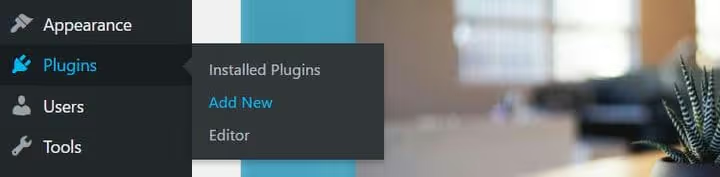
Nell'amministrazione di WordPress, vai a Plugin → Aggiungi nuovo.
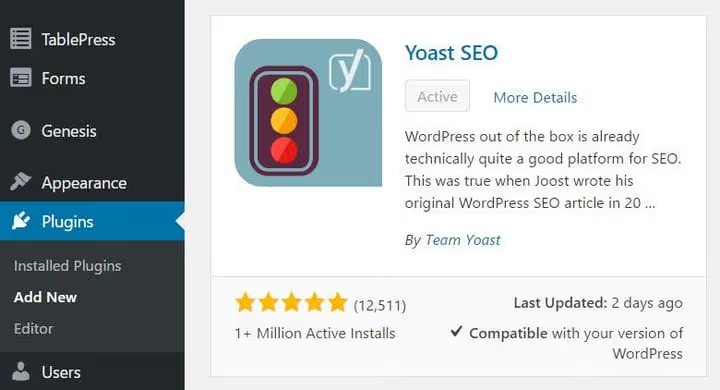
Nella barra di ricerca, digita «Yoast SEO», clicca su Installa e poi su Attiva.

Nel menu laterale compare la voce SEO. Vai su SEO → Generale.
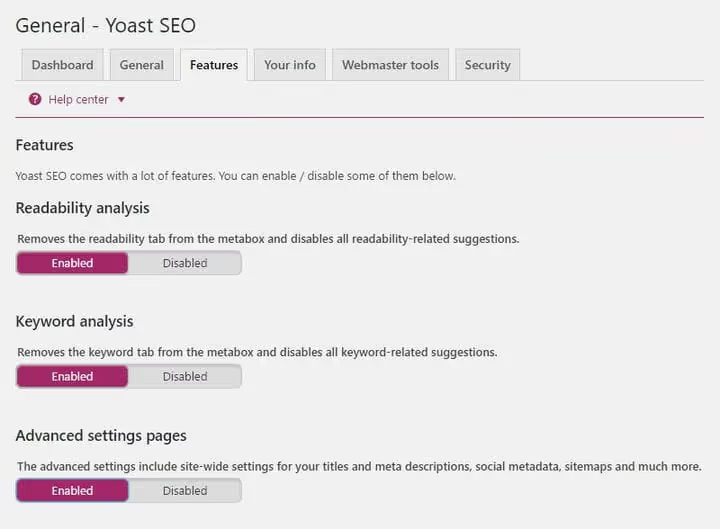
Apri la scheda Funzionalità. Nella sezione «Pagine impostazioni aggiuntive», attiva l'interruttore e clicca su Salva modifiche in fondo alla pagina.
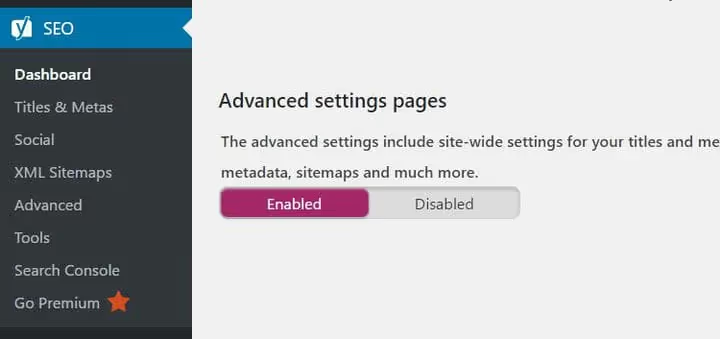
Ora il menu SEO mostra la sottovoce Social, che ti servirà per inserire il meta tag di verifica di Pinterest.
Verificare il tuo sito su Pinterest
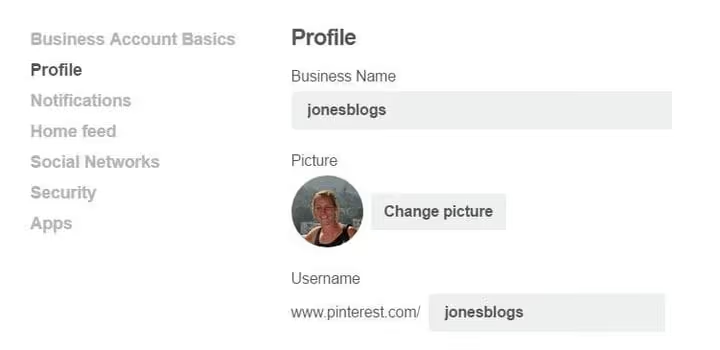
Nel tuo account business Pinterest, vai su Impostazioni → Profilo.

Nel campo "Sito web", inserisci l'URL del tuo sito e clicca su Richiedi sito web.
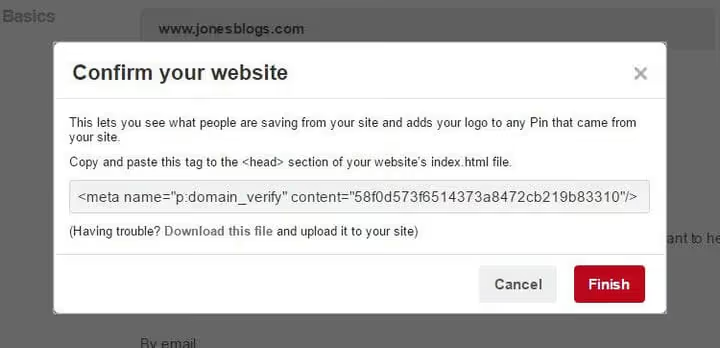
Pinterest genererà un tag HTML simile a <meta name="p:domain_verify" content="...">. Copialo per intero.
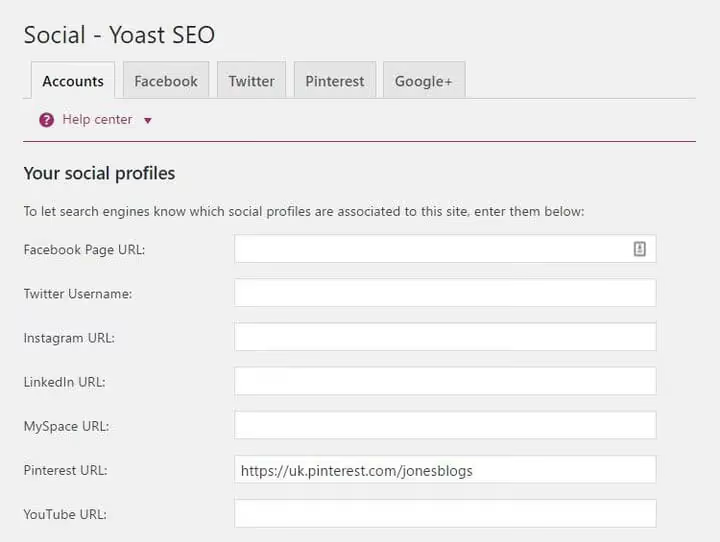
Torna su WordPress: SEO → Social. Nella scheda Account, inserisci l'URL del tuo profilo Pinterest (ad esempio, https://www.pinterest.com/yourusername), poi salva.
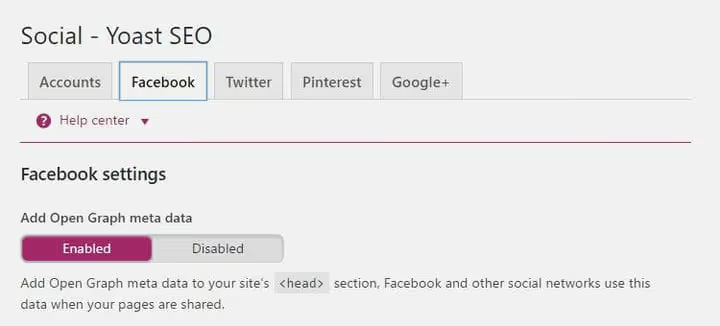
Passa alla scheda Facebook e assicurati che l'opzione "Aggiungi metadati Open Graph" sia attiva. Questa opzione genera og:title e og:description per ogni articolo, creando la base per gli Article Rich Pin.
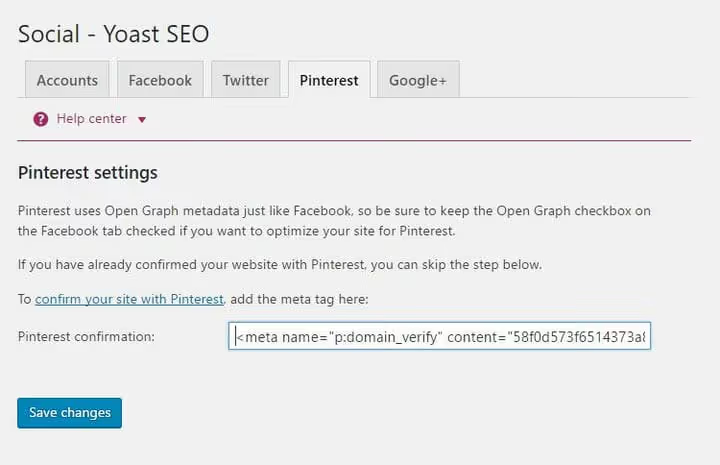
Apri la scheda Pinterest, incolla il meta tag di verifica copiato e clicca su Salva modifiche. Torna su Pinterest e clicca su Fine.
La verifica di solito funziona immediatamente, ma può richiedere fino a un'ora. Dopo la verifica riuscita, il tuo sito e l'account business sono collegati e puoi procedere con la configurazione dei Rich Pin.
Step 3: Configurare gli Article Pin
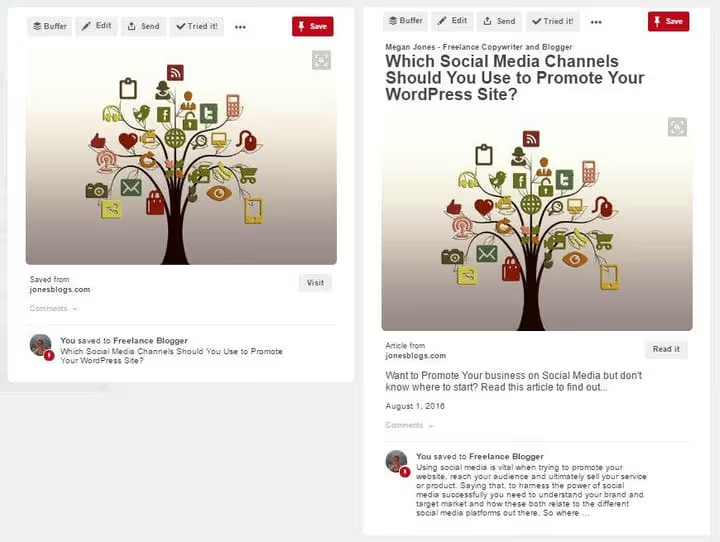
Gli Article Pin sono il tipo di Rich Pin più diffuso per i blog. La differenza rispetto a un pin normale è evidente: un Rich Pin riporta titolo, autore e descrizione dell'articolo, mentre un pin normale mostra solo un'immagine e il testo scritto dall'utente.
Metadati: la base sta già funzionando
Se Yoast SEO è installato e Open Graph è attivo (Step 2), i metadati per gli Article Pin vengono già generati su ogni articolo e pagina. Yoast utilizza due campi chiave che si trovano sotto l'editor:
- Titolo SEO → tag
og:title - Meta descrizione → tag
og:description
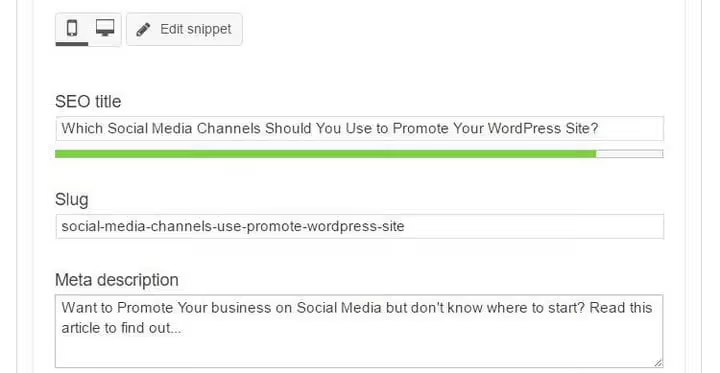
Non lasciare vuota la meta descrizione. Se è assente, Pinterest prenderà le prime due frasi del testo dell'articolo, e raramente queste costituiscono una buona anteprima per il pin. Una meta descrizione di 140-160 caratteri con un chiaro motivo per cliccare garantisce la massima conversione dal feed di Pinterest alle visite sul sito.
Attivazione: automatica per l'intero sito

Dal 2024, Pinterest ha semplificato il processo: non è più richiesta la convalida manuale tramite uno strumento dedicato. Quando il markup Open Graph è attivo sul tuo sito, Pinterest riconosce automaticamente i metadati al primo salvataggio di un pin. Ti basta pubblicare un articolo con la meta descrizione compilata e tutti i pin successivi generati da esso diventeranno Article Rich Pin.
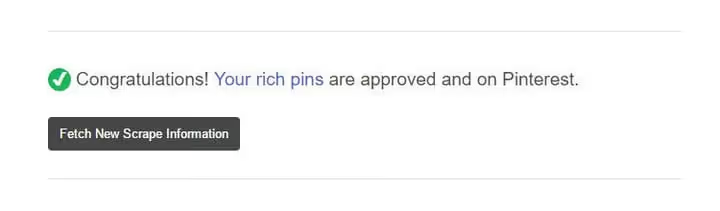
L'attivazione avviene per l'intero dominio in una sola volta. Un articolo con i metadati e qualsiasi pagina del sito con markup Open Graph o Schema.org genera automaticamente Rich Pin. Nuovi articoli e prodotti vengono rilevati in automatico senza ulteriori azioni.
Prima di pubblicare, svuota la cache di WordPress (specialmente se usi WP Rocket o W3 Total Cache) in modo che Pinterest veda il markup aggiornato anziché una versione cache della pagina.
Passaggio 4: impostare i Recipe Pin per un blog di cucina

Se pubblichi ricette, installa WP Recipe Maker, un plugin gratuito che incorpora il markup JSON-LD Schema.org di tipo Recipe in ogni articolo che contiene una ricetta.
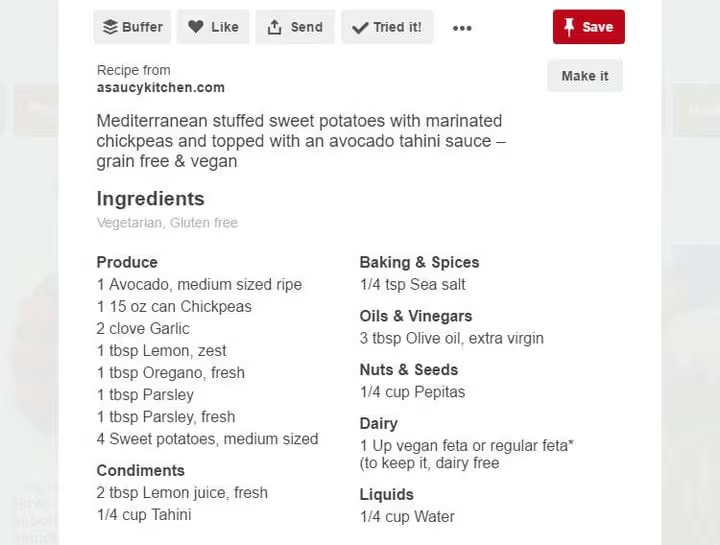
Procedura dopo l'installazione del plugin:
- Crea o modifica un articolo; il blocco WP Recipe Maker apparirà nell'editor.
- Compila i campi della ricetta: nome, ingredienti, tempo di cottura, porzioni.
- Pubblica l'articolo.
- Pubblica l'articolo; Pinterest riconoscerà automaticamente il markup Schema.org la prossima volta che un pin viene salvato.
Il plugin genera automaticamente il markup per ingredienti, tempo di cottura e porzioni. Supporta inoltre: valutazioni (aggregateRating), etichette dietetiche (vegan, senza glutine, paleo, vegetariano) e recensioni. Più completa è la scheda ricetta, più informativo apparirà il tuo Recipe Pin nel feed.
Passaggio 5: impostare i Product Pin per un negozio online

Per Shopify, l'integrazione con Pinterest funziona in modo nativo: installa l'app Pinterest nell'amministrazione di Shopify, collega il catalogo e i prodotti si sincronizzano automaticamente.
Per WooCommerce e altre piattaforme, il processo è leggermente più lungo:
- Assicurati che le pagine prodotto contengano il markup Schema.org con i tipi
ProducteOffer. La maggior parte dei plugin SEO (Yoast WooCommerce SEO, Rank Math) lo fa automaticamente. - In alternativa, carica un catalogo tramite Pinterest Catalogs, un feed CSV o XML con prezzi, disponibilità e descrizioni. Il catalogo ti permette anche di attivare Shopping Ads.
- Pinterest riconosce automaticamente il markup la prima volta che un pin con un prodotto viene salvato; non è richiesta alcuna validazione aggiuntiva.
Nota importante: Pinterest mostra il badge con prezzo e disponibilità solo se il prodotto è in stock, il prezzo è aggiornato e il negozio rispetta le linee guida per i merchant. I Product Pin potrebbero non funzionare per articoli su ordinazione o prodotti con prezzi variabili.
Video tutorial: configurazione completa dei Rich Pin
Le istruzioni testuali coprono tutti i passaggi, ma una guida visiva aiuta a consolidare il processo. Di seguito un video passo passo su come impostare i Rich Pin su WordPress con una dimostrazione di ogni schermata:
⁉️🤔 Domande frequenti
Devo pagare per i Rich Pin?
No, i Rich Pin sono una funzionalità gratuita di Pinterest. L'unico requisito è un account business (anch'esso gratuito; convertire un profilo personale richiede meno di un minuto). Non ci sono livelli di prezzo, abbonamenti o costi nascosti.
Quanto tempo dopo l'attivazione i Rich Pin iniziano a funzionare?
Di solito i metadati vengono rilevati la prima volta che un pin viene salvato dopo la pubblicazione di un articolo. Pinterest indica ufficialmente che la sincronizzazione completa può richiedere fino a 24 ore. Se i pin non si sono aggiornati dopo un giorno, verifica che il markup Open Graph sia attivo, svuota la cache del sito e salva un nuovo pin da qualsiasi articolo.
Posso usare un plugin SEO diverso da Yoast?
Sì. Qualsiasi plugin con supporto Open Graph funziona: Rank Math, All in One SEO, SEOPress. Il principio rimane lo stesso: abilita
og:title,og:descriptioneog:type, aggiungi il meta tag di Pinterest nelle impostazioni del plugin, pubblica un articolo e salva un pin.
Perché Pinterest non vede i metadati dopo la pubblicazione?
Tre cause più comuni: (a) Open Graph non è abilitato (controlla la scheda Facebook o Social nel tuo plugin SEO); (b) un plugin di caching (WP Rocket, W3 Total Cache) sta servendo una vecchia versione della pagina senza markup (svuota la cache); (c) il tuo tema WordPress non richiama la funzione
wp_head()(controlla header.php). Dopo aver risolto, salva un nuovo pin dall'articolo aggiornato e attendi fino a 24 ore.
Un solo articolo con metadati attiva i Rich Pin per l'intero sito?
Sì. Una volta che Pinterest rileva il markup Open Graph o Schema.org su una qualsiasi pagina del dominio, tutti i pin successivi da quel sito diventano automaticamente Rich Pin. Nuovi articoli e prodotti vengono rilevati automaticamente senza alcuna azione aggiuntiva da parte tua.
Come disabilito i Rich Pin per una pagina specifica?
Aggiungi il meta tag
<meta name="pinterest-rich-pin" content="false" />nell'<head>della pagina desiderata. Questo blocca i Rich Pin solo per quella pagina; il resto del sito continua a funzionare come al solito. Per riabilitarli, rimuovi semplicemente questo tag.
Vale la pena impostare i Rich Pin nel 2026
Risposta breve: sì, e prima lo fai, meglio è. Pinterest resta una delle poche piattaforme dove la portata organica è ancora significativa. La ricerca visiva e il feed "intelligente" della piattaforma dipendono meno dagli algoritmi di Instagram o Facebook, e la durata di un pin si misura in mesi anziché in ore.
Quale tipo di Rich Pin scegliere dipende dai tuoi contenuti:
- Gestisci un blog → Article Pin tramite Yoast SEO. La configurazione richiede un'ora, poi funziona automaticamente per ogni nuovo articolo.
- Vendi prodotti → Product Pin più un catalogo Pinterest. Chi acquista vede il prezzo prima di cliccare, quindi la conversione è più alta.
- Pubblichi ricette → WP Recipe Maker + Recipe Pin. Ingredienti e tempo di cottura appaiono direttamente nel feed.
Tutti e tre i tipi si configurano seguendo lo stesso schema: markup sul sito, pubblica un articolo, salva un pin e Pinterest rileva automaticamente i metadati per l'intero dominio. Niente di più complesso che copiare un meta tag e compilare una meta description.

Un team professionale di scrittori e redattori specializzati nella creazione di contenuti di qualità.