













 IAImmagine illustrativa generata dall’IA
🔧 Come personalizzare l'interfaccia di amministrazione di WordPress per i ruoli utente
Quando un sito ha più di un autore, il pannello di amministrazione standard di WordPress diventa una zona a rischio. Un widget cancellato per sbaglio, impostazioni del tema modificate, un plugin rimosso, e all'improvviso uno sviluppatore passa un'ora a ripristinare qualcosa che il content manager non avrebbe mai dovuto vedere.
Il problema è che WordPress, così com'è, non offre un controllo flessibile sulla visibilità degli elementi di amministrazione per i diversi ruoli. Certo, si può intervenire sulle capability tramite codice, ma per il proprietario di un sito non è un'opzione percorribile. Serve uno strumento che funzioni senza functions.php e senza il rischio di rompere il sito.
La soluzione è un plugin gratuito che copre tutti gli scenari di restrizione dell'area admin: dal nascondere voci di menu alla personalizzazione della pagina di login. Vediamolo passo dopo passo.
💡 Panoramica rapida:
- Installa WP Admin UI Customize dalla directory ufficiale di WordPress. Il plugin è gratuito e non richiede codice.
- Seleziona il ruolo utente per cui vuoi configurare le restrizioni (autore, collaboratore, editore o qualsiasi altro).
- Sfoglia le schede delle impostazioni e disabilita tutto ciò che non serve a quel ruolo: menu, widget, metabox, elementi della barra degli strumenti.
- Salva le modifiche. Queste si applicano immediatamente al ruolo selezionato senza ricaricare o modificare template.
Cosa può fare WP Admin UI Customize
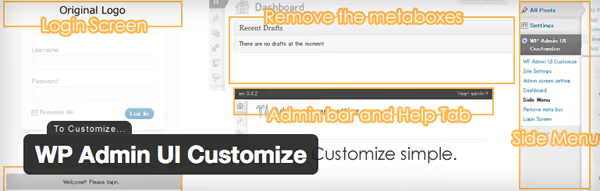
WP Admin UI Customize è un plugin gratuito dalla directory di WordPress.org che a marzo 2026 conta oltre 30.000 installazioni attive e una valutazione di 4,6 su 5. Il plugin intercetta la visualizzazione degli elementi di amministrazione per il ruolo selezionato e ti offre un controllo granulare su ogni blocco dell'interfaccia.
Lo scenario principale: l'amministratore del sito vede il pannello completo, mentre autori e collaboratori vedono solo ciò che serve loro per scrivere e inviare contenuti. Nessun accesso a "Aspetto", "Plugin" o "Impostazioni".
La versione gratuita applica UN unico set di regole a TUTTI i ruoli tranne l'amministratore. Ciò significa che se imposti i nascondimenti per il ruolo "Autore", le stesse restrizioni si applicheranno anche a "Editore" e "Collaboratore". Per una gestione per singolo ruolo esiste un componente aggiuntivo premium chiamato WP Admin UI Customize Multiple, ma per un sito tipico con uno o due ruoli utente la versione gratuita è sufficiente.
Configurazione passo dopo passo: dall'installazione alla pagina di login
Passo 1: seleziona il ruolo di destinazione
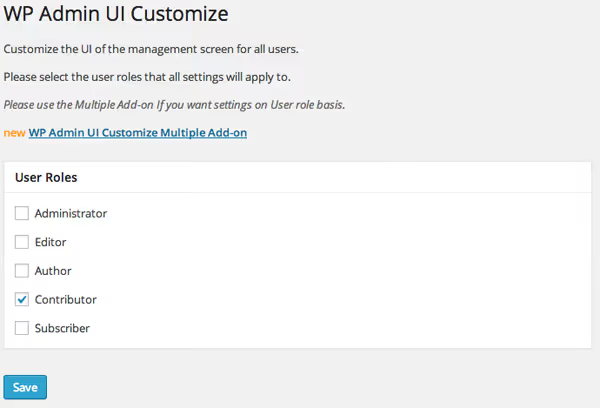
Dopo aver attivato il plugin, nella barra laterale compare una nuova voce di menu: WP Admin UI Customize. La prima scheda, "Impostazioni Ruolo", contiene un elenco a discesa di tutti i ruoli registrati sul sito. Seleziona quello che vuoi limitare e tutte le modifiche successive si applicheranno specificamente a esso.
Una nota importante: se sul sito è attiva la cache, svuotala dopo aver salvato ogni blocco di impostazioni. Altrimenti le modifiche potrebbero non avere effetto immediato.
Passo 2: impostazioni generali della schermata
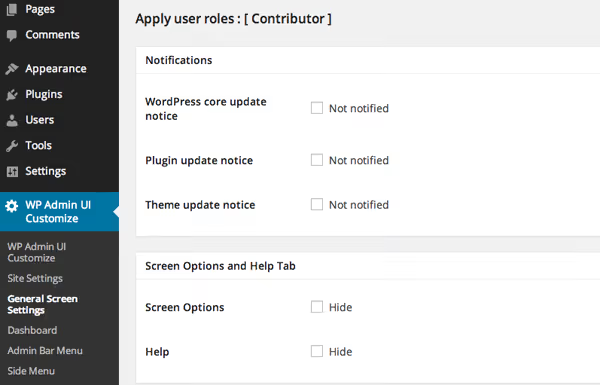
La scheda "Impostazioni Generali Schermata" gestisce gli elementi di interfaccia di utilità. Qui decidi:
- se mostrare le notifiche sugli aggiornamenti disponibili del core e dei plugin;
- se consentire l'accesso alla scheda "Impostazioni schermata" (quella che attiva o disattiva le colonne nell'elenco degli articoli);
- se rendere visibile la scheda "Aiuto" nell'angolo in alto a destra di ogni pagina admin;
- se permettere l'aggiunta di CSS personalizzati tramite un campo nel footer.
Per content manager e autori, la maggior parte di queste opzioni andrebbe disabilitata. Non forniscono alcun valore pratico ma creano disordine visivo e potenziali punti di errore.
Passo 3: widget della bacheca
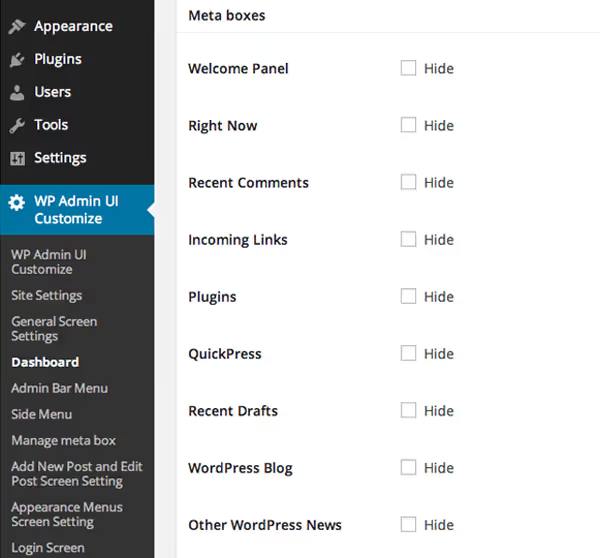
La bacheca di WordPress al login mostra una dozzina di widget: "Uno sguardo", "Bozza rapida", "Novità su WordPress", "Stato del sito" e altri. Tramite "Impostazioni schermata" puoi nasconderli, ma l'utente può ripristinarli con due clic.
La scheda "Bacheca" del plugin risolve il problema in modo definitivo: basta deselezionare i widget non necessari, che scompaiono completamente per il ruolo selezionato senza che l'utente possa ripristinarli. Per gli autori ha senso lasciare solo "I miei articoli" e "Bozza rapida", rimuovendo tutto il resto.
Passo 4: la barra di amministrazione superiore
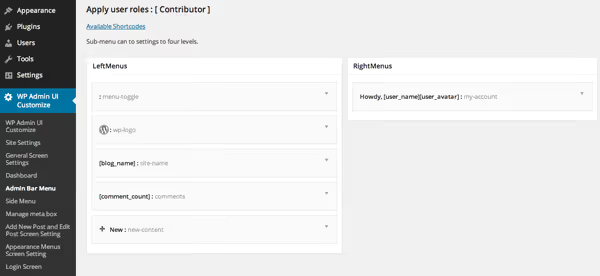
La barra degli strumenti nella parte superiore dello schermo (admin bar) è un'altra fonte di link superflui. Il plugin ti permette di:
- aggiungere voci di menu personalizzate alla barra con i tuoi URL;
- riordinare gli elementi esistenti tramite trascinamento;
- rimuovere tutto ciò che non è legato al lavoro dell'utente: il link al sito, il contatore dei commenti, il pulsante "Personalizza", l'icona del personalizzatore.
In pratica, è comodo lasciare solo il logo di WordPress (per disconnettersi) e rimuovere tutto il resto. Agli autori la barra serve esclusivamente per la navigazione tra l'area di amministrazione e il front end.
Passo 5: il menu della barra laterale, la leva più potente
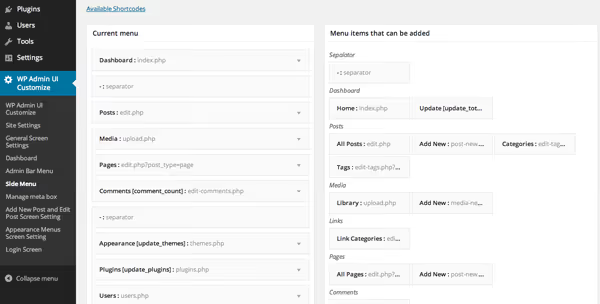
La scheda "Menu Laterale" è lo strumento principale del plugin. Qui definisci quali sezioni dell'admin vede l'utente.
Una configurazione tipica per un autore: lascia solo "Articoli" (con le voci secondarie "Tutti gli articoli", "Aggiungi nuovo", "Categorie") e nascondi completamente "Media", "Pagine", "Aspetto", "Plugin", "Strumenti" e "Impostazioni". Un autore non ha nulla a che fare con le impostazioni del tema o l'elenco dei plugin, e ogni voce di menu nascosta è una possibilità in meno di rotture accidentali.
Per abbonati e collaboratori puoi lasciare solo "Profilo" per modificare i propri dati.
Passo 6: metabox dell'editor
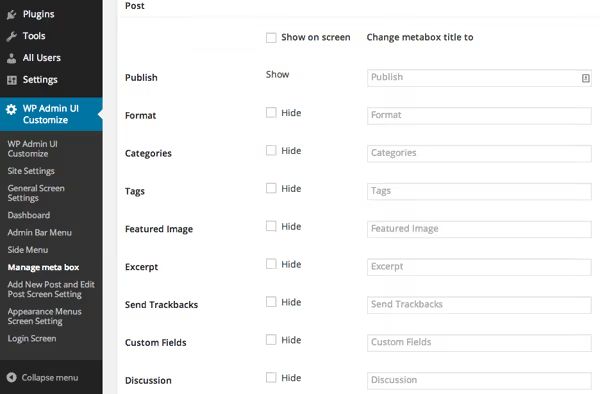
La scheda "Gestione Metabox" mette ordine nella schermata di modifica degli articoli. Puoi nascondere o rinominare:
- il blocco di selezione delle categorie;
- il blocco "Immagine in evidenza";
- il blocco "Formato articolo";
- il blocco "Permalink" (slug).
La rinomina funziona particolarmente bene: per esempio, il blocco "Categoria" può essere rinominato in "Sezione contenuti", che è più chiaro per gli autori alle prime armi. E il campo "Permalink" è meglio nasconderlo ai collaboratori: tanto non possono pubblicare articoli, e lo slug viene generato automaticamente all'invio per la revisione.
Passo 7: la pagina di login
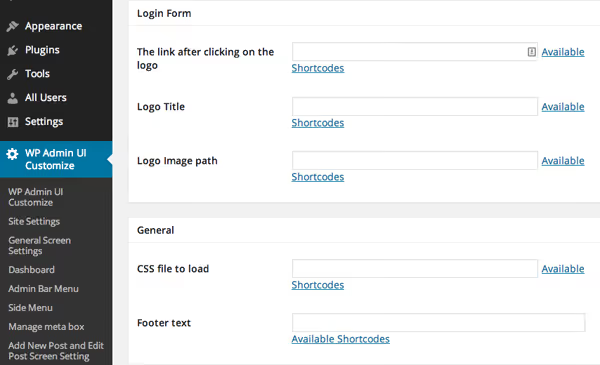
L'ultima scheda, "Pagina di Login", ti permette di sostituire il logo standard di WordPress sulla pagina /wp-login.php:
- un URL del logo personalizzato (al posto del logo di WordPress);
- un titolo pagina personalizzato per la pagina di login;
- CSS aggiuntivo per una stilizzazione di precisione;
- testo del footer per la pagina.
Un piccolo tocco di classe: quando un cliente o un autore accede all'admin e vede il logo aziendale invece di quello di WordPress, rafforza il riconoscimento del marchio e la fiducia nel sito.
Passo 8: navigazione e ritocchi finali
Una scheda separata controlla la visibilità delle impostazioni dei menu di navigazione. Se i menu sono già stati creati sul sito tramite "Aspetto → Menu", puoi bloccare l'accesso alla loro modifica per il ruolo selezionato. L'utente vedrà solo la struttura finita senza alcuna possibilità di cambiare nulla. Questo è utile per siti con architetture di categorie complesse e landing page.
Il video qui sopra mostra chiaramente il processo di configurazione dei ruoli e di limitazione della visibilità, dall'installazione del plugin alla vista admin finale per un autore.
⁉️🤔 Domande frequenti
In cosa questo plugin è diverso dalle "Impostazioni schermata" integrate?
Le "Impostazioni schermata" integrate possono essere reimpostate dall'utente in qualsiasi momento; non si tratta di una restrizione ma di una preferenza di visualizzazione personale. WP Admin UI Customize blocca gli elementi a livello di ruolo: l'utente non vede fisicamente i menu e i widget nascosti e non può ripristinarli.
Devo acquistare la versione premium per due ruoli diversi?
Se hai un amministratore e tutti gli altri, no. La versione gratuita applica un unico set di regole a tutti i ruoli non amministratore. Il componente aggiuntivo premium serve quando hai bisogno di configurazioni diverse per editori, autori e collaboratori SEPARATAMENTE, per esempio in un sito di una rivista con una dozzina di redattori a diversi livelli.
Il plugin modifica solo la visibilità o blocca effettivamente l'accesso?
Solo la visibilità dell'interfaccia. L'accesso diretto a una sezione nascosta tramite URL (per esempio,
/wp-admin/themes.php) rimarrà aperto se il ruolo possiede le capability corrispondenti. Per un blocco completo a livello di permessi, usa una combinazione con un plugin di gestione delle capability come User Role Editor.
Posso nascondere elementi aggiunti da altri plugin?
Sì. Qualsiasi voce di menu registrata da un plugin di terze parti (SEO, caching, form, slider) compare nell'elenco del menu laterale e della barra degli strumenti e può essere nascosta esattamente come gli elementi standard di WordPress.
Cosa succede quando il plugin viene disattivato?
Tutte le restrizioni vengono rimosse e l'interfaccia torna al suo aspetto standard. Tuttavia, le impostazioni vengono conservate nel database. Quando riattivi il plugin, tutto viene ripristinato senza dover riconfigurare.
Vale la pena preoccuparsi delle restrizioni dell'area admin?
Se sei l'unico a lavorare sul sito, no. Non hai bisogno di questo plugin. L'amministrazione standard di WordPress è sufficiente per un progetto individuale.
Ma non appena compare anche un solo utente esterno con accesso all'admin (un autore, un content manager, uno specialista SEO), limitare l'interfaccia smette di essere un "optional" e diventa una protezione contro l'errore umano. Un clic accidentale in "Impostazioni → Generali" può cambiare l'indirizzo del sito e mandarlo offline per ore. E una voce di menu "Strumenti" nascosta significa uno scenario in meno in cui un cliente avvia per sbaglio un'importazione di dati demo e sovrascrive i contenuti.
WP Admin UI Customize non richiede codice, si installa in due clic e si configura in 15 minuti. Per i siti multi-autore e i progetti WordPress per clienti, questo è uno di quei plugin installati di default durante il deployment, insieme al backup e alla protezione contro gli attacchi brute force.

Un team professionale di scrittori e redattori specializzati nella creazione di contenuti di qualità.