













 IAImmagine illustrativa generata dall’IA
🔑 Come trovare la pagina di amministrazione di WordPress e accedere alla dashboard
Hai installato WordPress, ma dov’è il pannello di amministrazione? Il primo momento di confusione dopo l’installazione: il sito funziona, ma non hai idea di come accedere e iniziare a pubblicare.
Senza accesso al pannello di amministrazione non puoi cambiare il tema, installare plugin o pubblicare un solo articolo. La buona notizia: la pagina di login è sempre nello stesso posto e raggiungerla è più semplice di quanto sembri. Ecco tre passaggi, da come trovare l’URL a come reimpostare la password se l’hai già dimenticata.
💡 Panoramica rapida:
- Aggiungi
/wp-adminall’indirizzo del tuo sito; è il percorso diretto al modulo di login. - Inserisci username e password che hai creato durante l’installazione di WordPress.
- Se hai perso la password, clicca su «Lost your password?» e ricevi un link di reset via email.
Come trovare la pagina di login di WordPress
La pagina di login di WordPress si trova allo stesso indirizzo su ogni sito, indipendentemente dal tema, dall’hosting o dai plugin installati. Per aprirla, aggiungi /wp-admin alla fine dell’indirizzo del tuo sito:
1 your-site.com/wp-admin
Questo URL ti reindirizza automaticamente alla pagina di login. Se non hai ancora effettuato l’accesso, WordPress mostrerà un modulo con i campi per username e password. Se la tua sessione è attiva, atterrerai direttamente nel pannello di amministrazione.
Gli sviluppatori di WordPress hanno anche previsto indirizzi alternativi che portano alla stessa pagina:
your-site.com/wp-login.php, il percorso diretto al file di login;your-site.com/admin, un alias breve;your-site.com/login, un’altra opzione.
Tutti e quattro gli indirizzi puntano allo stesso modulo. Qualunque tu usi, il risultato è identico. Se un’opzione breve non funziona (raro, ma succede su alcuni host), torna a /wp-admin: questo percorso funziona sempre.
Un punto importante: le pagine di login di WordPress.com e di un’installazione WordPress self-hosted sono cose diverse. Si assomigliano, ma le credenziali non sono interscambiabili. Se il tuo sito non è su WordPress.com, la password di un account WordPress.com non funzionerà per accedervi.
Come accedere al pannello di amministrazione di WordPress
Il modulo di login è spartano: due campi e un pulsante. Ha lo stesso aspetto su un WordPress appena installato, ma se il sito è attivo da tempo il proprietario o l’amministratore potrebbero averne modificato l’aspetto tramite plugin di personalizzazione. Non allarmarti se vedi campi extra, loghi o la richiesta di un codice SMS: sono normali livelli di protezione.
Login passo dopo passo
Apri your-site.com/wp-admin e segui tre passaggi:
- Inserisci lo username o l’email che hai fornito durante l’installazione.
- Inserisci la password.
- Clicca sul pulsante Log In.
Se le credenziali sono corrette, sei dentro. Davanti a te c’è la dashboard di WordPress: un menu a sinistra, i blocchi «At a Glance» al centro e infinite possibilità di personalizzazione.
Dove recuperare username e password
Hai installato WordPress da solo? Hai creato username e password durante la procedura di installazione. Controlla la tua email: WordPress invia un messaggio con le tue credenziali all’indirizzo che hai fornito in fase di installazione. Il messaggio potrebbe essere finito nello spam, quindi controlla anche lì.
Se ne è occupato qualcun altro (uno sviluppatore, un freelance o il provider di hosting)? Richiedi le credenziali a quella persona. Senza username e password non puoi accedere, e questo è un comportamento corretto dal punto di vista della sicurezza.
L’opzione «Remember me»

Sotto il campo della password vedrai una casella «Remember Me». Selezionandola, dici al browser di salvare un cookie con le tue credenziali. La prossima volta che aprirai la pagina di login, il browser ti riconoscerà e ti farà entrare senza dover reinserire la password.
Il cookie rimane sul tuo computer per circa due settimane; la durata esatta dipende dalle impostazioni di WordPress e del browser.
Attiva «Remember me» solo su un computer personale a cui nessun altro ha accesso. Su un dispositivo altrui o condiviso, questa casella è un biglietto diretto per il pannello di amministrazione per chiunque si sieda a quel computer dopo di te.
Come reimpostare una password di WordPress
Hai dimenticato la password? Nessun problema. Sotto il pulsante di login c’è un link «Lost your password?». Cliccalo.
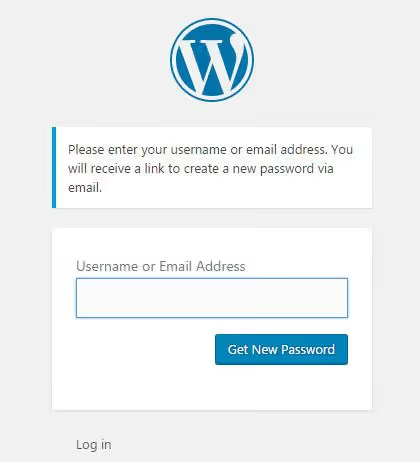
Il sistema ti chiederà di inserire lo username o l’email associati all’account. Forniscili e clicca su «Get New Password». WordPress invierà immediatamente un’email con un link per reimpostare la password.
Nessuna email dopo un paio di minuti? Controlla la cartella «Spam». Ancora nulla? Due possibili motivi: un errore di battitura nell’indirizzo email, oppure problemi di invio della posta lato hosting. Nel secondo caso, contatta il supporto del tuo hosting o l’amministratore del server.
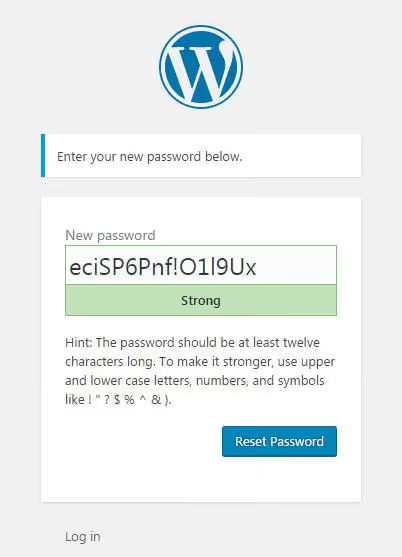
Segui il link nell’email. WordPress proporrà una password complessa generata automaticamente. Puoi accettarla o digitarne una tua; il campo è modificabile. Salva la password in un password manager, clicca su «Reset Password» e il sistema ti reindirizzerà alla pagina di login. Ora accedi con la tua nuova password.
Come semplificare l’accesso all’amministrazione in futuro
Per evitare di digitare l’indirizzo manualmente ogni volta, ecco tre semplici opzioni:
- Segnalibro del browser. Apri la pagina di login e premi Ctrl+D (Cmd+D su Mac). Un segnalibro chiamato «WordPress Admin» sarà sempre a portata di mano.
- Link nel menu del sito. Aggiungi
/wp-adminal menu di navigazione di WordPress (Aspetto → Menu). Il link è visibile solo a te; i visitatori non autenticati vedranno la pagina di login. - Widget «Meta». Il widget nativo «Meta» di WordPress contiene un link di login. Aggiungilo alla sidebar tramite Aspetto → Widget.
Video: l’intero processo visualizzato
Se è più facile vedere una volta, ecco un tutorial di tre minuti su come accedere al pannello di amministrazione di WordPress con la dimostrazione di tutti i passaggi:
⁉️🤔 Domande frequenti
Qual è la differenza tra WordPress.com e WordPress self-hosted al momento del login?
WordPress.com è un servizio ospitato e il login avviene tramite
wordpress.com. WordPress self-hosted (WordPress.org) risiede sul tuo hosting e la pagina di login si trova suyour-site.com/wp-admin. Le credenziali non sono sovrapponibili: una password di WordPress.com non funzionerà per un sito sul tuo hosting, e viceversa.
Posso cambiare l’indirizzo della pagina di login?
Sì, tramite plugin di sicurezza come WPS Hide Login o Solid Security. Questi cambiano
/wp-adminin un URL arbitrario, ad esempioyour-site.com/my-login. Questo rende più difficili gli attacchi brute-force automatizzati. Se hai cambiato l’URL e hai dimenticato il nuovo, controlla le impostazioni del plugin di sicurezza o il file.htaccesssul tuo hosting.
Perché WordPress mi rimanda alla pagina di login dopo aver inserito la password?
Molto probabilmente c’è un problema con i cookie o la sessione. Cancella i cookie del tuo sito nelle impostazioni del browser. Se non funziona, disabilita i plugin di caching via FTP (rinominando la cartella del plugin) e riprova. In rari casi la causa può essere una discrepanza tra
site URLehome URLnelle impostazioni di WordPress; si risolve tramite wp-config.php.
Come posso proteggere la pagina di login dagli attacchi?
Tre livelli di protezione senza plugin: una password complessa (almeno 16 caratteri), la limitazione dei tentativi di login (tramite il plugin Limit Login Attempts Reloaded) ed evitare lo username predefinito
admin. Se il tuo sito è su hosting con cPanel, attiva l’autenticazione a due fattori a livello di hosting.
Cosa devo fare se la pagina di login non si apre affatto?
Collegati al sito via FTP e controlla il file
.htaccessnella root; potrebbero esserci regole di rewrite aggiuntive. Rinomina temporaneamente la cartellapluginsinplugins_old; questo disabilita tutti i plugin ed esclude un conflitto. Se il pannello di amministrazione si apre dopo questa operazione, il problema è in uno dei plugin. Riattivali uno per uno.
Conclusione: accedere al pannello di amministrazione in un minuto
La pagina di login di WordPress è sempre your-site.com/wp-admin. Aprila, inserisci username e password e sei dentro. Se salvi la password nel browser (ma solo su un dispositivo personale), il prossimo accesso è ancora più veloce. Hai dimenticato la password? L’email di reset arriva in pochi secondi.
Aggiungi subito /wp-admin ai segnalibri o al menu del sito e la domanda «come si accede al pannello di amministrazione» avrà una risposta per sempre. E se stai configurando un sito per qualcun altro, facci sapere nei commenti se usi l’URL di login standard o se lo modifichi tramite un plugin di sicurezza.

Un team professionale di scrittori e redattori specializzati nella creazione di contenuti di qualità.