













 IAImmagine illustrativa generata dall’IA
🔧 Pannello di amministrazione WordPress Dashboard: una guida completa a ogni sezione
Hai effettuato l'accesso a WordPress e ti sei bloccato. A sinistra, una dozzina di voci di menu; al centro, una serie di blocchi con numeri e avvisi; in alto, una barra degli strumenti il cui scopo non è immediatamente chiaro. È come se ti fossi seduto nella cabina di pilotaggio di un aereo senza alcuna istruzione.
Ma il pannello di controllo di WordPress non è la cabina di pilotaggio di un Boeing. È un centro di comando ben progettato, dove ogni elemento ha uno scopo specifico. Una volta capito come funziona la Dashboard, gestire il tuo sito si trasformerà da un tirare a indovinare in una rapida routine.
In questa guida esploreremo ogni angolo del pannello di amministrazione: dall'accesso alle combinazioni di colori, dai widget alle impostazioni nascoste dello schermo. Il materiale si basa sulla versione attuale di WordPress del 2026, niente di superato.
💡 Panoramica rapida:
- Aggiungi
/wp-adminall'URL del tuo sito, inserisci nome utente e password e sei nell'area di amministrazione. - La schermata principale è composta da widget: «Attività», «Bozza rapida», «Stato del sito» e altri. Puoi attivarli e disattivarli tramite «Impostazioni schermata».
- Il menu di sinistra è un navigatore per tutte le sezioni: dagli articoli e le pagine ai plugin e agli utenti.
- Puoi personalizzare la combinazione di colori, il profilo e la visualizzazione degli elementi del pannello a tuo piacimento in pochi clic.
- La barra degli strumenti in alto fornisce un accesso rapido alle azioni chiave da qualsiasi pagina di amministrazione.
Come accedere al pannello di amministrazione di WordPress
L'URL per accedere all'area di amministrazione di WordPress ha lo stesso aspetto su qualsiasi sito: your-domain.com/wp-admin o your-domain.com/wp-login.php. Entrambi gli indirizzi portano alla pagina di login.
Inserisci il nome utente e la password che hai specificato durante l'installazione di WordPress. Se hai dimenticato la password, il link «Password dimenticata?» sotto il modulo invierà le istruzioni all'email dell'amministratore. Dopo un accesso riuscito, atterri sulla schermata principale della Dashboard.
Alcuni host (SiteGround, Bluehost, Hostinger) aggiungono un pulsante di accesso rapido nel pannello di controllo dell'hosting. Questo bypassa la schermata di login ed è utile quando devi entrare nell'area di amministrazione per un minuto.
La schermata principale della Dashboard: anatomia di un centro di comando
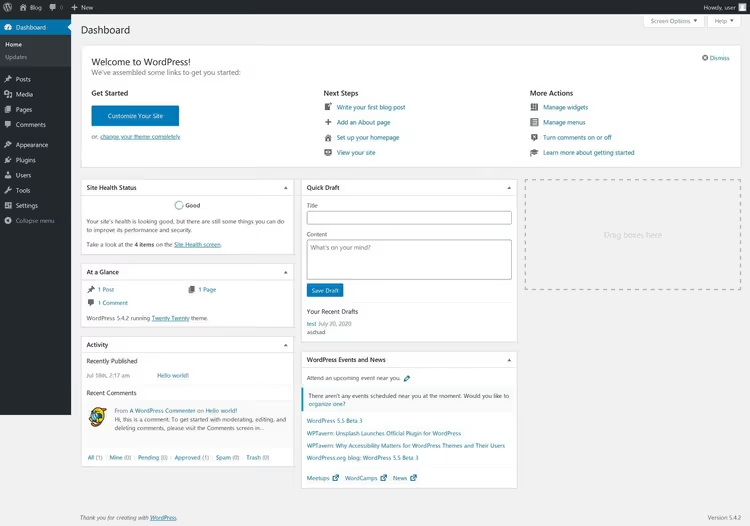
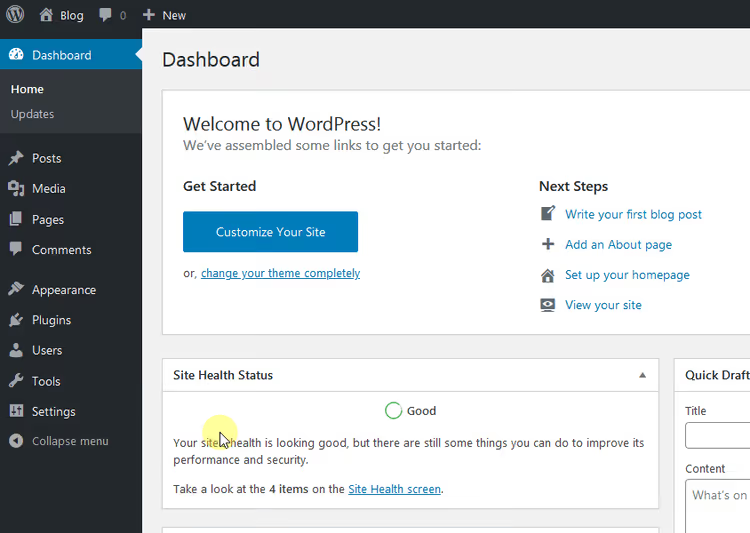
Dopo aver effettuato l'accesso, vedi una griglia di blocchi widget. Questa è la Dashboard, un riepilogo di tutto ciò che accade sul tuo sito. Per impostazione predefinita, WordPress mostra sei gruppi di widget, ma tramite «Impostazioni schermata» (la scheda nell'angolo in alto a destra) puoi mostrarne o nasconderne uno qualsiasi.
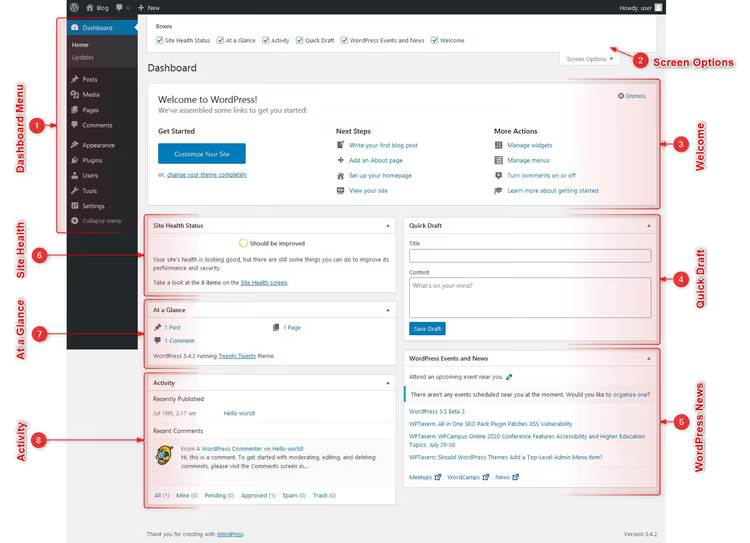
Ecco cosa contiene ogni blocco nella schermata principale.
**«Benvenuto». Il blocco centrale per i principianti: un pulsante «Personalizza il tuo sito», link per scrivere il tuo primo articolo, creare una pagina «Chi siamo» e configurare la home page. Dopo le prime settimane di lavoro, questo widget viene solitamente disattivato tramite «Impostazioni schermata», poiché ha esaurito il suo scopo.
**«A colpo d'occhio». Un'istantanea immediata: il numero di articoli, pagine e commenti sul sito. Mostra anche la versione di WordPress attuale e il nome del tema attivo. Cliccando su qualsiasi numero si accede alla sezione corrispondente.
**«Attività». Un feed degli articoli pubblicati di recente e dei nuovi commenti. Da questo blocco puoi moderare i commenti (approvare, rispondere, segnare come spam o eliminare) senza andare nella sezione «Commenti».
**«Bozza rapida». Un mini-editor per le idee: un titolo più un paio di righe di testo. Clicca «Salva bozza» e il tuo pensiero viene salvato nella sezione «Articoli → Bozze», dove potrai in seguito espanderlo in un articolo completo.
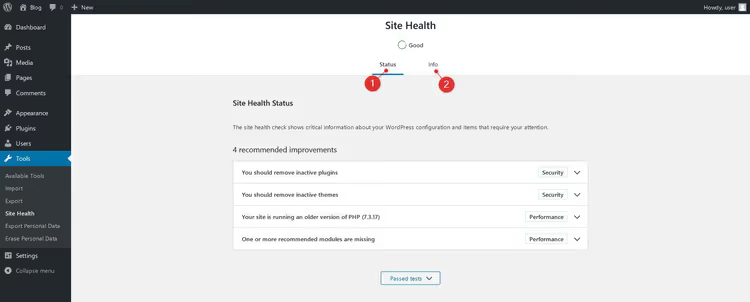
**«Stato del sito». Lo strumento di diagnostica integrato di WordPress. Dopo una serie di test automatici, il modulo restituisce una delle tre valutazioni: «Buono» (nessun problema), «Raccomandato» (miglioramenti consigliabili) o «Critico» (necessario un intervento immediato). La scheda «Info» contiene dettagli tecnici: versione PHP, dimensione della memoria e impostazioni del server.
«WordPress Events and News». Un feed dal blog ufficiale di WordPress.org: annunci di versione, informazioni sui prossimi WordCamp e avvisi di sicurezza.
Barra degli strumenti. La barra scura in cima allo schermo, visibile su ogni pagina di amministrazione. Contiene: navigazione rapida al sito (clicca sul nome del sito), un indicatore dei commenti in attesa, il pulsante «+ Nuovo» (articolo, pagina, file multimediale) e un link al tuo profilo. Passando il mouse su ciascun elemento compaiono opzioni aggiuntive.
Menu del pannello di amministrazione: navigare tra le sezioni
Il menu verticale a sinistra è il navigatore principale di WordPress. È fisso su tutte le schermate di amministrazione e raggruppato per funzioni. Vediamo ogni voce.
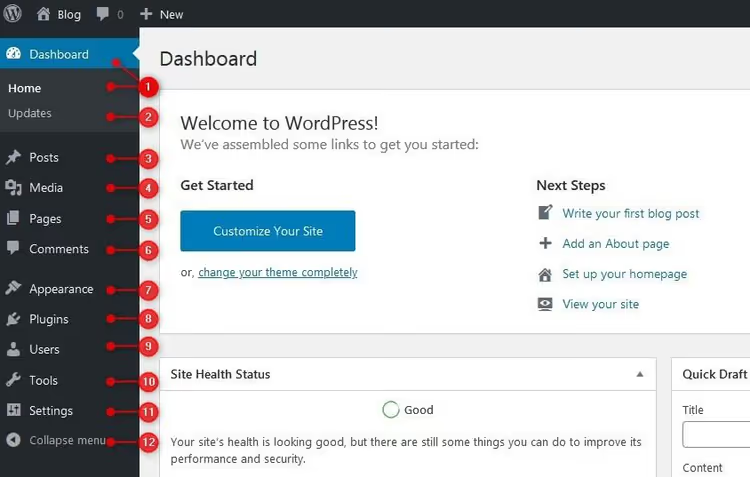
Dashboard. Ti riporta alla schermata principale con i widget da qualsiasi punto dell'area di amministrazione. La sotto-voce «Aggiornamenti» mostra le nuove versioni disponibili del core, dei temi e dei plugin.
Articoli. Il centro di gestione dei contenuti: creazione, modifica ed eliminazione degli articoli. Qui si trovano anche categorie e tag per organizzare i materiali.
Media. Una libreria di tutte le immagini, i documenti, i PDF e i video caricati. Supporta la modifica dei metadati (testo alternativo, didascalia, descrizione) e la ricerca per data o nome.
Pagine. I contenuti gerarchici del sito: «Chi siamo», «Contatti», «Servizi». A differenza degli articoli, le pagine non hanno categorie, date di pubblicazione e non compaiono nel feed del blog.
Commenti. Moderazione di tutti i commenti del sito in un'unica interfaccia: approvazione, risposta, modifica, spam ed eliminazione (in blocco o singolarmente).
Aspetto. Gestione di temi, widget, menu di navigazione e, a partire da WordPress 5.9, dell'Editor del sito per i temi a blocchi. Qui si trova anche l'opzione «Personalizza» per i temi classici.
Plugin. Installazione, attivazione, disattivazione ed eliminazione dei plugin. Per ciascuno vengono mostrati versione, autore e stato di compatibilità con la versione corrente di WordPress.
Utenti. Un elenco di tutti gli utenti registrati sul sito. Puoi aggiungere nuovi utenti, modificare i profili e assegnare ruoli (Amministratore, Editor, Autore, Abbonato e altri) in base alle responsabilità.
Strumenti. Importazione ed esportazione dei dati. WordPress può accettare contenuti da altri CMS (Tumblr, LiveJournal, RSS, Blogger) ed esportare i propri in formato XML. La sotto-voce «Salute del sito» duplica il modulo diagnostico dalla schermata principale. Dalla versione 4.9.6, qui sono disponibili anche l'esportazione e la cancellazione dei dati personali (un requisito del GDPR).
Impostazioni. Parametri generali del sito: titolo e slogan, formato dei permalink, homepage, regole di moderazione dei commenti, fuso orario, lingua e formato della data.
In fondo al menu c'è un pulsante poco appariscente ma utile: «Collassa menu». Cliccandolo si nascondono i nomi delle voci, lasciando solo le icone, e il pannello occupa una larghezza tre volte inferiore. Cliccando di nuovo si ripristina la visualizzazione completa.
Personalizzare l’aspetto del pannello di amministrazione
WordPress ti permette di adattare l’area di amministrazione ai tuoi gusti e al tuo stile di lavoro. Tre strumenti principali: opzioni schermata, schema colore e profilo utente.
Opzioni schermata: attivare e disattivare i widget
La scheda «Opzioni schermata» si trova nell’angolo in alto a destra di ogni sezione dell’amministrazione. Nella schermata principale della Bacheca controlla la composizione dei widget.
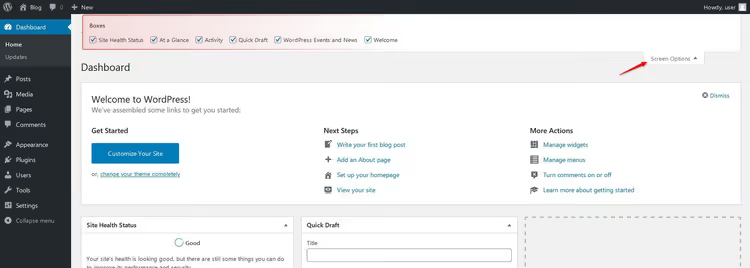
Il funzionamento è semplice: spunta la casella e il widget compare nella schermata.
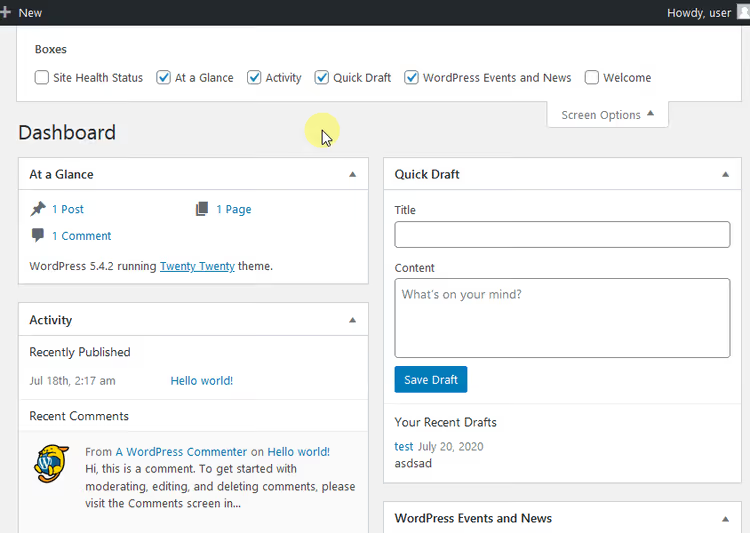
Togli la spunta dalla casella e il widget scompare.
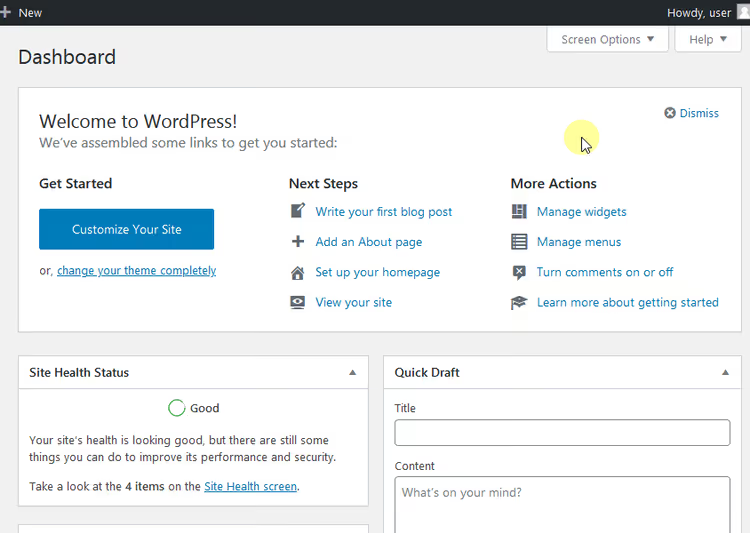
In altre sezioni, «Opzioni schermata» controlla le colonne e le colonne visualizzate nelle tabelle (per esempio, in «Articoli» puoi attivare una colonna per le miniature).
Schema colore: cambiare i colori del pannello di amministrazione
Di default, WordPress offre nove schemi colore per l’interfaccia di amministrazione. Per cambiare i colori:
- Passa il mouse sul tuo nome utente nell’angolo in alto a destra.
- Nel menu a tendina, seleziona «Modifica profilo».
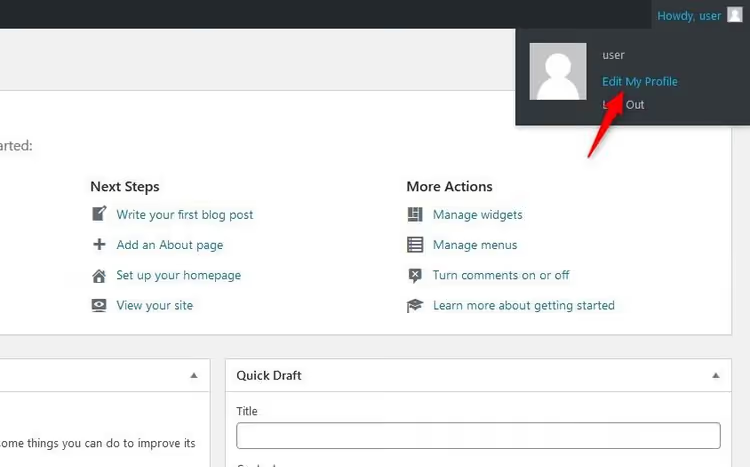
- Nella pagina del profilo, individua il blocco «Schema colore amministrazione».
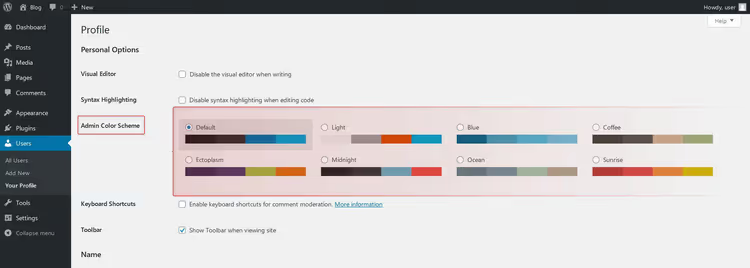
- Scegli l’opzione che preferisci, scorri in basso e clicca su «Aggiorna profilo». Lo schema si applica solo al tuo account; gli altri utenti del sito non vedranno le modifiche.
Le opzioni includono lo schema classico grigio-bianco, «Chiaro», «Blu», «Caffè», «Alba», «Mezzanotte», «Oceano», «Ectoplasma» e «Moderno». L’opzione non standard più apprezzata è «Mezzanotte» (tema scuro).
Profilo utente: altre impostazioni
Nella stessa pagina del profilo puoi impostare:
- Nome e cognome, come appare il tuo nome nelle firme degli articoli.
- Mostra nome pubblicamente come, scelto da una combinazione di nome, cognome e soprannome.
- Informazioni di contatto, email (obbligatoria) e link al tuo sito web o ai profili social.
- Informazioni biografiche, una breve biografia che può comparire nel blocco autore in fondo agli articoli.
- Password, per cambiare la password attuale con un indicatore di robustezza.
Alcuni plugin aggiungono campi ulteriori al profilo (avatar, ruolo aziendale, link ai social media), ma il set di base copre pienamente le esigenze di un autore e di un editor.
Panoramica video del pannello di controllo WordPress
Se il formato testuale ti è meno comodo, ecco una guida visiva completa del pannello di amministrazione WordPress (in inglese):
⁉️🤔 Domande frequenti
Posso nascondere le voci di menu per utenti specifici?
Sì, ma non con le funzionalità integrate di WordPress. Per farlo si usano plugin come Admin Menu Editor o MemberPress. Permettono di configurare in modo flessibile la visibilità delle voci di menu per ciascun ruolo. Senza plugin, puoi solo comprimere l’intero menu (pulsante «Comprimi menu» in basso) o cambiare il ruolo dell’utente con uno meno privilegiato (per esempio, un Autore non vede «Plugin» e «Impostazioni»).
Come posso reimpostare la password se non ho accesso all’email dell’amministratore?
Il metodo più affidabile è il reset tramite phpMyAdmin nel pannello di hosting. Apri il database del sito, trova la tabella
wp_users, clicca su «Modifica» per l’utente amministratore e nel campouser_passinserisci una nuova password, selezionando la funzione MD5 nel menu a tendina. Dopo aver salvato, potrai accedere con la nuova password. Un metodo alternativo è il comando WP-CLIwp user update 1 --user_pass=newpassword, se WP-CLI è installato sul tuo hosting.
Perché la Bacheca ha un aspetto diverso su siti diversi?
L’insieme dei widget e delle voci di menu visibili dipende da tre fattori: il tema attivo, i plugin installati e il ruolo utente. Un tema può aggiungere i propri widget alla schermata principale, i plugin possono aggiungere nuove voci di menu e meta box, e il ruolo determina i diritti di accesso (l’Amministratore vede tutto, l’Autore vede solo Articoli e Media).
Cosa devo fare se la schermata principale si carica lentamente?
Il caricamento lento della Bacheca è solitamente causato da richieste esterne nel widget «Eventi e novità WordPress» (che recupera gli RSS da wordpress.org) e in «Salute del sito». Soluzione: disattiva questi widget in «Opzioni schermata». La seconda causa comune sono i plugin che aggiungono alla Bacheca i propri meta box con statistiche e grafici (per esempio, report di analytics o SEO). Disattivali in «Opzioni schermata» o disattiva i plugin non utilizzati.
Posso accedere all’area di amministrazione WordPress senza /wp-admin?
Sì, ma non è consigliato. Alcuni plugin di sicurezza cambiano l’URL di login (per esempio, in
/mysecretlogin) per proteggere da attacchi brute force. Questo si configura in plugin come WPS Hide Login o iThemes Security. Se l’area di amministrazione non è accessibile via/wp-admine non hai installato un plugin del genere, verifica il file.htaccessper regole di reindirizzamento e l’elenco dei plugin attivi tramite phpMyAdmin (tabellawp_options, chiaveactive_plugins).
L’interfaccia della Bacheca cambierà in WordPress 7.0?
Sì, WordPress 7.0 (nome in codice «Armstrong»), il cui rilascio è previsto per il 2026, porta il primo aggiornamento visivo del pannello di amministrazione dal 2013. L’interfaccia viene migrata al motore DataViews, che rende la Bacheca più moderna e reattiva. Anche funzionalità di IA (OpenAI, Google Gemini, Anthropic Claude) vengono integrate nel core e rese accessibili direttamente dall’area di amministrazione. L’impostazione classica del menu e i principi di navigazione di base sono conservati.
Bisogna aver paura della Bacheca WordPress
Il pannello di amministrazione WordPress è progettato in modo che un principiante possa pubblicare il suo primo articolo cinque minuti dopo l’installazione, mentre un professionista può regolare con precisione permessi, permalink e diagnostica. Qui non ci sono elementi «superflui». Ogni voce di menu, ogni widget e ogni pulsante o risolve un compito specifico o può essere nascosto in due clic.
L’unico modo per padroneggiare davvero la Bacheca è passarci del tempo. Scrivi una bozza usando «Bozza rapida», cambia lo schema colore, controlla «Salute del sito» e disattiva i widget che non ti servono. In un paio di giorni smetterai di notare l’interfaccia e inizierai semplicemente a lavorare, e questo è l’obiettivo di un buon pannello di amministrazione.
Se stai appena iniziando il tuo percorso con WordPress, aggiungi questa pagina ai segnalibri e tornaci mentre esplori nuove sezioni.

Un team professionale di scrittori e redattori specializzati nella creazione di contenuti di qualità.