














🔐 Come impostare l'accesso a livello di autore per i collaboratori che pubblicano sul tuo sito WordPress
WordPress offre sei ruoli utente predefiniti, dal Super Admin all'Abbonato. Ogni ruolo è un insieme di capacità: pubblicare articoli, installare plugin, modificare le pagine di altri utenti. Per un proprietario di sito che lavora con autori esterni, tre ruoli contano più degli altri: Collaboratore, Autore ed Editore.
La differenza tra loro si riduce a tre permessi critici: caricare file nella libreria media, pubblicare senza revisione e accedere ai contenuti di altri utenti. Scegliere il ruolo sbagliato significa ritrovarsi con un autore paralizzato che non può aggiungere uno screenshot a un articolo, oppure con una falla di sicurezza attraverso cui qualcuno cancella accidentalmente pagine pubblicate.
Di seguito trovi un'analisi dettagliata di ciascun ruolo, uno strumento per la regolazione fine delle capacità e scenari concreti che mostrano chi dovrebbe ricevere cosa.
💡 Panoramica rapida:
- Scegli un ruolo in base all'attività: Collaboratore per i testi, Autore per articoli con screenshot, Editore per i content manager
- Regola i permessi con il plugin PublishPress Capabilities se il ruolo predefinito non basta
- Concedi esattamente l'accesso necessario per il lavoro e non un solo permesso in più
Ruolo Collaboratore: accesso minimo, massimo controllo
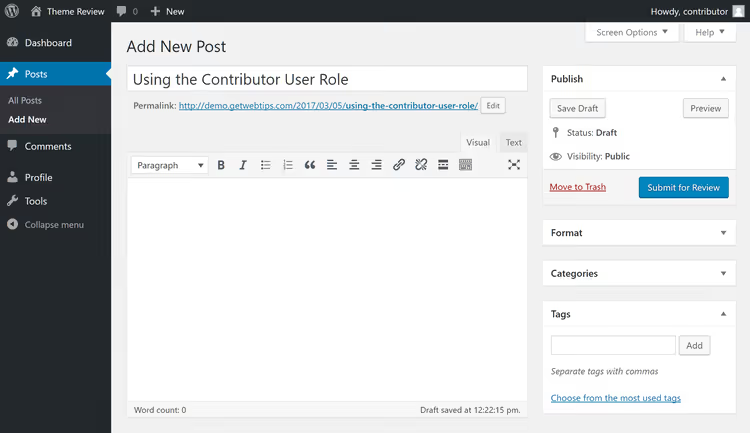
Collaboratore è il ruolo più sicuro per un autore freelance. L'utente vede solo la sezione Articoli e le proprie bozze. Nessuna impostazione del sito, plugin, tema o articoli di altre persone. Crea contenuti, clicca su "Invia per revisione" e l'articolo passa a un editore o amministratore. La pubblicazione autonoma non è consentita.
Limitazione critica: il Collaboratore non ha accesso alla libreria media di WordPress. Il pulsante "Aggiungi media" nell'editor è assente. L'autore non può inserire uno screenshot dell'interfaccia, un'infografica o un'immagine in evidenza per l'articolo. Per un blog in cui ogni articolo include contenuti visivi, questo è un blocco totale.
Esistono due soluzioni alternative. La prima è promuovere il ruolo ad Autore (ne parliamo più avanti). La seconda è aggiungere la capacità upload_files al ruolo Collaboratore tramite un plugin.
Configurare i ruoli con un plugin
Per la regolazione fine dei ruoli, usa PublishPress Capabilities (ex Capability Manager Enhanced). Il plugin ha oltre 100.000 installazioni attive e una valutazione di 4,5 stelle su WordPress.org; è lo standard di settore per la gestione dei permessi. Le funzionalità principali sono gratuite.
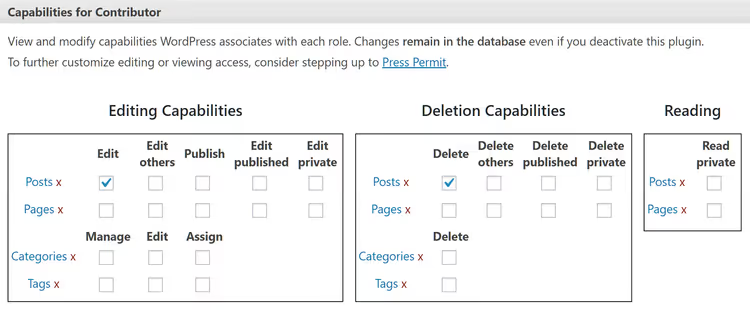
Lavorare con il plugin si riduce a selezionare e deselezionare caselle accanto a capacità specifiche. Seleziona un ruolo, spunta i permessi che ti servono, salva. Nessun codice richiesto. Per il Collaboratore, aggiungi semplicemente la casella upload_files; gli autori potranno caricare immagini pur restando impossibilitati a pubblicare.
Documenta quali modifiche hai fatto e per chi. Con una dozzina di autori e permessi personalizzati, è facile fare confusione e concedere accidentalmente l'accesso alla gestione dei plugin alla persona sbagliata. PublishPress Capabilities ha una sezione Backup e Ripristino per questo; fai un'istantanea dei ruoli prima di apportare modifiche.
Ruolo Autore: pieno controllo sui propri articoli

Autore è il livello successivo rispetto a Collaboratore. La differenza chiave: l'Autore vede il pulsante "Aggiungi media" nell'editor e può caricare immagini, video e altri file nella libreria media. Anche l'impostazione di un'immagine in evidenza per l'articolo è disponibile. Questo è un toolkit completo per creare contenuti curati dall'inizio alla fine.
Inoltre, l'Autore può pubblicare articoli senza inviarli per revisione e può modificare o eliminare i propri articoli pubblicati. Gli articoli di altri utenti e le pagine di WordPress restano inaccessibili.
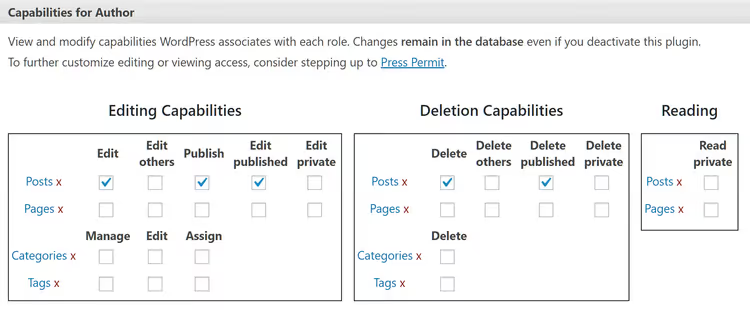
La pubblicazione autonoma è il motivo principale di cautela. Se l'autore commette un errore e pubblica una bozza grezza, o decide di "ritoccare" un articolo un mese dopo senza coordinamento, il filtro editoriale salta. Soluzione: deseleziona publish_posts per il ruolo Autore tramite PublishPress Capabilities. Gli autori dovranno inviare gli articoli per revisione pur mantenendo l'accesso ai file media.
Un ibrido di questo tipo (Collaboratore + upload_files oppure Autore senza publish_posts) copre la maggior parte degli scenari per autori esterni: pieno controllo sul contenuto e sugli elementi visivi del proprio articolo, preservando la barriera editoriale.
Ruolo Editore: per i content manager

Editore è un livello sotto l'Amministratore. Un utente con questo ruolo può non solo creare e pubblicare i propri articoli, ma anche gestire i contenuti di altri autori: modificare, pubblicare, eliminare. L'Editore lavora anche con le pagine di WordPress (creazione, modifica e pubblicazione delle pagine di altre persone incluse).
In aggiunta, l'Editore modera i commenti e gestisce categorie e tag. L'accesso alle impostazioni del sito, ai plugin, ai temi e all'elenco utenti resta chiuso; quello è il dominio dell'Amministratore.
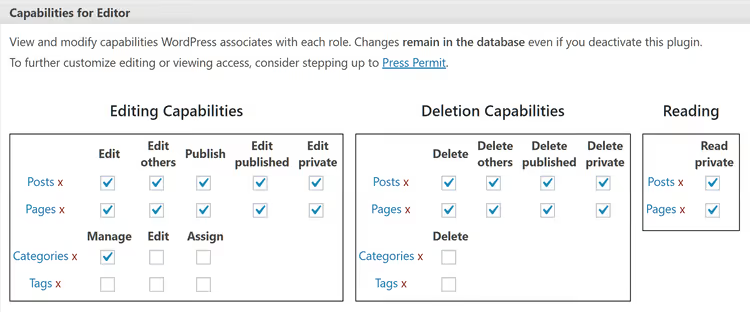
Assegna il ruolo Editore con attenzione. È il ruolo ideale per un content manager, un caporedattore di blog o uno specialista esterno responsabile dell'intero flusso di pubblicazione: ricevere bozze dagli autori, revisionare, pubblicare, monitorare i commenti. Per gli autori regolari, Editore è sproporzionato; la capacità di eliminare articoli e pagine pubblicati da altri non è necessaria per chi scrive semplicemente articoli.
Sicurezza ed errori comuni nel concedere l'accesso
La regola d'oro è il principio del privilegio minimo: concedi esattamente le capacità necessarie per il lavoro e non una sola in più.
Errori da evitare:
- Concedere il ruolo Amministratore "così tutto funziona di sicuro". Un Amministratore installa e rimuove plugin, cambia il tema, modifica i file del sito. Per scrivere articoli bastano Autore o un Collaboratore configurato.
- Dimenticare di revocare l'accesso. Un autore smette di contribuire al blog; il suo account resta con i diritti di pubblicazione. Rivedi l'elenco utenti ogni trimestre; rimuovi o declassa gli account inattivi.
- Non documentare un ruolo personalizzato. Sei mesi dopo non ricorderai perché questo utente ha
edit_others_postse quell'altro no. Tieni un breve registro delle modifiche.
Per le installazioni WordPress Multisite, valgono gli stessi ruoli con una differenza: un Amministratore di un singolo sito nella rete non può installare plugin o temi; quella è prerogativa del Super Admin.
Questo breve video in lingua inglese mostra il processo di configurazione dei ruoli in azione, dall'assegnazione di un ruolo a un utente fino alla modifica delle singole capacità.
⁉️🤔 Domande frequenti
Posso dare a un autore l'accesso a una sola categoria?
I ruoli standard di WordPress non limitano l'accesso per categoria. L'Autore vede tutte le categorie e può pubblicare in ognuna di esse. Per la segmentazione, ti servirà un plugin come PublishPress Capabilities Pro o User Role Editor; le versioni a pagamento includono la funzionalità di restrizione per tassonomia.
In pratica, in cosa si differenzia il Collaboratore dall'Autore?
Il Collaboratore non può caricare file media né pubblicare articoli, può solo scrivere e inviare per revisione. L'Autore carica immagini e pubblica in autonomia. Se l'autore scrive testi senza immagini, il Collaboratore è sufficiente. Se gli articoli includono screenshot e foto, serve l'Autore o un Collaboratore con la capacità
upload_filesaggiunta tramite plugin.
Le impostazioni personalizzate dei ruoli spariscono dopo un aggiornamento di WordPress?
No. I ruoli personalizzati e le capacità modificate sono memorizzati nel database di WordPress nella tabella
wp_options(il recordwp_user_roles). Gli aggiornamenti maggiori di WordPress a volte aggiungono nuove capacità predefinite ma non resettano le configurazioni utente. Prima di un aggiornamento maggiore, fai un backup dei ruoli tramite il plugin.
Come verifico che un nuovo autore abbia i permessi corretti?
Crea un utente di test con il ruolo desiderato e accedi come quell'utente in una finestra di navigazione privata. Passa in rassegna tutte le schermate chiave: l'editor degli articoli, la libreria media, l'elenco delle pagine, le impostazioni. Conferma che non ci siano accessi in eccesso e che l'accesso necessario sia presente. Richiede 5 minuti e fa risparmiare ore di troubleshooting.
Serve un plugin per configurare i ruoli o posso usare il codice?
Anche il codice funziona. WordPress fornisce quattro funzioni:
add_role()eremove_role()per creare ed eliminare ruoli, piùadd_cap()eremove_cap()per aggiungere e rimuovere singole capacità. Puoi inserire le chiamate nel filefunctions.phpdel tuo tema o tema child. Ma un plugin offre un'interfaccia visiva e protezione dagli errori di battitura: sbagli a scrivere il nome di una capacità nel codice e il ruolo si rompe in silenzio; in un plugin vedi la casella di spunta e la descrizione.
Quale ruolo scegliere: riepilogo finale
Una guida rapida in base ai tuoi scenari:
- Un autore esterno scrive testi; un editore seleziona le immagini. Usa Collaboratore. Accesso minimo, nessun rischio.
- Un autore prepara un articolo completo: testo, screenshot, foto. Autore. Se vuoi mantenere la barriera di revisione pre-pubblicazione, rimuovi il permesso
publish_poststramite PublishPress Capabilities. - Qualcuno gestisce il flusso dei contenuti: accettazione, modifica, pubblicazione, monitoraggio dei commenti. Editore. Permessi sufficienti per la gestione, non abbastanza per rompere il sito.
- Sei l'unico proprietario e autore. Amministratore. Anche in questo caso, per il lavoro quotidiano è più sicuro creare un secondo account con ruolo Editore e usare l'account admin solo per impostazioni e aggiornamenti.
Dedica 10 minuti a configurare i ruoli una volta sola, e ogni autore successivo accederà con esattamente i permessi di cui ha bisogno: nessun rischio per il sito, nessuna domanda extra in chat e nessun compromesso sulla sicurezza.

Un team professionale di scrittori e redattori specializzati nella creazione di contenuti di qualità.