














💬 Come personalizzare il modulo dei commenti di WordPress: tutte le sezioni
Il modulo commenti predefinito di WordPress è composto da quattro campi grigi e un noioso pulsante «Invia». Gli utenti lo vedono decine di volte su siti diversi e semplicemente lo ignorano scorrendo oltre. Eppure, commenti vivaci sono uno dei segnali più forti per i motori di ricerca: la pagina riceve aggiornamenti regolari, contenuti UGC freschi e mantiene i visitatori coinvolti più a lungo.
Il problema è che il design standard del modulo uccide la voglia di scrivere. I campi «Nome», «Email» e «Sito web» sembrano più una pratica burocratica che un invito alla conversazione. La buona notizia: WordPress ti dà pieno accesso al markup del modulo. Attraverso filtri, hook e CSS, puoi trasformarlo in qualsiasi cosa senza toccare il motore principale.
In questa guida tratteremo TUTTI i metodi di personalizzazione dei commenti, dal cambiare il font del campo di input all'aggiunta di reCAPTCHA e plugin che trasformano il modulo in qualcosa di simile a un social network. Tutto il codice funziona sulle versioni attuali di WordPress tramite i filtri standard del core, senza hack o modifiche dirette al motore.
💡 Panoramica rapida:
- Modificare gli stili dei campi di input via CSS (font, colore, padding), senza plugin, solo il file
style.css - Ridisegnare il pulsante di invio: colore, border radius, testo, tramite il filtro
comment_form_defaults - Rimuovere il campo Sito web, togliendo agli spammer un posto dove lasciare link e semplificando la vita agli utenti
- Aggiungere campi personalizzati (età, valutazione, telefono) attraverso
comment_form_default_fields - Configurare Google reCAPTCHA, bloccando i bot mentre le persone reali passano senza accorgersene
- Cambiare l'intestazione del blocco e l'ordine dei campi, mettendo la textarea all'inizio o alla fine
- Aggiungere sottoscrizioni alle risposte, Quicktags e stilizzazione CSS per l'intero blocco
- Estendere il modulo con plugin (Disqus, Jetpack, Simple Comment Editing) quando il codice non basta
Modificare gli stili dei campi di input via CSS
Il modo più semplice e sicuro per rinfrescare il modulo sono poche righe nel style.css del tuo tema. Le classi CSS per i campi dei commenti sono documentate e non cambiano da anni. Sono #author per il nome, #email per l'email, #url per il sito web e #comment per il testo.
Ecco un esempio che cambia il font all'interno dei campi: autore ed email ricevono uno stile serif con corsivo, mentre il campo URL ottiene un font monospace per distinguersi visivamente:
1 #author, #email { 2 font-family: "Open Sans", "Droid Sans", Arial; 3 font-style: italic; 4 color: #1d1d1d; 5 letter-spacing: .1em; 6 } 7 8 #url { 9 color: #1d1d1d; 10 font-family: "Lucida Console", "Courier New", "Courier", monospace; 11 }

Aggiungi questo codice in fondo al style.css del tuo tema child (o tramite «Aspetto → Personalizza → CSS aggiuntivo»), salva e i campi cambieranno immediatamente. Nessun plugin, nessun overhead.
Modificare l'aspetto e il testo del pulsante di invio
Il pulsante «Invia» predefinito è un rettangolo grigio senza personalità. Il CSS lo trasforma in una call to action brillante. Ecco uno snippet pronto con gradiente, angoli arrotondati ed effetto hover:
1 #submit { 2 background: linear-gradient(to bottom, #44c767 5%, #5cbf2a 100%); 3 background-color: #44c767; 4 border-radius: 28px; 5 border: 1px solid #18ab29; 6 display: inline-block; 7 cursor: pointer; 8 color: #ffffff; 9 font-family: Arial; 10 font-size: 17px; 11 padding: 16px 31px; 12 text-decoration: none; 13 text-shadow: 0px 1px 0px #2f6627; 14 } 15 16 #submit:hover { 17 background: linear-gradient(to bottom, #5cbf2a 5%, #44c767 100%); 18 background-color: #5cbf2a; 19 } 20 21 #submit:active { 22 position: relative; 23 top: 1px; 24 }
Il CSS cambia l'aspetto ma non il testo effettivo. Quando devi sostituire «Invia» con «Lascia un commento», «Condividi la tua opinione» o qualcosa di tematico, entra in gioco il filtro PHP comment_form_defaults. Il codice qui sotto va in functions.php o in un plugin per snippet (Code Snippets):
1 $commenter = wp_get_current_commenter(); 2 $req = get_option('require_name_email'); 3 $aria_req = ($req ? " aria-required='true'" : ''); 4 5 $fields = array( 6 'author' => '<p class="comment-form-author">' . 7 '<label for="author">' . __('Name') . '</label> ' . 8 ($req ? '<span class="required">*</span>' : '') . 9 '<input id="author" name="author" type="text" value="' . 10 esc_attr($commenter['comment_author']) . '" size="30"' . $aria_req . ' /></p>', 11 12 'email' => '<p class="comment-form-email">' . 13 '<label for="email">' . __('Email') . '</label> ' . 14 ($req ? '<span class="required">*</span>' : '') . 15 '<input id="email" name="email" type="text" value="' . 16 esc_attr($commenter['comment_author_email']) . '" size="30"' . $aria_req . ' /></p>', 17 ); 18 19 $comments_args = array( 20 'fields' => $fields, 21 'label_submit' => 'Send My Comment', 22 ); 23 24 comment_form($comments_args);
La riga chiave è 'label_submit' => 'Send My Comment', che è esattamente ciò che sovrascrive il testo del pulsante. Sostituisci la stringa con la tua versione e il modulo parlerà con la voce del tuo blog.
Rimuovere il campo Sito web dal modulo
Il campo «Sito web» è una calamita per gli spammer. Lo riempiono con link alle loro risorse anche quando il commento in sé sembra innocente. Per i lettori abituali questo campo non serve a nulla, perché le persone vengono per condividere pensieri, non per fare pubblicità.
Puoi rimuovere il campo Sito web senza plugin usando il filtro comment_form_default_fields. Il codice qui sotto mantiene solo i campi nome ed email, rimuovendo l'URL:
1 $commenter = wp_get_current_commenter(); 2 $req = get_option('require_name_email'); 3 $aria_req = ($req ? " aria-required='true'" : ''); 4 5 $fields = array( 6 'author' => '<p class="comment-form-author">' . 7 '<label for="author">' . __('Name') . '</label> ' . 8 ($req ? '<span class="required">*</span>' : '') . 9 '<input id="author" name="author" type="text" value="' . 10 esc_attr($commenter['comment_author']) . '" size="30"' . $aria_req . ' /></p>', 11 12 'email' => '<p class="comment-form-email">' . 13 '<label for="email">' . __('Email') . '</label> ' . 14 ($req ? '<span class="required">*</span>' : '') . 15 '<input id="email" name="email" type="text" value="' . 16 esc_attr($commenter['comment_author_email']) . '" size="30"' . $aria_req . ' /></p>', 17 ); 18 19 $comments_args = array('fields' => $fields); 20 21 comment_form($comments_args);
Abbiamo passato solo author ed email all'array $fields. La chiave url è semplicemente assente, quindi WordPress non la renderizza. Gli utenti ora compilano due campi invece di tre, la barriera all'ingresso si abbassa e gli spammer non hanno dove lasciare link. Aggiungi il codice a functions.php e verifica il modulo su qualsiasi articolo.
Aggiungere campi personalizzati tramite il filtro
A volte i campi standard non bastano. Hai bisogno di una valutazione a stelle, un campo «Età», una checkbox per accettare le regole, un numero di telefono o qualsiasi altra cosa. WordPress mette a disposizione il filtro comment_form_default_fields, che ti permette di agganciarti all'array dei campi e aggiungere i tuoi.

L'esempio qui sotto aggiunge un campo di testo «Età» tra i campi standard e la textarea:
1 function add_comment_fields($fields) { 2 $fields['age'] = '<p class="comment-form-age">' . 3 '<label for="age">' . __('Age') . '</label>' . 4 '<input id="age" name="age" type="text" size="30" /></p>'; 5 return $fields; 6 } 7 add_filter('comment_form_default_fields', 'add_comment_fields');
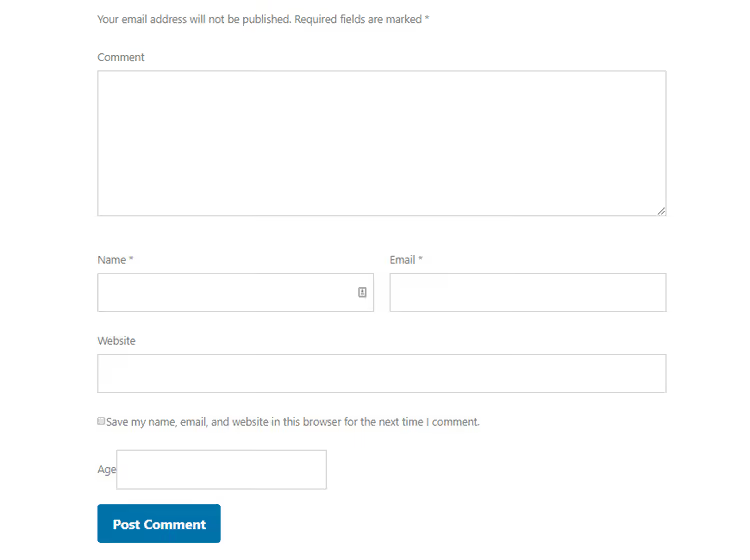
Il filtro passa l'array $fields attraverso la tua funzione, tu aggiungi la chiave 'age' con il markup HTML e WordPress la renderizza nel form. Allo stesso modo puoi aggiungere un campo "Telefono" (type="tel"), una checkbox per iscriversi alla newsletter (type="checkbox") o un menu a tendina per selezionare un argomento (<select>).
Il vantaggio principale del filtro rispetto alla modifica diretta del template: il tuo codice risiede in functions.php o in Code Snippets e non dipende dal tema specifico. Cambi tema e i tuoi campi personalizzati restano.
Aggiungere Google reCAPTCHA per la protezione antispam
Anche dopo aver rimosso il campo Sito web, gli spammer trovano il modo di aggirare le difese. I bot hanno imparato a generare commenti coerenti e a superare i captcha semplici. Google reCAPTCHA risolve il problema alla radice: la verifica avviene in background, senza dover cliccare su semafori o idranti.
Il plugin Invisible reCAPTCHA for WordPress integra la verifica in tutti i form standard del sito: login, registrazione, recupero password e (aspetto importante per noi) commenti. Traccia il comportamento del puntatore del mouse e gli schemi di interazione, rilevando i bot senza porre una sola domanda agli utenti reali. Per maggiori dettagli sulla configurazione, leggi il nostro articolo su come aggiungere reCAPTCHA ai commenti di WordPress.
Procedura rapida di configurazione:
- Vai su google.com/recaptcha/admin/create e registra il tuo sito (scegli la versione v3 o v2 Invisible)
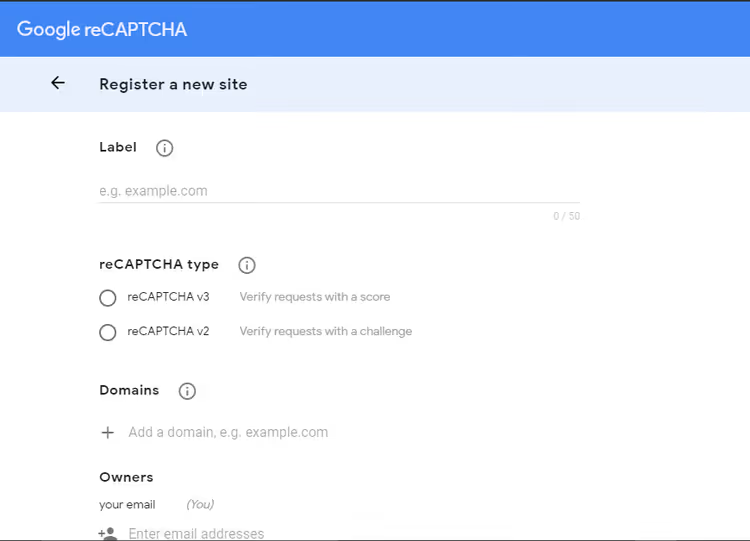
- Compila l'etichetta e il dominio, accetta i termini e clicca su "Invia"
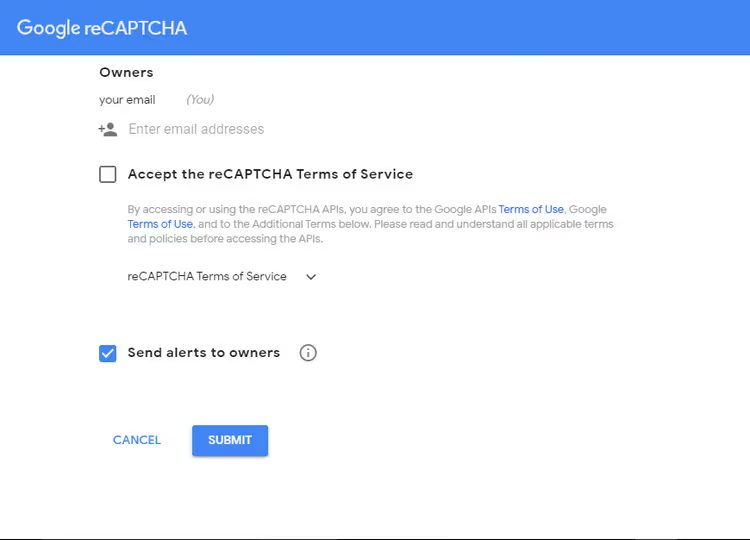
- Copia la Site Key e la Secret Key: ti serviranno per attivare il plugin
- Nell'amministrazione di WordPress, vai su "Impostazioni → Invisible reCAPTCHA"
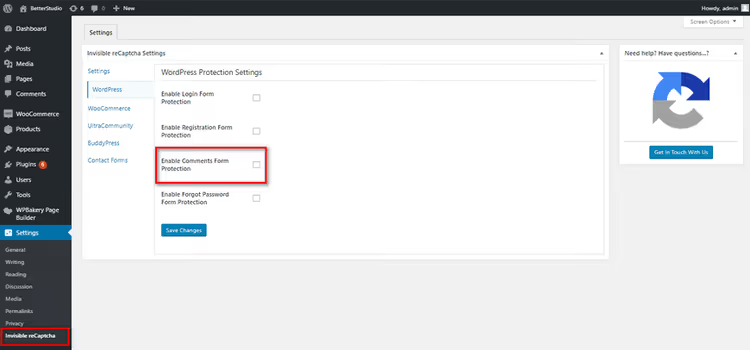
- Incolla le chiavi nei campi corrispondenti e seleziona "Abilita protezione commenti"
- Salva le modifiche
Da questo momento in poi, ogni commento passa attraverso una verifica in background. Gli utenti reali non notano nulla, mentre i bot vengono respinti. I commenti spam si azzerano in una sola serata.
Modificare l'intestazione sopra il form
"Lascia un commento" è l'intestazione predefinita che WordPress mostra sopra il form. Nella maggior parte dei casi è neutra e appropriata, ma a volte si desidera qualcosa di più coinvolgente: "Condividi la tua opinione", "Hai qualcosa da aggiungere?", "Partecipa alla discussione".

L'intestazione si modifica tramite lo stesso array $comments_args che abbiamo usato per il pulsante. Il parametro title_reply sovrascrive il testo:
1 $comments_args = array( 2 'fields' => $fields, 3 'title_reply' => 'Please give us your valuable comment', 4 ); 5 comment_form($comments_args);
Il codice va in functions.php insieme alle altre impostazioni del form. Se hai già personalizzato il pulsante o rimosso il campo Sito web, aggiungi semplicemente 'title_reply' all'array $comments_args esistente senza creare una chiamata duplicata a comment_form().
Cambiare l'ordine dei campi
A partire da WordPress 4.4, l'area di testo compare per prima di default, prima di nome, email e sito web. L'utente vede subito dove scrivere. Ma se preferisci il formato classico (nome → email → sito web → testo), il filtro comment_form_fields ti dà il controllo completo.
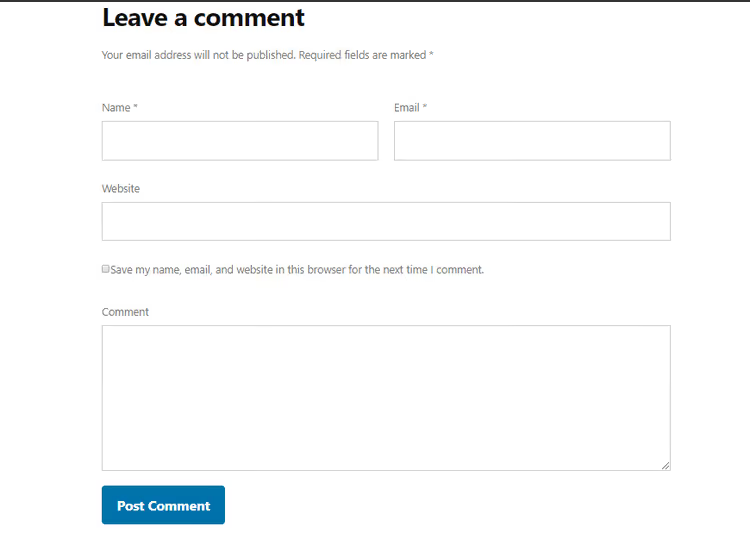
La funzione qui sotto sposta il campo testo in fondo al form, che è lo schema classico familiare agli utenti delle versioni precedenti di WP:
1 function wpb_move_comment_field_to_bottom($fields) { 2 $comment_field = $fields['comment']; 3 unset($fields['comment']); 4 $fields['comment'] = $comment_field; 5 return $fields; 6 } 7 add_filter('comment_form_fields', 'wpb_move_comment_field_to_bottom');
La logica è semplice: estrai l'elemento comment dall'array, rimuovilo dalla sua posizione attuale e mettilo per ultimo. Vuoi un ordine diverso? Cambia la sequenza di unset e assegnazione. L'array $fields è un normale array associativo PHP. Le sue chiavi standard sono author (nome), email (email), url (sito web) e comment (testo), più eventuali campi personalizzati che hai aggiunto in precedenza.
Iscrizione alle risposte ai commenti
Un utente lascia un commento e se ne va. Qualcuno risponde tre giorni dopo e lui non lo scopre né torna mai più. Una casella «Avvisami delle risposte» risolve questo problema: i lettori ricevono un'email quando qualcuno risponde al loro commento e tornano nella discussione.

Il plugin Subscribe to Comments Reloaded gestisce questa funzione. Installalo nel modo standard (Plugin → Aggiungi nuovo → cerca per nome), attivalo e vai in «Impostazioni → Subscribe to Comments».
Nelle impostazioni puoi configurare:
- il testo accanto alla casella di spunta;
- il design della notifica (testo semplice o HTML);
- la possibilità di iscriversi SENZA lasciare un commento (anche gli ospiti possono seguire le discussioni);
- l'intervallo tra le email per evitare lo spam.
Il plugin aggiunge una singola casella al modulo e gli utenti la spuntano se vogliono. Nessun obbligo, nessun degrado della UX. E i tassi di ritorno dei lettori sul sito aumentano sensibilmente.
Quicktags: barra di formattazione sopra il testo
Le Quicktags sono i pulsanti di formattazione che WordPress mostra sopra il campo di testo del commento: Grassetto, Corsivo, Link, Citazione. Sono disabilitate di default nella maggior parte dei temi, ed è un peccato: gli utenti che vedono una barra familiare come in Word si sentono più sicuri e scrivono commenti più strutturati.
Il plugin Comment Form Quicktags attiva questa barra con un clic. Dopo installazione e attivazione, vai in «Impostazioni → Discussione», trova la sezione Quicktags e abilita l'opzione. Salva e la barra apparirà sopra il campo di testo su tutti gli articoli.
Stile CSS completo per il blocco commenti
Quando vuoi più di semplici campi colorati e hai bisogno di rielaborare l'intero blocco con sfondo, ombre, angoli arrotondati e spaziatura interna, ti serve un CSS completo. Qui sotto trovi un set di stili già pronto che trasforma il layout grigio in una scheda ordinata con bordo, ombra e accento colorato a sinistra:
1 .comment-respond, 2 .entry-pings, 3 .entry-comments { 4 color: #444; 5 padding: 20px 45px 40px 45px; 6 border: 1px solid #ccc; 7 overflow: hidden; 8 background: #fff; 9 box-shadow: 0px 0px 8px rgba(0,0,0,0.3); 10 border-left: 4px solid #444; 11 } 12 13 .entry-comments h3 { 14 font-size: 30px; 15 margin-bottom: 30px; 16 } 17 18 .comment-respond h3, 19 .entry-pings h3 { 20 font-size: 20px; 21 margin-bottom: 30px; 22 } 23 24 .comment-respond { 25 padding-bottom: 5%; 26 margin: 20px 1px; 27 border-left: none !important; 28 } 29 30 .comment-header { 31 color: #adaeb3; 32 font-size: 14px; 33 margin-bottom: 20px; 34 } 35 36 .comment-header cite a { 37 border: none; 38 font-style: normal; 39 font-size: 16px; 40 font-weight: bold; 41 } 42 43 .comment-header .comment-meta a { 44 border: none; 45 color: #adaeb3; 46 } 47 48 li.comment { 49 background-color: #fff; 50 border-right: none; 51 } 52 53 .comment-content { 54 clear: both; 55 overflow: hidden; 56 } 57 58 .comment-list li { 59 font-size: 14px; 60 padding: 20px 30px 20px 50px; 61 } 62 63 .comment-list .children { 64 margin-top: 40px; 65 border: 1px solid #ccc; 66 } 67 68 .comment-list li li { 69 background-color: #f5f5f6; 70 } 71 72 .comment-list li li li { 73 background-color: #fff; 74 } 75 76 .comment-respond input[type="email"], 77 .comment-respond input[type="text"], 78 .comment-respond input[type="url"] { 79 width: 50%; 80 } 81 82 .comment-respond label { 83 display: block; 84 margin-right: 12px; 85 } 86 87 .entry-comments .comment-author { 88 margin-bottom: 0; 89 position: relative; 90 } 91 92 .entry-comments .comment-author img { 93 border-radius: 50%; 94 border: 5px solid #fff; 95 left: -80px; 96 top: -5px; 97 position: absolute; 98 width: 60px; 99 } 100 101 .entry-pings .reply { 102 display: none; 103 } 104 105 .form-allowed-tags { 106 background-color: #f5f5f5; 107 font-size: 16px; 108 padding: 24px; 109 } 110 111 .comment-reply-link { 112 cursor: pointer; 113 background-color: #444; 114 border: none; 115 border-radius: 3px; 116 color: #fff; 117 font-size: 12px; 118 font-weight: 300; 119 letter-spacing: 1px; 120 padding: 4px 10px; 121 text-transform: uppercase; 122 width: auto; 123 } 124 125 .comment-reply-link:hover { 126 color: #fff; 127 } 128 129 .comment-notes { 130 display: none; 131 }
Questo CSS non stilizza solo il modulo ma anche l'elenco dei commenti già pubblicati: gli avatar diventano circolari e si spostano a sinistra, le risposte sono evidenziate con sfondo e bordo, il link «Rispondi» diventa un pulsante compatto e l'avviso «La tua email non sarà pubblicata» viene nascosto.
Aggiungilo al style.css del tuo tema child o tramite il personalizzatore e funziona su qualsiasi stack.
Modulo commenti per un tipo di contenuto specifico
A volte servono campi personalizzati solo per contenuti specifici. Per esempio, su un sito di database di film potresti voler mostrare un campo «Età» solo sotto il tipo di contenuto «Film», mantenendo il modulo standard nel blog.
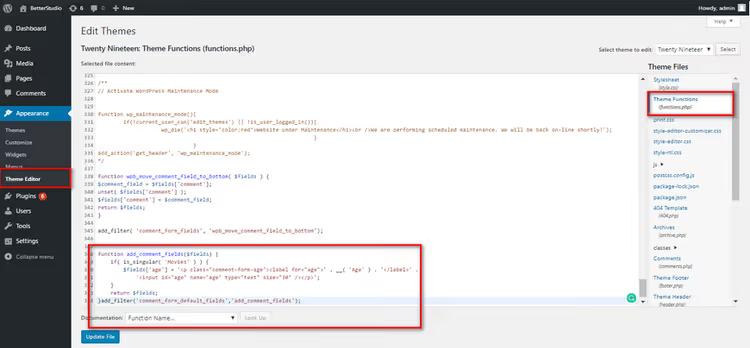
WordPress ti permette di agganciare un filtro a un tipo di contenuto specifico usando il tag condizionale is_singular():
1 function add_comment_fields($fields) { 2 if (is_singular('Movies')) { 3 $fields['age'] = '<p class="comment-form-age">' . 4 '<label for="age">' . __('Age') . '</label>' . 5 '<input id="age" name="age" type="text" size="30" /></p>'; 6 } 7 return $fields; 8 } 9 add_filter('comment_form_default_fields', 'add_comment_fields');
La funzione è la stessa della sezione sull'aggiunta dei campi, ma racchiusa in if (is_singular('Movies')). Il campo «Età» viene visualizzato SOLO quando la pagina corrente è un singolo post del tipo Movies. Nel blog, nelle pagine e in altri tipi di contenuto personalizzati, il modulo rimane standard.
Plugin per una personalizzazione avanzata
Quando il codice di questa guida non basta e vuoi ricostruire completamente i commenti, entrano in gioco plugin specializzati. Sostituiscono il modulo standard con uno proprio, completo di stili, moderazione e funzionalità proprie.
Jetpack Comments
Jetpack di Automattic non è solo un plugin per i commenti ma un intero set di moduli (oltre 20). La caratteristica chiave specifica per i commenti è che gli utenti possono accedere tramite social network (Google, Twitter, Facebook) e pubblicare commenti senza compilare i campi manualmente. Il modulo diventa più corto e la barriera all'ingresso si abbassa. Allo stesso tempo, l'opzione classica rimane disponibile, con i campi per l'inserimento manuale ancora accessibili.
Disqus Comment System
Disqus è l'alternativa più nota ai commenti standard. Vantaggi principali: ordinamento per più nuovi/vecchi/popolari, possibilità di votare i commenti altrui, raccomandazioni di articoli simili dal tuo stesso sito e sincronizzazione dei commenti nel database di WordPress (puoi tornare al modulo standard in qualsiasi momento senza perdere dati). Per gli utenti con un account Disqus, commentare diventa fluido su qualsiasi sito con questo plugin. Vedono una notifica di risposta, ci cliccano sopra e rispondono.
Svantaggi: registrazione obbligatoria a Disqus (a differenza del modulo standard dove bastano nome e email), link pubblicitari da disattivare nelle impostazioni e problemi di privacy, perché il plugin raccoglie dati dei visitatori per mostrare i suggerimenti. Abbina Disqus a Disqus Conditional Load: rimanda il caricamento degli script finché l'utente non scorre fino ai commenti, accelerando sensibilmente la pagina.
Simple Comment Editing
Simple Comment Editing risolve un compito specifico: concede agli utenti una finestra di 5 minuti per modificare un commento appena inviato. Un refuso nel nome, un link rotto, un errore grammaticale: lo vedi, lo correggi, salvi. Le ricerche mostrano che la maggior parte degli utenti nota gli errori subito dopo l'invio e la possibilità di correggere rapidamente il testo riduce l'ansia e aumenta il coinvolgimento.
Lazy Load for Comments
Lazy Load for Comments non aggiunge nuove funzionalità ma fa qualcosa di importante: rimanda il caricamento dell'intero blocco commenti finché l'utente non lo raggiunge scorrendo. Dato che i commenti sono sempre in fondo alla pagina, il loro HTML e i loro script non dovrebbero caricarsi insieme al contenuto principale. Il plugin elimina richieste superflue all'avvio, accelera il Largest Contentful Paint e in generale rende il sito più veloce secondo le metriche Core Web Vitals.
Video: personalizzare il modulo commenti nella pratica
Questo tutorial di 10 minuti mostra il processo completo di configurazione del modulo commenti di WordPress, dall'aggiunta di campi personalizzati allo styling CSS:
⁉️🤔 Domande frequenti
Posso personalizzare il modulo dei commenti senza modificare i file del tema?
Sì, ed è anche la strada consigliata. Il CSS personalizzato si inserisce tramite «Aspetto → Personalizza → CSS aggiuntivo», mentre il codice PHP con il plugin Code Snippets (gratuito, nel repository WordPress). Entrambi i metodi sopravvivono a cambi di tema e aggiornamenti senza perdere le modifiche. L'unica eccezione è se sai con certezza di lavorare con un tema child e ne controlli
functions.phpestyle.css.
Quale metodo di protezione antispam è migliore: reCAPTCHA o la rimozione del campo Sito web?
Entrambi insieme. Rimuovi sempre il campo Sito web, perché non serve ai lettori reali ed è usato quasi esclusivamente dagli spammer. Aggiungi reCAPTCHA v3 come ulteriore livello: blocca i bot a livello comportamentale, in modo invisibile per i visitatori. Ciascun metodo da solo lascia passare un po' di spam, ma insieme portano i commenti indesiderati quasi a zero.
Cosa devo fare se il modulo dei commenti si rompe dopo aver aggiunto del codice?
Primo: verifica che il codice PHP sia inserito in
functions.phpPRIMA del tag di chiusura?>(se presente) e che lo snippet non contenga errori di sintassi. Secondo: se hai modificatofunctions.phpdirettamente, fai sempre un backup prima di intervenire, perché la schermata bianca della morte si risolve ripristinando il file via FTP. Terzo: se il modulo è solo scomparso visivamente, controlla nel CSS la presenza didisplay: nonenei selettori.comment-respondo.comment-notes.
Questo codice funziona con i temi a blocchi (FSE)?
Gli stili CSS funzionano con qualsiasi tema, inclusi i temi a blocchi (Twenty Twenty-Three, Twenty Twenty-Four e derivati). Anche i filtri PHP
comment_form_defaultsecomment_form_default_fieldssono universali, perché fanno parte del core di WordPress e non dipendono dal tema. L'unica sfumatura: nei temi a blocchi il template dei commenti potrebbe essere sovrascritto tramite l'Editor del sito e le classi CSS potrebbero differire. Verifica i selettori effettivi con l'ispettore del browser.
Posso disabilitare completamente i commenti su tutto il sito?
Sì: «Impostazioni → Discussione» → deseleziona «Consenti di inviare commenti per i nuovi articoli». Per gli articoli già pubblicati, selezionali tutti in «Articoli → Tutti gli articoli», scegli «Modifica» dal menu a tendina delle azioni di gruppo, applica e nel menu a tendina «Commenti» seleziona «Non consentire». Plugin come Disable Comments fanno la stessa cosa con un clic, ma per un'operazione una tantum un plugin è sproporzionato.
Cosa implementare e in che ordine: checklist finale
La sequenza di azioni che dà il massimo risultato con il minimo sforzo:
- Rimuovi il campo Sito web, così gli spammer non avranno dove inserire link e l'esperienza utente sarà più semplice.
- Configura reCAPTCHA v3, per bloccare i bot a livello comportamentale, senza mostrare alcun captcha.
- Rinfresca il CSS: font, spaziatura interna, colore del pulsante, ombreggiatura sul blocco. Cinque minuti e il modulo sembrerà parte integrante del design anziché un elemento estraneo.
- Aggiungi le sottoscrizioni alle risposte, perché un commentatore su due che torna lo fa proprio a partire da una notifica.
- Attiva i Quicktag, perché la barra degli strumenti di formattazione aumenta la fiducia dell'utente e la qualità del testo.
Se dopo questi passaggi il modulo non soddisfa ancora le tue aspettative, passa alle tecniche avanzate di questa guida: campi personalizzati per tipi di contenuto specifici, Disqus per funzionalità community, Lazy Load per la velocità.
Scrivi nei commenti sotto questo articolo quale metodo ha funzionato per te. Leggiamo tutto e aggiorniamo la guida in base alle esperienze reali dei lettori.

Un team professionale di scrittori e redattori specializzati nella creazione di contenuti di qualità.