













 IAImmagine illustrativa generata dall’IA
🚀 Come configurare Google Tag Manager per WordPress
Apri il pannello di amministrazione di WordPress, lanci l’editor del tema e incolli l’ennesimo snippet JavaScript in header.php. Ti suona familiare? Un mese dopo ti ritrovi con una dozzina di snippet: analytics, pixel pubblicitari, widget di chat, heatmap. Il sito diventa più pesante e districarsi nel codice diventa sempre più complicato.
Google Tag Manager risolve questo problema in modo radicale: invece di una dozzina di tag sparsi tra i file del tema, hai un unico contenitore e un’interfaccia web per gestire tutto da un solo posto. Nessuna modifica al codice, nessuna chiamata allo sviluppatore, nessun rischio di rompere il layout.
Ecco una guida passo passo per installare GTM su WordPress: il metodo manuale, il metodo con plugin e la configurazione di Google Analytics 4 senza scrivere una sola riga di codice sul sito.
💡 Panoramica rapida:
- Crea un account Google Tag Manager gratuito e ottieni un contenitore con due codici di installazione
- Aggiungi i codici a WordPress: manualmente tramite
header.php(2 minuti) oppure con il plugin GTM4WP (1 minuto, nessuna modifica al tema) - Collega Google Analytics 4 dentro GTM: un tag «Configurazione GA4» più un trigger «Tutte le pagine», senza una sola riga di JS sul sito
- Testa con la modalità anteprima di GTM, pubblica il contenitore e tutti i tag funzionano
Cos’è Google Tag Manager
Google Tag Manager è un sistema gratuito di gestione tag fornito da Google. Invece di inserire ogni codice di tracciamento direttamente sul sito, li aggiungi nell’interfaccia web di GTM e installi sul sito un solo snippet: il contenitore GTM.
Un tag, nel contesto del tracciamento digitale, è uno snippet JavaScript che attiva funzioni di terze parti: analytics del traffico, campagne pubblicitarie, widget di chat, heatmap. Sono chiamati anche web beacon o tracking pixel. Un esempio classico è il codice di Google Analytics che aggiungi al sito per tracciare le visite.
I fornitori di tag sono piattaforme come Google Analytics, Google Ads, Meta (Facebook), LinkedIn, Hotjar e decine di altre. Ognuna offre il proprio snippet JS. Senza un sistema di gestione tag, tutti questi snippet risiedono direttamente nel codice del tema WordPress.
Perché ti serve Google Tag Manager
L’approccio tradizionale di modificare manualmente header.php, functions.php e altri file del tema crea tre problemi.
Primo, la velocità del sito. Ogni script JS di terze parti aggiunge peso alla pagina e aumenta il tempo di caricamento. Una dozzina di tag di fornitori diversi e la Velocità sito in Google Search Console diventa rossa.
Secondo, la sicurezza. I tag provenienti da fonti non affidabili espongono il sito ad attacchi XSS e fughe di dati. E non sempre sai cosa contenga davvero il prossimo snippet copiato.
Terzo, la manutenzione. Il fornitore aggiorna il proprio codice di tracciamento e tu devi scavare nei file del tema per sostituirlo manualmente. Un carattere sbagliato e il tag smette di funzionare, i dati vanno persi.
Google Tag Manager elimina tutti e tre i problemi:
Un contenitore invece di una dozzina di tag. Sul sito, solo un paio di righe di codice GTM. Tutta la logica dei tag risiede nell’interfaccia cloud.
Configurazione senza sviluppatore. L’interfaccia di GTM è intuitiva: selezioni il tipo di tag, inserisci l’ID di tracciamento, assegni un trigger, fatto. Non una sola riga di codice sul sito.
Integrazioni native. GA4, Google Ads, Floodlight, decine di modelli di terze parti: scegli da un elenco invece di copiare codice.
Modalità anteprima e debug. Prima di pubblicare, vedi quali tag sono stati attivati sulla pagina e quali dati hanno inviato. Gli errori di configurazione sono visibili subito, non una settimana dopo nei report.
Controllo versione. GTM conserva la cronologia di tutte le versioni pubblicate del contenitore. Tornare indietro da una configurazione fallita richiede due secondi.
La versione gratuita di GTM copre le esigenze della stragrande maggioranza dei siti. La versione a pagamento (Google Tag Manager 360) aggiunge supporto esteso e limiti più alti per grandi progetti enterprise, ma per un sito WordPress di qualsiasi dimensione il piano gratuito è più che sufficiente.
GTM ha una curva di apprendimento e all’inizio l’interfaccia può sembrare complessa. Ma gli scenari di base (GA4 più un paio di tag marketing) si padroneggiano in un’ora. Per un approfondimento, alla fine di questo post trovi un video YouTube consigliato.
Come configurare Google Tag Manager per WordPress
Di seguito, due metodi di installazione: manuale (tramite file del tema) e con il plugin GTM4WP. Entrambi funzionano; scegli in base alle tue preferenze di flusso di lavoro.
Creare un account Google Tag Manager
Il primo passo è un account GTM gratuito. Ti fornisce un contenitore e un ID che ti serviranno per l’integrazione con WordPress.
Vai al sito di Google Tag Manager e accedi con il tuo account Google.

Clicca su «Crea account» nel pannello di amministrazione di GTM.

Inserisci il nome dell’account (per esempio, il nome della tua azienda), seleziona il paese e clicca su «Continua».

Poi specifica il nome del contenitore (di solito il dominio del sito), seleziona «Web» come piattaforma di destinazione e clicca su «Crea».

Accetta i termini di servizio e le condizioni per il trattamento dei dati di Google Tag Manager.

Dopo la conferma, comparirà una finestra popup con due codici di installazione. Non chiudere questa scheda: i codici ti serviranno per il passaggio successivo.

GTM mostra le istruzioni per posizionare i codici: il primo il più in alto possibile nel <head>, il secondo subito dopo il tag di apertura <body>. Sembra semplice, ma per un principiante di WordPress potrebbe non essere così immediato. Di seguito vediamo entrambi i metodi.
Importante prima di proseguire:
- Fai un backup del sito prima di modificare i file del tema. Ripristinare un backup con un plugin come UpdraftPlus richiede un minuto; recuperare un tema danneggiato richiede un'ora.
- Ancora meglio, crea un child theme di WordPress e modificalo al posto del tema principale. Aggiornando il tema principale non perderai le modifiche fatte.
Installazione manuale di GTM tramite header.php
Nel pannello di amministrazione di WordPress, vai su «Aspetto → Editor del tema».

Lo screenshot mostra un child theme con i file header.php (intestazione), footer.php (piè di pagina), rtl.css e 404.php. Inseriremo i codici GTM in header.php.
Clicca su «Intestazione del tema (header.php)» nel pannello di navigazione dei file a destra.
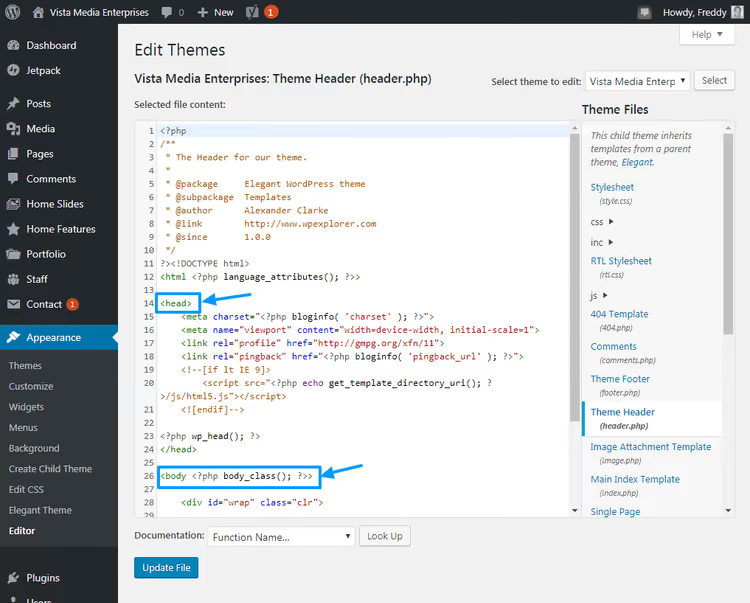
Segui le istruzioni di GTM: il primo codice il più in alto possibile nel <head>, il secondo subito dopo il tag di apertura <body>. In WordPress, il tag <body> di solito ha questa forma: <body <?php body_class(); ?>>.
Copia il primo codice da GTM e incollalo in alto nel <head>.

Copia il secondo codice e incollalo subito dopo il tag di apertura <body>.
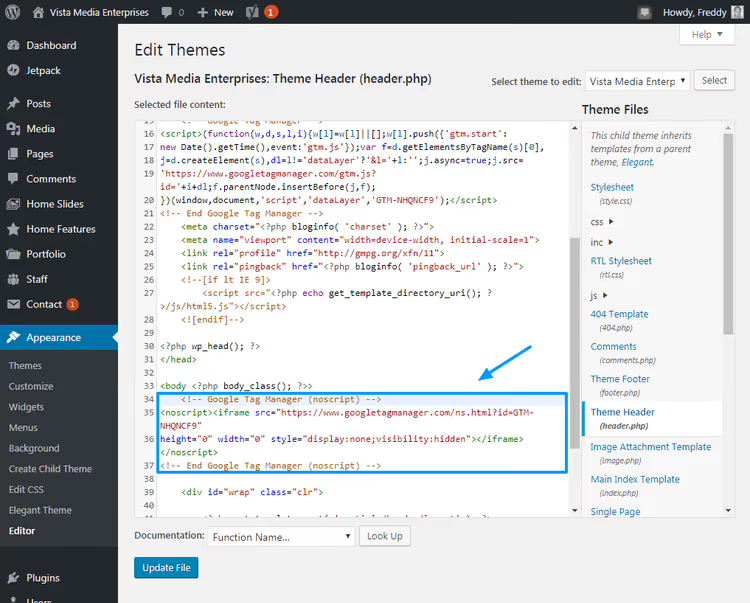
Clicca su «Aggiorna file» in fondo alla schermata. Fatto, GTM è installato manualmente sul tuo sito. L'intero processo richiede un paio di minuti.
Non vuoi toccare i file del tema? Di seguito trovi il metodo con plugin, che fa la stessa cosa senza modificare una sola riga di codice.
Installazione tramite il plugin GTM4WP
GTM4WP (Google Tag Manager for WordPress, autore: DuracellTomi) è il plugin più diffuso per integrare GTM in WordPress: oltre 700.000 installazioni attive, aggiornato dal 2013. Non si limita a inserire i codici del container, ma aggiunge anche un data layer per WooCommerce, il tracciamento dei contatti e altri scenari.
Nel pannello di amministrazione di WordPress, vai su «Plugin → Aggiungi nuovo».

Digita «Google Tag Manager for WordPress» nella barra di ricerca e clicca «Installa ora».

Dopo l'installazione, clicca «Attiva».

Nella parte alta dello schermo comparirà una notifica che ti invita a inserire il tuo ID GTM. Clicca il link nella notifica.

Il tuo ID GTM si trova nel tuo account Google Tag Manager, nel pannello superiore accanto al nome del container. Formato: GTM-XXXXXXX.

Copia l'ID, torna al pannello di amministrazione di WordPress, incollalo nel campo corrispondente nella pagina delle impostazioni del plugin e clicca «Salva modifiche».

Fatto. Il plugin ha inserito automaticamente entrambi i codici GTM nelle posizioni corrette; non hai aperto un solo file PHP.
Ora che il container GTM è sul tuo sito, configuriamo la raccolta dati tramite Google Analytics 4.
Come collegare Google Analytics 4 tramite Google Tag Manager
In passato, GTM utilizzava il tag "Universal Analytics", che ha smesso di raccogliere dati a luglio 2024. L'unica opzione attuale è Google Analytics 4 (GA4). La configurazione avviene in tre passaggi: creare un tag, specificare l'ID di misurazione e assegnare un trigger.
Se il tuo sito ha ancora il vecchio codice Universal Analytics (la funzione gtag('config', 'UA-XXXXX-Y') nel file header.php o inserito tramite un plugin), rimuovilo prima. Altrimenti, GA4 e Universal Analytics duplicheranno i dati, distorcendo i report.
Torna al tuo account GTM e clicca su "Tag" nel menu a sinistra.

Clicca su "Nuovo" (il pulsante Crea).

Assegna un nome al tag (ad esempio, "GA4, Page Views") e clicca sul campo "Configurazione tag" per selezionare il tipo di tag.

Nell'elenco dei tipi di tag, seleziona "Google Analytics: configurazione GA4". Nello specifico GA4, non Universal Analytics. L'interfaccia di GTM viene aggiornata regolarmente, quindi la posizione delle voci potrebbe differire leggermente dagli screenshot, ma la logica resta la stessa.

Tornerai alla configurazione del tag. Nel campo "ID misurazione", inserisci il tuo identificatore di misurazione GA4 (formato: G-XXXXXXXXXX). Per evitare di inserirlo manualmente in ogni tag, crea una variabile: questa è una best practice di GTM.

Seleziona "Nuova variabile" e, nella finestra che si apre, inserisci il tuo ID misurazione di Google Analytics 4. Assegna alla variabile un nome come "GA4 Measurement ID".

Per trovare il tuo ID misurazione, accedi al tuo account Google Analytics e seleziona la proprietà appropriata.

Vai su "Amministrazione" → "Impostazioni proprietà" → "Flussi di dati" → seleziona il flusso web. L'ID misurazione inizia con G- ed è visualizzato nell'angolo in alto a destra della scheda del flusso.

Copia l'ID misurazione, incollalo nel campo della variabile e clicca su "Salva".

Ora assegniamo un trigger, la condizione in base alla quale il tag si attiva. Clicca sulla sezione "Attivazione".

Per tracciare tutte le visualizzazioni di pagina, seleziona il trigger integrato "All Pages".

Clicca su "Salva". Il tag GA4 è pronto ma non ancora pubblicato.
Testare e pubblicare il tag
Prima di inviare il container in produzione, testa il tag in modalità anteprima. Clicca sul pulsante "Anteprima" nell'angolo in alto a destra.

GTM entrerà in modalità debug. Ricarica il tuo sito; nella parte inferiore della finestra del browser si aprirà la console GTM, mostrando che il tag GA4 si è attivato al caricamento della pagina.

Per confermare che i dati stiano arrivando a GA4, apri Google Analytics e vai su "Rapporti → Tempo reale". Vedrai la visualizzazione di pagina che hai appena generato ricaricando il tuo sito.

I dati stanno fluendo. Non hai aggiunto una sola riga di JS al tuo sito; tutto viene elaborato all'interno del container GTM.
Ora pubblica il container in modo che il tag funzioni per tutti i visitatori. Clicca su "Invia" nell'angolo in alto a destra.

Nella finestra che appare, assegna alla versione un nome significativo (ad esempio, "Tag visualizzazione pagina GA4 v1") e una descrizione.

Clicca su "Pubblica". Dopo la pubblicazione, la versione attiva del container verrà visualizzata con un indicatore verde.
Tutto qui: GA4 sta raccogliendo dati dal tuo sito WordPress tramite Google Tag Manager. Altri tag si aggiungono con lo stesso processo: seleziona il tipo, specifica i parametri, assegna un trigger, testa, pubblica. GTM gestisce automaticamente l'ordine e il tempo di caricamento di ogni tag.
Se vuoi approfondire le potenzialità di GTM (dagli eventi di clic al tracciamento del player YouTube e all'integrazione con Google Ads) guarda questo video tutorial: copre l'intero ciclo di configurazione GA4 + GTM su WordPress.
⁉️🤔 Domande frequenti
In cosa Google Tag Manager è diverso da Google Analytics?
Google Analytics raccoglie dati sui visitatori: visualizzazioni di pagina, sorgenti di traffico, conversioni. Google Tag Manager non raccoglie dati in prima persona; è un corriere che recapita i tag al tuo sito. GTM semplifica l'installazione e l'aggiornamento di decine di strumenti di marketing da un'unica interfaccia web, mentre GA4 elabora i dati raccolti nei report.
Devo usare il plugin GTM4WP o posso farne a meno?
Puoi fare a meno del plugin inserendo manualmente i due codici GTM in
header.php. Il plugin GTM4WP è più comodo: non perde le impostazioni quando cambi tema, aggiunge un data layer per WooCommerce e i moduli di contatto e posiziona automaticamente i codici nelle posizioni corrette. La scelta dipende da quanto spesso cambi tema e se hai bisogno di un data layer già pronto.
Cos'è il data layer e perché mi serve?
Il data layer è un oggetto JavaScript, un livello tra il tuo sito e GTM. Trasmette dati strutturati: ID prodotto, importo dell'ordine, tipo di evento. GTM legge il data layer e decide quale tag attivare e quando. Senza data layer, tracci le visualizzazioni di pagina; con il data layer, tracci ogni azione dell'utente con importi precisi e nomi dei prodotti.
Google Tag Manager è gratuito?
Sì, la versione base è completamente gratuita senza limiti su tag, trigger o volume di traffico. La versione a pagamento Tag Manager 360 (150.000 $ all'anno, secondo la pagina ufficiale di Google Marketing Platform) aggiunge supporto esteso e SLA per i team enterprise. Per un sito WordPress di qualsiasi dimensione, la versione gratuita è più che sufficiente.
Devo rimuovere il vecchio codice Universal Analytics prima di configurare GA4?
Assolutamente sì. Universal Analytics ha smesso di elaborare dati a luglio 2024. Il vecchio codice
UA-XXXXX-Ylasciato inheader.phpo in un plugin duplica i dati con GA4 e distorce i report. Dopo aver configurato GA4, controlla la sezione "Amministrazione → Confronto dati" in Google Analytics: l'assenza di discrepanze con il traffico atteso conferma che il vecchio codice è stato rimosso.
Come posso verificare che GTM funzioni dopo l'installazione?
Tre metodi: apri il codice sorgente della pagina (Ctrl+U) e cerca
GTM-nel<head>; il container dovrebbe essere lì. Installa l'estensione Google Tag Assistant Legacy per Chrome; mostrerà tutti i tag attivi sulla pagina. Attiva la modalità Anteprima in GTM, ricarica il tuo sito e conferma che la console di debug mostri lo stato verde "Connected".
Cosa installare su WordPress in sintesi
Google Tag Manager è uno strumento che fa risparmiare ore ogni volta che modifichi un tag di marketing. Invece di "entrare nel codice, trovare il file giusto, sostituire lo snippet, controllare che non si sia rotto nulla", apri un'interfaccia web, modifichi le impostazioni del tag e clicchi su "Pubblica". Nessun accesso all'hosting, nessun editor del tema, nessun rischio di mandare in crash il sito con una virgola fuori posto nel PHP.
Lo scenario chiave per un sito WordPress: installi GTM tramite il plugin GTM4WP (una volta, due minuti), aggiungi un tag GA4 (una volta, cinque minuti con il test) e l'analisi funziona. Poi aggiungi Hotjar, Google Ads, LinkedIn Insight Tag e qualsiasi altro pixel secondo necessità, senza toccare il codice del tuo sito.
Inizia con GA4 e la modalità anteprima per confermare che i dati fluiscano. Poi esplora i modelli di tag integrati di GTM: ci sono decine di integrazioni già pronte che prima richiedevano di posizionare manualmente il JS su ogni pagina.

Un team professionale di scrittori e redattori specializzati nella creazione di contenuti di qualità.