













 IAImmagine illustrativa generata dall’IA
🛠 Come trovare e modificare i file di WordPress: 2 plugin per una rapida ricerca del codice
Devi correggere del testo in un tema, ma quale file lo contiene? Con una dozzina di plugin installati e un tema personalizzato, dare la caccia al pezzo di codice giusto diventa una mezza giornata di ricerca. Una scena familiare per chiunque abbia mai curiosato tra le viscere di WordPress senza preparazione.
Gli sviluppatori navigano la gerarchia dei template con il pilota automatico. Ma se la programmazione non è il tuo campo, memorizzare decine di file PHP e il loro scopo non ha senso. È molto più intelligente installare uno strumento che ti mostri: «questo file gestisce l’header, e quest’altro produce l’articolo».
Come è organizzato il file system di WordPress
Prima di cercare un file specifico, aiuta capire la struttura generale. WordPress è composto da tre directory principali, e le modifiche in ciascuna comportano livelli di rischio diversi.
/wp-content/ è la tua zona di lavoro. Contiene i temi (/themes/), i plugin (/plugins/) e i file multimediali caricati (/uploads/). Un errore in un file di tema o plugin rompe solo quella funzionalità specifica, ma il sito resta online e il pannello di amministrazione continua a funzionare. Questa è la directory con cui avrai a che fare nella stragrande maggioranza dei casi.
/wp-admin/ e /wp-includes/ sono il core di WordPress. Toccare i file qui è fortemente sconsigliato: qualsiasi modifica verrà sovrascritta al prossimo aggiornamento, e un errore può mandare giù l’intero sito. Se sospetti che il problema sia nel core, usa hook e filter nel tuo tema invece di modificare direttamente i file di sistema.
La directory root contiene wp-config.php (impostazioni del database, chiavi di sicurezza, modalità debug) e .htaccess (regole di reindirizzamento). Puoi modificare questi file, ma con estrema cautela: un errore di sintassi in wp-config.php ti darà una schermata bianca su tutto il sito, incluso il pannello di amministrazione.
La regola principale di navigazione: se vedi una cartella wp-content, sei in zona sicura. Se il sistema ti porta dentro wp-admin o wp-includes, fermati e verifica due volte di essere nel posto giusto.
Di seguito trovi due plugin gratuiti che risolvono il problema da angolazioni diverse. Il primo identifica un template di pagina con un clic sulla barra degli strumenti; il secondo cerca qualsiasi stringa di codice in tutti i file del sito. Entrambi sono stati testati su WordPress 6.9 e funzionano senza conflitti.
💡 Panoramica rapida:
- Apri una pagina del sito e passa il mouse su What the File nella barra degli strumenti
- Inserisci la frase da cercare in Strumenti → String Locator
- Fai un backup completo del sito e salva una copia fuori dal server
Confronto tra plugin per la ricerca nei file
Plugin | Scopo | Installazioni attive | Valutazione | Prezzo |
|---|---|---|---|---|
What the File | Identificare il template di pagina | 40.000+ | 4,9/5 | Gratuito |
String Locator | Cercare una stringa di codice nell’intero sito | 100.000+ | 4,6/5 | Gratuito |
1. What the File: identificare il template di pagina
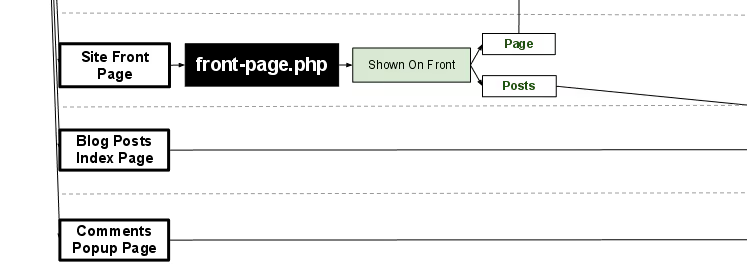
What the File aggiunge esattamente una funzione: una voce nella barra degli strumenti di amministrazione che mostra quale file template è usato per la pagina corrente quando ci passi sopra il mouse. Clicca sul nome, e ti ritrovi nell’editor dei temi di WordPress con il file giusto già aperto.
L’abbreviazione del plugin, WTF, cattura perfettamente l’emozione che provi quando setacci a mano una dozzina di file alla ricerca di un’intestazione. Il plugin elimina del tutto quella sofferenza. Supporta temi standard, temi child, così come BuddyPress e Roots.
Nella pratica, è utile in due scenari. Primo, quando stai prendendo confidenza con il tema di qualcun altro e non sai dove si trovi il markup dell’header o del footer. Secondo, quando devi fare una modifica veloce senza scavare nella documentazione. Passaggio del mouse, clic, modifica: tre azioni invece di mezz’ora di ricerca.
- Pro: identificazione immediata del template senza configurazione; supporto per temi child e BuddyPress; funziona subito dopo l’attivazione.
- Contro: con alcuni temi moderni basati sull’editor a blocchi mostra solo il file principale, non il blocco specifico; modificare direttamente dal pannello di amministrazione non è sicuro per cambiamenti importanti.
- Prezzo: Gratuito, open source.
- Download: 🔗 What the File su WordPress.org
2. String Locator: cercare codice per parole chiave
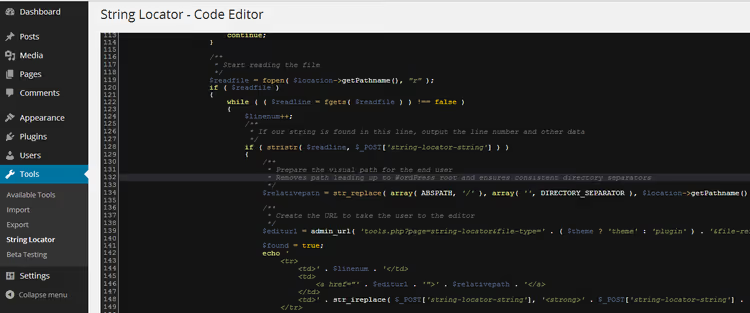
String Locator risolve il problema opposto: sai COSA devi cambiare (una frase specifica, una classe o una funzione), ma non sai DOVE si trova. Il plugin scansiona tutti i file del tema, dei plugin e persino del core di WordPress e restituisce un elenco di corrispondenze con i numeri di riga.
Funziona in modo semplice: vai su Strumenti → String Locator, inserisci la stringa di ricerca e clicca «Cerca». In pochi secondi ottieni una tabella che mostra la stringa, il file e il numero di riga. Cliccando su un risultato si apre l’editor integrato con il frammento trovato evidenziato. Sono supportate sia la ricerca normale che quella regex e, a partire dalla versione 2.6.0, è disponibile anche la ricerca nel database.
Una nota importante: prima di salvare le modifiche, il plugin esegue Smart-Scan per verificare se hai rotto parentesi e virgolette corrispondenti. Non è la panacea, ma protegge da un errore di battitura che coinvolga una singola parentesi graffa. In ogni caso, prima backup, poi modifica.
Nota che la pagina del plugin su WordPress.org mostra un avviso: «non testato con le ultime tre major release». Tuttavia, nella pratica la versione 2.6.7 funziona su WordPress 6.9 senza problemi; lo abbiamo verificato su un sito di test. Lo sviluppatore (il team InstaWP) rilascia aggiornamenti con costanza, anche se non per ogni rilascio minore del core.
- Pro: cerca in tutti i file del sito in pochi secondi; ricerca regex e nel database; Smart-Scan per un controllo sintattico di base; evidenziazione del testo trovato nell’editor.
- Contro: avviso di compatibilità su WP.org (nella pratica funziona); su hosting poco performanti, la ricerca nel core potrebbe richiedere più tempo del solito.
- Prezzo: Gratuito, open source.
- Download: 🔗 String Locator su WordPress.org
Se preferisci un approccio visivo, ecco un breve video su come trovare e modificare i file di WordPress. Copre sia i metodi integrati (editor dei temi, FTP) sia l’approccio con i plugin.
⁉️🤔 Domande frequenti
È sicuro modificare i file di WordPress direttamente dal pannello di amministrazione?
La modifica diretta dal pannello di amministrazione è un metodo praticabile per piccole modifiche di una o due righe. Ma comporta tre rischi: non c’è rollback in caso di errore, il file viene salvato immediatamente sul sito live e un errore fatale di sintassi può mandare giù il pannello di amministrazione insieme al sito. La nostra raccomandazione: per qualsiasi modifica più lunga di un paio di righe, usa FTP/SFTP con un editor locale e tieni a portata di mano un backup fresco. La regola è semplice: fai un backup, poi modifica con tranquillità.
Cosa devo fare se il sito smette di caricarsi dopo una modifica?
Prima di tutto, niente panico. Collegati al server via FTP e ripristina il file modificato al suo stato originale da un backup. Se non hai un backup, disabilita il plugin problematico rinominando la sua cartella in
/wp-content/plugins/via FTP. Per un tema, rinomina temporaneamente la cartella del tema attivo; WordPress passerà automaticamente a un tema predefinito. Dopo aver ripristinato la funzionalità, attiva WP_DEBUG in wp-config.php (define('WP_DEBUG', true)) in modo da vedere l’errore specifico invece di una schermata bianca.
Posso saltare i plugin e cercare i file manualmente?
Puoi farlo, se conosci la gerarchia dei template di WordPress. Per esempio,
single.phpgestisce i singoli articoli,page.phpgestisce le pagine earchive.phpgestisce gli archivi. Un diagramma dettagliato è disponibile nella documentazione di WordPress. Ma nella pratica, temi e plugin usano dozzine di file inclusi (content.php,header-banner.phpe così via), e senza uno strumento come What the File passerai il tempo a tirare a indovinare.
Cosa può sostituire String Locator se smettesse di essere aggiornato?
L’alternativa più vicina è Find Posts, Pages & Users del team WP Manage Ninja, ma il suo focus è più orientato ai contenuti che al codice. Per la ricerca pura nei file, l’alternativa diretta è cercare via SSH: il comando
grep -r "search_string" /wp-content/trova gli stessi risultati senza un plugin. Se sei su un hosting senza accesso SSH, String Locator resta la migliore opzione gratuita.
Quale plugin scegliere e come organizzare la modifica sicura dei file
Il problema si risolve con due strumenti, non uno, perché coprono fasi fondamentalmente diverse. What the File risponde «in quale file si trova?» in un secondo con un clic sulla barra degli strumenti. String Locator risponde «dove compare questa stringa?» nell’intero sito.
Nella pratica, li usiamo insieme: prima What the File identifica il template, poi String Locator trova il frammento specifico all’interno di quel file o di un altro. Entrambi sono gratuiti, entrambi si installano in un minuto e non entrano in conflitto né tra loro né con temi e plugin popolari.
Una nota importante sui metodi di modifica. L’editor integrato nel pannello di amministrazione di WordPress è comodo per modificare una singola riga, ma per un lavoro serio raccomandiamo la combinazione di un client FTP e un editor di codice locale. Il flusso di lavoro è: scarica il file via FTP sul tuo computer, aprilo in un editor con evidenziazione della sintassi (Notepad++, VS Code, Sublime Text), fai le modifiche, controlla visivamente e ricaricalo. Se qualcosa va storto, rinomina il file modificato riportandolo all’originale dal tuo backup, e il sito torna operativo in un secondo.
Un sito di test non è un lusso, è un’assicurazione. Prima di modificare i file su un sito live, fai pratica su una copia locale. Installa WordPress in locale tramite Local by Flywheel o XAMPP, copia il tema e i plugin e sperimenta senza il rischio di rompere il sito di produzione. Mezz’ora spesa a configurare un ambiente locale fa risparmiare ore di ripristino di un sito live.
- Se hai bisogno di capire rapidamente la struttura di un tema sconosciuto, inizia con What the File.
- Se stai cercando una frase, una classe o una funzione specifica, il tuo strumento è String Locator.
- Se modifichi codice per la prima volta, impara ad accedere via FTP al tuo hosting e configura un sito di test locale prima di fare la prima modifica in produzione.
Installa entrambi i plugin su un sito di test ed esercitati a trovare e modificare i file in un ambiente sicuro. E facci sapere nei commenti quale strumento ti ha salvato la giornata.

Un team professionale di scrittori e redattori specializzati nella creazione di contenuti di qualità.