














🔍 Come personalizzare la pagina dei risultati di ricerca in WordPress: 5 passaggi
Un visitatore digita una query nella barra di ricerca del tuo sito e... niente. Una pagina vuota. Oppure un muro di link senza senso: titoli troncati, date confuse, pertinenza zero. La persona se ne va. Eppure aveva già mostrato interesse, è arrivata da sola e ha inserito una query di sua iniziativa.
La ricerca standard di WordPress funziona secondo un principio minimale: cerca corrispondenze nei titoli e nel contenuto dei post, scarica un muro di risultati e il gioco è fatto. Un refuso? Schermata vuota. Una query di due parole? Logica «AND» invece di una corrispondenza parziale flessibile. Nessuna evidenziazione dei termini, nessun suggerimento, nessuna ricerca live.
Il problema si può risolvere in circa un'ora. Cinque miglioramenti mirati trasformano la ricerca da reperto tecnico a strumento di fidelizzazione del pubblico. Li vediamo passo dopo passo: plugin specifici, codice, impostazioni e scenari per esigenze diverse.
💡 Panoramica rapida:
- Mostrare la query di ricerca nella pagina dei risultati
- Aggiungere l'evidenziazione dei termini cercati nei risultati
- Attivare i suggerimenti per i refusi con «Forse cercavi»
- Mostrare un blocco di pagine consigliate e un modulo di ricerca
- Implementare la ricerca live AJAX con suggerimenti a discesa
Cos'è una pagina dei risultati di ricerca e perché personalizzarla

Quando un lettore inserisce una parola o una frase nella ricerca interna del tuo sito, WordPress genera una pagina che elenca i contenuti corrispondenti alla query. Questa è la Pagina dei Risultati di Ricerca.
A differenza di Google, la ricerca interna indicizza solo i contenuti del tuo sito. Ma le aspettative degli utenti restano le stesse: risultati pertinenti, navigazione chiara e feedback immediato. Senza questi elementi, se ne vanno. Le statistiche di wpbeginner.com mostrano che i visitatori che usano la ricerca interna si trasformano in iscritti e acquirenti con una frequenza 2-3 volte superiore rispetto a chi si limita a sfogliare le pagine. Ma solo se la ricerca funziona davvero.
WordPress ti permette di migliorare la ricerca senza dover fare programmazione avanzata. Cinque passaggi qui sotto, cinque miglioramenti specifici. Ciascuno può essere implementato separatamente oppure combinato in uno stack completo in un'unica soluzione.
5 Passi per una ricerca WordPress intelligente
Prima di qualsiasi modifica, fate un backup del sito. Lavorare con search.php e functions.php non è complicato, ma la prudenza non è mai troppa.
1. Mostrare la query di ricerca nella pagina dei risultati

🔗 Search & Filter su WordPress.org
La prima cosa che un utente Google vede dopo una ricerca è una riga di conferma: «Circa X risultati per "..."». Non è decorazione; è un segnale che il sistema ha compreso l'input e lo ha elaborato. Se i risultati sono vuoti, è chiaro che il problema è la formulazione, non un sito rotto.
Copiate questo approccio. Mostrate una riga sopra i risultati, tipo «Trovati 15 risultati per: la vostra query di ricerca». Due percorsi di implementazione:
Tramite il plugin Search & Filter. Gratuito, funziona sopra la ricerca standard di WordPress. Nelle impostazioni, attivate la visualizzazione della query di ricerca sopra i risultati. Il plugin offre ai visitatori anche l'ordinamento dei risultati: per data e titolo nella versione gratuita, per campi personalizzati e tassonomie nella versione Pro.
Manualmente tramite search.php. Create un tema child (guida dettagliata nel nostro articolo su come creare un tema child di WordPress). Copiate search.php dal tema parent al child. Sostituite l'intestazione con:
1 <h1 class="search-title"> 2 <?php echo $wp_query->found_posts; ?> <?php _e( 'Search Results Found For', 'locale' ); ?>: "<?php the_search_query(); ?>" 3 </h1> 4
Dopo il salvataggio, la pagina dei risultati si apre con «Trovati X risultati per:...». L'utente capisce immediatamente il contesto, riducendo la probabilità che abbandoni frustrato.
2. Aggiungere l'evidenziazione dei termini di ricerca

🔗 Highlight Search Terms su WordPress.org
Quando qualcuno scorre i risultati di ricerca, deve determinare in una frazione di secondo se un risultato è pertinente. Evidenziare le parole cercate con un marcatore giallo (come fa Google) risolve il problema all'istante. L'occhio cattura il colore, decisione presa.
Il plugin Highlight Search Terms fa esattamente questo. Nessuna configurazione necessaria: installate, attivate, fatto. Sotto il cofano, racchiude i termini trovati in <mark class="hilte term-N">. Supporta l'evidenziazione persistente al clic (l'evidenziazione rimane quando si naviga all'interno di un articolo) ed è compatibile con WooCommerce, bbPress, BuddyPress e Search & Filter Pro.
Un avvertimento: i CSS. Perché l'evidenziazione venga visualizzata in tutti i browser, aggiungete questa regola nel Personalizzatore (Aspetto → Personalizza → CSS personalizzato):
1 .hilte { background-color: #FFF176; }
Per utenti avanzati: ogni parola nella frase di ricerca riceve una classe separata: term-0, term-1 e term-2. Potete stilizzare parole diverse con colori diversi se il vostro design lo richiede.
3. Attivare la protezione dai refusi con «Forse cercavi»

Un errore di battitura nella query di ricerca e la ricerca standard di WordPress alza bandiera bianca: zero risultati. Il visitatore non capisce cosa sia andato storto. Molto probabilmente, se ne va.
Relevanssi è uno dei plugin di ricerca più longevi e affidabili per WordPress, con oltre 100.000 installazioni attive. Sostituisce completamente il meccanismo di ricerca predefinito e aggiunge la corrispondenza parziale: la query «cacheing» trova pagine con «caching», «cache», «cached». Cosa ancora più importante, mostra un blocco «Forse cercavi...» che suggerisce la correzione ortografica quando non ci sono corrispondenze esatte.
Cos'altro può fare la versione gratuita:
- Indicizza commenti, shortcode, campi personalizzati e tassonomie
- Ordina i risultati per pertinenza, non per data
- Supporta la ricerca per tag e categorie
La versione premium offre impostazioni di indicizzazione più granulari, ma la versione gratuita è sufficiente per i siti tipici. L'installazione è standard: Plugin → Aggiungi nuovo → «Relevanssi» → Installa → Attiva. Dopo l'attivazione, vai su Impostazioni → Relevanssi e clicca su «Costruisci indice» per l'indicizzazione iniziale dei contenuti.
4. Salvare i visitatori dai risultati vuoti

🔗 Better Search su WordPress.org
Lo scenario più frustrante: un visitatore inserisce una query, ottiene risultati vuoti e... fine. Vicolo cieco. Nessun suggerimento su cosa fare dopo, nessuna barra di ricerca per provare una formulazione diversa. Scheda chiusa, lo hai perso.
Better Search risolve il problema dei risultati vuoti. È un plugin leggero che sostituisce la ricerca predefinita con due funzionalità utili:
- Mappa di calore delle query più frequenti: un widget o shortcode che mostra cosa cercano di più le persone sul tuo sito. Funziona come hub di navigazione.
- Ricerca live AJAX: i risultati appaiono mentre digiti (configurabile in modo opzionale).
Il plugin utilizza gli indici FULLTEXT di MySQL per una ricerca veloce, funziona bene con i plugin di caching e non richiede modifiche al codice. La versione gratuita copre titoli, contenuti, campi estratto, meta campi, autori, tag, tassonomie e commenti.
🔗 Ivory Search su WordPress.org
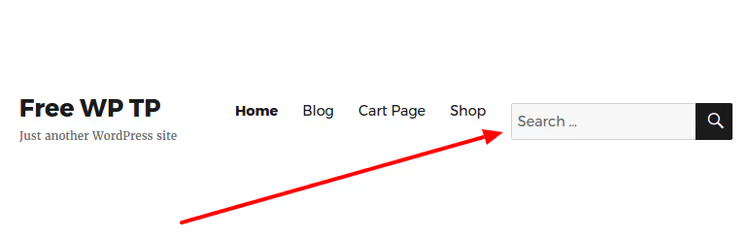
Se il tuo tema non ha un modulo di ricerca nella pagina dei risultati, aggiungine uno esplicitamente. Ivory Search (ex Add Search To Menu) lo fa in un paio di clic: installa → Ivory Search → Menu → spunta «Aggiungi al menu di navigazione». La barra di ricerca appare nel menu e nella pagina dei risultati.
La versione gratuita di Ivory Search include: ricerca AJAX, ricerca prodotti WooCommerce, tipi di post personalizzati e file multimediali, esclusione di pagine specifiche dai risultati, personalizzazione dell'aspetto tramite Personalizza e analisi delle ricerche.
Due plugin (Better Search per la qualità dei risultati più Ivory Search per il modulo) coprono completamente lo scenario «risultati vuoti»: i visitatori vedono le query più frequenti e possono inserirne subito una nuova.
5. Implementare la ricerca live AJAX

🔗 Ajax Search Lite su WordPress.org
Ricerca live significa che i risultati appaiono come un elenco a discesa proprio sotto la barra di ricerca mentre digiti. Nessuna transizione di pagina, niente «Invio → attendi → guarda → indietro». L'utente digita «cach» e vede già «WordPress Caching con W3 Total Cache», «Come risolvere l'errore di cache» e altre 5 pagine pertinenti.
Ajax Search Lite è un popolare plugin gratuito per la ricerca live su WordPress con una valutazione di 4,5★ basata su centinaia di recensioni. Caratteristiche:
- Ricerca su titoli, contenuti, campi estratto, categorie, tag e campi personalizzati
- Filtri per categoria e tipo di post direttamente nel menu a discesa
- Oltre 10 temi integrati con personalizzazione dei colori
- Caching dei risultati per query ripetute più veloci
- Integrazione con Google Analytics ed eventi di ricerca
- Adattamento mobile
Installazione: Plugin → Aggiungi nuovo → «Ajax Search Lite» → Installa → Attiva. Dopo l'attivazione, sostituisci la ricerca predefinita tramite Ajax Search Lite → Impostazioni di compatibilità → «Sostituisci la ricerca predefinita». Scegli un tema che si abbini al design del tuo sito e la ricerca live funziona.

🔗 Toolset Search sul sito dello sviluppatore
Se il vostro sito è costruito con Toolset e usate custom post type con strutture di campi non banali, prendete in considerazione Toolset Search. È una soluzione commerciale pensata per l'ecosistema Toolset: ricerca con filtri su campi personalizzati, risultati visualizzati come griglia, lista o mappa, paginazione, aggiornamento dei risultati in AJAX e filtri di geolocalizzazione.
Per la maggior parte dei siti, Ajax Search Lite copre gratuitamente e in modo completo le esigenze di ricerca live. Toolset Search ha senso quando la ricerca è la funzione centrale del sito: cataloghi, basi di conoscenza, annunci classificati.
⁉️🤔 Domande frequenti
Conviene modificare search.php a mano o usare i plugin?
Plugin, nella maggior parte dei casi. La modifica manuale di
search.phpè giustificata quando serve qualcosa di molto specifico: un layout personalizzato dei risultati o l'integrazione con un tema non standard, e hai a disposizione uno sviluppatore. Per le migliorie tipiche, i plugin raggiungono lo stesso risultato senza il rischio di rompere il tema al prossimo aggiornamento. Search & Filter, Highlight Search Terms e Better Search non entrano in conflitto tra loro; ognuno risolve il proprio compito.
Come faccio a sapere se la ricerca è effettivamente migliorata?
Attiva l'analitica della ricerca. Ajax Search Lite e Ivory Search hanno contatori di query integrati. Better Search mostra le statistiche delle query più cercate nel pannello di amministrazione. Confronta due metriche prima e dopo aver implementato le migliorie: la percentuale di visitatori che hanno usato la ricerca e la percentuale di chi è uscito da una pagina di risultati vuota. Se la prima sale e la seconda scende, sei sulla strada giusta.
I plugin di ricerca rallentano il sito?
Quelli di qualità no. Ajax Search Lite memorizza i risultati nella cache, Better Search usa gli indici FULLTEXT di MySQL, Relevanssi costruisce un proprio indice al momento dell'attivazione e lo aggiorna in modo incrementale. Un rallentamento percepibile è possibile solo su siti molto grandi (oltre 100.000 articoli) durante la costruzione iniziale dell'indice, e anche in quel caso è un evento una tantum. Su un hosting standard con 5.000-10.000 articoli, la differenza nel tempo di caricamento della pagina con e senza il plugin rientra nell'errore di misurazione.
Posso usare un solo plugin per tutto?
La soluzione più vicina a un "tutto in uno" è Ivory Search: form, AJAX, filtri personalizzati, esclusioni, analitica. Ma nessun plugin gratuito copre simultaneamente l'evidenziazione dei termini, il "Forse cercavi" e i risultati in tempo reale. La pratica dimostra che combinare Ivory Search (form + risultati di base) + Highlight Search Terms (evidenziazione) + Relevanssi (ricerca intelligente con suggerimenti) offre risultati vicini alla ricerca di Google, in modo completamente gratuito.
Devo configurare la ricerca se il mio sito ha meno di 50 pagine?
Sì. Sui siti piccoli, meno persone usano la ricerca, ma chi lo fa sono i tuoi visitatori più motivati. Cercano cose specifiche: "contatti", "prezzi", "spedizione". Se la ricerca non trova la pagina "Contatti" per la query "contatti", non è un problema tecnico; è un lead perso. Una configurazione di base con un singolo plugin come Better Search richiede 10 minuti e si ripaga con il primo visitatore recuperato.
Cosa installare in base al tuo caso: tre scenari
Non cercare di implementare tutto in una volta. Ecco tre scenari per esigenze e budget di tempo diversi:
Minimo: 10 minuti. Better Search sostituisce la ricerca predefinita con risultati pertinenti e aggiunge una mappa di calore delle query più cercate. Adatto a blog e piccoli siti dove la ricerca non è la funzione principale, ma vuoi che funzioni in modo decente.
Ottimale: un'ora. Better Search + Highlight Search Terms + Ajax Search Lite. Risultati di qualità, evidenziazione dei termini e ricerca in tempo reale, tutto in uno. Il punto di equilibrio ideale per progetti editoriali e siti di medie dimensioni.
Massimo: 2-3 ore. Relevanssi (al posto di Better Search) + Ivory Search (form + analitica) + Highlight Search Terms + Ajax Search Lite. Livello sito commerciale o negozio online, dove la ricerca incide direttamente sulle vendite.
Non rimandare. Una cattiva ricerca significa perdite silenziose ogni giorno. Una buona ricerca significa visitatori che trovano ciò che cercano e restano.

Un team professionale di scrittori e redattori specializzati nella creazione di contenuti di qualità.