



⚙️ Come disattivare gli aggiornamenti automatici in WordPress
Abbiamo aggiornato un plugin a tarda notte e al mattino il sito era offline. Schermata bianca, pannello di amministrazione inaccessibile, clienti che scrivono in preda al panico. Gli aggiornamenti automatici in WordPress fanno davvero risparmiare tempo, ma quando qualcosa va storto, e va storto più spesso di quanto vorremmo, bisogna ripulire i danni manualmente e senza preavviso.
Nella nostra esperienza, almeno un aggiornamento automatico su dieci rompe il layout, disabilita funzionalità critiche o causa un conflitto con un'altra coda di aggiornamenti. Uno sviluppatore di plugin potrebbe non verificare la compatibilità con la tua versione PHP, un autore di tema potrebbe rompere gli stili personalizzati del child theme e un aggiornamento minore del core di WordPress potrebbe cambiare inaspettatamente il comportamento delle REST API. La buona notizia: gli aggiornamenti automatici si possono disabilitare completamente e in modo selettivo, usando tre metodi, dal pannello di amministrazione integrato ai filtri nel codice.
Di seguito, una guida passo passo: come prendere il controllo degli aggiornamenti, disabilitare l'automazione dove non serve e impostare una modalità manuale così che il tuo sito non si trasformi in una zucca dopo sei mesi senza un solo aggiornamento.
💡 Panoramica rapida:
- Disabilita gli aggiornamenti automatici per plugin e temi dal pannello di amministrazione: il metodo più semplice, funziona per la maggior parte dei siti.
- Verifica le costanti in
wp-config.phpse il pannello di amministrazione non salva l'impostazione: il tuo hosting o la modalità di sviluppo potrebbero aver forzato l'automazione. - Aggiungi filtri al
functions.phpdel child theme o tramite il plugin Code Snippets: sovrascriveranno qualsiasi impostazione di aggiornamento automatico di terze parti. - Imposta una pianificazione di aggiornamento manuale: verifica la presenza di aggiornamenti almeno una volta al mese e installa le patch di sicurezza subito dopo il rilascio.
Perché disabilitare gli aggiornamenti automatici
A partire dalla versione 5.5, WordPress consente di abilitare gli aggiornamenti automatici per plugin, temi e core con un singolo flag nel pannello di amministrazione. Per alcuni utenti questo risolve il problema: il sito non diventa obsoleto, la sicurezza non viene trascurata e il proprietario non accede al pannello di amministrazione per mesi.
Nella pratica, gli svantaggi superano i benefici. Un aggiornamento automatico parte senza test in staging: se un plugin e-commerce si è aggiornato durante la notte e una nuova classe CSS ha sovrascritto il pulsante di checkout, lo scoprirai solo dall'email di un cliente arrabbiato. Problemi tipici degli aggiornamenti automatici:
- Rottura del layout, un aggiornamento plugin cambia i selettori CSS e gli stili personalizzati del child theme smettono di funzionare.
- Conflitto tra due aggiornamenti, un plugin carica una nuova versione di una libreria, il secondo non la supporta → schermata bianca (WSOD).
- Incompatibilità PHP, un plugin richiede una versione PHP superiore a quella installata sull'hosting → errore fatale.
- Funzioni che scompaiono, lo sviluppatore ha rimosso un hook deprecato da cui dipende la logica personalizzata del sito.
Una modalità di aggiornamento manuale ti consente di eseguire gli aggiornamenti deliberatamente: prima su una copia di test, poi, con un backup e la possibilità di rollback immediato. Un paio di minuti di verifica contro una notte a ripristinare un sito dal backup, la scelta è ovvia.
Metodo 1: disabilitazione dal pannello di amministrazione
Il metodo più semplice e accessibile, usando le impostazioni integrate di WordPress. Adatto se il tuo hosting o plugin di terze parti non stanno forzando il comportamento degli aggiornamenti automatici.
Plugin
Vai a Plugin → Plugin installati. Seleziona tutti i plugin per cui vuoi disabilitare gli aggiornamenti automatici. Nel menu a tendina "Azioni di gruppo", scegli Disabilita aggiornamenti automatici e clicca "Applica".
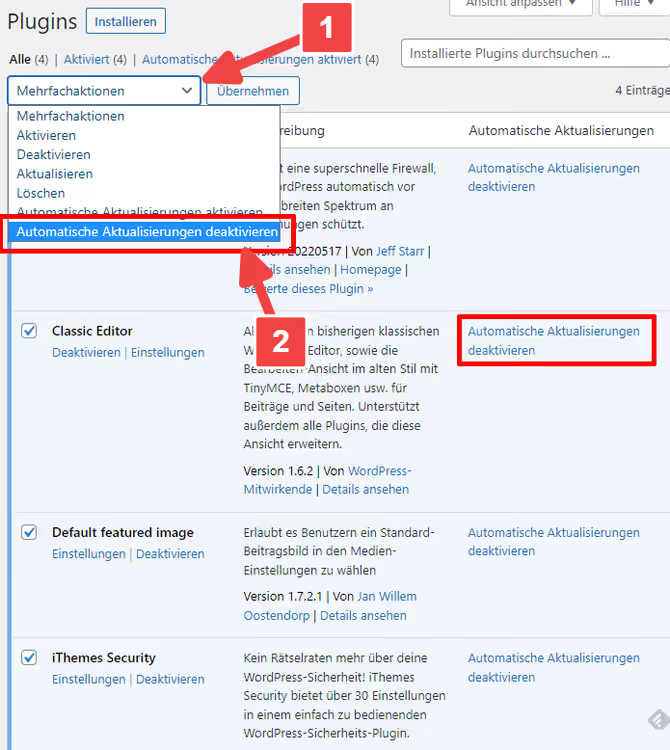
WordPress salverà l'impostazione individualmente per ogni plugin. Verifica il risultato: nella colonna "Aggiornamenti automatici", lo stato dovrebbe cambiare in "Disabilitato". Se la pagina si è ricaricata dopo il salvataggio ma lo stato non è cambiato, il pannello di amministrazione non può sovrascrivere un'impostazione esterna (vedi metodi 2 e 3).
Temi
La meccanica è la stessa: Aspetto → Temi, clicca sul tema attivo (per un child theme, clicca sul tema padre, poiché l'impostazione di aggiornamento automatico è legata a esso). Nella finestra popup, clicca Disabilita aggiornamenti automatici.
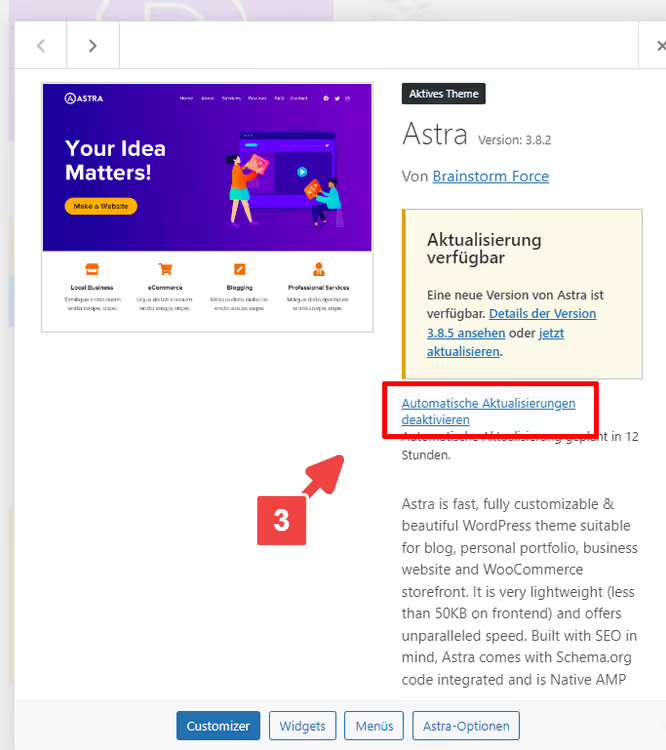
Nota: l'impostazione è per tema. Se hai più temi attivi (ad esempio, un tema principale + uno di backup per i test), disabilita gli aggiornamenti automatici per ciascuno.
Core di WordPress
Apri Bacheca → Aggiornamenti. Se gli aggiornamenti automatici del core sono abilitati, vedrai un link come "Passa agli aggiornamenti manuali" o simile. Cliccalo e il Core di WordPress smetterà di installare automaticamente le versioni minori e maggiori.
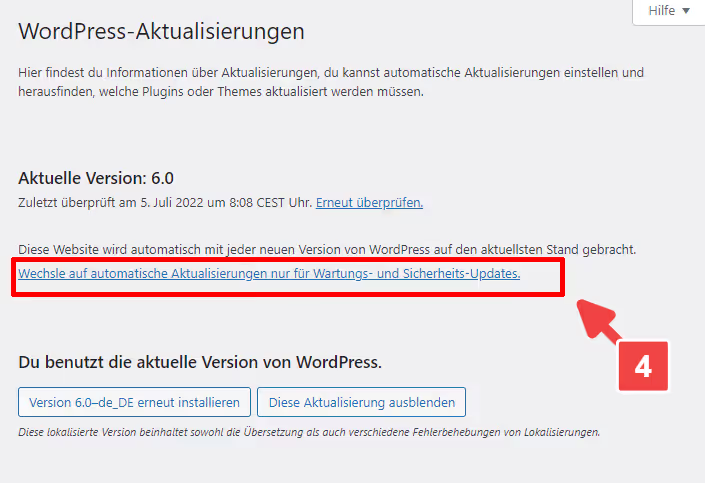
WordPress continuerà ad applicare gli aggiornamenti critici di sicurezza anche in modalità manuale; questo è un comportamento standard che non può essere disabilitato dal pannello di amministrazione (per la disabilitazione completa, servono le costanti del metodo 2).
Metodo 2: costanti in wp-config.php
Il pannello di amministrazione non salva l'impostazione, il flag si resetta dopo un ricaricamento della pagina. Questo accade quando l'hosting o una configurazione di sviluppo forza gli aggiornamenti automatici tramite wp-config.php. La soluzione è definire esplicitamente le costanti nello stesso file, subito prima della riga /* That's all, stop editing! Happy blogging. */.
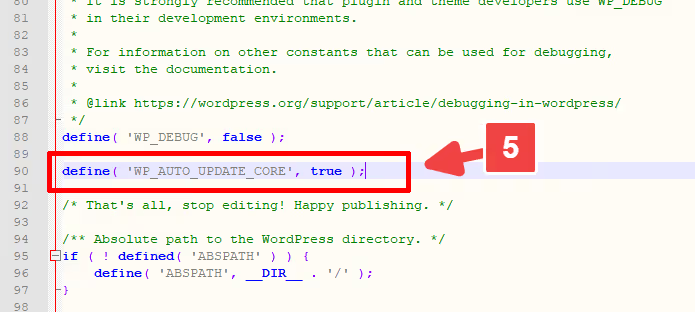
Tre costanti coprono tutti gli scenari di aggiornamento automatico, dal core a plugin e temi. Aggiungile a wp-config.php via FTP o dal file manager del tuo hosting:
1 // Completely disable all WordPress auto-updates 2 define( 'AUTOMATIC_UPDATER_DISABLED', true ); 3 4 // Disable core auto-updates 5 define( 'WP_AUTO_UPDATE_CORE', false ); 6 7 // Disable plugin and theme auto-updates 8 define( 'CORE_UPGRADE_SKIP_NEW_BUNDLED', true );
AUTOMATIC_UPDATER_DISABLED, l'interruttore generale: true ferma TUTTI gli aggiornamenti automatici in un colpo solo. Tecnicamente, questa singola costante è sufficiente; aggiungiamo le altre due per un controllo esplicito su ogni componente individualmente.
WP_AUTO_UPDATE_CORE accetta tre valori: true (tutti gli aggiornamenti del core), false (nessuno), 'minor' (solo aggiornamenti minori, niente major). Con false, nemmeno le patch critiche di sicurezza vengono installate automaticamente; la responsabilità è interamente tua.
CORE_UPGRADE_SKIP_NEW_BUNDLED, una costante meno nota ma utile: impedisce a WordPress di installare automaticamente nuove versioni di plugin e temi distribuiti con il core (Akismet, Hello Dolly e temi predefiniti).
Prima di modificare wp-config.php, fai un backup completo del file. Un errore di sintassi in questo file butta giù l'intero sito e dovrai ripristinarlo via FTP.
Metodo 3: filtri in functions.php
Le costanti danno un controllo binario: tutto acceso / tutto spento. Se hai bisogno di una regolazione più fine, disabilitando gli aggiornamenti automatici solo per i plugin ma mantenendoli per i temi, o viceversa, usa i filtri. Si aggiungono al functions.php del child theme o tramite il plugin Code Snippets, che ti permette di gestire snippet PHP senza accesso FTP.
Importante: NON aggiungere i filtri direttamente a wp-config.php; WordPress non ha ancora inizializzato il sistema di hook quando quel file viene caricato. Solo functions.php, un must-use plugin o Code Snippets.
Un set base di cinque filtri, ciascuno responsabile del proprio tipo di aggiornamento:
1 // Disable all auto-updates — master filter 2 add_filter( 'automatic_updater_disabled', '__return_false' ); 3 4 // Disable WordPress core auto-updates 5 add_filter( 'auto_update_core', '__return_false' ); 6 7 // Disable plugin auto-updates 8 add_filter( 'auto_update_plugin', '__return_false' ); 9 10 // Disable theme auto-updates 11 add_filter( 'auto_update_theme', '__return_false' ); 12 13 // Disable translation auto-updates 14 add_filter( 'auto_update_translation', '__return_false' );
automatic_updater_disabled, il filtro principale, analogo alla costante del metodo 2: un singolo __return_false ferma tutta l'automazione. Gli altri quattro forniscono un controllo granulare: rimuovi le righe che non ti servono e ottieni esattamente la configurazione adatta al tuo progetto.
Per il core di WordPress sono disponibili filtri aggiuntivi e più fini: allow_dev_auto_core_updates, allow_minor_auto_core_updates e allow_major_auto_core_updates, ciascuno funge da interruttore per il proprio tipo di rilascio (build di sviluppo, minori, maggiori).
Dove inserirli esattamente. Il modo più sicuro è il plugin Code Snippets: aggiungi un nuovo snippet, incolla il codice, scegli "Esegui snippet ovunque" e attiva. Lo snippet può essere disabilitato con un clic senza toccare i file del tema. Quando usi functions.php, utilizza solo un child theme, altrimenti un aggiornamento del tema padre cancellerà il tuo codice.
Video tutorial sull'argomento: una dimostrazione visiva di tutti e tre i metodi, dal pannello di amministrazione ai filtri. In inglese, ma i passaggi sono identici indipendentemente dalla lingua dell'interfaccia.
Ogni quanto aggiornare WordPress manualmente
Hai disabilitato l'automazione, quindi ora la frequenza degli aggiornamenti dipende interamente da te. Per esperienza pratica: un sito WordPress richiede attenzione almeno una volta al mese. Plugin e temi accumulano aggiornamenti e più a lungo rimandi, più alto è il rischio che il prossimo aggiornamento sia incompatibile con la versione che stai usando da sei mesi.
La pianificazione che usiamo sui nostri progetti:
- Patch di sicurezza, il giorno del rilascio. Le vulnerabilità critiche nei plugin popolari vengono sfruttate entro 24-48 ore dalla pubblicazione; aspettare un "momento opportuno" non è un'opzione.
- Aggiornamenti minori di plugin e temi, ogni 2-4 settimane, in blocco su una copia di test del sito.
- Versioni major del core di WordPress, entro un mese dal rilascio, con verifica preliminare della compatibilità di tutti i plugin attivi.
Prima di ogni aggiornamento in blocco, un backup completo (file + database). Un plugin come UpdraftPlus o un meccanismo di snapshot dell'hosting risolve questo compito in due clic. Dopo l'aggiornamento, un controllo di 5 minuti: homepage, pannello di amministrazione, due o tre funzioni critiche (carrello, modulo di contatto, ricerca). Se trovi un problema, ripristina il backup e aggiorna i plugin uno per uno per identificare il colpevole del conflitto.
⁉️🤔 Domande frequenti
Posso disabilitare gli aggiornamenti automatici per un solo plugin specifico?
Sì, e questo è lo scenario più comune. Dal pannello di amministrazione, il flag accanto al plugin specifico (Metodo 1). Via codice, il filtro auto_update_plugin con una callback che verifica lo slug del plugin e restituisce false solo per esso. Ad esempio: add_filter('auto_update_plugin', function($update, $item) { return $item->slug === 'woocommerce' ? false : $update; }, 10, 2);, WooCommerce si aggiornerà solo manualmente, mentre gli altri plugin continuano ad aggiornarsi automaticamente.
Sì, dal pannello di amministrazione, deseleziona il flag per il plugin specifico in Plugin → Plugin installati. Via codice, il filtro
auto_update_plugincon un controllo dello slug:add_filter('auto_update_plugin', function($update, $item) { return $item->slug === 'woocommerce' ? false : $update; }, 10, 2);. Gli altri plugin continueranno ad aggiornarsi automaticamente, mentre WooCommerce si aggiornerà solo manualmente.
È sicuro disabilitare completamente gli aggiornamenti automatici di sicurezza?
Solo se hai una pianificazione per installare manualmente le patch il giorno del rilascio. Le vulnerabilità critiche nei plugin con oltre 500.000 installazioni vengono sfruttate dai bot entro 24 ore dalla pubblicazione; se salti una patch per una settimana, il sito viene compromesso. Senza una rigida disciplina di aggiornamento manuale, è meglio lasciare abilitati gli aggiornamenti automatici di sicurezza: define('WP_AUTO_UPDATE_CORE', 'minor'), le patch minori del core si installano da sole, i rilasci major ti aspettano.
Solo se installi manualmente le patch di sicurezza il giorno del loro rilascio. Le vulnerabilità critiche vengono sfruttate dai bot entro 24 ore dalla pubblicazione; senza disciplina di aggiornamento manuale, è meglio lasciare
define('WP_AUTO_UPDATE_CORE', 'minor'): le patch minori del core si installano da sole, quelle major ti aspettano.
Perché il flag di aggiornamento automatico si resetta da solo?
In nove casi su dieci, il motivo è una costante in wp-config.php o un filtro nel codice del tema/plugin che forza gli aggiornamenti automatici (vedi lo screenshot nel metodo 2). Verifica la presenza di 'WP_AUTO_UPDATE_CORE', true o 'AUTOMATIC_UPDATER_DISABLED', false nel file. La seconda possibile ragione è un pannello di hosting (cPanel, Plesk) con un proprio meccanismo di aggiornamento automatico di WordPress che opera al di sopra delle impostazioni del pannello di amministrazione. Disabilitalo nel pannello di hosting e verifica di nuovo.
In nove casi su dieci, una costante esterna o un filtro che forza gli aggiornamenti automatici scavalcando il pannello di amministrazione. Verifica in
wp-config.phpla presenza di'WP_AUTO_UPDATE_CORE', trueo'AUTOMATIC_UPDATER_DISABLED', false. La seconda ragione è un pannello di hosting con un proprio meccanismo di aggiornamento WordPress (cPanel / Plesk): disabilitalo nel pannello di hosting e ricontrolla il pannello di amministrazione.
Cosa devo fare se il sito si rompe dopo un aggiornamento automatico?
Per prima cosa, abilita la modalità debug di WordPress: aggiungi le righe define('WP_DEBUG', true); e define('WP_DEBUG_LOG', true); a wp-config.php. Il log degli errori apparirà in /wp-content/debug.log. In secondo luogo, via FTP, rinomina la cartella dell'ultimo plugin aggiornato (aggiungi _disabled al nome); WordPress lo disattiverà e il sito tornerà in vita. Terzo, ripristina il backup se ne hai uno. Solo dopo, indaga sulla causa del conflitto.
Abilita la modalità debug: aggiungi le righe
define('WP_DEBUG', true);edefine('WP_DEBUG_LOG', true);awp-config.php; il log verrà scritto in/wp-content/debug.log. Via FTP, rinomina la cartella del plugin sospetto; WordPress lo disattiverà e il sito tornerà in vita. Se hai un backup, ripristinalo. Solo dopo, indaga sulla causa del conflitto.
Dovrei disabilitare gli aggiornamenti automatici su un multisito?
Su un multisito, gli aggiornamenti automatici sono particolarmente pericolosi: un aggiornamento problematico di un plugin butta giù l'intera rete, non un singolo sito. Disabilita centralmente, usando la costante AUTOMATIC_UPDATER_DISABLED in wp-config.php (si applica all'intera rete) o attivando a livello di rete Code Snippets con lo snippet del metodo 3. Su un multisito, esegui gli aggiornamenti solo dopo averli testati su una copia isolata di una sotto-rete; il costo di un errore è troppo alto.
Su un multisito, assolutamente sì. Un aggiornamento problematico butta giù l'intera rete, non un sito individuale. Disabilita centralmente: la costante
AUTOMATIC_UPDATER_DISABLEDinwp-config.phpsi applica all'intera rete in un colpo solo. Esegui gli aggiornamenti solo dopo averli testati su una copia isolata di una sotto-rete; il costo di un errore su un multisito è esponenzialmente più alto.
Cosa fare con gli aggiornamenti dopo aver disabilitato l'automazione
Gli aggiornamenti automatici sono disabilitati, ora il destino del sito è nelle tue mani. La regola principale: non ignorare gli aggiornamenti. Un sito che non viene aggiornato per un anno si trasforma in una bomba a orologeria: la versione PHP diventa obsoleta, i plugin accumulano incompatibilità e un singolo salto attraverso sei mesi di patch quasi certamente romperà qualcosa.
Una checklist rapida per la modalità manuale:
- Verifica la presenza di aggiornamenti ogni 2 settimane, vai a Bacheca → Aggiornamenti e controlla l'elenco.
- Prima di qualsiasi aggiornamento in blocco, un backup completo (file + database). Non aggiornare nulla senza un backup.
- Aggiornamenti major (versione major del core, WooCommerce, Page Builder), prima in staging, poi in produzione.
- Dopo l'aggiornamento, un test rapido di 5 minuti: homepage, pannello di amministrazione, carrello, modulo di contatto. Qualcosa non va → ripristina il backup.
- Una volta al trimestre, un audit completo dei plugin: quali non sono aggiornati da oltre 6 mesi, quali sono chiusi nella directory di WordPress.org, quali possono essere rimossi perché superflui.
Se la prospettiva della manutenzione manuale ti stressa, prendi in considerazione un hosting WordPress gestito (Kinsta, WP Engine, SiteGround): offrono aggiornamenti automatici con verifica visiva preventiva su una copia del sito. Costa di più, ma toglie il pensiero al proprietario.
Inizia con poco: disabilita subito gli aggiornamenti automatici e imposta un promemoria sul calendario per il prossimo controllo tra 2 settimane. E tu, quali problemi con gli aggiornamenti automatici hai affrontato, conflitti tra plugin, layout rotti o altro? Raccontacelo nei commenti.

Un team professionale di scrittori e redattori specializzati nella creazione di contenuti di qualità.