














🔐 Come creare un sito con membership con WordPress e MemberPress
Hai lanciato un sito su WordPress, lo hai riempito di contenuti e ora ti chiedi: si può davvero guadagnare? Non con la pubblicità a pochi centesimi per clic, ma costruendo un'entrata stabile con contenuti riservati, corsi o abbonamenti.
Sì, puoi. MemberPress è un plugin che trasforma WordPress in una piattaforma di membership completa in una sola serata. Nessuno sviluppatore, nessun costruttore di corsi in abbonamento separato e nessuno zoo di cinque plugin.
In un'ora e mezza passerai dall'installazione a un sito pronto all'uso con accesso a pagamento: installazione, attivazione, piani di abbonamento, regole di restrizione dei contenuti e menu di registrazione e login. Ogni passaggio è accompagnato da screenshot reali del pannello di amministrazione di WordPress 2026.
💡 Panoramica rapida:
- Acquista e scarica MemberPress dal sito ufficiale
- Installa il plugin tramite "Plugin → Aggiungi nuovo → Carica plugin"
- Attivalo con la tua chiave di licenza e completa la configurazione di base (pagine, pagamenti, email)
- Crea un piano di membership con prezzi e condizioni; il modulo di registrazione viene generato automaticamente
- Imposta le regole di accesso: quali contenuti mostrare a chi
- Aggiungi i link di registrazione e login al menu del sito
Cosa può fare MemberPress nel 2026
Prima di immergerci nelle impostazioni, ecco una rapida panoramica su cos'è questo plugin e perché è diventato lo standard per i siti di membership su WordPress.
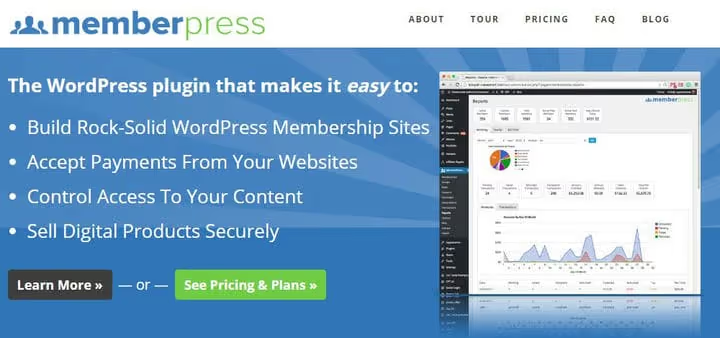
MemberPress è un plugin premium che funziona con qualsiasi tema WordPress. Il concetto di base: nascondi parte dei tuoi contenuti dietro un paywall e vendi abbonamenti per accedervi. I visitatori pagano e vedono le pagine riservate, i corsi e i file. Se non pagano, non li vedono.
Funzionalità principali disponibili su tutti i piani:
- Paywall flessibile. Proteggi pagine, articoli, categorie, tag, file e singoli blocchi di contenuto con precisione a livello di URL.
- Abbonamenti e fatturazione. Pagamenti ricorrenti e una tantum, periodi di prova, coupon e promemoria automatici di scadenza dell'abbonamento.
- Pagine già pronte. ReadyLaunch genera pagine di prezzi, registrazione, login e account senza scrivere una riga di codice.
- Corsi e LMS. Course builder integrato drag-and-drop con lezioni, sezioni, quiz e certificati.
- CoachKit. Una piattaforma di coaching dentro MemberPress: clienti, monitoraggio dei progressi e compiti.
- Community. ClubCircles (forum e gruppi Circles) e ClubDirectory (directory membri con profili).
- Generatore di corsi AI. Genera la struttura del corso e le lezioni da una descrizione testuale, facendo risparmiare ore di lavoro.
- Order Bumps. Upsell in un clic nella pagina di checkout.
- Gateway di pagamento. Stripe (tutti i piani), PayPal e Square (Growth+), Authorize.net (Scale).
Piani a giugno 2026 (vedi memberpress.com/pricing): Launch a $199,50/anno (+4,9% di commissione sulle transazioni), Growth a $349,50/anno (nessuna commissione, aggiunge corsi, community e CoachKit), Scale a $499,50/anno (REST API, Zapier, gating, account aziendali). Launch è sufficiente per iniziare; per $200 all'anno hai un paywall completo e Stripe.
Una panoramica dell'interfaccia in 12 minuti: installazione, piani, regole e ReadyLaunch. Se preferisci non leggere l'intero articolo, guarda il video; copre i punti chiave della configurazione.
Passaggio 1. Installare e attivare MemberPress
Acquista il plugin dal sito web di MemberPress. Dopo il pagamento, scarica l'archivio ZIP del plugin dalla tua dashboard utente.
Apri il pannello di amministrazione di WordPress: Plugin → Aggiungi nuovo → Carica plugin.
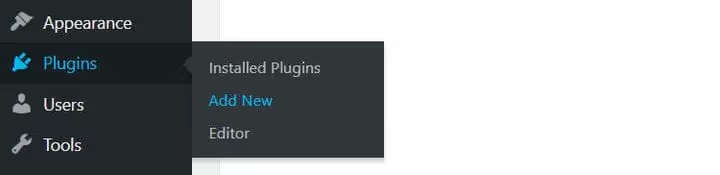
Seleziona il file ZIP di MemberPress, clicca «Install Now», poi «Activate». Nella barra laterale dell'amministrazione comparirà una nuova voce: MemberPress.
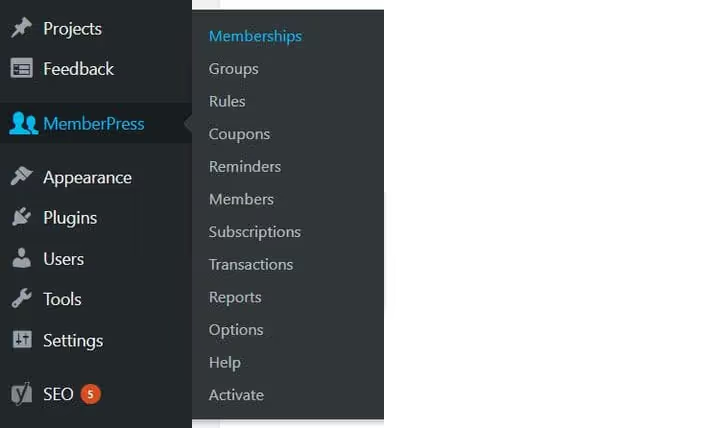
Vai su MemberPress → Activate. Incolla la tua chiave di licenza (la trovi nella dashboard del tuo account sul sito MemberPress, sotto «License Keys») e clicca «Activate License Key».
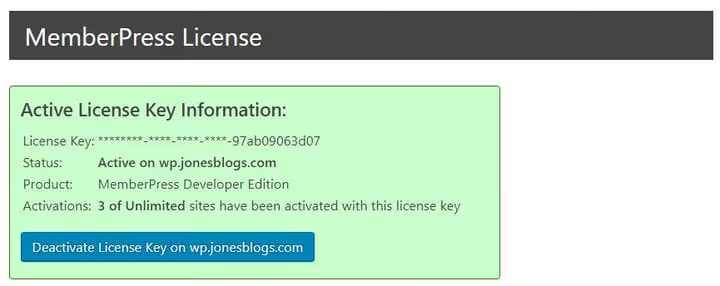
Il plugin è ora attivato. Prossimo passo: configurarlo per il tuo progetto.
Step 2. Configurazione base del plugin
Vai su MemberPress → Settings (nella barra laterale di WordPress). Vedrai una pagina con diverse schede; esaminiamo quelle principali.

Pages
Qui imposti le pagine necessarie: la pagina di ringraziamento dopo la registrazione, la pagina di login e la pagina dell'account membro.
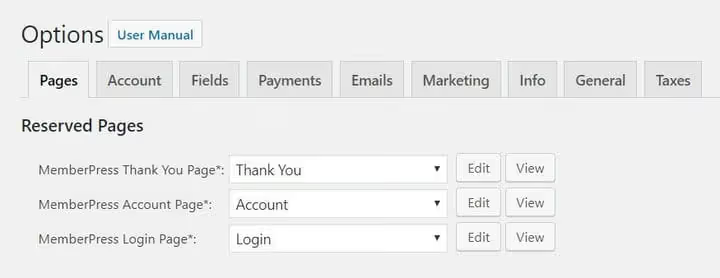
L'approccio più semplice è cliccare «Auto Create New Page». MemberPress genererà automaticamente tutte e tre le pagine. Se disponi già di pagine tue, selezionale dal menu a tendina.
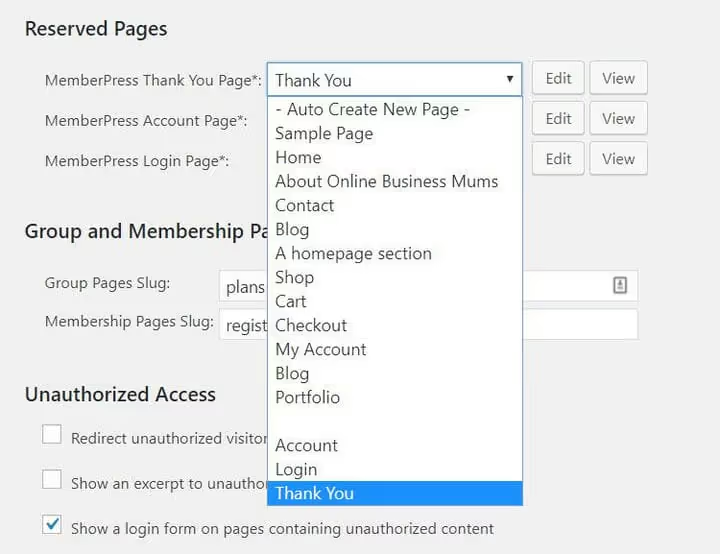
Dopo aver apportato le modifiche, clicca «Update Options» in fondo alla pagina.
Account
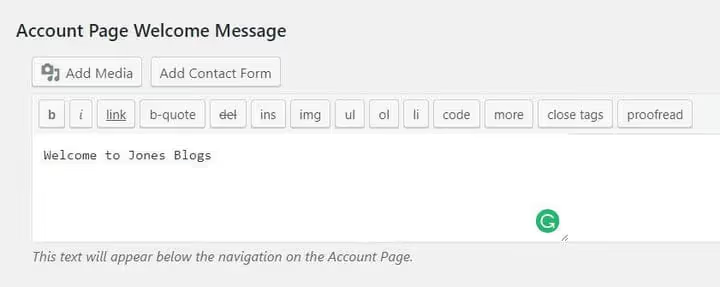
Configura le impostazioni dell'account membro: quali dati raccogliere e quale messaggio di benvenuto mostrare in cima alla pagina dell'account. Troverai anche l'interruttore «Force WordPress to use the MemberPress login page» (attivalo per mantenere nascosto il wp-login.php standard).
Fields
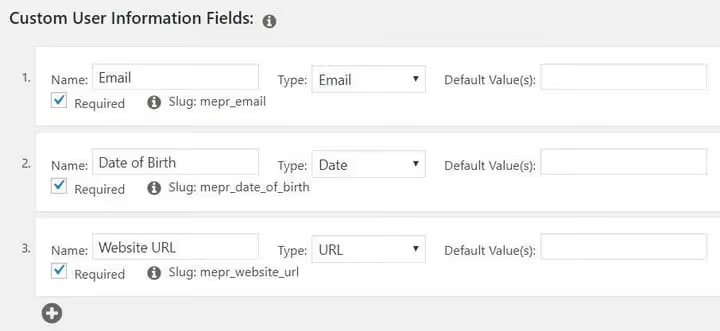
Crea campi personalizzati per il modulo di registrazione: nome, indirizzo, telefono, data di nascita e tutto ciò di cui la tua attività ha bisogno. Questi campi appariranno nella pagina di registrazione e nell'account membro.
Payments
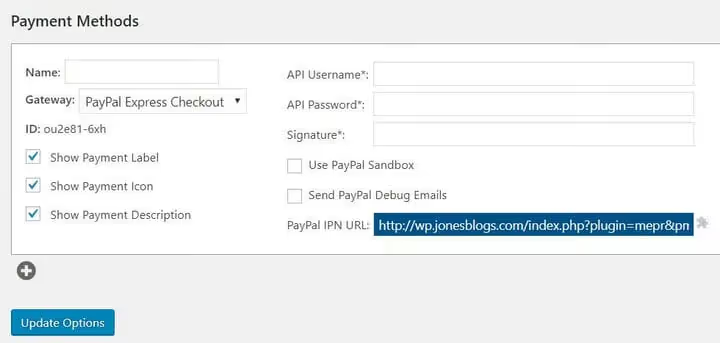
Clicca l'icona «+» e aggiungi Stripe (disponibile su tutti i piani). Sui piani Growth e Scale sono disponibili anche PayPal, Square e Authorize.net. Ogni gateway richiede delle chiavi API; le istruzioni per ottenerle sono nella documentazione di MemberPress.
Email notifications
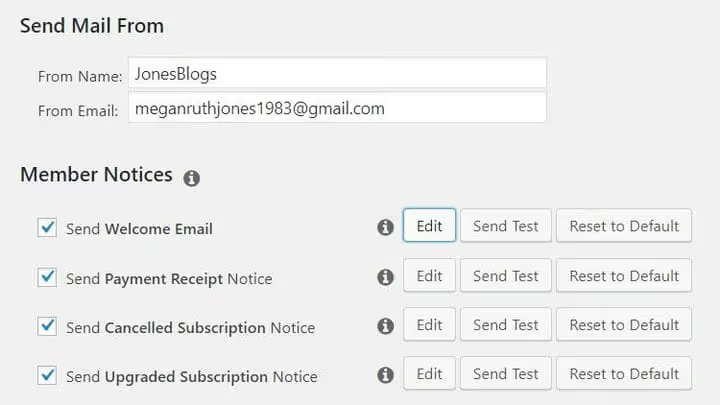
MemberPress invia ai membri decine di tipi di email: conferma di registrazione, promemoria di scadenza dell'abbonamento, reset della password e ricevute di pagamento. Seleziona i tipi che ti servono e configura il contenuto tramite il pulsante "Modifica" (testo, oggetto, mittente). Ti consiglio di inviarti un'email di prova usando il pulsante "Invia test" presente nell'editor di ciascun tipo di email.
Step 3. Creare i piani di abbonamento
Questa è la sezione più importante. Vai su MemberPress → Memberships e clicca "Aggiungi nuovo" in cima alla pagina.

Assegna un nome al piano (ad esempio, "Premium") e una descrizione. Nella colonna di destra, trova "Termini dell'abbonamento":
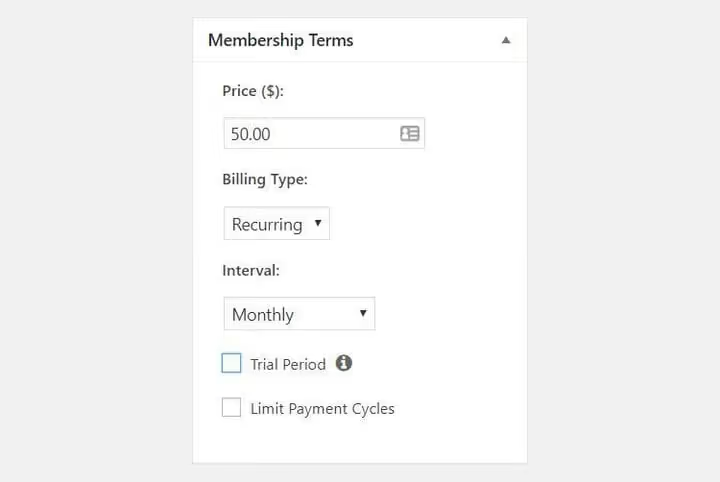
- Prezzo. Importo in dollari. Puoi impostare 0 per un piano di prova gratuito.
- Tipo di fatturazione. Pagamento una tantum, mensile, annuale, settimanale o qualsiasi combinazione.
- Periodo di prova. N giorni gratuiti prima del primo addebito.
- Limita i cicli di pagamento. Ad esempio, 12 pagamenti e poi stop.
Più in basso, trova "Opzioni di abbonamento":
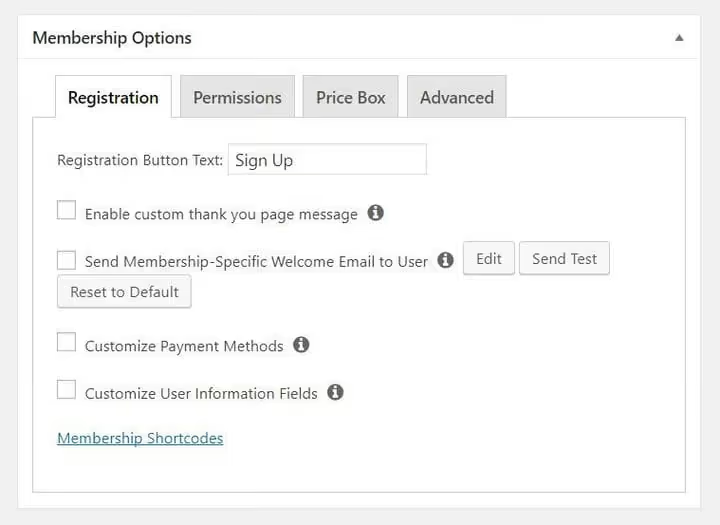
- Testo del pulsante di registrazione (il predefinito è "Iscriviti"; sostituiscilo con "Abbonati" o qualcosa di tuo).
- Messaggio di ringraziamento personalizzato dopo la registrazione.
- Selezione del modello di pagina dal tuo tema WordPress.
- Shortcode per incorporare il modulo di registrazione in qualsiasi pagina o articolo.
Pubblica il piano. Ecco il modulo di registrazione pronto:
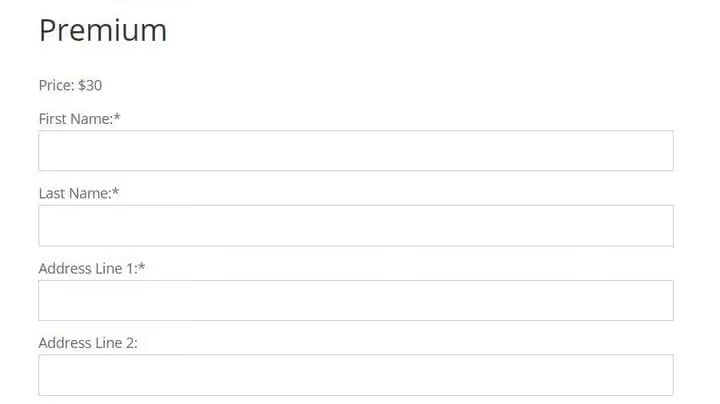
Ripeti per ogni livello. Una configurazione tipica: un piano base con accesso limitato, un piano avanzato con tutti i contenuti e un piano VIP con coaching o supporto individuale. La differenza tra loro sta nelle regole di accesso che creerai nel prossimo step.
Step 4. Regole di accesso ai contenuti
I piani sono creati; ora devi decidere chi vede cosa. Vai su MemberPress → Rules e clicca "Aggiungi nuova".
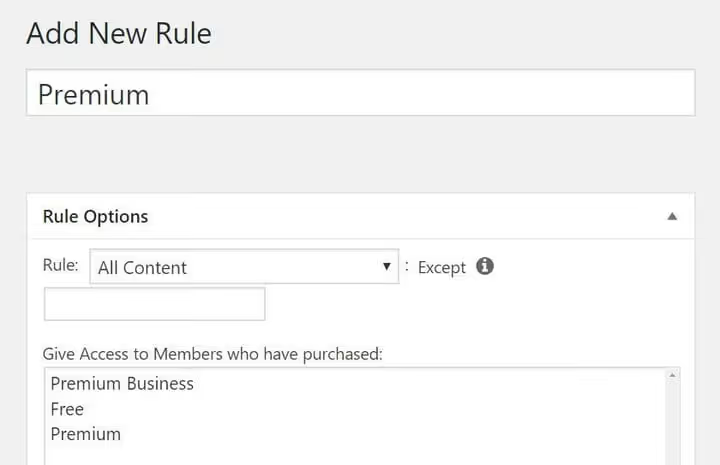
Nella sezione "Opzioni regola", scegli quali contenuti proteggere:
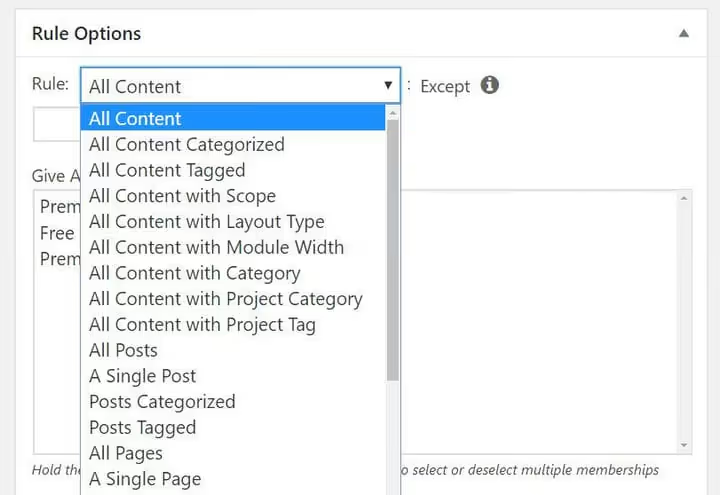
- Tutti i contenuti chiude tutto tranne ciò che è esplicitamente consentito.
- Articoli/pagine specifici per una protezione mirata tramite ricerca slug.
- Categorie e tag, ad esempio, tutti gli articoli nella categoria "Lezioni Premium" visibili solo agli abbonati.
- Pagine figlie protegge una sezione insieme a tutte le pagine nidificate.
- File consente a MemberPress di proteggere i download digitali (PDF, ZIP).
Poi specifica QUALI piani di abbonamento possono accedere a questo contenuto. Un contenuto per un piano, un altro per un piano diverso. È così che costruisci una gerarchia: il piano base vede le lezioni base, il VIP vede tutte le lezioni più il coaching.
Clicca "Salva regola". Crea regole per ciascun piano di abbonamento. Un visitatore senza l'abbonamento richiesto che tenta di aprire una pagina protetta vedrà un modulo di login o un'offerta per iscriversi a un piano.
Passaggio 5. Menu di registrazione e accesso sul sito
Il tocco finale è permettere ai visitatori di registrarsi e accedere senza dover ricordare l'URL della pagina di login.
Vai su Aspetto → Menu (o Personalizza → Menu nell'interfaccia del sito). Nell'elenco degli elementi disponibili, vedrai un blocco "Memberships"; seleziona i piani che hai creato e clicca su "Aggiungi al menu".
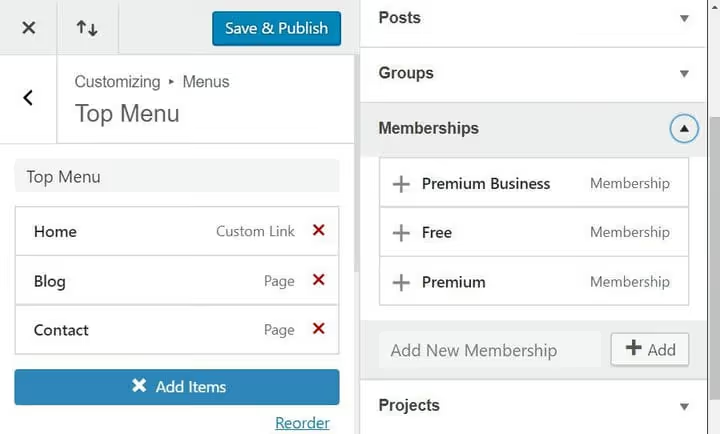
Cambia l'"Etichetta di navigazione" con qualcosa di leggibile (ad esempio, "Prezzi" o "Abbonati"). Salva il menu.
Link di accesso
MemberPress fornisce una propria pagina di login. Per aggiungere un link "Accedi" al tuo menu, usa il meccanismo integrato di WordPress:
Nello stesso editor di menu, espandi il blocco "Link personalizzati". Nel campo URL, inserisci /login/ (o lo slug che hai impostato per la pagina di login nelle Impostazioni di MemberPress). Il testo del link deve essere "Accedi". Clicca su "Aggiungi al menu" e salva.
MemberPress mostra anche automaticamente un link di logout ai membri autenticati tramite la pagina dell'account.
Il vecchio plugin BAW Login-Logout Menu (spesso consigliato nelle guide del 2021) è stato chiuso a giugno 2025 ed è incompatibile con PHP 8+. Non usarlo; la funzionalità integrata di MemberPress è sufficiente.
⁉️🤔 Domande frequenti
Mi serve uno sviluppatore per configurare MemberPress?
No. L'installazione e la configurazione di base si fanno con il mouse in una serata. Pagine già pronte tramite ReadyLaunch, course builder drag-and-drop e moduli di registrazione automatici. MemberPress funziona con qualsiasi tema "out of the box": l'installazione richiede 5 minuti, e il tuo primo piano di abbonamento con modulo di pagamento è pronto in 20 minuti. Uno sviluppatore serve solo per personalizzazioni avanzate delle pagine riservate ai membri per adattarle a un design unico. L'unica parte delicata è collegare un gateway di pagamento: ti servono le chiavi API Stripe o PayPal dalla dashboard del tuo sistema di pagamento, ma nella documentazione di MemberPress trovi istruzioni passo passo con screenshot.
Quali sistemi di pagamento supporta MemberPress?
Stripe su tutti i piani. PayPal e Square a partire da Growth (349,50 $/anno). Authorize.net solo su Scale (499,50 $/anno). Questo copre il 99% degli scenari: Stripe per carte e Apple Pay/Google Pay, PayPal per chi preferisce pagare tramite PayPal. Per accettare pagamenti sul piano base Launch, Stripe è sufficiente. Tutti i gateway si configurano nella sezione "Pagamenti": incolli le tue chiavi API e il tuo sito accetta pagamenti. MemberPress supporta anche i pagamenti offline (conferma manuale di bonifici o contanti).
Posso vendere corsi tramite MemberPress?
Sì, è una funzionalità integrata. Il builder LMS con drag-and-drop: crei un corso, aggiungi sezioni e lezioni, alleghi quiz e compiti e rilasci certificati. Il corso è protetto dalle regole di MemberPress e disponibile solo per chi ha acquistato il piano richiesto. Il course builder è incluso in tutti i piani. Su Growth e Scale sono disponibili funzionalità avanzate: quiz e compiti illimitati, certificati e Gradebook. Scale e Growth includono anche l'AI Course Generator: descrivi un argomento in testo e l'IA genera la struttura e le bozze delle lezioni. Un singolo corso può far parte di un piano di abbonamento o essere venduto separatamente.
In cosa MemberPress è diverso da Kajabi e Patreon?
Il tuo sito resta tuo. Kajabi e Patreon sono piattaforme: paghi loro una commissione o un abbonamento costoso, e i tuoi contenuti vivono sui loro server. MemberPress è un plugin sul tuo WordPress: possiedi il pubblico, i dati e non dipendi dalla piattaforma di qualcun altro. Patreon prende dal 5% al 12% di commissione sui ricavi (vedi patreon.com/pricing) più le commissioni di elaborazione dei pagamenti. Kajabi parte da 69 $/mese. MemberPress su Launch costa 199,50 $/anno (16,63 $/mese) con una commissione del 4,9% solo sulle transazioni (vedi prezzi MemberPress). Ma la differenza principale non è il prezzo: sulla tua installazione WordPress controlli il design, la SEO e la lista membri. Le piattaforme non ti consegnano la tua lista email quando te ne vai.
Cosa devo fare se il plugin BAW Login-Logout Menu ha smesso di funzionare?
Smetti di usarlo. Il plugin è stato chiuso a giugno 2025, non viene aggiornato da 9 anni ed è incompatibile con PHP 8+. Eliminalo e configura l'accesso tramite la pagina integrata di MemberPress: MemberPress → Impostazioni → Account → "Forza WordPress a usare la pagina di login di MemberPress". Aggiungi un link alla pagina di login nel tuo menu tramite "Link personalizzati", semplicemente un
/login/.
MemberPress vale la pena nel 2026?
In breve: sì, se sei già su WordPress e vuoi monetizzare i tuoi contenuti.
MemberPress non ha svantaggi significativi per il suo prezzo. L'unico lato negativo oggettivo è la commissione del 4,9% sul piano Launch, ma scompare quando passi a Growth, e per iniziare, 200 $ all'anno con un paywall funzionante e Stripe è un prezzo equo. Per fare un confronto: una recensione dei plugin di membership per WordPress spesso richiede add-on separati per corsi o community, mentre qui è tutto integrato nel core.
Se stai lanciando un sito membership da zero, prendi Launch e segui i cinque passaggi di questo articolo. Entro fine serata avrai un sistema di pagamento funzionante e contenuti riservati. Se hai già un pubblico e prevedi di offrire corsi o coaching, valuta Growth: si ripaga da solo con l'assenza di commissioni e il CoachKit integrato.
Hai confrontato i piani? Hai deciso i tuoi livelli di membership? Vai su memberpress.com e prendi il plugin. La configurazione richiede una serata, e il tuo sito membership inizierà a generare entrate dal tuo primo abbonato.

Un team professionale di scrittori e redattori specializzati nella creazione di contenuti di qualità.