













🌐 Come cambiare la lingua di WooCommerce: guida completa con consigli SEO
Hai installato WooCommerce, configurato prodotti e metodi di pagamento, e l’interfaccia del negozio è ancora in inglese. Ti suona familiare? WordPress sembra tradotto, ma il carrello, il pulsante «Aggiungi al carrello» e il checkout si rifiutano ostinatamente di parlare la lingua del cliente.
Questo accade perché WooCommerce segue la lingua del sito come impostazione predefinita, ma non sempre la rileva in automatico. E se la lingua che ti serve non compare affatto nell’elenco, ti aspetta un giro di valzer tra file, hosting e plugin.
Ecco tre metodi funzionanti per cambiare la lingua di WooCommerce, dal più semplice a quello completamente personalizzato. Ciascuno è stato testato sulla versione attuale del plugin, senza istruzioni obsolete come «scarica dal repository GitHub» (che è stato chiuso). In più, vedremo separatamente come la traduzione manuale incide su SEO e tasso di conversione.
💡 Panoramica rapida:
- La lingua di WooCommerce si cambia dalle impostazioni di WordPress (Impostazioni → Generali → Lingua del sito), soluzione adatta se la lingua che ti serve è presente nell’elenco e ha una copertura di traduzione sufficiente.
- Se la lingua manca o la traduzione è incompleta, scarica il language pack da translate.wordpress.org e caricalo manualmente in
wp-content/languages/plugins/. - Per modifiche parziali e testi personalizzati dei pulsanti, usa il plugin Loco Translate: traduzione dell’interfaccia stringa per stringa direttamente dal pannello di amministrazione, senza modificare file sul server.
Perché conviene cambiare la lingua di WooCommerce
Un negozio in una lingua che il cliente non conosce perde fiducia all’istante. Un utente che vede «Proceed to checkout» invece dell’equivalente nella propria lingua ha ottime probabilità di chiudere la scheda, specialmente nei paesi in cui l’inglese non è la lingua principale. Secondo ricerche di settore, il 65% dei consumatori preferisce acquistare nella propria lingua, anche quando parla inglese a un livello accettabile.
Dal punto di vista tecnico, WooCommerce è legato ai file di lingua di WordPress. Quando cambi la lingua del sito in Impostazioni → Generali, WordPress prova a caricare una traduzione già pronta per WooCommerce dal repository ufficiale. Se la traduzione esiste e ha raggiunto la soglia del 90% (secondo la documentazione di WooCommerce), si installa in automatico. Altrimenti, serve un metodo manuale.
La cosa principale da ricordare: il language pack del core di WordPress e il language pack di WooCommerce sono due insiemi di file distinti. Cambiare l’uno non garantisce di cambiare l’altro. È proprio per questo che, dopo aver tradotto il pannello di amministrazione, il negozio può restare in inglese.
Metodo 1. Cambio lingua di sistema tramite le impostazioni di WordPress
Il percorso più pulito è usare il meccanismo integrato di WordPress. Funziona per le lingue incluse nel progetto di traduzione di WooCommerce e tradotte a più del 90%.
Procedura:
- Nel pannello di amministrazione di WordPress, vai su Impostazioni → Generali.
- Trova il menu a tendina Lingua del sito e seleziona la lingua che ti serve.
- Clicca su Salva modifiche.
- Vai su Bacheca → Aggiornamenti, scorri fino alla sezione Traduzioni e clicca su Aggiorna traduzioni.

Dopo aver aggiornato le traduzioni, l’interfaccia del negozio passerà alla lingua selezionata, a condizione che il language pack esista. Se la lingua è nell’elenco ma la traduzione è incompleta, WordPress applicherà comunque le stringhe disponibili e quelle mancanti resteranno in inglese.
Se la tua lingua non compare nel menu a tendina Lingua del sito, devi prima aggiungerla a WordPress. Abbiamo trattato questo processo in dettaglio nell’articolo su come cambiare la lingua predefinita di WordPress.
⚠️ Nota importante: alcune stringhe di WooCommerce (ad esempio i nomi dei metodi di spedizione e di pagamento) vengono salvate nel database al momento della prima installazione del plugin. Se hai installato WooCommerce prima in inglese e poi hai cambiato la lingua del sito, queste stringhe resteranno non tradotte. Devi modificarle manualmente nelle impostazioni di WooCommerce (sezioni Spedizione, Pagamenti e così via).
Metodo 2. Caricamento manuale del language pack di WooCommerce
Se la tua lingua è tradotta a meno della soglia richiesta o è del tutto assente dall’elenco Lingua del sito, devi scaricare e installare il language pack manualmente.
Un tempo si usava il repository GitHub woocommerce/woocommerce-language-packs, ma è stato dichiarato deprecato. Ora tutte le traduzioni di WooCommerce risiedono sulla piattaforma translate.wordpress.org. Ecco il flusso di lavoro attuale:
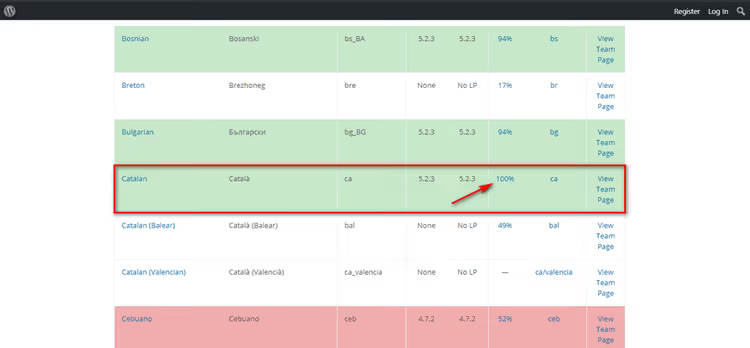
- Apri la pagina delle traduzioni di WooCommerce su translate.wordpress.org.
- Trova la tua lingua nell’elenco e clicca sul suo nome.
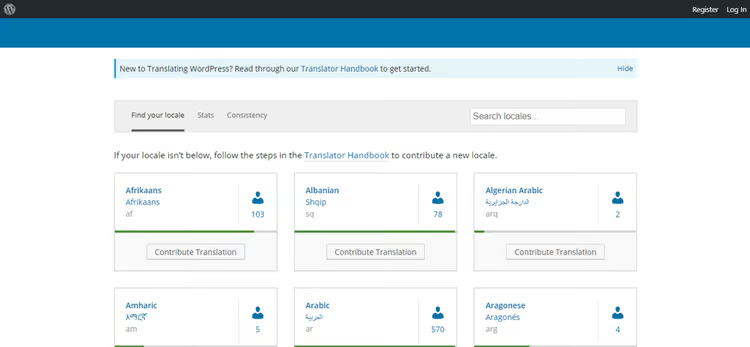
- Nella pagina che si apre, clicca sull'intestazione nella colonna Set / Sub Project per aprire la versione stabile della traduzione.

- Scorri la pagina fino alla sezione di esportazione. Nel menu a tendina del formato, seleziona Machine Object Message Catalog (.mo) e clicca su Export.

Nello stesso blocco sottostante si trova il pulsante di esportazione che fornisce il file .mo pronto.

Rinomina il file scaricato seguendo il modello
woocommerce-{language_code}.mo. Ad esempio:woocommerce-es_ES.moper lo spagnolo,woocommerce-fr_FR.moper il francese.Carica il file nella cartella
wp-content/languages/plugins/sul tuo server (via FTP, file manager dell'hosting o cPanel). Se la cartellapluginsnon esiste all'interno dilanguages, creala.Torna al pannello di amministrazione di WordPress e verifica che la traduzione sia stata applicata. Se necessario, vai su Dashboard → Aggiornamenti e clicca su Aggiorna traduzioni.
Fatto. Il negozio ora parla la lingua che ti serve. Se in futuro WooCommerce si aggiorna con nuove stringhe, ripeti la procedura di esportazione e sostituisci il vecchio file .mo con quello nuovo.
Metodo 3. Traduzione di precisione con Loco Translate
I metodi di sistema funzionano bene quando hai bisogno di una traduzione completa dell'interfaccia. Ma cosa fare se vuoi tradurre solo i pulsanti call-to-action, modificare il testo del carrello o adattare frasi specifiche al tono del tuo brand? È qui che ti serve Loco Translate.
Loco Translate è un plugin gratuito che offre un'interfaccia nel browser per la traduzione stringa per stringa di qualsiasi testo di WooCommerce. Ecco una guida passo passo:
- Installa e attiva il plugin Loco Translate.
- Nel pannello di amministrazione, vai su Loco Translate → Plugin e seleziona WooCommerce.

- Clicca su + Nuova lingua.
- Nel menu a tendina, seleziona la lingua di destinazione.
- Nella sezione Scegli una posizione, seleziona Personalizzata. Questo è importante: la traduzione verrà salvata in
wp-content/languages/loco/e gli aggiornamenti di WooCommerce non la sovrascriveranno. Le opzioni Autore e Sistema non sono adatte a questo scopo. - Clicca su Inizia a tradurre.
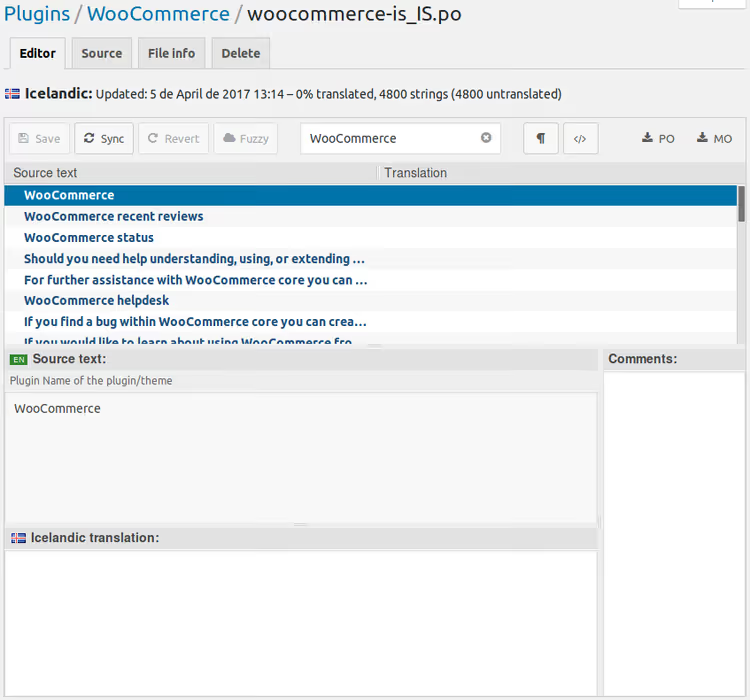
- Traduci le stringhe che ti servono una per una e clicca su Salva. Il plugin genererà automaticamente i file
.poe.mo.
Quando WooCommerce riceve un aggiornamento, vai in Loco Translate e clicca su Sincronizza. Il plugin importerà le nuove stringhe senza toccare quelle già tradotte.
Loco Translate è particolarmente utile quando usi un pacchetto di lingua già pronto (Metodo 1 o 2) ma vuoi sostituire selettivamente singole frasi. Ad esempio, puoi cambiare la traduzione standard di "Aggiungi al carrello" con qualcosa di più emozionale, senza che si rompa al prossimo aggiornamento.
Come la traduzione manuale influisce su SEO e conversione
La traduzione automatica di un language pack è il punto di partenza. Offre un'interfaccia comprensibile ma non tiene conto delle query di ricerca e non adatta le call to action a un pubblico specifico.
Quando modifichi le traduzioni manualmente (tramite Loco Translate o il tuo file .po), puoi:
- Inserire parole chiave nelle stringhe dell'interfaccia. La frase "Invia ordine" in un pulsante non è solo UX, è micromarkup e un'ancora interna che i motori di ricerca vedono. Sostituisci il generico "Checkout" con una frase precisa del tuo nucleo semantico.
- Adattare le CTA agli acquirenti locali. Nell'e-commerce tedesco, un linguaggio diretto funziona ("Jetzt kaufen"), mentre in giapponese si preferiscono forme più cortesi. I language pack già pronti non conoscono queste sfumature.
- Eliminare i duplicati nell'indice. Se parte dell'interfaccia resta in inglese mentre una parte è tradotta, il bot di ricerca vede due versioni della stessa pagina. La traduzione manuale risolve completamente questo problema.
- Aumentare la fiducia. Un errore di ortografia o una frase poco naturale nel carrello sono un fattore scatenante per l'abbandono dell'acquisto. Uno studio di Wyzowl ha mostrato che il 75% degli utenti giudica l'affidabilità di un'azienda dalla qualità dell'interfaccia.
Vale la pena menzionare separatamente i plugin multilingue come WPML e Polylang. Traducono i contenuti (prodotti, categorie, pagine), non l'interfaccia di WooCommerce. Quindi, anche con contenuti multilingue configurati, avrai comunque bisogno di uno dei tre metodi sopra per tradurre pulsanti, carrello e checkout.
Di seguito un video con una dimostrazione visiva di tutti e tre i metodi. L'autore mostra il processo su un sito reale: dal cambio della lingua di sistema al caricamento manuale del pacchetto e alle modifiche in Loco Translate.
⁉️🤔 Domande frequenti
Perché parte dell'interfaccia è rimasta in inglese dopo aver cambiato la lingua?
Il motivo più probabile: le stringhe sono state salvate nel database quando WooCommerce è stato installato in inglese. Questo vale per i nomi dei metodi di spedizione, le opzioni di pagamento e il testo della privacy policy. Vai nelle corrispondenti sezioni delle impostazioni di WooCommerce e sostituisci il testo manualmente. Seconda opzione: il language pack è incompleto e alcune stringhe sono fisicamente mancanti, in tal caso Loco Translate ti aiuterà.
Qual è la differenza tra tradurre WooCommerce e tradurre i contenuti del negozio?
La traduzione di WooCommerce cambia le stringhe dell'interfaccia: pulsanti, carrello, checkout, notifiche. I nomi dei prodotti, le descrizioni e le categorie sono contenuti. Per tradurre i contenuti, servono plugin multilingue separati: WPML, Polylang o TranslatePress. Funzionano in parallelo con il language pack di WooCommerce, non lo sostituiscono. Quindi per un negozio completamente multilingue, servono entrambi i livelli: traduzione dell'interfaccia (uno dei tre metodi sopra) e traduzione dei contenuti (plugin multilingue).
Posso usare la traduzione automatica tramite Google Translate o DeepL?
Tecnicamente sì, ma non è consigliato per le interfacce dei negozi. La traduzione automatica non distingue il contesto: il pulsante "Checkout" potrebbe trasformarsi nella parola sbagliata nella tua lingua. Inoltre, i motori di ricerca potrebbero considerare il testo dell'interfaccia generato automaticamente di bassa qualità. Se usi la traduzione automatica, rileggi e correggi manualmente le stringhe di carrello, checkout e pulsanti CTA.
È obbligatorio acquistare WPML per tradurre WooCommerce?
No. WPML è un plugin per contenuti multilingue, non per la traduzione dell'interfaccia. L'interfaccia di WooCommerce si traduce gratuitamente usando uno dei tre metodi descritti. WPML serve solo se prevedi di gestire un negozio in più lingue simultaneamente con prodotti, categorie e pagine tradotti.
Cosa devo fare se il language pack non è aggiornato dopo un aggiornamento di WooCommerce?
Con il metodo di sistema, WordPress carica automaticamente le traduzioni aggiornate tramite Bacheca → Aggiornamenti → Aggiorna traduzioni. Con il caricamento manuale, scarica un nuovo file
.moda translate.wordpress.org e sostituisci quello vecchio. Se usi Loco Translate, clicca il pulsante Sync all'interno del plugin e questo recupererà le nuove stringhe preservando quelle già tradotte.
Cosa scegliere per il tuo negozio: guida rapida
La scelta del metodo si riduce a una semplice matrice:
- La lingua è nell'elenco Site Language e la traduzione raggiunge la soglia secondo i requisiti ufficiali → Metodo 1 (cambio di sistema, 2 minuti).
- La lingua non è nell'elenco o la traduzione è sotto la soglia → Metodo 2 (caricamento manuale del file
.moda translate.wordpress.org). - Necessità di sostituire frasi specifiche o modificare la traduzione automatica → Metodo 3 (Loco Translate), utilizzabile insieme al Metodo 1 o 2.
- Pianificazione di un negozio multilingue con traduzione dei contenuti → Metodo 1 o 2 per l'interfaccia + WPML / Polylang per prodotti e pagine.
Consiglio principale: non lasciare l'interfaccia a metà. Un carrello mezzo inglese con prodotti in lingua nativa uccide la conversione più di un sito completamente in inglese. Controlla ogni elemento, dal pulsante della scheda prodotto all'email dell'ordine, e assicurati che parli la lingua del cliente.

Un team professionale di scrittori e redattori specializzati nella creazione di contenuti di qualità.