














🔧 Guida al plugin di traduzione WordPress TranslatePress
Il tuo sito è su WordPress e il tuo pubblico arriva da dieci paesi. Tradurre manualmente ogni pagina copiando e incollando su Google Translate? Dopo tre giorni odierai questo lavoro.
Buone notizie: puoi tradurre un sito in oltre 200 lingue senza chiamare un freelance e senza esportare file XML. Un plugin, un editor visuale e 20 minuti di configurazione.
Ecco una guida passo passo a TranslatePress: dall'installazione alla SEO multilingue. Con screenshot reali di ogni schermata, prezzi aggiornati e un'analisi onesta dei limiti della versione gratuita.
💡 Panoramica rapida:
- Installa
TranslatePressdal repository di WordPress.org oppure carica lo ZIP manualmente e attiva la licenza - Seleziona le lingue di destinazione nella scheda delle impostazioni generali e aggiungi un selettore di lingua al menu del sito
- Apri l'editor visuale nel frontend e traduci qualsiasi testo con un clic, salvando sul posto
- Collega l'API di Google Translate (gratuita) o DeepL (piano Business) per la traduzione automatica
- Configura la traduzione dei titoli SEO, delle meta description e degli slug URL tramite l'addon SEO Pack
Cos'è TranslatePress e cosa può fare

TranslatePress è un plugin di traduzione per WordPress del team Cozmoslabs. A differenza della maggior parte delle alternative, ti permette di tradurre il sito direttamente nel frontend: vedi la pagina come la vedrebbe un utente, clicchi su qualsiasi testo e inserisci la traduzione nella barra laterale. Nessun passaggio continuo tra pannello di amministrazione e sito.
Il plugin funziona con qualsiasi tema, page builder (Elementor, Gutenberg, Beaver Builder) e WooCommerce. Viene tradotto tutto: dai post e dalle pagine alle stringhe dinamiche dei plugin, agli shortcode e ai form. Al momento in cui scriviamo, TranslatePress è usato da oltre 400.000 siti e WPBeginner lo definisce la scelta migliore per il tuo primo progetto multilingue.
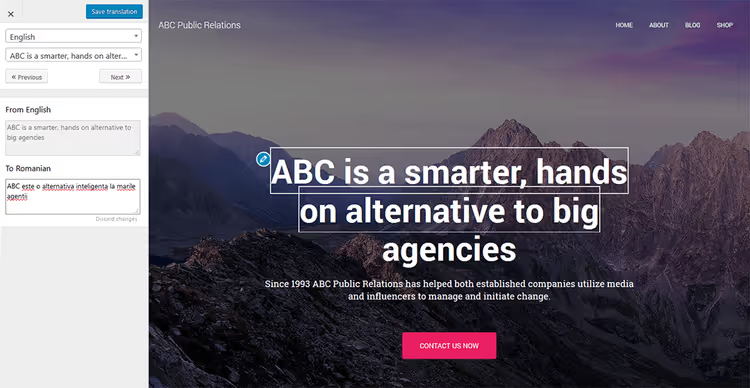
Cosa ottieni fin da subito:
- Editor di traduzione visuale: clicca sul testo → traduci → salva. Tutto nel frontend.
- Traduzione automatica tramite API Google Translate v2 (gratuita) o TranslatePress AI (motore proprietario, piano Personal+). Nei piani Business e Developer è disponibile anche DeepL, la traduzione automatica più accurata sul mercato.
- SEO Pack: traduzione di titoli, meta description, slug URL e tag per i social media (Open Graph, Twitter Cards). Il plugin si integra perfettamente con Yoast SEO, Rank Math e AIOSEO.
- 221 lingue e la possibilità di mostrare i nomi delle lingue nella loro grafia nativa (Español, non Spanish).
- Traduzione delle stringhe dinamiche: contenuti aggiunti da altri plugin e temi tramite gettext.
- Account traduttore: un ruolo utente separato che può tradurre i contenuti senza accedere alle impostazioni del sito.
- Rilevamento automatico della lingua del visitatore tramite IP o impostazioni del browser e reindirizzamento alla versione appropriata.
- Plugin GPL: le traduzioni sono salvate localmente nel tuo database, non su un server di terze parti. Le traduzioni sono di tua proprietà, non in affitto.
Passo 1: installare TranslatePress
Puoi iniziare in due modi. Primo, installa la versione gratuita dal repository WordPress.org direttamente dal pannello di amministrazione. Secondo, acquista una licenza su translatepress.com/pricing e ottieni l'accesso agli addon premium.
Prezzi attuali aggiornati a giugno 2026:
Piano | Prezzo annuale | Siti | Parole AI | Funzionalità chiave |
|---|---|---|---|---|
Personal | €99 | 1 | 50.000 | TranslatePress AI e SEO Pack |
Business | €199 | 3 | 200.000 | DeepL, account traduttore |
Developer | €349 | ∞ | 500.000 | Tutto incluso + tutti gli addon futuri |
Tutti i piani includono un anno di aggiornamenti, supporto premium e un rimborso entro 15 giorni senza domande.
Dopo l'acquisto, riceverai una email con i link per scaricare il plugin principale e gli addon.
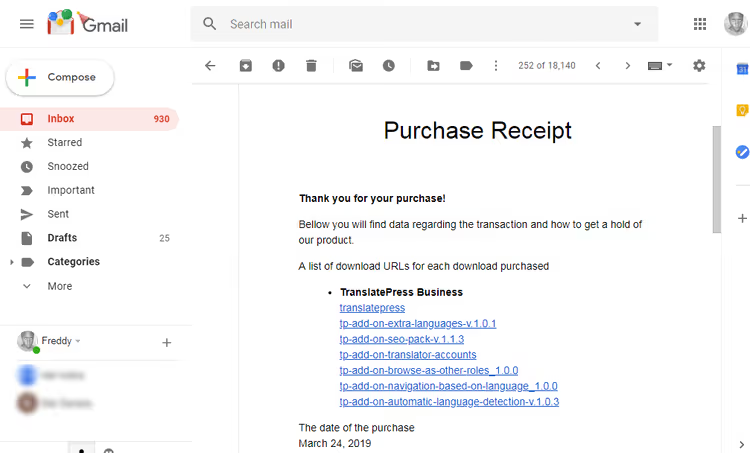
I file ZIP scaricati sono disponibili anche nel tuo account sul sito TranslatePress, insieme alla chiave di licenza.

Installare il plugin principale
Nell'amministrazione di WordPress, vai su Plugin → Aggiungi nuovo e clicca sul pulsante Carica plugin.
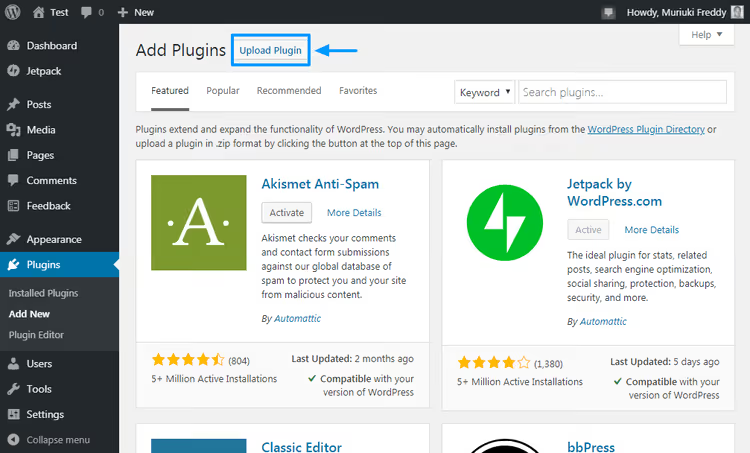
Seleziona l'archivio ZIP del plugin principale (translatepress-multilingual.XXX.zip) e clicca su Installa ora.

Attendi il completamento dell'installazione e clicca su Attiva plugin.

Il plugin principale è pronto. La pagina delle impostazioni è disponibile in Impostazioni → TranslatePress.

Nota: la scheda Licenza apparirà solo dopo aver installato almeno un addon a pagamento. Installa gli addon allo stesso modo (Plugin → Aggiungi nuovo → Carica plugin).

Dopo aver installato un addon, la scheda License apparirà nella pagina delle impostazioni. Copia la chiave di licenza dal tuo account TranslatePress, incollala nel campo e clicca su Activate License.

Incolla la chiave di licenza nel campo appropriato e clicca su Save Changes.

Dopo il salvataggio, sotto il campo apparirà un pulsante di attivazione.
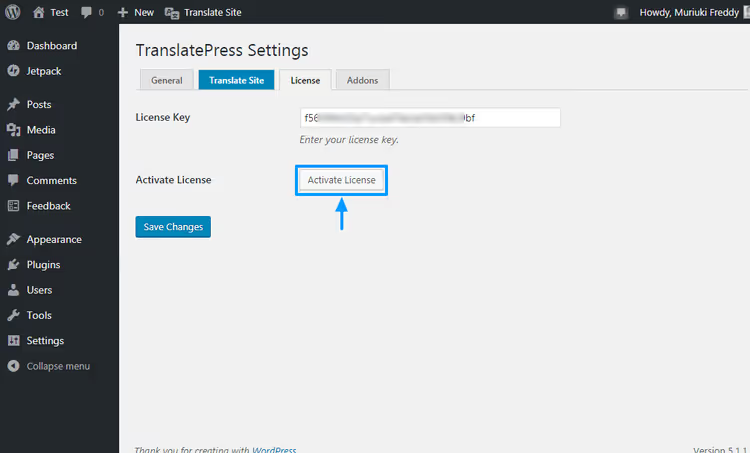
La licenza è attivata, tutti gli addon sono sbloccati e pronti all'uso.
Step 2: configurazione del plugin
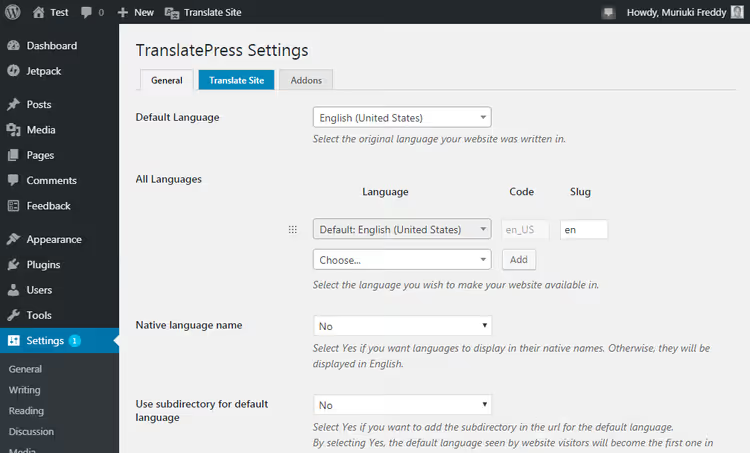
La pagina delle impostazioni è composta da diverse schede: General, Automatic Translation e License.

Nella scheda General (Settings → TranslatePress), imposti i parametri di base:
- Default language. La lingua in cui è scritto il tuo sito. Per noi è il russo.
- All languages. Seleziona le lingue verso cui tradurre il sito. Al momento in cui scriviamo, sono disponibili 221 lingue.
- Use a professional account for DeepL. Se attivato, il selettore mostra «English», «Español» e non «English», «Spanish».
- Language switcher. Può essere aggiunto a un menu tramite Appearance → Menus o visualizzato con lo shortcode
[language-switcher]in qualsiasi punto della pagina. - Language detection method. Tramite IP, impostazioni del browser o la prima lingua nell'elenco. Utile per il reindirizzamento automatico.
Dopo aver selezionato le impostazioni, clicca su Save Changes in fondo alla pagina. Il tuo sito è ora pronto per la traduzione.
Step 3: traduzione del sito tramite l'editor visuale

Questa è la funzionalità principale di TranslatePress. Clicca su Translate Site nella barra di amministrazione e ti troverai sul front-end con il pannello del traduttore aperto.
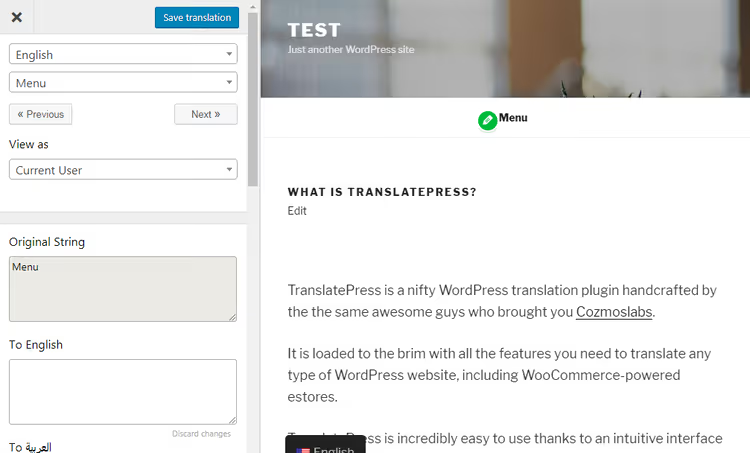
Vedi il tuo sito esattamente come lo vedrebbe un utente, ma con un pannello di traduzione aggiuntivo sulla sinistra. Qualsiasi testo sulla pagina è disponibile per la traduzione con un solo clic.
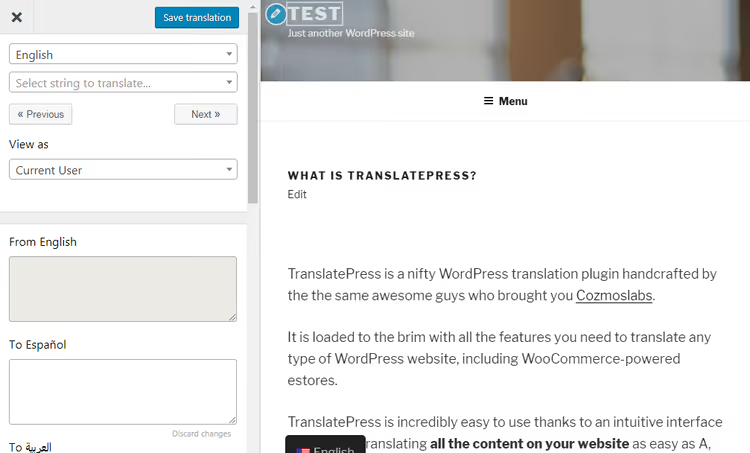
Come funziona:
- Passa il mouse sul testo che vuoi tradurre e clicca. Un bordo blu evidenzierà l'elemento selezionato.
- Nel pannello di sinistra, inserisci manualmente la traduzione oppure utilizza la traduzione automatica se Google Translate API o TranslatePress AI sono collegati.
- Clicca su Save Translation nella parte superiore dello schermo.
- Passa a un altro elemento e ripeti.
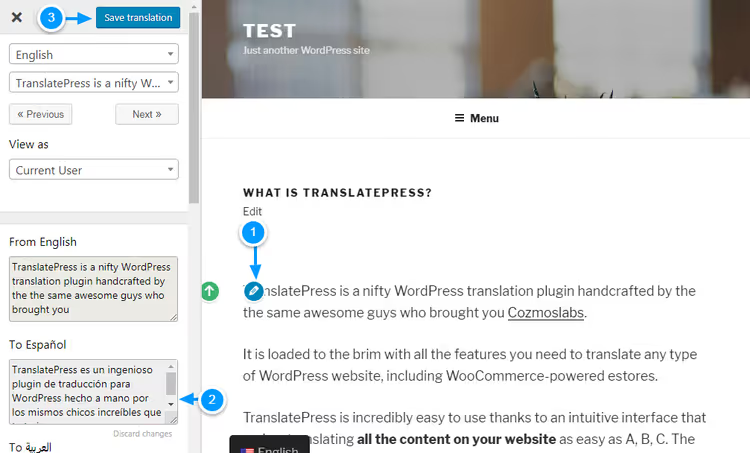
In pratica, tradurre una tipica pagina di 500 parole richiede dai 5 ai 7 minuti con l'inserimento manuale. Con la traduzione automatica, meno di un minuto per la revisione e la modifica.

Nello screenshot qui sopra, il selettore di lingua si trova nel menu in alto e un selettore duplicato in fondo alla pagina. Entrambi sono configurati nella scheda Generale. Quello in alto viene aggiunto tramite Aspetto → Menu, quello in basso appare automaticamente.
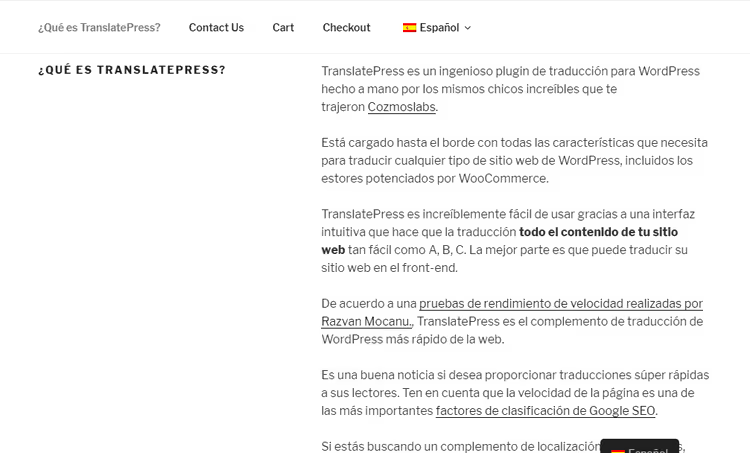
Fatto. La pagina è tradotta. Ripeti lo stesso procedimento per le lingue rimanenti, una alla volta, selezionando la lingua di destinazione nel menu a tendina dell'editor.
Traduzione automatica: Google Translate, DeepL e TranslatePress AI
La traduzione manuale funziona bene per siti piccoli. Ma se hai più di 50 pagine e 5 lingue di destinazione, la traduzione automatica fa risparmiare giorni di lavoro.
Configurazione, una tantum:
- Vai su Impostazioni → TranslatePress → Traduzione automatica.
- Seleziona un motore: Google Translate v2 (gratuito, disponibile su tutti i piani, inclusa la versione gratuita), TranslatePress AI (Personal+) o DeepL (Business e Developer).
- Per Google Translate: ottieni una chiave API in Google Cloud Console, specifica un metodo di pagamento (Google addebita $0,00 per volumi fino a 500.000 caratteri al mese, il che è gratuito per un sito tipico).
- Per DeepL: registra una chiave su DeepL API (piano gratuito, 500.000 caratteri al mese senza costi).
- Incolla la chiave nel campo appropriato e salva.
Una volta connesso, ogni nuovo clic su un testo non tradotto nell'editor visivo riempie automaticamente il campo con una traduzione. Devi solo correggere le bozze e adattare lo stile; in pratica, la traduzione automatica copre la maggior parte del lavoro, lasciando un editing manuale minimo.
Sfumatura importante: TranslatePress memorizza le traduzioni localmente nel database. Anche se disconnetti l'API, le pagine tradotte rimangono sul sito e continuano a funzionare. Questa è una differenza fondamentale rispetto ai servizi cloud come Weglot, dove le traduzioni risiedono su server di terze parti.
SEO multilingue: configurazione in 5 minuti
TranslatePress con l'addon SEO Pack traduce non solo il testo visibile, ma anche i metadati SEO per ogni pagina:
- Title e Description (ciò che è visibile nei risultati di ricerca di Google)
- Slug URL (example.com/about/ → example.com/es/sobre-nosotros/)
- Tag Open Graph per Facebook e Twitter Cards
- Tag hreflang, automaticamente, senza modificare il codice
Il plugin funziona correttamente con Yoast SEO, Rank Math e AIOSEO. La sitemap di Yoast include automaticamente le pagine tradotte e il markup hreflang dice a Google: «questa pagina è la versione spagnola di questa pagina russa».
Risultato: un sito multilingue viene indicizzato in ogni versione linguistica separatamente. Secondo i dati di TranslatePress, il traffico organico degli utenti cresce in media del 260% dopo il lancio di una versione multilingue, grazie alla comparsa nei risultati di ricerca per query in nuove lingue.
Verifica che tutto funzioni: dopo la traduzione, apri il sorgente della pagina e assicurati che ci sia un blocco di <link rel="alternate" hreflang="..."> nell'<head> per ogni lingua.
Video: traduzione visiva in 15 minuti
Configurazione da zero a un sito multilingue finito, in un video:
⁉️🤔 Domande frequenti
TranslatePress rallenta il sito?
In un test di velocità condotto dagli sviluppatori,
TranslatePressha mostrato il miglior risultato tra i plugin di traduzione per WordPress. Le traduzioni sono memorizzate in tabelle dedicate del database e caricate tramite il meccanismo standard di WordPress, senza richieste API esterne al caricamento della pagina. In pratica, la differenza di velocità tra la pagina originale e quella tradotta è inferiore a 100 ms.
Devo pagare per ogni lingua separatamente?
No. Il numero di lingue è illimitato su qualsiasi piano. Paghi solo per il numero di siti e il volume di traduzione AI in parole. La versione gratuita di
TranslatePresssupporta una lingua aggiuntiva (cioè un sito bilingue), il piano Personal supporta un numero illimitato di lingue su un sito.
Cosa succede alle traduzioni se disattivo il plugin?
Il contenuto nella lingua principale rimane intatto;
TranslatePressnon modifica i post originali. Le traduzioni sono memorizzate in tabelle separate del database (wp_trp_*). Dopo aver disattivato il plugin, le pagine tradotte diventano non disponibili, ma le traduzioni stesse non vengono cancellate. Se riattivi il plugin, tutte le traduzioni sono al loro posto.
Posso tradurre un sito in lingue RTL (arabo, ebraico)?
Sì.
TranslatePressgestisce correttamente le lingue RTL. Il selettore di lingua cambia non solo il testo, ma anche la direzione del layout (attributodir="rtl"su<html>). La maggior parte dei temi WordPress moderni supporta RTL nativamente; verifica nelle impostazioni del tuo tema.
In cosa TranslatePress è migliore di WPML?
La differenza principale è il processo di traduzione. WPML richiede di passare dal pannello di amministrazione al frontend tramite un'interfaccia di Translation Management separata.
TranslatePressfa tutto sul frontend in modo visivo. Inoltre WPML è più costoso: il piano Multilingual CMS costa $99 all'anno per un sito senza traduzione automatica (la traduzione AI si paga separatamente a carattere), mentre il piano Personal diTranslatePressa €99 all'anno include 50.000 parole di traduzione AI.
Come traduco un negozio WooCommerce?
TranslatePressfunziona con WooCommerce nativamente: traduce nomi dei prodotti, descrizioni, categorie, attributi, carrello e checkout. Le stringhe dinamiche (prezzo, «Aggiungi al carrello», varianti) sono anche disponibili per la traduzione tramite il menu a tendina nell'editor visivo. Non è necessario un plugin separato per la traduzione di WooCommerce.
Vale la pena installare TranslatePress nel 2026: conclusione
TranslatePress è un plugin che risolve esattamente un compito e lo fa senza inutili complessità. L'editor visivo fa risparmiare ore rispetto al passaggio dal pannello di amministrazione al frontend e l'archiviazione locale delle traduzioni dà indipendenza dai server di terze parti.
Prendi la versione gratuita se hai un sito piccolo e una lingua aggiuntiva. L'API di Google Translate è gratuita entro 500.000 caratteri al mese; per 10-15 pagine, questo è più che sufficiente.
Prendi Personal a €99 all'anno se hai bisogno di SEO Pack (traduzione di slug e meta tag) e più di una lingua aggiuntiva. TranslatePress AI su questo piano offre una qualità di traduzione superiore a Google Translate.
**Prendi Business a **€199 all'anno se hai più siti e hai bisogno della qualità di DeepL. Gli account traduttore su questo piano ti permettono di assumere un madrelingua che può modificare le traduzioni senza accesso al resto del pannello di amministrazione.
Provalo: 🔗 TranslatePress su WordPress.org, la versione gratuita si installa in un minuto e offre un quadro completo del funzionamento del plugin.

Un team professionale di scrittori e redattori specializzati nella creazione di contenuti di qualità.