













 IAImmagine illustrativa generata dall’IA
🌐 Come tradurre un sito WordPress: una guida passo passo
Il tuo sito WordPress funziona solo per il pubblico che legge la sua lingua. Ma cosa succede se metà dei tuoi potenziali clienti cerca in spagnolo, tedesco o arabo e semplicemente non capisce una parola?
Tradurre il tuo sito in più lingue apre mercati che forse non hai nemmeno considerato. Secondo W3Techs, WordPress alimenta il 43% di tutti i siti web su internet, eppure solo una minima parte è realmente multilingue. Il resto perde traffico semplicemente perché «creare un sito in 5 lingue» suona come un inferno tecnico: sottodomini, hreflang, duplicazione dei contenuti, cannibalizzazione SEO.
Weglot risolve tutto questo senza una sola riga di codice. Installi il plugin, scegli le lingue e in 5 minuti il tuo sito le parla. Poi il sistema entra in azione: traduzione AI di primo livello, un editor visuale per le correzioni, traduttori professionisti su richiesta e pilota automatico completo per la SEO multilingue.
In questa guida troverai la configurazione passo passo di Weglot su WordPress: dall'installazione alla traduzione professionale. Niente fronzoli, con screenshot reali di ogni passaggio.
💡 Panoramica rapida:
- Installa il plugin Weglot Translate dalla directory di WordPress e crea un account per ottenere la tua chiave API
- Configura la lingua di partenza e quelle di destinazione, scegli l'aspetto del selettore di lingua e salva le modifiche
- Modifica le traduzioni tramite l'editor visuale o l'elenco delle traduzioni, richiedi una traduzione professionale se necessario
- Verifica la SEO multilingue: Weglot crea automaticamente URL unici, tag hreflang e meta tag tradotti per ogni lingua
Perché tradurre il tuo sito
Un sito multilingue non è un «bello da avere». È una leva di crescita diretta a tre livelli del funnel.
Primo, portata. Espandi il tuo pubblico raggiungibile a paesi dove l'inglese non è la lingua di ricerca principale. Un utente dal Messico cerca una soluzione in spagnolo e trova il tuo articolo tradotto invece del sito di un concorrente locale.
Secondo, traffico. Ogni nuova lingua crea un indice aggiuntivo di pagine su Google. Con una SEO corretta (URL unici, hreflang, title e description tradotti), il motore di ricerca inizia a posizionarti simultaneamente nei risultati di ricerca in più lingue. Nessuna duplicazione di contenuti e nessuna «fusione».
Terzo, conversione. Le persone comprano nella lingua in cui pensano. Una pagina localizzata con interfaccia e valuta nativa converte molto meglio di un «muro di testo» in inglese con un pulsante Google Translate nell'angolo.
Cosa richiede Google a un sito multilingue
Perché le pagine tradotte vengano indicizzate invece di restare peso morto, devi seguire tre regole direttamente descritte nella documentazione di Google.
URL unici per ogni lingua. Niente ?lang=es nella query string, solo sottodirectory (site.com/es/) o sottodomini (es.site.com). Google deve vedere una pagina separata, non un parametro.
Codice sorgente tradotto. Le soluzioni JavaScript che scambiano dinamicamente il testo nel browser non vengono lette dai motori di ricerca. La traduzione deve essere a livello server, nell'HTML che il crawler riceve. Altrimenti l'indice resta monolingue.
Segnali multilingue espliciti. I tag hreflang nel <head> o una sitemap delle lingue sono ciò che Google usa per capire: «ecco la versione inglese, e qui ci sono le sue varianti spagnola e francese, non unirle».
Senza questi tre punti, tutta la traduzione è cosmetica. Il traffico non crescerà.
Esperienza utente: tre cose che non puoi trascurare
Anche una traduzione perfettamente indicizzata fallirà se i visitatori non capiscono come usarla.
Rilevamento automatico della lingua. Il browser dell'utente comunica il suo Accept-Language al sito. Un buon plugin reindirizza automaticamente i visitatori alla versione nella lingua appropriata senza richiedere un clic extra su una bandierina.
Persistenza della lingua durante la navigazione. Sei passato alla versione tedesca? Tutti i link interni dovrebbero portare a pagine in tedesco. Resettare la lingua quando si clicca su «Home» è un modo sicuro per perdere visitatori.
Controllo qualità. La traduzione automatica funziona per una bozza. Ma le pagine ad alto traffico (landing page, prezzi, articoli chiave) dovrebbero essere riviste manualmente o affidate a un traduttore professionista. Weglot fornisce strumenti integrati per questo, ed è lì che andremo ora.
Come Weglot risolve tutto questo in una volta sola
Weglot è un plugin SaaS che funziona come un proxy di traduzione. Dopo l'installazione, rileva automaticamente tutti i contenuti del sito (articoli, pagine, menu, widget, prodotti WooCommerce), li traduce tramite il suo modello AI e serve ai visitatori la versione nella lingua finale. La traduzione appare nel codice sorgente, non come una sostituzione JavaScript.
Il plugin serve oltre 110.000 siti e ha una valutazione di 4,8/5 su WordPress.org. È compatibile con qualsiasi tema, page builder (Elementor, Divi) e plugin SEO (Yoast, Rank Math). Sotto il cofano c'è un modello linguistico AI proprietario che impara dalle tue modifiche, dal glossario e dal tono del brand.
Il lavoro tecnico che non fai manualmente, ma che Weglot fa per te:
- genera sottodirectory per ogni lingua (
/es/,/de/); - inserisce i tag hreflang;
- traduce i meta tag (title, description, Open Graph);
- crea e aggiorna una sitemap multilingue.
Tutto ciò che devi fare è installare e seguire tre passaggi di configurazione.
1. Installare il plugin Weglot Translate
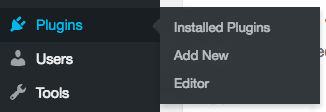
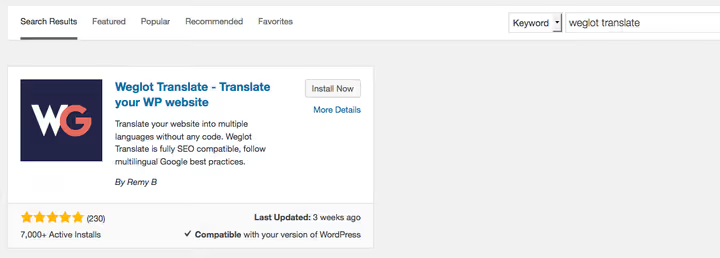
Vai al pannello di amministrazione di WordPress: Plugin → Aggiungi nuovo. Digita «Weglot» nella barra di ricerca.
Trova Weglot Translate e clicca su «Installa ora». Dopo l'installazione, il pulsante cambia in «Attiva», clicca anche quello.
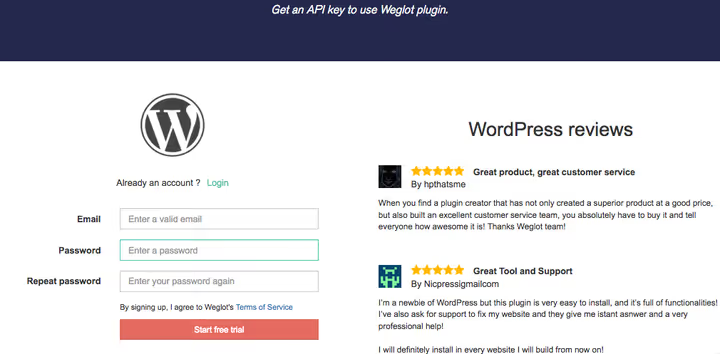
Nel menu laterale dell'amministrazione compare la voce «Weglot». Vai lì e clicca sul link «Log in»: il sistema ti chiederà di creare un account Weglot. Inserisci la tua email e la password. Riceverai un'email di conferma con la tua chiave API.
La chiave API è l'unico elemento che collega il tuo sito al servizio. Nessuna modifica a wp-config.php o .htaccess.
2. Configurazione: lingua, pulsante e rilevamento automatico
Resta nelle impostazioni del plugin (pannello di amministrazione → Weglot). Il primo campo è API key. Copiala dall'email e incollala qui:
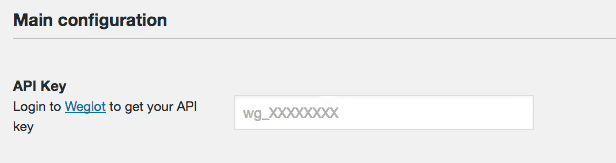
Subito dopo trovi il menu a tendina «Original language». Seleziona la lingua in cui è attualmente scritto il tuo sito. Di solito è russo, inglese o tedesco.

Poi ci sono le «Destination languages». Qui puoi indicare fino a 20 lingue (in base al tuo piano). Si aggiungono usando codici di due lettere: es (spagnolo), de (tedesco), fr (francese) e così via. Weglot supporta oltre 110 lingue.

L'ultimo elemento è lo stile del pulsante delle lingue. Puoi scegliere tra: bandiere, nomi delle lingue, la loro combinazione, oltre alla posizione nella pagina (angolo in basso a destra come impostazione predefinita, ma si sposta facilmente nel menu, nel footer o nella sidebar).
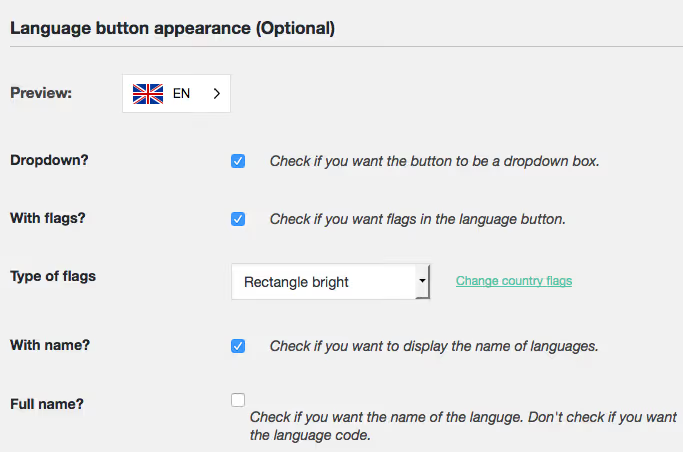
Sotto i campi principali c'è un blocco di opzioni aggiuntive. Qui puoi escludere pagine specifiche dalla traduzione, bloccare determinati blocchi di contenuto (per esempio i nomi dei brand) e attivare il rilevamento automatico della lingua in base all'Accept-Language del browser del visitatore.
Clicca su «Save». Il selettore di lingua compare subito sul sito e puoi passare da una lingua all'altra visualizzando le pagine tradotte.
3. Modifica e gestione delle traduzioni
Weglot produce immediatamente una traduzione automatica di primo livello. Puoi lasciarla così com'è, modificarla manualmente o sostituirla con una traduzione professionale. La dashboard di Weglot offre due strumenti per farlo.
Editor visuale
Sei sul tuo sito e lo vedi con gli occhi di un visitatore, ma con un pannello Weglot aggiuntivo. Passa il mouse su qualsiasi blocco di testo, clicca sulla matita verde e modifica la traduzione direttamente nel contesto della pagina.
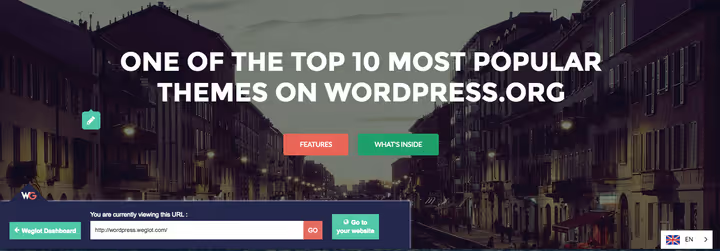
Le modifiche vengono salvate e visualizzate all'istante. Comodo per modificare titoli, pulsanti e blocchi brevi dove il contesto e il layout sono importanti.
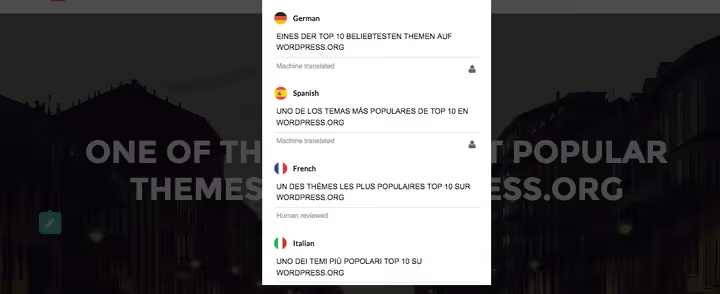
L'editor visuale funziona solo su siti pubblici online. Non è disponibile su server locali o ambienti di staging.
Lista delle traduzioni
Una modalità tabella: a sinistra c'è il testo originale, a destra la traduzione per la lingua selezionata. Tutte le stringhe sono raggruppate per URL. C'è una funzione di ricerca: digita una parola e trova all'istante tutte le sue occorrenze nelle traduzioni.
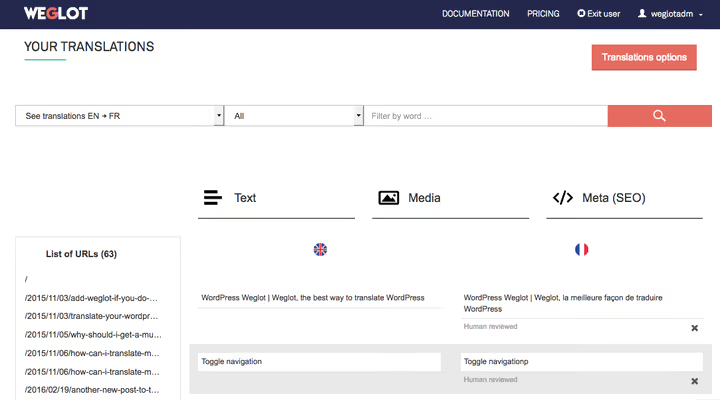
Qui si configurano anche le regole di traduzione: "non tradurre mai questa parola" (brand, marchio) o "traduci sempre così". Utile quando l'IA sbaglia sistematicamente lo stesso termine.
Traduzione professionale
Se la qualità automatica non basta, Weglot ti permette di ordinare la traduzione da agenzie professionali collegate senza uscire dalla dashboard. Seleziona pagine o singole stringhe e clicca sull'icona dell'ordine:
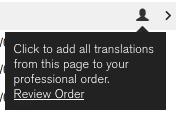
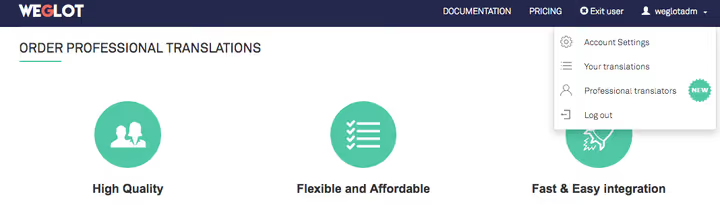
L'ordine viene creato nella sezione "Ordini professionali". Lì vengono mostrati anche stato e scadenze. Le agenzie sono selezionate da Weglot e la traduzione arriva già integrata nel tuo sito.
Quanto costa Weglot
Weglot funziona con un modello in abbonamento e offre una prova gratuita di 14 giorni. I prezzi partono da 15€/mese (piano Starter, ~17$) e dipendono da due parametri: numero di parole tradotte e numero di lingue.
Piano | Parole | Lingue | Prezzo (€/mese) | A chi è adatto |
|---|---|---|---|---|
Free | 2.000 | 1 | 0 | Landing page o piccolo portfolio |
Starter | 10.000 | 1 | 15 | Blog personale, progetto in fase iniziale |
Business | 50.000 | 3 | 29 | Piccola impresa, sito aziendale |
Pro | 200.000 | 5 | 79 | Progetto in crescita, blog attivo |
Advanced | 1.000.000 | 10 | 299 | Sito ad alto traffico, portale di notizie |
Extended | 5.000.000 | 20 | 699 | Grande progetto internazionale |
Enterprise | Personalizzato | Personalizzato | Su richiesta | Livello corporate, SLA, SSO |
Il limite di parole è fisso per l'intero account, non mensile. Quindi 50.000 parole sul piano Business rappresentano il volume totale di parole uniche tradotte in tutte le lingue. Per la maggior parte dei siti WordPress, questo è più che sufficiente.
I prezzi aggiornati sono sempre sulla pagina dei prezzi di Weglot.
⁉️🤔 Domande frequenti
Devo modificare il codice del tema o il file .htaccess perché Weglot funzioni?
No. Il plugin si installa nel modo standard, tramite il pannello di amministrazione di WordPress. Non sono richieste modifiche ai file del tema, a
wp-config.phpo a.htaccess. Le sottodirectory per le lingue e i tag hreflang vengono generati al volo dal servizio stesso.
Posso usare Weglot su un server locale o in un ambiente di staging?
Sì, la traduzione funziona su qualsiasi ambiente in cui il sito sia accessibile via URL. Ma l'editor visuale funziona solo su un sito pubblico online. Per lo sviluppo in locale, usa la lista delle traduzioni (modalità tabella), che è completamente funzionante.
In cosa Weglot è diverso da WPML e Polylang?
WPML e Polylang sono plugin self-hosted: le traduzioni sono memorizzate nel tuo database e gestisci ogni articolo manualmente tramite l'interfaccia di WordPress. Weglot è una soluzione SaaS: le traduzioni sono archiviate nel cloud, rilevate e aggiornate automaticamente e la configurazione SEO (hreflang, sottodirectory) si imposta da sola. WPML offre un maggiore controllo manuale, Weglot garantisce velocità di lancio ed elimina le complicazioni tecniche.
Posso tradurre un sito WooCommerce con Weglot?
Sì, Weglot è completamente compatibile con WooCommerce. Traduce prodotti, categorie, carrello, checkout, notifiche email, tutto ciò che viene generato dagli hook standard di WooCommerce. Funziona da subito, senza moduli aggiuntivi.
Quanto dura il periodo di prova gratuito?
14 giorni, senza bisogno di carta di credito. Dopo la prova, puoi restare sul piano gratuito Free (fino a 2.000 parole e 1 lingua) o passare a un piano a pagamento.
Cosa succede alle traduzioni se disattivo il plugin?
Le traduzioni sono archiviate nel cloud Weglot e collegate al tuo account. Quando il plugin viene disattivato, le pagine tradotte non vengono più visualizzate, ma i dati non vanno persi. Dopo averlo riattivato e inserito la chiave API, tutto viene ripristinato.
Conviene installare Weglot sul tuo sito
Weglot offre una traduzione WordPress "chiavi in mano" laddove altri plugin richiedono la configurazione manuale di ogni aspetto. Questo non significa che sia la soluzione migliore per tutti, ma per lo scenario tipico del "voglio 3 lingue, tutto funzionante e indicizzato, e non voglio toccare codice", questa è probabilmente la strada più diretta.
Scegli Weglot se:
- devi attivare il supporto multilingue oggi, non dopo una settimana di configurazione;
- non vuoi occuparti di hreflang, sitemap e sottodirectory per le lingue;
- sei a tuo agio con il modello SaaS: traduzioni nel cloud, abbonamento mensile, pilota automatico.
Valuta WPML se:
- vuoi archiviare le traduzioni nel tuo database e avere il pieno controllo dei dati;
- hai bisogno di una configurazione multilingue granulare a livello di campo (per esempio, ACF);
- il sito gira già su WPML e la migrazione è ingiustificatamente complessa.
Prova i 14 giorni gratuiti, il selettore di lingua apparirà sul tuo sito entro 5 minuti dall'installazione. Poi decidi se vale 15 € al mese.

Un team professionale di scrittori e redattori specializzati nella creazione di contenuti di qualità.