













 IAImmagine illustrativa generata dall’IA
🚀 Come velocizzare un sito Elementor e ottenere 100 su GTmetrix
Gestisci il tuo sito Elementor con GTmetrix e vedi un punteggio di 45. O 52. O un onesto 60, ma con un TTFB in rosso e una lista lunghissima di elementi «da correggere». Una domanda continua a ronzarti in testa: ma Elementor non doveva essere veloce?
In realtà è veloce. Il problema non è il page builder, è ciò che sta sotto: un server che arranca con PHP 7.4, tre dozzine di plugin con script sovrapposti, font da una CDN esterna e un database che non viene pulito dal giorno del lancio. Elementor genera HTML e CSS puliti, ma il server deve assemblare e consegnare quell'HTML in una frazione di secondo.
Qui sotto trovi una guida passo passo senza fronzoli e con screenshot reali. Alla fine, il tuo sito passa da 45 a 95-100 punti. Tempo richiesto: mezza giornata. Nessun passaggio richiede uno sviluppatore: si fa tutto dal pannello di amministrazione o dal pannello di controllo dell'hosting.
💡 Panoramica rapida:
- Aggiorna PHP alla versione 8.3 o 8.4 e imposta
memory_limita 256 MB. Questa è la base senza la quale caching e minificazione non servono a quasi nulla. - Installa WP Rocket, connetti la CDN di Cloudflare e imposta la pulizia automatica del database. Queste tre azioni combinate danno la spinta più grande alla velocità.
- Passa in rassegna i plugin: disabilita selettivamente script e stili dove non servono, con Perfmatters o Asset CleanUp. Riduci le richieste HTTP a circa quindici per pagina.
- Ospita i font in locale, ridimensiona correttamente le immagini e sostituisci le richieste esterne con alternative locali. Sono i punti finali che separano un risultato «buono» da uno «eccellente».
- Apri GTmetrix, vai alla scheda Waterfall e affronta metodicamente i colli di bottiglia. Ogni elemento in rosso è un plugin, uno script o un file multimediale specifico che puoi correggere.
1. Ambiente server: hosting, PHP e memoria
La guida ufficiale all'ottimizzazione di WordPress inizia dall'ambiente server. Se il server risponde in 800 millisecondi, nessuna cache ti salva: il visitatore se n'è già andato.
Aggiorna PHP alla versione 8.3 o 8.4
PHP 7.4 ha smesso di ricevere aggiornamenti di sicurezza a novembre 2022. Secondo i benchmark recenti di Kinsta, passare dalla 7.4 alla 8.2 porta a un miglioramento di 2-3 volte nella velocità di elaborazione delle richieste. Le versioni 8.3 e 8.4 mantengono lo stesso livello di prestazioni ma con maggiore sicurezza e supporto per la sintassi moderna. Elementor raccomanda come minimo la 8.0, ma nella pratica oggi il minimo sensato è la 8.3.
Verifica la tua versione attuale: Elementor → System Info.
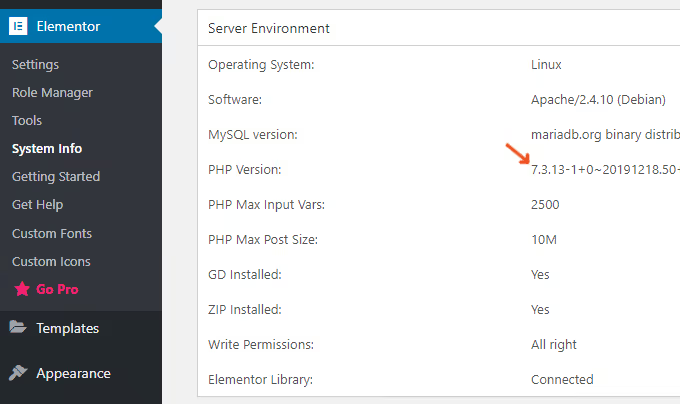
Vai al pannello di controllo del tuo hosting, trova il gestore della versione PHP e passa alla 8.3 o 8.4. Prima di farlo, esegui un backup.
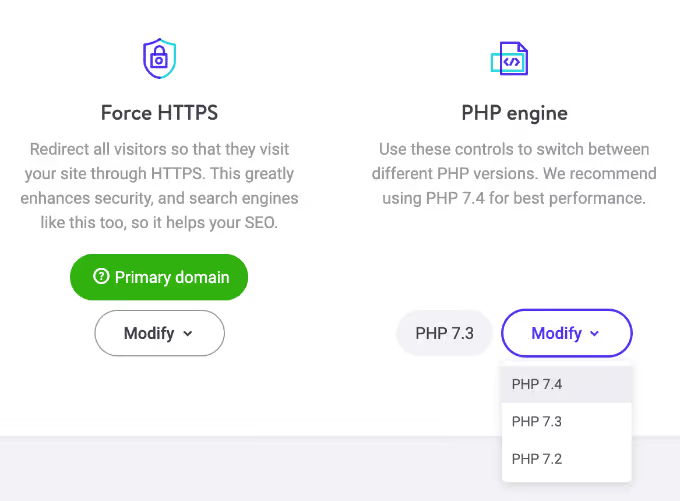
Dopo l'aggiornamento, naviga nel sito: verifica che tutte le pagine si carichino e che i plugin non diano errori. Un plugin che non viene aggiornato da tre anni e si rompe su PHP 8.4 non è una perdita, è un motivo per trovare un'alternativa viva.
Imposta il limite di memoria a 256 MB
La documentazione di Elementor, WordPress e WooCommerce concorda sui 256 MB. Verifica il tuo limite attuale nello stesso punto: Elementor → System Info.
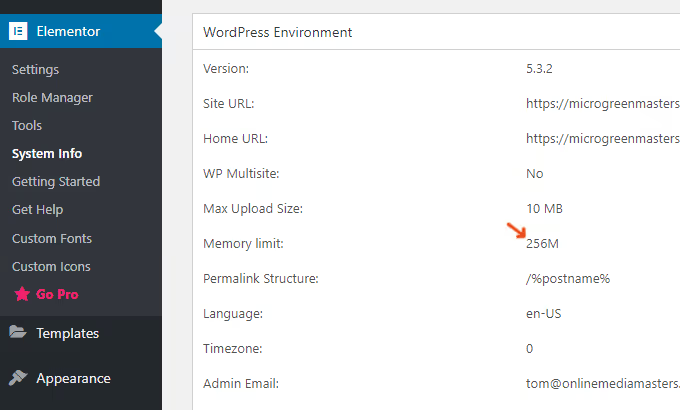
Sulla maggior parte dei provider hosting puoi modificare il limite direttamente dal pannello di controllo:
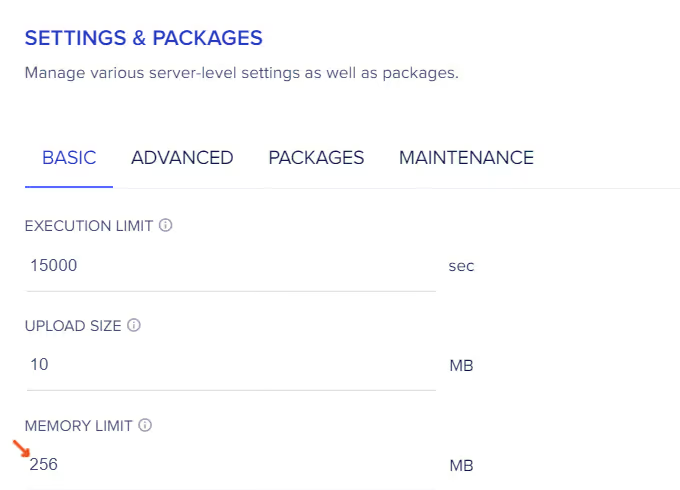
Se questa opzione non è disponibile, aggiungi la riga seguente al file wp-config.php:
1 define( 'WP_MEMORY_LIMIT', '256M' );
Passare da hosting condiviso a cloud
L'hosting condiviso funziona bene finché il sito ha poco traffico e nessun WooCommerce. Oltre quella soglia, il tempo di risposta del server (TTFB) supera i 200 ms e GTmetrix lo evidenzia in rosso.
L'hosting cloud (DigitalOcean via Cloudways, Vultr, Linode) dimezza i tempi di caricamento rispetto ai piani condivisi di qualità. Pagine con centinaia di immagini e centinaia di commenti si caricano in meno di 2 secondi.

La differenza nelle metriche chiave è visibile a occhio nudo:
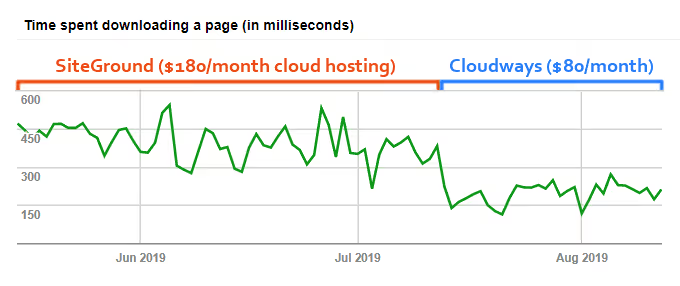
In sintesi: l'hosting condiviso va bene per iniziare. Per un progetto con traffico, un negozio online o una dozzina di plugin, il cloud è l'unica scelta. La differenza di prezzo si ripaga in velocità.
2. Caching, database e CDN
Dopo l'ambiente server, questi tre componenti offrono i miglioramenti più tangibili. Nella mia esperienza, caching, pulizia del database e CDN risolvono la maggior parte dei problemi di velocità su un sito medio.
WP Rocket: un plugin invece di cinque
WP Rocket supera costantemente WP Fastest Cache e W3 Total Cache nei confronti diretti su GTmetrix. Il motivo non è magia ma architettura: combina funzioni che di solito richiedono 5-6 plugin separati. Caching delle pagine, pulizia del database, hosting locale di Google Analytics, combinazione dei Google Fonts, lazy loading di immagini e video, integrazione con Cloudflare, caching WebP, prefetching DNS, caching del browser per il Facebook Pixel. Tutto già pronto.
Il punto è semplice: meno plugin hai sul sito, meno richieste HTTP ci sono. E GTmetrix conta le richieste.
Pulizia regolare del database
Elementor e WordPress accumulano revisioni degli articoli, tabelle residue di plugin eliminati, transient e commenti spam. WP Rocket e WP-Optimize ripuliscono questo disordine con un paio di clic.
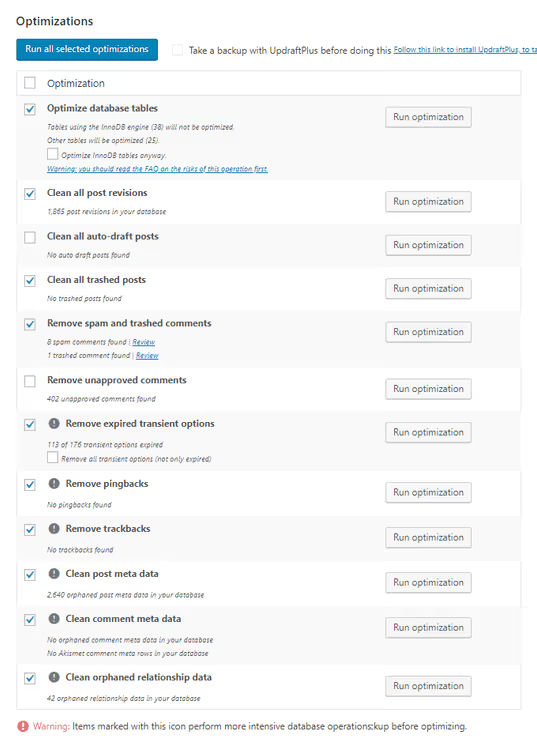
Prima della pulizia, fai un backup. E controlla l'elenco degli elementi da eliminare: a volte ci sono bozze che non vuoi perdere.
CDN Cloudflare: piano gratuito
Cloudflare è una rete di oltre 200 data center, consigliata da WordPress stesso. Il piano gratuito copre le esigenze del 95% dei siti.

Alcuni host (SiteGround) attivano Cloudflare dal proprio pannello. Per tutti gli altri: registrati al piano gratuito, modifica i server NS del tuo dominio e configura tre impostazioni:
- Velocità: attiva Brotli e Rocket Loader.
- Scudo anti-scraping: attiva la protezione hotlink.
- Regole pagina: regole Cloudflare must-use per velocità, sicurezza e compatibilità con il pannello di amministrazione.
3. Script e plugin: disattivazione selettiva
Questa sezione fa guadagnare in modo costante 10-15 punti su GTmetrix. Il meccanismo è semplice: ogni script in una pagina è una richiesta HTTP separata e ogni richiesta aggiunge millisecondi al tempo di caricamento totale.
Quali plugin rallentano il sito
I principali responsabili: analytics, plugin di backup con scansione in background, widget social con contatori, live chat, moduli di contatto pesanti, slider, JetPack. Il tratto comune è che il plugin gira in continuazione, anche quando la sua funzionalità non serve in una pagina specifica.
L'approccio: o rimuovi il plugin e trovi un'alternativa leggera, oppure lo fai caricare solo dove serve davvero.
Asset CleanUp e Perfmatters
Entrambi gli strumenti risolvono lo stesso problema: disattivare in modo selettivo script e stili a livello di singola pagina. Perfmatters è una soluzione premium con un'interfaccia comoda. Asset CleanUp è l'alternativa gratuita con funzionalità che coprono la maggior parte degli scenari.
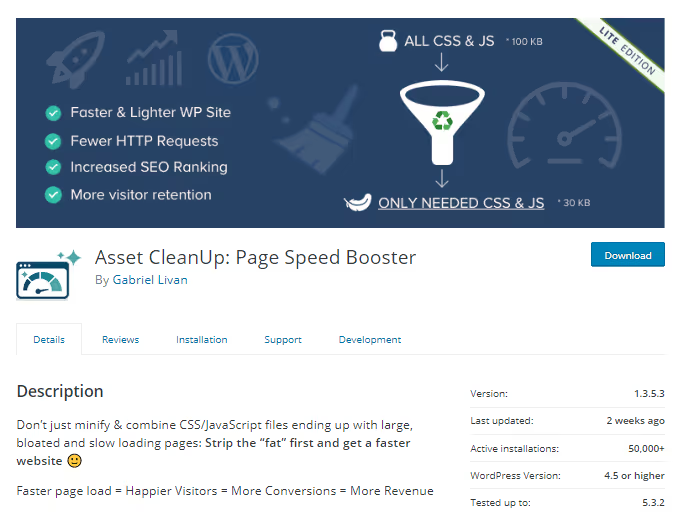
Ecco cosa fare:
- Installa Asset CleanUp (gratuito dal repository) o Perfmatters.
- Apri una pagina in modifica e scorri in basso. Vedrai tutto ciò che viene caricato su di essa.
- Deseleziona plugin, script e stili che non sono utilizzati in questa pagina.
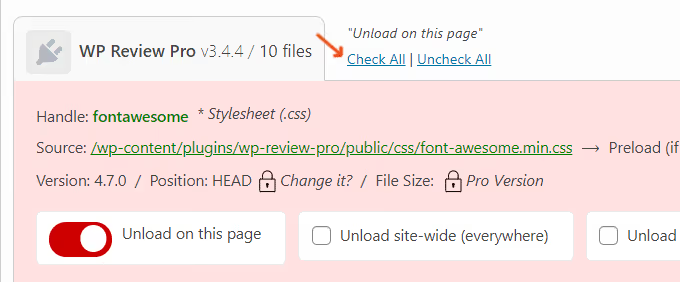
Puoi disattivare per tipo di contenuto (articoli, pagine, prodotti) o usare le RegEx nelle versioni premium. Un esempio classico: un plugin per i moduli di contatto si carica solo su /contacts/, non sull'intero sito.
WooCommerce: rimuovere il superfluo
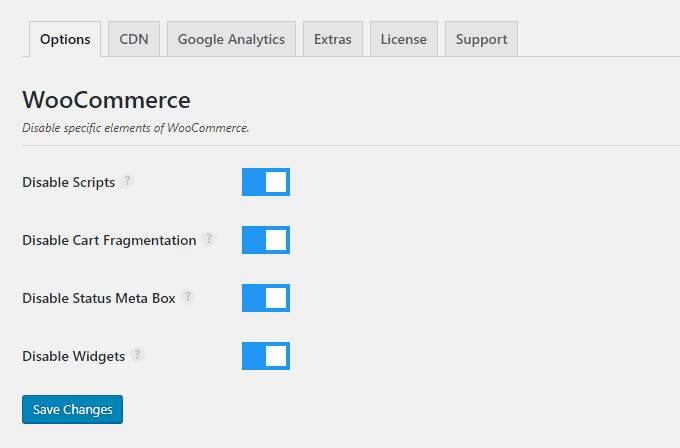
Gli script di WooCommerce e i frammenti del carrello compaiono su ogni pagina per impostazione predefinita. Perfmatters può rimuoverli con un clic.
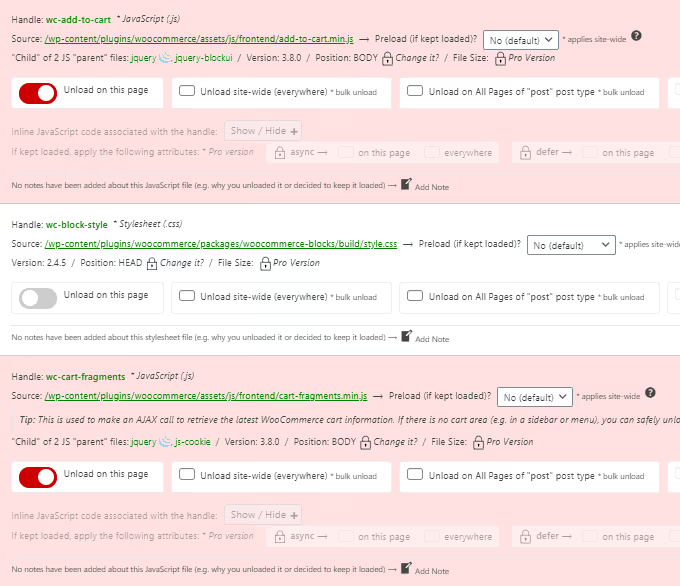
Disattivare script e frammenti del carrello su tutte le pagine tranne il negozio e il carrello taglia fino a dieci richieste inutili:
Caricamento dell'editor di Elementor
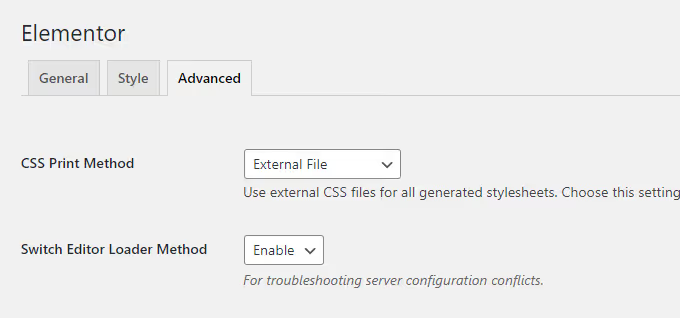
Se l'editor stesso è lento o entra in conflitto con il server, cambia il metodo di caricamento. La documentazione di Elementor descrive questa impostazione come la prima linea di difesa per i problemi di performance dell'editor.
Elementor → Impostazioni → Avanzate → Caricamento editor.
4. Font, file multimediali e richieste esterne
I media e le risorse esterne sono la causa più comune degli avvisi gialli e rossi in GTmetrix. Hosting e caching hanno già portato il sito oltre 80, e qui recuperi i punti rimanenti.
Ospita i font in locale
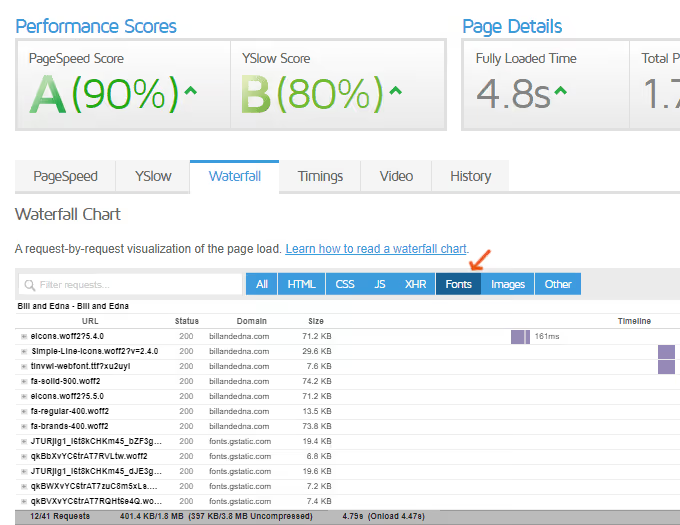
I Google Fonts generano richieste esterne ai server di Google. GTmetrix li vede come un collo di bottiglia e li segnala giustamente: il tuo sito aspetta una risposta dal server di qualcun altro.
Se hai Elementor Pro, usa i font personalizzati nelle impostazioni:
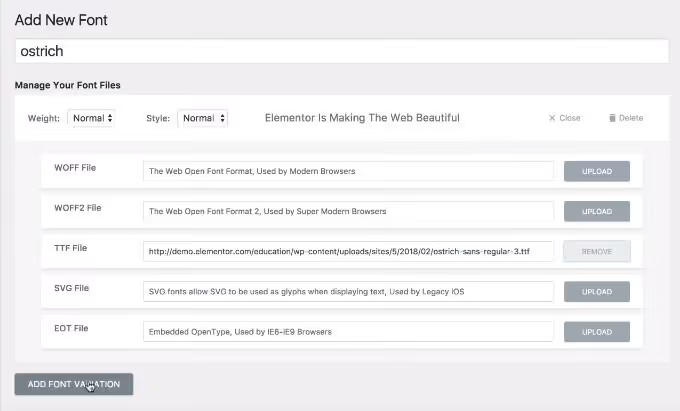
Senza Pro, ecco un processo collaudato in cinque passaggi:
Passaggio 1. Verifica che i font siano davvero il problema. Apri la scheda Waterfall in GTmetrix:
Passaggio 2. Scarica i font necessari da Google Fonts. Prendi solo i pesi che usi effettivamente: ogni peso in più aggiunge una richiesta.
Passaggio 3. Converti i font scaricati in formati web usando Transfonter:
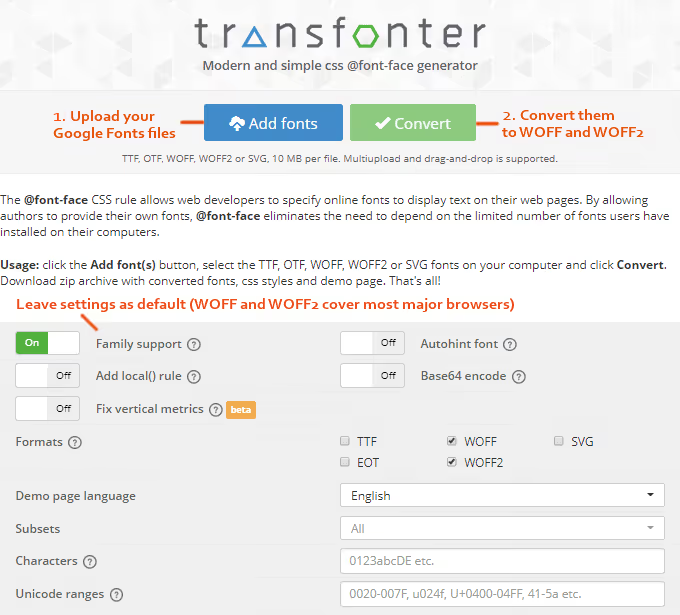
Passaggio 4. Carica i file su WordPress e richiamali nel tuo CSS.
Passaggio 5. Testa la visualizzazione e aggiungi font di fallback nel caso il caricamento fallisca.
Per una guida dettagliata sui font locali, vedi il nostro articolo dedicato.
Ottimizza le richieste di terze parti
Google Fonts è solo un esempio. AdSense, Analytics, Google Maps, Tag Manager, video incorporati, Gravatar e plugin social generano tutti richieste esterne che GTmetrix non può mettere in cache né ottimizzare.
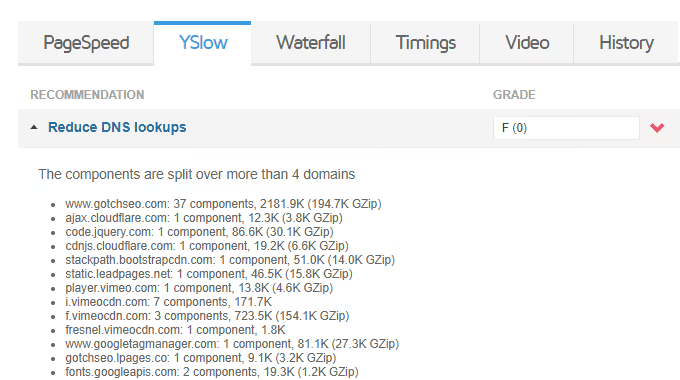
Cosa fare al riguardo:
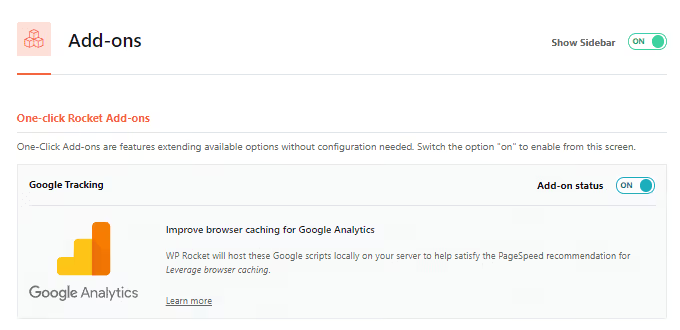
- WP Rocket può ospitare Google Analytics in locale e aggiungere la cache del browser per Facebook Pixel (scheda "Add-ons").
- Video: WP Rocket sostituisce l'iframe con un'immagine di anteprima invece di caricare subito il player (scheda "Media").
- Widget social: usa uno screenshot e un link invece di un post incorporato. Risparmi fino a dieci richieste.
- Disqus: imposta il caricamento condizionale (i commenti si caricano solo quando il lettore scorre verso il basso).
- Rimanda l'esecuzione di JavaScript nelle impostazioni del tuo plugin di caching.
Google AdSense è un caso particolare. Il caricamento asincrono è il limite massimo: non puoi ottimizzarlo completamente. I Gravatar sono più facili da disabilitare del tutto; nessun plugin di cache per Gravatar ha prodotto risultati apprezzabili nella pratica. Google Tag Manager ha senso solo su grandi progetti con decine di script esterni; su un sito piccolo, aggiunge più overhead di quanto risparmi.
Ridimensiona correttamente le immagini
Elementor (e GTmetrix) richiedono che le immagini siano scalate alle dimensioni effettive dell'area di visualizzazione. L'errore "Serve scaled images" è uno dei più comuni.
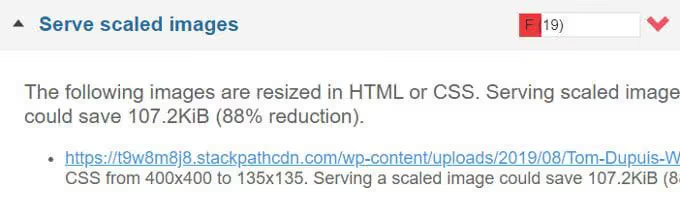
Suggerimento: crea un promemoria con le dimensioni per gli elementi tipici del tuo sito (miniatura del post, slider, immagine nel contenuto, logo). Prima di caricare una nuova immagine, ridimensionala alle misure richieste. GTmetrix stesso suggerisce le dimensioni corrette per ogni file problematico.
5. Tema e diagnostica finale
A questo punto, il tuo sito è già a 85-90 punti. Non resta che spremere le ultime percentuali: tema e pulizia mirata basata sul report di GTmetrix.
Un tema leggero come fondamenta
Un tema con un suo visual builder oltre a Elementor è un doppio colpo alla velocità. Scegli un tema minimale e pulito e aggiungi funzionalità tramite plugin. Astra e GeneratePress sono due opzioni collaudate: non entrano in conflitto con Elementor, aggiungono codice minimo e non creano richieste extra. Sostituire un tema è più difficile che rimuovere un plugin superfluo, quindi è meglio scegliere correttamente fin dall'inizio.
Tre punti di controllo in GTmetrix
Non esiste una ricetta universale: ogni sito è unico nel suo mix di plugin e contenuti. Ma GTmetrix mostra esattamente cosa sta rallentando il tuo sito specifico. Tre metriche su cui vale la pena concentrarsi:
Time to first byte (TTFB).
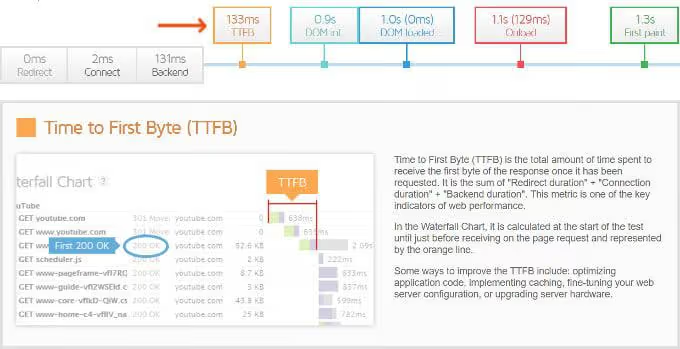
Un TTFB sopra i 200 ms indica un problema lato server. Torna al passaggio 1: hosting, PHP, caching.
Immagini non ottimizzate.
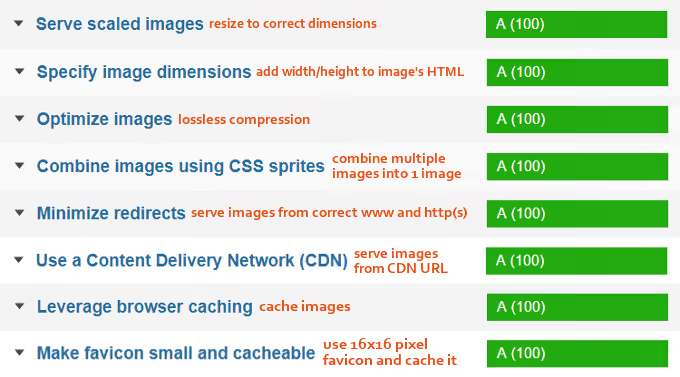
Lavorare su questa lista dall'alto verso il basso, ridimensionando e comprimendo, consente di guadagnare 5-8 punti in mezz'ora.
Plugin lenti.
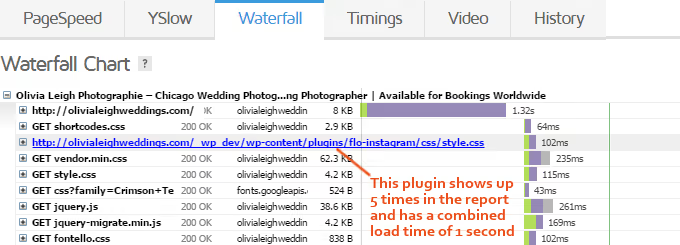
Ordina per tempo di caricamento ed elimina o sostituisci senza pietà tutto ciò che compare in cima alla lista.
Ecco una video-guida pratica sull'ottimizzazione di Elementor per GTmetrix:
⁉️🤔 Domande frequenti
Elementor è lento di suo?
No. Elementor genera in output HTML e CSS puliti. Il problema è sempre nella combinazione di ambiente server, plugin e file media non ottimizzati. Su un hosting configurato correttamente con WP Rocket e Cloudflare, un sito Elementor raggiunge costantemente i punteggi massimi su GTmetrix.
Basta un plugin di caching gratuito invece di WP Rocket?
Le soluzioni gratuite (WP Fastest Cache, W3 Total Cache) coprono gli scenari di caching di base. Ma WP Rocket combina in un unico plugin caching, pulizia del database, analytics in locale, lazy loading, integrazione con Cloudflare e ottimizzazione dei font. Ciascuna di queste voci, presa separatamente, significa un altro plugin e più richieste HTTP. Per un sito con oltre 20 plugin, sostituirne 5 o 6 separati con il solo WP Rocket fa una differenza tangibile.
Quale hosting per Elementor nel 2026?
Per iniziare e per progetti piccoli, SiteGround. Ma non appena si aggiungono WooCommerce, AdSense o un traffico superiore alle 10-20 mila visite al mese, bisogna passare al cloud. Cloudways con DigitalOcean o Vultr offre il miglior rapporto qualità-prezzo. Il TTFB su cloud è in genere 2-3 volte più basso rispetto a un buon hosting condiviso.
Cloudflare è necessario se ho già WP Rocket?
Sono due livelli di ottimizzazione diversi. WP Rocket fa caching a livello server, mentre Cloudflare serve i contenuti statici attraverso una rete di oltre 200 data center. Insieme funzionano come una cache a due livelli: la prima richiesta arriva al server, tutte le successive provengono dal data center più vicino all'utente.
Quanto tempo richiede un'ottimizzazione completa?
La configurazione di base (PHP, WP Rocket, Cloudflare, disattivazione dei plugin superflui) richiede 2-3 ore. Il ciclo completo, inclusi font, immagini e messa a punto per GTmetrix, richiede 4-6 ore, a seconda delle dimensioni del sito.
Cosa fare subito: checklist di mezza giornata
Inizia dalle fondamenta, è lì che si ottengono i guadagni principali:
- Aggiorna PHP alla versione 8.3+ e imposta
memory_limita 256M. - Installa WP Rocket e configura il caching.
- Connetti Cloudflare nel piano gratuito.
Il resto si ottiene con interventi mirati: disattiva gli script non utilizzati tramite Perfmatters o Asset CleanUp, ospita i font in locale, ridimensiona correttamente le immagini e lavora sulla lista dei colli di bottiglia di GTmetrix dall'alto verso il basso.
Un sito su Elementor può e deve caricarsi in meno di 2 secondi. Servono solo l'ambiente server giusto e disciplina con i plugin.

Un team professionale di scrittori e redattori specializzati nella creazione di contenuti di qualità.