













🚀 Come disabilitare i plugin per pagine specifiche in WordPress
Perché i plugin rallentano il sito e come il caricamento selettivo aiuta
Ogni plugin attivo significa codice PHP aggiuntivo, query al database e, spesso, propri file CSS e JavaScript. Anche se un plugin non fa nulla su una pagina specifica, WordPress inizializza comunque il suo core a ogni richiesta. Il risultato è un tempo di risposta del server appesantito e kilobyte extra nel browser dell'utente.
Quasi la metà dei visitatori abbandona una pagina se impiega più di tre secondi a caricarsi. Allo stesso tempo, disabilitare del tutto i plugin necessari non è una soluzione: uno gestisce la SEO, un altro la cache, un terzo i moduli di contatto. Servono tutti, solo non ovunque contemporaneamente.
La soluzione è il caricamento selettivo: un plugin è attivo solo sulle pagine dove è effettivamente richiesto. E non serve toccare codice. Il plugin gratuito Plugin Organizer dà il pieno controllo su quali plugin caricare su quali URL, tipi di contenuto e persino per quali ruoli utente.
💡 Panoramica rapida:
- Fare un backup completo del sito prima di iniziare, Plugin Organizer cambia l'ordine di caricamento dei plugin e un errore può mandare offline il sito
- Installare Plugin Organizer dal repository WordPress.org e verificare che il MU plugin sia stato creato
- Configurare i plugin globali (disabilitati di default per tutti i visitatori), i plugin per tipo di contenuto e l'ordine di caricamento
- Per scenari alternativi, Asset CleanUp (gestione degli asset) e Plugin Load Filter (matrice plugin × tipo di contenuto)
Funzionalità di Plugin Organizer
Plugin Organizer è un plugin gratuito a codice open source che funziona tramite un filtro must-use a livello del core di WordPress. Intercetta l'elenco dei plugin attivi prima che vengano caricati e lo modifica secondo le tue regole. Non si tratta solo di disabilitare gli script nel frontend: il plugin non viene fisicamente inizializzato e il suo codice PHP non viene eseguito.
Cosa ottieni:
- Attivazione e disattivazione dei plugin per URL specifici (incluse le pagine figlie)
- Filtraggio per ruoli utente, ad esempio un plugin di affiliazione solo per il ruolo "partner"
- Associazione dei plugin ai tipi di contenuto (pagine, articoli, tipi personalizzati)
- Modifica dell'ordine di caricamento dei plugin, critico per le estensioni dipendenti
- Raggruppamento dei plugin per caricarli insieme
Punto importante: Plugin Organizer non sostituisce la rimozione completa dei plugin superflui. Se un plugin non viene usato da nessuna parte, eliminalo. Questo strumento è per le situazioni in cui un plugin serve, ma non ovunque.
Configurazione passo passo di Plugin Organizer
Configurare Plugin Organizer richiede 15-20 minuti. L'interfaccia è in inglese, ma la logica è intuitiva. Vediamo tutti e sette i passaggi.
Passaggio 1: Fare un backup del sito
Plugin Organizer lavora a basso livello, cambia l'elenco stesso dei plugin caricati. Un'impostazione sbagliata può rendere il sito non disponibile. Prima di iniziare, fai un backup completo: file + database. La maggior parte degli host offre il backup nel pannello di controllo, in alternativa plugin come UpdraftPlus.
Passaggio 2: Installare Plugin Organizer
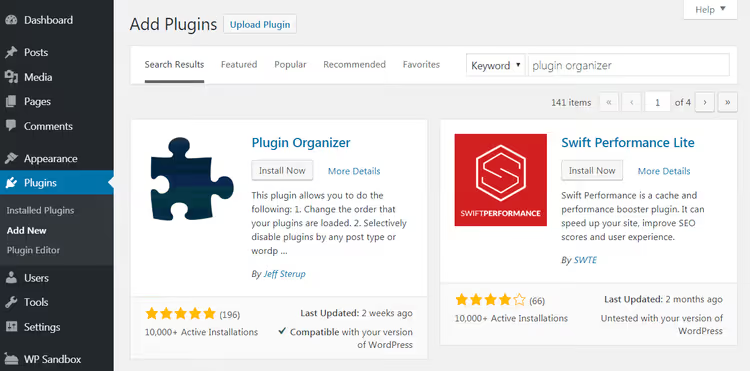
L'installazione è standard: vai su "Plugin → Aggiungi nuovo", inserisci "Plugin Organizer" nel campo di ricerca e clicca "Installa ora". Dopo l'installazione, clicca "Attiva".

Passaggio 3: Configurare le impostazioni del plugin
Subito dopo l'attivazione, vai su Plugin Organizer → Impostazioni. Si aprirà una pagina con i parametri generali, ed è importante non limitarsi a cliccare su "Salva" ma capire ogni voce.
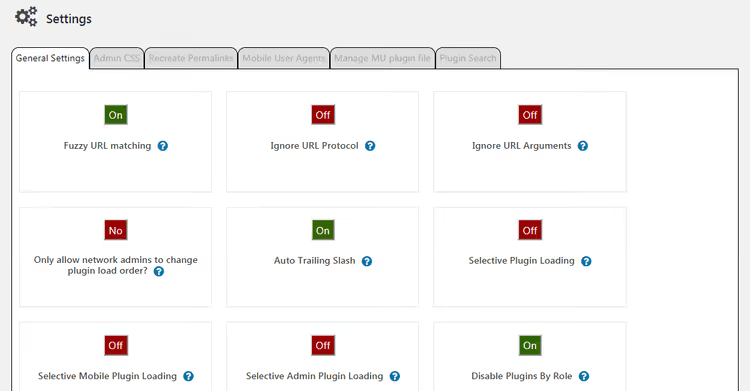
Esaminiamo le opzioni principali:
Fuzzy URL Matching consente di caricare i plugin sulle pagine figlie. Se una regola è impostata per
/blog/, con questa opzione si applicherà anche a/blog/category/post/. Consiglio di attivarla.Ignore URL Protocol indica al plugin di ignorare la differenza tra HTTP e HTTPS. Lasciatela disattivata: i siti moderni funzionano solo su HTTPS, quindi non c'è differenza.
Ignore URL Arguments ignora i parametri URL dopo il punto interrogativo. Tenetela disattivata a meno che non usiate tag UTM o parametri di filtro che influenzano la logica del plugin.
Only allow network admins to change plugin load order è per le reti multisite WordPress. Attivatela su una multisite; su un sito normale, disattivatela.
Custom Post Type Support è il campo dove aggiungere gli slug dei vostri custom post type, ad esempio
portfoliootestimonials, in modo che Plugin Organizer funzioni anche su di essi.Auto Trailing Slash rimuove lo slash finale negli URL dei plugin, allineandoli al formato dei vostri permalink. Di solito conviene attivarla.
Selective Plugin Loading è l'opzione chiave: permette di caricare singoli plugin solo sulle pagine selezionate, anche se sono disabilitati globalmente. Attivatela senza fallo.
Selective Mobile Plugin Loading è l'equivalente per i dispositivi mobili. Utile se avete plugin non necessari su mobile (ad esempio, popup per desktop).
Selective Admin Plugin Loading permette di caricare i plugin solo nell'area di amministrazione. Per plugin di backup e debug, è l'ideale.
Disable Plugins By Role disabilita i plugin per ruoli utente selezionati. Specificate i ruoli nel campo Role Support qui sotto.
Quando avete configurato tutto, cliccate "Save Changes".
Step 4: Verificare che il must-use plugin sia stato creato
Plugin Organizer funziona tramite un MU plugin, un file che WordPress carica prima dei plugin normali. Intercetta l'elenco dei plugin attivi e lo modifica in base alle vostre regole.
Andate su "Plugins → Installed Plugins" e verificate la presenza della scheda "Must-Use":
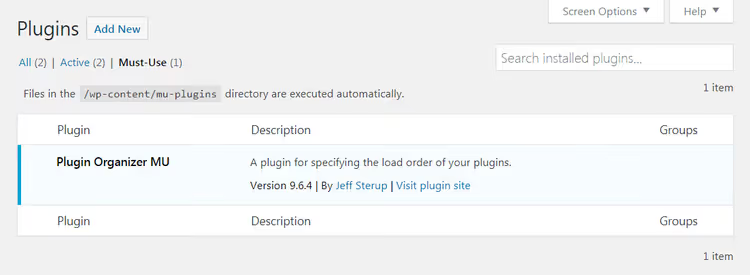
Se la scheda esiste e "Plugin Organizer MU" è elencato lì, ottimo, procedete allo step 5. In caso contrario, dovete aggiungere il file manualmente. Collegatevi al vostro sito via FTP, trovate il file PluginOrganizerMU.class.php in /wp-content/plugins/plugin_organizer/lib/ e copiatelo in /wp-content/mu-plugins/. Se la cartella mu-plugins non esiste, createla.
Step 5: Configurare i plugin globali
I plugin globali sono quelli disabilitati per tutti i visitatori del sito ma mantenuti attivi nell'area di amministrazione. Candidati tipici: plugin di backup, plugin di debug, plugin di import/export. I visitatori non ne hanno bisogno, generano solo carico.
Andate su Plugin Organizer → Global Plugins:
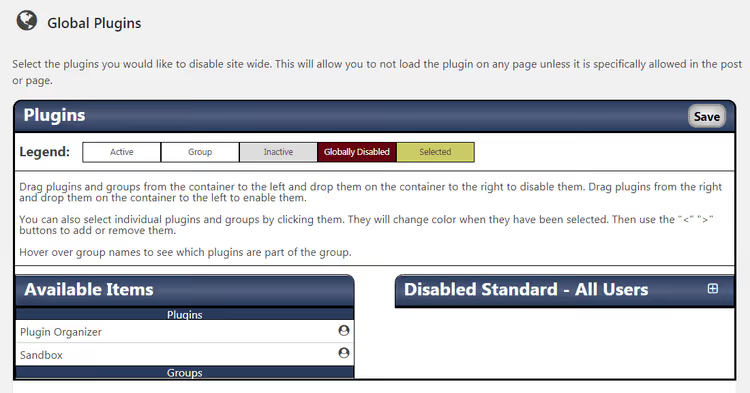
L'interfaccia è drag-and-drop. Trascinate i plugin di cui i visitatori non hanno bisogno nella colonna "Disabled: All Users" e salvate le modifiche. Ad esempio, UpdraftPlus, Query Monitor, WP Migrate, tutti funzionano solo nell'area di amministrazione o via cron; nel frontend aggiungono solo carico.
Step 6: Disabilitare i plugin per tipo di contenuto
Se volete disabilitare i plugin non per URL ma per tipo di contenuto, ad esempio un plugin ecommerce solo sulle pagine prodotto, usate Plugin Organizer → Post Type Plugins:
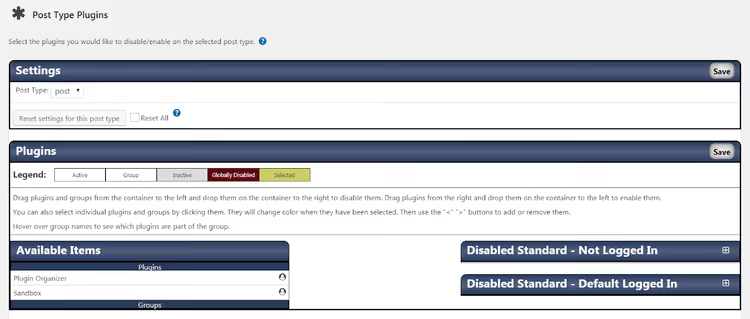
Selezionate il post type dal menu a tendina (pagine, articoli, tipi personalizzati) e trascinate i plugin superflui a destra. È disponibile una granularità: per utenti loggati, per ospiti o per tutti.
Step 7: Configurare l'ordine di caricamento dei plugin
L'ultimo passo è l'ordine e il raggruppamento. WordPress di default carica i plugin in ordine alfabetico, ma questo è raramente ottimale. Se avete WooCommerce e le sue estensioni, il plugin principale deve caricarsi per primo, altrimenti le estensioni non troveranno le classi e le funzioni necessarie.
Andate su Plugin Organizer → Group and Order Plugins:
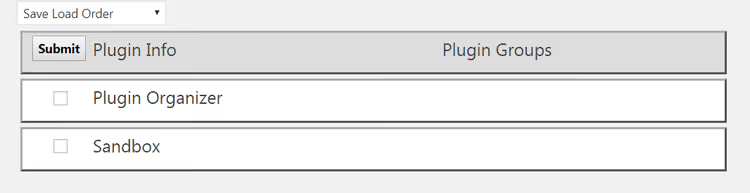
Trascinate i plugin nell'ordine desiderato. Per il raggruppamento, selezionate "Create New Group" dal menu a tendina, inserite un nome per il gruppo, spuntate i plugin da includere e cliccate "Submit". Ad esempio, potete raggruppare WooCommerce e tutte le sue estensioni in modo che si carichino sempre come un blocco unico.
Soluzioni alternative
Plugin Organizer è uno strumento potente, ma non è l'unico. Se l'interfaccia drag-and-drop non ti è comoda o hai bisogno di concentrarti specificamente sugli asset (CSS/JS), valuta le alternative.
C'è un ottimo video sul tema del caricamento selettivo dei plugin:
Asset CleanUp: Page Speed Booster
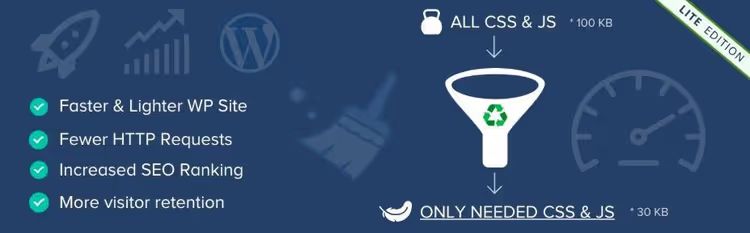
Asset CleanUp affronta il problema da un'angolazione diversa: non disabilita del tutto i plugin, ma impedisce il caricamento dei loro file CSS e JavaScript dove non servono. Esegue la scansione della pagina e mostra tutti gli asset caricati, e tu deselezioni quelli superflui.
Il vantaggio è un controllo granulare su script e stili: puoi disabilitare un file CSS specifico di un determinato plugin su una singola pagina. Lo svantaggio è che il codice PHP del plugin viene comunque eseguito, quindi il carico sul server non si riduce in modo altrettanto drastico. La versione gratuita copre le esigenze di base, la versione Pro aggiunge la disabilitazione di interi plugin e il caricamento condizionale in base alla dimensione dello schermo.
🔗 Asset CleanUp su WordPress.org
Plugin Load Filter
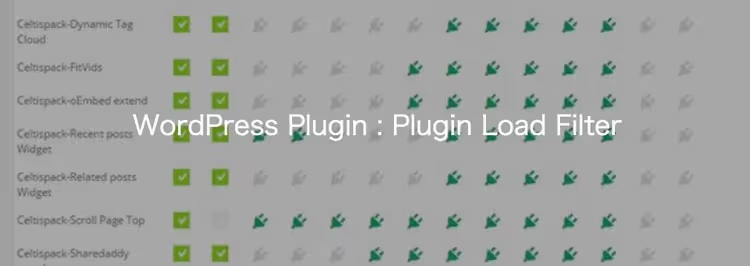
Plugin Load Filter è uno strumento minimalista gratuito con un'interfaccia a matrice. Vedi una tabella: tutti i plugin a sinistra, tutti i tipi di contenuto in alto. Usi le caselle di controllo per indicare quale plugin è attivo e dove.
Supporta i tipi di contenuto standard e personalizzati, i moduli Jetpack e ha un filtro per desktop/mobile. Funziona tramite un filtro must-use, come Plugin Organizer, ma l'interfaccia è piatta, senza trascinamento o raggruppamenti. È aggiornato regolarmente: versione 4.4.1 di aprile 2026, piena compatibilità con WordPress 7.0 e PHP 8.1+. Il lato negativo è che la community è piccola e il supporto è limitato.
🔗 Plugin Load Filter su WordPress.org
⁉️🤔 Domande frequenti
È sicuro usare Plugin Organizer su un sito in produzione?
Sì, a patto di fare un backup completo prima della configurazione. Plugin Organizer lavora a livello di plugin must-use e può rendere il sito non disponibile se le impostazioni sono configurate male, per esempio se disabiliti accidentalmente un plugin responsabile del routing. Dopo il backup, sperimenta liberamente: il ripristino richiederà un paio di minuti.
Posso disabilitare un plugin su una pagina specifica anziché sull'intero tipo di contenuto?
Sì, questa è la funzione principale di Plugin Organizer. Quando modifichi una pagina o un articolo, in fondo appare un metabox "Plugin Organizer" dove puoi specificare un set individuale di plugin per quello specifico URL. Una regola per una pagina specifica ha la priorità sulle impostazioni globali e su quelle per tipo di contenuto.
Il caricamento selettivo dei plugin aiuta a superare i Core Web Vitals?
Indirettamente, sì. Meno plugin → meno codice PHP e query al database → TTFB (Time to First Byte) più basso. Meno file CSS/JS → rendering più veloce → LCP e FID migliori. Ma il caricamento selettivo non sostituisce la cache e l'ottimizzazione delle immagini, è parte di una strategia completa di ottimizzazione della velocità.
Cosa devo fare se il sito smette di aprirsi dopo la configurazione?
Attiva la modalità di ripristino di WordPress: aggiungi
/wp-login.php?plugin_organizer_reset=1all'URL, questo azzererà tutte le regole di Plugin Organizer. Se non aiuta, collegati via FTP e rinomina la cartella/wp-content/mu-plugins/(per esempio, aggiungendo_disabled). WordPress smetterà di caricare i MU plugin e il sito tornerà in vita. Poi risolvi le impostazioni una per una.
Ha senso usare Plugin Organizer insieme a un plugin di caching?
Sì, è la combinazione migliore. Un plugin di caching serve HTML già pronto, e Plugin Organizer riduce il carico di lavoro PHP prima che la pagina finisca nella cache. Insieme producono un effetto moltiplicativo: meno plugin vengono caricati → la pagina si genera più velocemente → la cache viene invalidata meno spesso.
In cosa differisce disabilitare un plugin tramite Plugin Organizer dal disattivarlo nella sezione "Plugin"?
La disattivazione nella sezione "Plugin" spegne un plugin globalmente, non funziona da nessuna parte. Plugin Organizer mantiene il plugin attivo ma ne impedisce il caricamento sulle pagine selezionate. Sulle altre pagine, il plugin funziona come al solito. Inoltre, il plugin continua a ricevere aggiornamenti e può funzionare nell'area di amministrazione o via cron.
Perché gestire il caricamento dei plugin se puoi semplicemente comprare un buon hosting
Un buon hosting è la base. Ma anche su un server dedicato, due dozzine di plugin che si caricano su ogni pagina rallenteranno la generazione dell'HTML. Il caricamento selettivo non sostituisce l'hosting, elimina il problema alla radice: un plugin che non serve su una pagina non dovrebbe caricarsi su di essa. Plugin Organizer ti dà questo controllo gratuitamente e senza modificare codice.
Se non stai ancora gestendo il caricamento dei plugin, inizia con un audit. Vai all'elenco dei plugin attivi e chiediti per ciascuno: «Serve nella homepage? Nella pagina contatti? Nel carrello?». Quelli che non servono ovunque sono candidati al caricamento selettivo. Mezz'ora di configurazione farà risparmiare secondi di tempo di caricamento a ogni visitatore.

Un team professionale di scrittori e redattori specializzati nella creazione di contenuti di qualità.