














Come disabilitare la barra di amministrazione di WordPress: 3 modi
Visiti il tuo sito e la prima cosa che vedi è una barra nera in alto. Link al pannello di amministrazione, accesso rapido alle impostazioni, pulsante di logout. A volte è comoda, non si discute. Ma quando vuoi solo valutare il layout, fare uno screenshot per un cliente o mostrare il sito a un committente, questa barra diventa un fastidioso rumore visivo.
La barra di amministrazione di WordPress (nota anche come Toolbar o "barra superiore") è comparsa nella versione 3.1 come aiuto alla navigazione tra frontend e backend. Il problema è che di default appare a tutti gli utenti autenticati durante la visita del sito, e non tutti ne hanno bisogno. Inoltre, su alcuni temi sposta il layout, rompe gli elementi sticky e aggiunge CSS/JS extra al frontend.
Per fortuna, rimuoverla richiede cinque minuti. Ecco tre metodi collaudati: dal più semplice (un clic nelle impostazioni) al più flessibile (codice in functions.php). Scegli quello più adatto al tuo caso.
💡 Panoramica rapida:
- Vai al tuo profilo utente e deseleziona "Mostra la barra degli strumenti": la barra di amministrazione sparirà dal frontend in 10 secondi.
- Installa il plugin Disable Toolbar e configura la visibilità della barra per ruolo tramite le impostazioni generali di WordPress.
- Aggiungi il filtro
show_admin_baral filefunctions.phpper disabilitarla completamente per tutti con una sola riga, oppure in modo selettivo per ruolo.
1. Disabilitazione tramite impostazioni del profilo
Il metodo più rapido, senza plugin né codice. Adatto se sei l'unico amministratore del sito e vuoi semplicemente smettere di vedere la barra di amministrazione quando navighi le pagine.
Vai al pannello di amministrazione di WordPress e segui il percorso: Utenti → Il tuo profilo. Trova l'opzione "Mostra la barra degli strumenti durante la visita del sito". Deselezionala e clicca su "Aggiorna profilo" in fondo alla pagina.
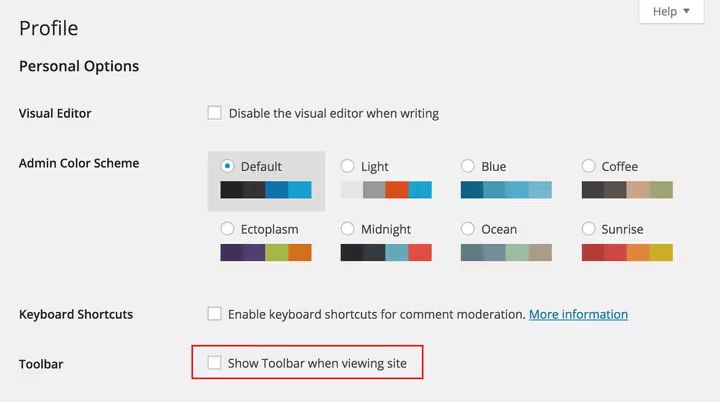
Fatto, la barra di amministrazione sparirà dal frontend. Resterà nel pannello di amministrazione (è il comportamento standard di WordPress e non può essere disabilitato da impostazioni). Lo svantaggio di questo metodo: l'impostazione è individuale e vale solo per il tuo account. Se il sito ha più utenti e vuoi rimuovere la barra per tutti, passa alle opzioni successive.
2. Disabilitazione tramite plugin
Su WordPress.org esistono decine di plugin per nascondere la barra di amministrazione. Noi consigliamo Disable Toolbar, un'opzione minimalista senza una pagina di impostazioni separata, che si integra direttamente in Impostazioni → Generali.
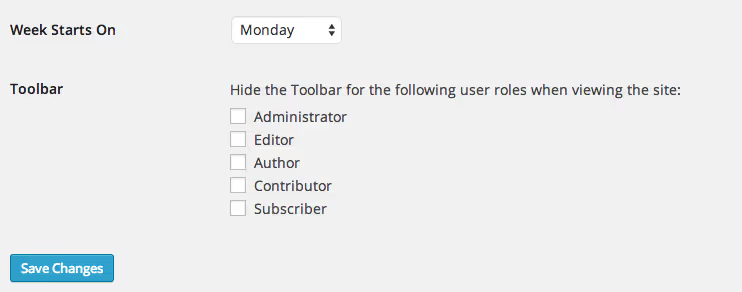
Dopo l'installazione e l'attivazione, nella sezione "Impostazioni generali" compare un blocco "Disable Toolbar" con caselle di spunta accanto a ciascun ruolo: Amministratore, Editore, Autore, Collaboratore, Abbonato. Seleziona i ruoli per i quali la barra di amministrazione deve essere nascosta e salva le modifiche.
Il vantaggio principale del plugin è la gestione per ruolo. Ad esempio, puoi lasciare la barra per amministratori ed editori ma nasconderla per autori e abbonati. È particolarmente utile su siti con contenuti generati dagli utenti, forum e piattaforme associative, dove i membri normali non hanno necessità di vedere gli strumenti di amministrazione.
Il plugin nasconde anche automaticamente l'opzione "Mostra la barra degli strumenti" nei profili degli utenti il cui ruolo è già limitato, mantenendo le cose pulite e senza confusione.
3. Disabilitazione tramite codice in functions.php
Il metodo più flessibile, che non richiede plugin aggiuntivi. WordPress mette a disposizione il filtro show_admin_bar con cui puoi controllare la visibilità della barra di amministrazione in modo programmatico. Il codice va aggiunto al file functions.php di un tema child (un tema child è fortemente raccomandato, altrimenti le modifiche andranno perse con l'aggiornamento) oppure tramite un plugin per snippet come Code Snippets.
Disabilita per tutti gli utenti. L'opzione più breve, una riga:
1 // Completely disable the admin bar for all users on the frontend 2 add_filter( 'show_admin_bar', '__return_false' );
La funzione __return_false è un helper integrato di WordPress che restituisce false. Il filtro show_admin_bar viene chiamato durante il rendering del frontend e determina se mostrare la barra di amministrazione all'utente corrente. Con questo snippet, nessuno vedrà la barra di amministrazione, indipendentemente dal ruolo e dalle impostazioni individuali del profilo.
Disabilita in modo selettivo per ruolo. Se la disabilitazione completa non è adatta, il filtro può essere legato a un controllo del ruolo per l'utente corrente:
1 // Hide the admin bar for authors and lower roles 2 add_filter( 'show_admin_bar', function ( $show ) { 3 if ( current_user_can( 'author' ) && ! current_user_can( 'edit_pages' ) ) { 4 return false; 5 } 6 return $show; 7 } );
Questo codice verifica: se l'utente ha permessi di livello "Autore" e non può modificare le pagine (un segno distintivo di un editore o amministratore), la barra di amministrazione viene nascosta. Così, amministratori ed editori continuano a vederla, mentre autori, collaboratori e abbonati no.
La logica può essere adattata alla tua struttura dei ruoli: sostituisci 'author' con 'subscriber', 'contributor' o un altro ruolo, e la condizione current_user_can( 'edit_pages' ) con qualsiasi capacità dalla tabella ufficiale delle capacità di WordPress.
Dove inserire il codice. Tre opzioni sicure:
functions.phpdi un tema child, l'approccio classico in cui il codice vive insieme al tema;- Il plugin Code Snippets, un'interfaccia grafica per snippet con attivazione/disattivazione tramite clic, e il codice non si perde cambiando tema;
- MU-plugin (must-use plugin), un file in
/wp-content/mu-plugins/che viene sempre eseguito e non può essere disattivato accidentalmente.
Prima di modificare functions.php, assicurati di fare un backup del file. Un errore nel codice PHP può mandare giù il sito, quindi per i principianti è più comodo iniziare con Code Snippets (ha un controllo di sintassi integrato prima del salvataggio).
⁉️🤔 Domande frequenti
Posso nascondere la barra di amministrazione solo nel frontend ma mantenerla nel pannello di amministrazione?
Sì, è esattamente il funzionamento di tutti e tre i metodi descritti sopra. WordPress di default mostra sempre la barra di amministrazione nel pannello; il filtro
show_admin_bare le impostazioni del profilo influenzano solo la visualizzazione durante la visita del sito. Non c'è modo di rimuovere completamente la barra di amministrazione dal pannello usando strumenti standard (e non ce n'è bisogno, perché la navigazione nel backend diventerebbe scomoda senza).
Cosa fare se la barra di amministrazione continua a vedersi dopo la disabilitazione?
Controlla la cache: sia lato server (plugin di caching come WP Rocket, W3 Total Cache) sia lato browser (apri il sito in modalità incognito). Se usi una CDN, svuota la cache lato Cloudflare o equivalente. Assicurati che un plugin di sicurezza (Solid Security, Wordfence) non stia sovrascrivendo le impostazioni. Verifica che il codice in
functions.phpvenga effettivamente eseguito inserendo temporaneamenteecho 'test';prima del filtro. E infine: a volte un tema forza la visualizzazione della barra di amministrazione tramite una chiamata awp_admin_bar_render()nel template, nel qual caso né le impostazioni, né un plugin, néshow_admin_barsaranno d'aiuto. La soluzione: trova e rimuovi questa chiamata nei file del tema (di solitoheader.phpofooter.php).
Disabilitare la barra di amministrazione influisce sulla velocità del sito?
Sì, ma in modo modesto. La barra di amministrazione carica il file CSS
admin-bar.min.css(~6 KB compressi), il JavaScriptadmin-bar.min.js(~2 KB) ed effettua una richiesta AJAX aggiuntiva per controllare le notifiche. In totale, circa 10-15 KB e 1 richiesta HTTP extra. Per i visitatori del sito (non autenticati), queste risorse non vengono comunque caricate, quindi il beneficio si applica solo a chi accede al sito con il proprio account.
Quale metodo è migliore per un sito di un cliente?
Una combinazione del secondo e del terzo: il plugin Disable Toolbar per l'amministratore (gestione rapida con caselle di spunta nelle Impostazioni generali, il cliente ci arriva da solo) e uno snippet in Code Snippets per la disabilitazione garantita della barra di amministrazione per tutti i ruoli inferiori all'editore. In questo modo il cliente vede un'interfaccia chiara e tu hai il codice come backup: anche se il plugin dovesse essere disattivato, lo snippet resterà attivo.
Cosa usare per il tuo caso
Tre metodi coprono tre esigenze diverse:
Rimuovere la barra di amministrazione solo per te stesso, il primo metodo, la casella di spunta nel tuo profilo. 10 secondi, nessun plugin né codice.
Configurare la visibilità per ruolo senza mettere mano al codice, il plugin Disable Toolbar. Un'interfaccia chiara nelle Impostazioni generali con caselle di spunta accanto a ciascun ruolo. Ideale per siti con contenuti di autori diversi.
Controllo programmatico e automazione, uno snippet in
functions.phpo Code Snippets. Una riga con__return_falsedisabilita la barra di amministrazione per tutti, mentre la logica condizionale tramitecurrent_user_canoffre qualsiasi flessibilità, inclusa la disabilitazione solo per URL o tipi di contenuto specifici.
Scegli ciò che si adatta alla tua situazione, e respira più sereno senza quella barra nera sopra il tuo sito.

Un team professionale di scrittori e redattori specializzati nella creazione di contenuti di qualità.