














🚫 Come disabilitare la copia e il tasto destro sul tuo sito web: codici e plugin
Hai investito mesi nella creazione di contenuti: articoli, guide, recensioni. Una settimana dopo, trovi il tuo testo sul sito di qualcun altro, copiato parola per parola, con immagini e persino i tuoi link. Frustrante? Assolutamente sì.
Il problema non è paranoia. La copia dei contenuti è un vero grattacapo per i proprietari di siti. Il bot di qualcun altro o una persona con Ctrl+C vanifica i tuoi sforzi SEO: i motori di ricerca vedono un duplicato e non sempre identificano correttamente la fonte originale. Il modo più semplice per rubare testo e immagini è selezionare con il mouse, cliccare con il tasto destro e scegliere "Copia". Oppure premere la familiare combinazione Ctrl+A → Ctrl+C.
Disabilitare il tasto destro e le scorciatoie da tastiera per la copia non fermerà un professionista, perché è sempre possibile visualizzare il codice sorgente o disabilitare JavaScript. Ma blocca la stragrande maggioranza delle copie opportunistiche: uno studente per una tesina, un "riscrittore" alle prime armi per una content farm, il proprietario di un forum clone. In questo articolo, metodi funzionanti: codice pulito (jQuery, 3 righe per metodo) e plugin WordPress con impostazioni flessibili.
💡 Panoramica rapida:
- Blocco del tasto destro tramite
contextmenu: disabilita il menu di copia e "Salva con nome". - Prevenzione di
cut copy pastetramitebind: blocca Ctrl+C/Ctrl+X/Ctrl+V e le voci del menu contestuale. - Disabilitazione delle scorciatoie di sistema: completa la protezione per chi copia da tastiera senza usare il mouse.
- Quattro plugin WordPress: soluzioni pronte all'uso con regolazioni di fino, protezione delle immagini ed eccezioni per gli amministratori.
Come disabilitare il tasto destro
Il tasto destro è la porta d'accesso alla copia. Il browser mostra un menu contestuale: "Copia", "Salva immagine con nome", "Visualizza codice". Bloccandolo si chiude il percorso più ovvio.
In WordPress, il metodo funziona tramite jQuery, la libreria è già presente nel core, non serve collegare nulla. Il codice va inserito nel functions.php di un tema child o tramite un plugin per l'inserimento di snippet come Code Snippets.
Per prima cosa, assicurati che jQuery sia caricato (in WordPress lo è di default):
1 <script src="/wp-includes/js/jquery/jquery.min.js"></script>
Poi, il blocco vero e proprio. L'evento contextmenu si attiva al clic con il tasto destro; return false annulla il comportamento predefinito del browser:
1 jQuery(document).ready(function ($) { 2 // Block right-click on the entire page 3 $('body').on('contextmenu', function (e) { 4 return false; 5 }); 6 7 // Or only in a specific block — by ID or class 8 $('#content-area').on('contextmenu', function (e) { 9 return false; 10 }); 11 });
Il selettore body blocca i clic ovunque. Se la protezione serve solo nell'area dell'articolo, sostituiscilo con #post-content, .entry-content o un altro selettore CSS del tuo tema. Nella homepage e nella sidebar, il tasto destro rimarrà funzionante, così il visitatore non perde comodità dove la protezione non è necessaria.
Lo svantaggio del metodo: blocca non solo la copia, ma anche voci di menu utili come "Apri link in una nuova scheda". Per i lettori, questo è fastidioso. Pertanto, il passo successivo è la disabilitazione mirata delle sole operazioni di copia, senza bloccare completamente il menu contestuale.
Come impedire la copia e l'incolla
Invece di bloccare grossolanamente l'intero menu, intercettiamo azioni specifiche: cut copy paste. Il metodo jQuery .bind() associa un gestore a un gruppo di eventi contemporaneamente; e.preventDefault() li annulla ciascuno, né tramite mouse né tramite tastiera:
1 jQuery(document).ready(function ($) { 2 // Disable cut, copy, and paste — entire page 3 $('body').bind('cut copy paste', function (e) { 4 e.preventDefault(); 5 }); 6 7 // Same restrictions, but only inside a content block 8 $('#post-content').bind('cut copy paste', function (e) { 9 e.preventDefault(); 10 }); 11 });
La prima variante è per i siti in cui si protegge assolutamente tutto (corsi a pagamento, contenuti riservati). La seconda è più delicata: menu e moduli di contatto funzionano come al solito, senza spaventare il visitatore.
Una sfumatura importante: preventDefault annulla l'azione a livello JavaScript, ma non tocca le combinazioni a livello di sistema operativo. Su Windows, Ctrl+Insert può ancora copiare il testo aggirando questo gestore. Per chiudere anche questa falla, integriamo la protezione disabilitando le scorciatoie da tastiera.
Come disabilitare le scorciatoie di sistema per la copia
Ogni metodo ha un punto cieco. Il tasto destro è bloccato, l'utente preme Ctrl+C. cut copy paste è intercettato, l'utente preme Ctrl+Insert (copia alternativa in Windows) o Cmd+C su Mac. Una protezione completa chiude anche questi percorsi.
Il codice seguente estende l'approccio precedente: .bind('cut copy paste', ...) blocca già le combinazioni standard. Ma per maggiore affidabilità, aggiungiamo l'intercettazione tramite codice tasto, keydown con un controllo per ctrlKey/metaKey:
1 jQuery(document).ready(function ($) { 2 // Main restriction — cut/copy/paste via bind 3 $('body').bind('cut copy paste', function (e) { 4 e.preventDefault(); 5 }); 6 7 // Additional interception — Ctrl+C / Ctrl+X / Ctrl+V / Ctrl+A by key code 8 $(document).keydown(function (e) { 9 if (e.ctrlKey || e.metaKey) { 10 var key = String.fromCharCode(e.which).toLowerCase(); 11 if (key === 'c' || key === 'x' || key === 'v' || key === 'a') { 12 return false; 13 } 14 } 15 }); 16 });
e.ctrlKey rileva Control su Windows/Linux e e.metaKey per Command su Mac. Elenco dei tasti: c (copia), x (taglia), v (incolla), a (seleziona tutto). return false annulla sia l'evento che il bubbling, la copia non avverrà.
Questo approccio funziona a livello DOM, la pagina non risponde alle combinazioni proibite. Ma le estensioni del browser (Absolute Enable Right Click & Copy) e i DevTools con JavaScript disabilitato aggirano qualsiasi protezione lato client. Pertanto, il codice non è una soluzione definitiva, ma un filtro che blocca i tentativi di massa. Una strategia completa di protezione dei contenuti è un argomento per un discorso a parte, ma per la pratica quotidiana di un sito WordPress, i tre metodi elencati sono sufficienti.
Il codice deve essere conservato e mantenuto da qualche parte. Se la versione di jQuery cambia o il tema viene aggiornato, le modifiche manuali potrebbero rompersi. I plugin risolvono questo problema: un'interfaccia al posto dell'editor di codice, aggiornamenti regolari, supporto tecnico. Vediamo i migliori.
Migliori plugin WordPress per impedire la copia e il tasto destro
Ogni plugin qui sotto è stato verificato: installazioni attive, aggiornamenti recenti (2025-2026), compatibilità con la versione corrente di WordPress. Uno dei cinque della lista originale è stato sostituito, WP Content Copy Protection di Tyche Softwares non riceve aggiornamenti da giugno 2023 e non è stato testato con le ultime release di WP. Al suo posto abbiamo inserito un'alternativa attiva con funzionalità simili.
1. Content Protector Pro

Il plugin commerciale più completo della selezione. Sviluppato dal team di Better Studio, è incluso nel tema Publisher ma è disponibile anche separatamente. Copre tutti e tre i vettori di copia: tasto destro, selezione del testo, scorciatoie da tastiera, e aggiunge un livello di protezione che le alternative gratuite non offrono.
Dopo l'attivazione, il plugin aggiunge una sezione «Content Protector» nel menu di Better Studio:

Le impostazioni sono raccolte in un'unica scheda, la logica è sequenziale, senza saltare da una schermata all'altra:

Cosa offre Content Protector Pro:
- Tre modalità di copia. «Consenti tutto», «Blocca tutto» e «Consenti ma aggiungi il tuo testo in fondo al contenuto copiato», utile per l'attribuzione: una copia con il link alla fonte porta comunque via traffico, ma almeno lascia una tua traccia.
- Tasto destro a controllo fine. Può essere disabilitato globalmente oppure lasciato attivo per i link interni del sito, il lettore naviga via menu ma non copia.
- Avviso personalizzato. Il testo del messaggio al tentativo di tasto destro è modificabile, invece di un alert aggressivo puoi scrivere una spiegazione cortese.
- Interruttori separati. Selezione testo, copia, scorciatoie Windows, scorciatoie Mac, ciascuno controllato in modo indipendente, senza un vincolo rigido del tipo «tutto o niente».
Il plugin è a pagamento, il costo è legato al pacchetto del tema Publisher (da $44 a $399). Se Publisher è già installato, il plugin è disponibile gratuitamente. Per tutti gli altri, è una scelta sensata quando la protezione dei contenuti è critica per il business, non solo un «così, per sicurezza».
🔗 Content Protector Pack su Better Studio
2. WP content copy protection and no right click

Plugin gratuito con oltre 100.000 installazioni attive e un aggiornamento di maggio 2026, uno dei più popolari nella nicchia. Si installa direttamente dall'amministrazione di WordPress: «Plugin» → «Aggiungi nuovo» → cerca per nome.
Cosa funziona «out of the box»: tasto destro bloccato, scorciatoie Ctrl+S/Ctrl+X/Ctrl+C/Ctrl+A/Ctrl+V disabilitate, al tentativo di copia compare un messaggio informativo per l'utente. Nessuna configurazione richiesta, attivi e dimentichi.
La versione Premium aggiunge:
- filigrane sulle immagini;
- protezione via
.htaccessdall'accesso diretto ai file; - compatibilità con dispositivi mobili;
- disattivazione della protezione per gli amministratori;
- supporto ai plugin di stampa.
Per un blog o un sito di notizie tipico, la versione gratuita è più che sufficiente. Vale la pena prendere la Premium se la monetizzazione dipende dall'unicità dei contenuti: corsi a pagamento, guide riservate, photostock su WordPress.
🔗 WP Content Copy Protection su WordPress.org | 🔗 Demo dal vivo
3. Disable right click and content copy protection

Un plugin recente (primo rilascio 2025, aggiornamento maggio 2026), che ha rapidamente conquistato pubblico grazie alla semplicità e all'assenza di fronzoli. A differenza di WP Content Copy Protection (abbandonato da giugno 2023), questo è vivo, mantenuto e funziona correttamente con le versioni attuali di WordPress.
Le funzioni sono esattamente quelle che cerchi:
- disabilitazione del tasto destro sull'intero sito o su pagine selezionate;
- blocco della copia del testo e del trascinamento delle immagini;
- notifica personalizzabile al tentativo di copia;
- protezione selettiva: puoi escludere amministratori e utenti autorizzati.
Nessun effetto collaterale come sitemap rotte (problema di cui soffriva il predecessore). Leggero, non aggiunge script extra nel front-end, tranne quello protettivo diretto. Una buona scelta per chi vuole «imposta e dimentica», senza immergersi nei meandri delle impostazioni.
🔗 Disable Right Click & Content Copy Protection su WordPress.org
4. Secure Copy Content Protection
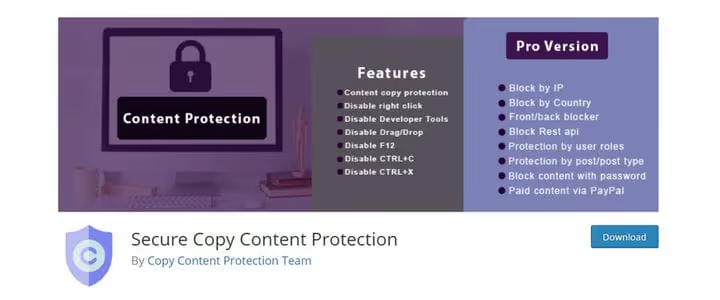
Un veterano stabile della nicchia: versione 5.1.7, aggiornamento giugno 2026. Blocca tasto destro, scorciatoie da tastiera e selezione del testo in modo prevedibile, senza sorprese. Multipiattaforma, funziona in modo identico su Windows, Mac e Linux. Multipiattaforma anche nei browser: Chrome, Firefox, Safari, Opera, Edge.
La versione gratuita fornisce le basi. La premium estende la protezione a livello di infrastruttura:
- blocco IP, taglia fuori script e bot che si spacciano per visitatori;
- geo-blocco per paese, rilevante per contenuti con diritti regionali;
- protezione front-end e admin, il contenuto non sarà copiato nemmeno via REST API;
- protezione del contenuto con password, una barriera aggiuntiva per i materiali a pagamento;
- protezione selettiva per tipo di contenuto: pagine protette, articoli aperti.
Se oltre alla protezione dalla copia ti serve un controllo accessi a livello di paese o IP, dai un'occhiata a Secure Copy Content Protection. Per un blog semplice è eccessivo, per un progetto commerciale con contenuti a pagamento è perfetto.
🔗 Secure Copy Content Protection su WordPress.org
5. WP Content Copy Protection with Color Design

Il più semplice della selezione. Fa tre cose: disabilita il tasto destro, blocca le scorciatoie da tastiera, disattiva Stamp. Quest'ultima è rara: la maggior parte dei plugin non prova nemmeno a contrastare gli screenshot. Qui questa funzione è dichiarata come integrata.
Un'altra caratteristica: un sistema di filtri. Nelle impostazioni puoi specificare pagine o tipi di contenuto specifici da proteggere. Tutto il resto del sito rimane «aperto», comodo quando il contenuto è misto: in parte gratuito e pubblicamente accessibile, in parte a pagamento o esclusivo.
Versione 2.4.2 di ottobre 2025, il plugin non si aggiorna a velocità fulminea, ma è stabile e prevedibile. Adatto a chi cerca una protezione semplice senza una dozzina di opzioni aggiuntive: installi, selezioni le pagine, funziona.
🔗 WP Content Copy Protection with Color Design su WordPress.org
Video: dimostrazione visiva della protezione dalla copia
Teoria e plugin sono metà dell'opera. Guarda come appare la protezione del tasto destro e della copia dal lato del visitatore: HTML, CSS e JavaScript puro, senza dipendenza da jQuery.
⁉️🤔 Domande frequenti
Si può impedire completamente la copia dei contenuti di un sito?
Completamente, no. Qualsiasi protezione lato client (JavaScript, overlay CSS, blocco del tasto destro) viene aggirata tramite DevTools con JS disabilitato, estensioni del browser come Absolute Enable Right Click & Copy o visualizzando direttamente il codice HTML della pagina. Il blocco del tasto destro e delle scorciatoie da tastiera scoraggia la stragrande maggioranza delle copie opportunistiche, ma contro un copiatore determinato con competenze tecniche è impotente. L'unica protezione affidabile è non pubblicare affatto i contenuti ad accesso aperto.
Un plugin per la protezione dalla copia aiuta a migliorare la SEO?
Direttamente, no. Il plugin non aggiunge parole chiave, non velocizza il sito e non crea link mass. Indirettamente, sì: se i tuoi contenuti vengono copiati regolarmente, i motori di ricerca potrebbero determinare in modo errato la fonte canonica. Bloccando la copia di massa, il plugin riduce il rischio che appaiano duplicati su altri domini. Ma questa è una misura di supporto, la SEO si fa con i contenuti e i link, non con i plugin di protezione.
Quale metodo scegliere: codice o plugin?
Per un blog singolo senza frequenti aggiornamenti del tema, il codice. I tre metodi di questo articolo coprono gli scenari di base, non aggiungono peso extra alla pagina e non richiedono l'aggiornamento di un plugin separato. Per un sito con un team che cambia, aggiornamenti frequenti o la necessità di regolazioni fini (eccezioni per amministratori, protezione immagini, geo-blocking), un plugin. Sopravviverà a un cambio di tema, riceverà aggiornamenti di compatibilità e fornirà un'interfaccia invece di un editor di codice.
Perché WP Content Copy Protection è stato sostituito nell'elenco dei plugin?
Il plugin di Tyche Softwares non viene aggiornato da giugno 2023 e ufficialmente non è stato testato con le ultime tre versioni principali di WordPress. In pratica, questo significa rischio di incompatibilità, vulnerabilità e mancanza di supporto tecnico. Disable Right Click & Content Copy Protection è un sostituto più recente (2025-2026) con un insieme simile di funzioni e compatibilità confermata.
La protezione del tasto destro disabilita gli screenshot?
La maggior parte dei plugin, no. Il tasto Stamp cattura un'immagine dello schermo a livello di sistema operativo, che la protezione JavaScript non può raggiungere. WP Content Copy Protection with Color Design dichiara una funzione di "disabilitazione dello Stamp", in realtà si tratta del blocco del tasto PrtScr tramite l'intercettazione dell'evento
keyup, che non funziona in tutti i browser e non su tutti i sistemi operativi. Uno screenshot tramite uno strumento di sistema (Strumento di cattura su Windows, Screenshot.app su Mac) non viene bloccato dai plugin.
Protezione dei contenuti nel 2026: cosa installare sul sito
Codice o plugin, entrambi gli approcci funzionano. La scelta si riduce a tre domande. Aggiorni il tema una volta all'anno e non tocchi functions.php? Installa il codice, i tre metodi sopra descritti coprono i principali vettori di copia. Cambi design, testi ipotesi, lavori in team? Scegli un plugin, WP Content Copy Protection & No Right Click (gratuito, oltre 100.000 installazioni) o Secure Copy Content Protection (se hai bisogno di bloccare IP e paesi). I contenuti sono un business? Content Protector Pro: tre modalità di copia, messaggi personalizzati, integrazione con Publisher.
La cosa principale, ricorda: nessun plugin sostituirà l'unicità dei contenuti. La protezione dalla copia non è un obiettivo, ma un'assicurazione contro la pigrizia altrui. Prima crea contenuti che le persone vogliano rubare. Poi installa la protezione per rendere il furto un po' più difficile.

Un team professionale di scrittori e redattori specializzati nella creazione di contenuti di qualità.