














🔒 6 Migliori plugin di protezione contenuti WordPress 2026 (gratuiti e premium)
Chiunque può visitare il tuo sito, selezionare un articolo, premere Ctrl+C e nel giro di un minuto quel testo è già pubblicato sul blog di qualcun altro. Stessa storia per le immagini: tasto destro → «Salva con nome», e screenshot unici si diffondono sul web senza alcun link verso di te.
I plugin di protezione dei contenuti per WordPress chiudono queste vie di fuga: disabilitano il tasto destro, bloccano copia e incolla, impediscono il trascinamento delle immagini e nascondono il codice sorgente alla visualizzazione occasionale. Alcuni strumenti operano a livello JavaScript, altri tramite regole CSS, mentre i più potenti combinano entrambi i livelli e aggiungono filigrane.
Abbiamo testato 6 attuali plugin di protezione dei contenuti per WordPress nel 2026: dalle soluzioni gratuite e leggere ai pacchetti professionali con regolazioni mirate per scenari specifici. Ciascuno è stato verificato per compatibilità con WordPress 6.8 e i browser moderni.
💡 Panoramica rapida:
- Massima protezione già pronta, scegli WPShield Content Protector: 16 protezioni, menu contestuale selettivo, blocco dei DevTools e protezione hotlink.
- Base gratuita con protezione da copia-incolla e scorciatoie da tastiera, la tua scelta è Secure Copy Content Protection: versione lite su WordPress.org, Pro con blocco IP e filigrane.
- Plugin open source minimalista senza livelli premium, WP Content Copy Protection** con Color Design**: nessun pop-up, protezione mobile, oltre 5000 installazioni attive.
- Filigrane al volo e registrazione dei trasgressori, scegli Smart Content Protector su CodeCanyon: log degli indirizzi IP e intercettazione del tasto Print Screen inclusi.
- Protezione tramite iscrizione email invece del blocco, Opt-In Locker: contenuto nascosto fino all'inserimento dell'email, integrazione con Mailchimp e una dozzina di altri servizi.
- Protezione con password di singole pagine e compatibilità con i Page Builder, Passster: SHA-2, fino a 100 password, Elementor, Beaver Builder e WPBakery già pronti.
Tabella comparativa dei plugin
Plugin | Tipo di protezione | Versione gratuita | Premium | Caratteristica principale |
|---|---|---|---|---|
WPShield Content Protector | JavaScript + CSS | No | Da $39/anno | 16 protezioni, menu contestuale selettivo |
Secure Copy Content Protection | JavaScript | Sì (wordpress.org) | Da $29 | Protezione con password, blocco F12, geo-blocking |
WP Content Copy Protection (Color Design) | JavaScript + CSS | Sì (wordpress.org) | No | Open source, peso minimo |
Smart Content Protector | JavaScript + CSS | No | $29 (CodeCanyon) | Filigrana tramite lightbox, log indirizzi IP |
Opt-In Locker | PHP + JavaScript | No | $17 (CodeCanyon) | Content locker tramite iscrizione email |
Passster | PHP + caching | Sì (wordpress.org) | Da $49/anno | 3 modalità di protezione, compatibilità con i Page Builder |
1. WPShield Content Protector
🔗 WPShield Content Protector, sito ufficiale
WPShield Content Protector è il pacchetto più multifunzionale per la protezione dei contenuti su WordPress. Al suo interno ci sono 16 protezioni integrate che coprono tutti i principali canali di fuga: testo, immagini, video, audio e persino il codice sorgente della pagina.
La differenza principale rispetto ai concorrenti è la disabilitazione selettiva delle voci del menu contestuale. La maggior parte dei plugin si limita a disattivare completamente il tasto destro. WPShield offre la possibilità di lasciare «Copia», ma rimuovere «Salva con nome» e «Visualizza codice». Questo è di importanza critica se vuoi consentire la copia con attribuzione automatica (un link alla fonte viene aggiunto in automatico), ma impedire il download diretto dei file multimediali.
Il blocco degli strumenti per sviluppatori merita una menzione speciale. Il plugin disabilita Ispeziona elemento, Strumenti per sviluppatori e la funzione di stampa, le tre principali scorciatoie usate dai visitatori tecnicamente più esperti. Inoltre, WPShield intercetta estensioni come Copy Enabler, rileva JavaScript disabilitato e protegge gli indirizzi email e i numeri di telefono dal parsing.
Punti di forza:
- 16 protezioni in un unico plugin, senza bisogno di installare 3-4 soluzioni separate.
- Limitazione selettiva del menu contestuale (funzionalità unica, nessun altro ce l'ha).
- Blocco di Ispeziona elemento e DevTools, protezione dagli utenti tecnicamente esperti.
- Protezione hotlink: nessuno potrà inserire le tue immagini direttamente sul proprio sito.
- Protezione dalle estensioni Copy Enabler e rilevamento di JavaScript disabilitato.
Punti deboli:
- Nessuna versione gratuita, solo premium a partire da $39/anno sul sito dello sviluppatore.
- Attivando tutte e 16 le protezioni, è possibile un leggero aumento del carico lato client.
Prezzo: a partire da $39/anno (premium).
🔗 Scarica WPShield Content Protector
2. Secure Copy Content Protection
🔗 Versione Lite su WordPress.org🔗 Versione Pro sul sito dello sviluppatore
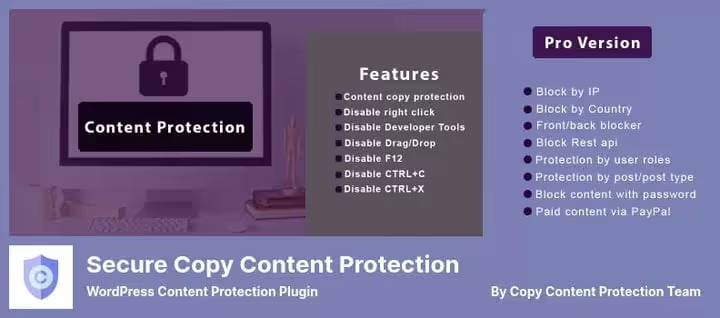
Secure Copy Content Protection, un veterano di nicchia con una versione gratuita completa nel repository ufficiale di WordPress. La variante Lite offre le basi: disabilitazione del tasto destro, divieto di copia-incolla, blocco delle scorciatoie da tastiera (Ctrl+C, Ctrl+X, Ctrl+U, Ctrl+A, Ctrl+S, F12 e una dozzina di altre combinazioni). La versione gratuita è sufficiente per proteggere un piccolo blog dalla copia occasionale.
La versione Pro aggiunge un arsenale serio: protezione con password e registrazione dei tentativi di accesso, restrizione dell'accesso per ruolo utente, disabilitazione del tasto sinistro del mouse, blocco degli indirizzi IP e persino geo-blocking per paese. Separatamente c'è la filigrana sulle immagini e la vendita di contenuti tramite PayPal, nessun concorrente offre questa combinazione.
Il plugin è aggiornato regolarmente, lo sviluppatore chiude tempestivamente le vulnerabilità. Su WordPress.org il plugin conta centinaia di migliaia di installazioni attive e supporta l'interfaccia in lingua russa.
Punti di forza:
- Versione gratuita completa su WordPress.org con set di protezione di base.
- Protezione con password e registrazione dei tentativi di accesso (Lite).
- Blocco IP, geo-blocking e filigrane (Pro).
- Vendita dell'accesso ai contenuti tramite PayPal (Pro), monetizzazione immediata.
- Supporto attivo e aggiornamenti regolari.
Punti deboli:
- La versione gratuita non limita selettivamente il menu del tasto destro.
- Le funzionalità Pro richiedono l'acquisto di una licenza.
Prezzo: gratuito / Pro a partire da $29.
🔗 Scarica Lite gratuitamente🔗 Scarica la versione Pro
3. WP Content Copy Protection with Color Design

WP Content Copy Protection, un plugin minimalista open-source dello sviluppatore giapponese Kazuki Yanamoto. Nessun livello premium: scaricato, attivato, funziona. Utilizza regole JavaScript e CSS compatte, aggiungendo un peso praticamente nullo alla pagina.
La funzionalità è deliberatamente limitata allo scenario di base: disabilitazione del tasto destro, blocco del copia-incolla, divieto di trascinamento delle immagini, disabilitazione delle scorciatoie da tastiera (incluso Ctrl+P per la stampa). Un dettaglio interessante, la possibilità di nascondere il messaggio di avviso al clic con il tasto destro: invece di un fastidioso pop-up il pulsante semplicemente non risponde.
Il plugin funziona correttamente su tablet e smartphone, la protezione agisce anche sui dispositivi touch, dove non c'è il tasto destro ma esistono la pressione prolungata e il gesto di selezione. La protezione selettiva consente di escludere singole pagine e articoli. Il plugin è tradotto in russo, valutazione 4,5 su 5 su WordPress.org.
Punti di forza:
- Completamente gratuito, codice open source.
- Peso minimo, non influisce sulla velocità di caricamento.
- Funziona senza messaggi di avviso fastidiosi (opzionale).
- Supporto per dispositivi mobili e gesti touch.
- Protezione selettiva: possibilità di escludere singole pagine e articoli.
Punti deboli:
- Nessuna funzionalità avanzata (filigrane, registrazione log, protezione DevTools).
- La protezione di base viene aggirata disabilitando JavaScript nel browser.
- Ultimo aggiornamento, ottobre 2025, nessuna nuova versione ancora nel 2026.
Prezzo: gratuito.
🔗 Scarica WP Content Copy Protection gratuitamente
4. Smart Content Protector
🔗 Scarica Smart Content Protector su CodeCanyon
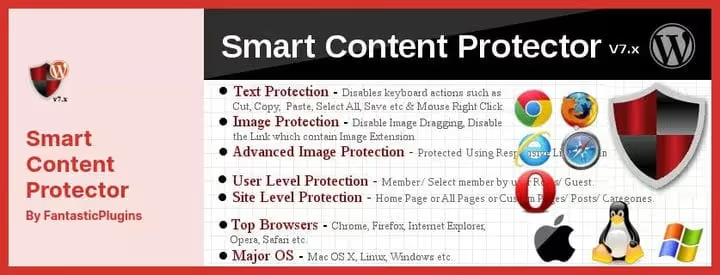
Smart Content Protector, un plugin a pagamento di CodeCanyon, si distingue per due funzioni uniche: watermark in tempo reale e registro degli indirizzi IP dei trasgressori. Quando qualcuno tenta di copiare testo o fare uno screenshot, il plugin registra l'IP e la data/ora, così vedi esattamente chi e quando ha tentato di appropriarsi dei tuoi contenuti.
Il watermark viene applicato tramite Responsive Lightbox: l'immagine si apre in una lightbox con una didascalia semi-trasparente, il che complica seriamente il riutilizzo degli screenshot. È inoltre configurata la protezione di Print Screen tramite l'intercettazione delle combinazioni ALT+Stamp, CTRL+Stamp e del pulsante di stampa di sistema.
Il plugin è multipiattaforma, funziona su Linux, Windows e macOS, proteggendo tutte le combinazioni di tasti principali, incluse quelle specifiche per ogni sistema operativo. Puoi configurare un livello di protezione personalizzato: per esempio, gli utenti registrati vedono i contenuti senza restrizioni, mentre gli ospiti li vedono con il watermark.
Punti di forza:
- Watermark tramite Responsive Lightbox.
- Registrazione degli indirizzi IP ai tentativi di copia.
- Protezione di Print Screen (tutte le combinazioni, incluse quelle di sistema).
- Livello di protezione personalizzato (membri del club / ospiti).
- Regolazione fine: selezione delle pagine da proteggere, esclusioni.
Punti deboli:
- Solo versione a pagamento, acquisto una tantum $29 su CodeCanyon.
- Metodo di protezione, JavaScript lato client: un utente esperto con JS disabilitato lo aggirerà.
Prezzo: $29 (licenza una tantum CodeCanyon).
🔗 Acquista Smart Content Protector
5. Opt-In Locker
🔗 Scarica Opt-In Locker su CodeCanyon🔗 Demo dal vivo
Opt-In Locker funziona secondo un modello fondamentalmente diverso: invece di bloccare le azioni dell'utente, nasconde i contenuti di valore finché il visitatore non lascia la propria email. È uno strumento di lead generation mascherato da protezione dei contenuti e, in questo ruolo, è uno dei migliori sul mercato.
Il form CSS3 AJAX apre l'accesso al blocco nascosto subito dopo la conferma dell'iscrizione. Un utente che si è già iscritto in precedenza non vede più il locker: il plugin lo ricorda tramite cookie. Per i motori di ricerca il contenuto rimane visibile (modalità soft locker), quindi la SEO non ne risente.
È supportata l'integrazione con i servizi email più diffusi: Mailchimp, GetResponse, AWeber, iContact, Sendy, Mad Mimi, Benchmark, Mailster. I dati degli iscritti vengono esportati in CSV. Il plugin è pronto per il GDPR: prima dello sblocco, l'utente accetta i termini tramite un checkbox.
Punti di forza:
- Non blocca, ma scambia contenuti in cambio dell'iscrizione, doppio vantaggio.
- Soft locker: i motori di ricerca vedono tutto il testo.
- Oltre 10 integrazioni con servizi email.
- Editor WYSIWYG del modulo di iscrizione.
- Esportazione del database iscritti in CSV.
- Predisposizione GDPR, checkbox di consenso prima dello sblocco.
Punti deboli:
- Non è una protezione in senso classico: dopo lo sblocco il contenuto può essere copiato.
- Per la massima conversione richiede la configurazione del testo e del design del form.
- Solo versione a pagamento ($17 su CodeCanyon).
Prezzo: $17 (licenza una tantum CodeCanyon).
6. Passster
🔗 Versione Lite su WordPress.org🔗 Versione Pro sul sito dello sviluppatore
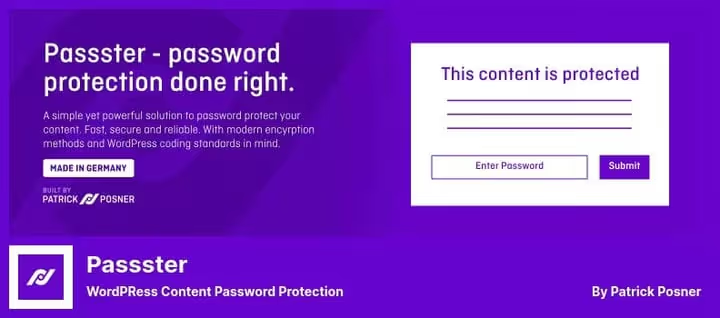
Passster copre la nicchia della protezione dei contenuti tramite password. A differenza dei plugin che disattivano pulsanti e scorciatoie, Passster semplicemente non mostra il contenuto della pagina senza la password corretta. L'approccio è più efficace del blocco: la password non può essere aggirata tramite la console dello sviluppatore.
Il plugin supporta fino a 100 password simultanee per sito e tre modalità di protezione: Protezione ad area (blocchi separati all'interno della pagina), Protezione della pagina (intera pagina) e Protezione globale (intero sito). Le password sono cifrate con SHA-2. Agli utenti possono essere forniti link diretti con una chiave crittografata in Base64; seguire un link di questo tipo sblocca il contenuto senza inserimento manuale.
Passster è completamente compatibile con Elementor, Beaver Builder e WPBakery Page Builder, il modulo di inserimento password si integra correttamente in qualsiasi layout. La personalizzazione dell'aspetto (colori, dimensioni, descrizioni) avviene tramite il Personalizzatore di WordPress con anteprima dal vivo. Aggiornato attivamente: la versione 4.3.5 è uscita a giugno 2026, lo sviluppatore WP Chill rilascia patch ogni 2-3 settimane.
Punti di forza:
- Protezione tramite password invece del blocco dei pulsanti, non aggirabile tramite DevTools.
- SHA-2 per la cifratura, link Base64 per l'accesso diretto.
- Compatibilità con Elementor, Beaver Builder, WPBakery.
- Tre modalità di protezione (area / pagina / intero sito).
- Personalizzazione del modulo tramite il Personalizzatore di WordPress con anteprima dal vivo.
- Aggiornamenti molto frequenti: oltre 15 rilasci nella prima metà del 2026.
Punti deboli:
- La versione Pro è a pagamento, a partire da 49 $/anno sul sito di Passster.
- La versione gratuita ha limiti nel numero di password e nelle modalità.
- Non protegge dalla copia dopo l'inserimento della password.
Prezzo: gratuito (Lite) / Pro a partire da 49 $/anno.
🔗 Scarica Passster Lite gratuitamente🔗 Scarica Passster Pro
Nel video qui sopra, un tutorial passo passo su come installare e configurare la protezione dei contenuti in WordPress in 5 minuti. Se preferisci vedere il processo con i tuoi occhi, invece di leggere le istruzioni, avvialo.
⁉️🤔 Domande frequenti
I plugin proteggono dalla copia tramite il codice sorgente della pagina?
I plugin di base come WP Content Copy Protection, no: disabilitando JavaScript nel browser si riattivano tutte le azioni bloccate. I plugin con protezione DevTools (WPShield, Smart Content Protector) disabilitano F12, Ctrl+Shift+I e Ctrl+U. Una protezione assoluta dalla copia non esiste: se il testo è visualizzato nel browser, è già nel DOM e tecnicamente accessibile. I plugin sono una barriera per la copia massiva e occasionale, non una panacea contro lo scraping mirato.
I plugin di protezione influiscono sulla SEO?
I plugin scritti bene, no. I robot di ricerca non eseguono JavaScript sulla pagina, quindi il blocco del tasto destro e delle scorciatoie è per loro invisibile. Il contenuto resta nel markup HTML e viene indicizzato come di consueto. Possono esserci problemi con i plugin locker: se il contenuto è nascosto dietro un modulo e renderizzato via AJAX, Google non lo vede. Opt-In Locker usa la modalità soft locker, Passster fornisce il contenuto nel codice sorgente. Conclusione: tutti e 6 i plugin non influenzano l'indicizzazione.
Quale plugin scegliere per la protezione delle immagini?
Per una protezione di base (blocco del salvataggio tramite tasto destro e trascinamento) va bene qualsiasi opzione gratuita, Secure Copy Content Protection o WP Content Copy Protection. Se serve una filigrana, prendi Smart Content Protector (overlay tramite lightbox). Per la massima protezione: WPShield blocca i DevTools, vieta il download diretto dei media via URL e include la protezione hotlink. Per fotografi e siti stock, la combinazione ottimale è Smart Content Protector + WPShield più protezione hotlink a livello di.htaccess o CDN.
Si possono combinare più plugin di protezione?
Tecnicamente sì, ma nella pratica si ottiene un conflitto di script. Due plugin possono intercettare lo stesso evento e generare doppi messaggi di alert o blocchi. Se serve una protezione estesa, meglio prendere un unico plugin combinato (WPShield con 16 protezioni) piuttosto che mettere insieme 3-4 plugin semplici.
Cosa fare se un plugin ha smesso di essere aggiornato?
Controlla la data dell'ultimo aggiornamento su WordPress.org. Se il plugin non viene aggiornato da più di 2 anni, cerca un'alternativa. I plugin abbandonati accumulano vulnerabilità non risolte e conflitti con le nuove versioni di WordPress e PHP. Esempio: Copyright Proof è stato chiuso nel 2022 per problemi di sicurezza, i siti senza sostituzione sono rimasti con una falla. Un'alternativa sicura per la maggior parte dei casi è Secure Copy Content Protection (aggiornato attivamente, versione gratuita su WordPress.org).
I plugin di protezione funzionano sui dispositivi mobili?
Sì, tutti i plugin di questa recensione proteggono i contenuti anche su smartphone e tablet. WP Content Copy Protection è particolarmente efficace: blocca la pressione prolungata e il gesto di selezione, i principali metodi di copia sui touch screen. Anche Secure Copy Content Protection e WPShield gestiscono correttamente gli scenari mobile. La protezione agisce in tutti i browser moderni: Chrome, Firefox, Safari ed Edge.
Quale plugin di protezione dei contenuti installare nel 2026
La scelta si riduce a una domanda: da chi vuoi proteggere i contenuti?
Se dalla copia occasionale da parte dei lettori, bastano le versioni gratuite di Secure Copy Content Protection o WP Content Copy Protection. Installato, attivato, dimenticato.
Se il contenuto è il tuo asset principale (corsi, articoli a pagamento, grafiche originali), prendi WPShield Content Protector con 16 protezioni e blocco dei DevTools. La differenza di $39/anno si ripaga al primo riutilizzo non autorizzato di un corso a pagamento sul sito di qualcun altro.
Se l'obiettivo non è bloccare, ma convertire il lettore in iscritto, il tuo strumento è Opt-In Locker. Nascondi la seconda metà dell'articolo dietro un modulo, ottieni un'email, invii una sequenza di messaggi, vendi il prodotto principale.
Per pagine selezionate con informazioni sensibili (listini clienti, documentazione interna), Passster con protezione tramite password. Una password per sezione, e il problema della copia è completamente rimosso: senza password la pagina semplicemente non si carica.
Installa un plugin oggi e configura la protezione in 10 minuti. Inizia con la versione gratuita di Secure Copy Content Protection su WordPress.org, testa come funziona la protezione sul tuo sito specifico e, se necessario, passa alla versione Pro o a WPShield.

Un team professionale di scrittori e redattori specializzati nella creazione di contenuti di qualità.