













 IAImmagine illustrativa generata dall’IA
🔕 Come disabilitare i commenti di WordPress sull'intero sito: una guida passo passo
I commenti in WordPress sono un'arma a doppio taglio. Da un lato, una discussione vivace sotto un articolo aumenta il coinvolgimento e le metriche di profondità. Dall'altro, i commenti aperti attirano gli spammer come una calamita. Decine o addirittura centinaia di messaggi automatici al giorno del tipo «bell'articolo, visita il mio sito». E questo senza contare i commenti apertamente tossici o inappropriati.
Se il tuo sito è aziendale, una landing page portfolio o semplicemente un blog senza una community attiva, la sezione commenti non porta alcun beneficio. Crea lavoro extra di moderazione e appesantisce il database.
Buone notizie: puoi disabilitare i commenti in tutto WordPress in 5 minuti. Nessun plugin, nessuna modifica manuale dei template. E in questa guida copriremo tutti i metodi funzionanti, dalle impostazioni integrate al codice chirurgicamente preciso.
💡 Panoramica rapida:
- Impostazioni discussione: deseleziona «Consenti commenti» e il modulo scompare per tutti i nuovi articoli, mentre l'opzione di chiusura automatica impostata a 0 giorni blocca quelli vecchi.
- Plugin Disable Comments: installalo da WordPress.org, rimuove completamente la sezione commenti, incluse REST API e XML-RPC, con un clic.
- Codice in functions.php: aggiungi il filtro
add_filter('comments_open', '__return_false')per una disabilitazione programmatica senza un solo plugin. - Eliminazione in blocco: «Commenti → Azioni di gruppo → Sposta nel cestino» per ripulire il database dallo spam accumulato negli anni.
Metodo 1. Impostazioni discussione (integrato, senza plugin)
Il meccanismo nativo di WordPress chiude i commenti senza una sola riga di codice. Lo svantaggio è che funziona solo per i nuovi articoli; quelli vecchi restano aperti finché non applichi l'impostazione retroattivamente.
Vai al pannello di amministrazione: Impostazioni → Discussione. Trova il blocco «Impostazioni predefinite per gli articoli» e deseleziona «Consenti alle persone di inviare commenti». Clicca «Salva modifiche».
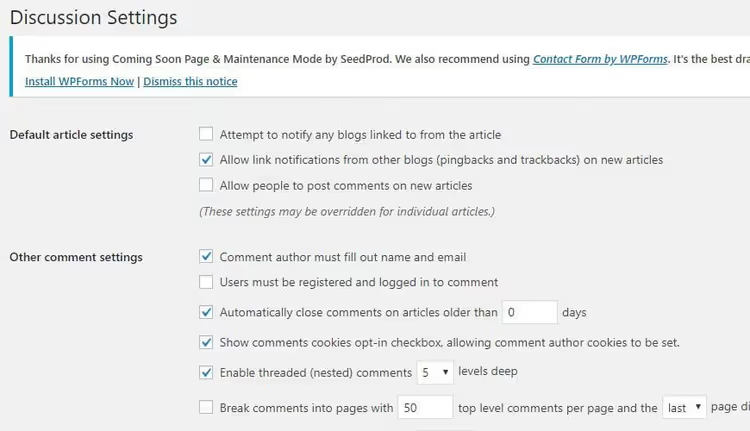
Ora il modulo dei commenti non apparirà per tutti i nuovi articoli e pagine. Ma le pubblicazioni vecchie rimarranno con i commenti aperti. Per chiudere anche quelli, scorri un po' più in basso fino all'opzione «Chiudi automaticamente i commenti agli articoli più vecchi di X giorni». Seleziona la casella e inserisci 0 nel campo giorni.
Zero significa «chiudi immediatamente» e tutti gli articoli esistenti perderanno il modulo dei commenti subito dopo il salvataggio. Questa stessa impostazione bloccherà i commenti su qualsiasi pubblicazione futura.
Pro: gratuito, integrato, nessun plugin. Contro: non rimuove i link «Commenti chiusi» dall'interfaccia; non elimina i commenti già inviati.
Metodo 2. Plugin Disable Comments (controllo totale)
Quando hai bisogno non solo di chiudere il modulo ma di cancellare completamente ogni traccia dei commenti dal sito, Disable Comments su WordPress.org gestisce il compito in un minuto. Il plugin è attivo da oltre 10 anni, è stato aggiornato a maggio 2026 (versione 2.7.0) e funziona in modo affidabile con le ultime versioni di WordPress.
Dopo l'installazione, nel menu Impostazioni compare la voce Disable Comments. L'interfaccia consiste in un'unica schermata: scegli dove disabilitare i commenti, ovunque (Everywhere) o solo per tipi di contenuto specifici (articoli, pagine, file media).
Il plugin fa tre cose contemporaneamente:
- Rimuove i moduli e i link dei commenti dal frontend;
- Nasconde la sezione «Commenti» nel pannello di amministrazione;
- Blocca i commenti via XML-RPC e REST API, così gli spammer non possono passare nemmeno direttamente.
🔗 Disable Comments su WordPress.org
Pro: rimozione completa delle tracce dei commenti; protezione API; supporto multisito. Contro: un plugin aggiuntivo (anche se leggero, circa 50 KB).
Metodo 3. Codice in functions.php (nessun plugin, massimo controllo)
Se non vuoi installare un plugin per una singola funzione, chiudi i commenti con un filtro. Aggiungi questo codice al functions.php del tuo tema attivo (o tramite il plugin Code Snippets):
1 // Completely disable comments across the entire site 2 add_filter('comments_open', '__return_false', 20, 2); 3 add_filter('pings_open', '__return_false', 20, 2); 4 5 // Hide existing comments from the admin panel 6 add_action('admin_menu', function () { 7 remove_menu_page('edit-comments.php'); 8 }); 9 10 // Remove 'Comments' links from the admin bar 11 add_action('init', function () { 12 if (is_admin_bar_showing()) { 13 remove_action('admin_bar_menu', 'wp_admin_bar_comments_menu', 60); 14 } 15 });
Cosa succede qui: il filtro comments_open restituisce forzatamente false per qualsiasi articolo o pagina. pings_open disabilita ping e trackback (un'altra falla per lo spam). I due blocchi successivi rimuovono il menu «Commenti» dal pannello di amministrazione e dalla barra degli strumenti, così l'interfaccia non ti distrae.
Il codice va inserito alla fine di functions.php (prima di ?> se presente) o tramite il plugin Code Snippets. Prima di modificare, fai un backup del file; se commetti un errore di sintassi, il sito andrà in crash con una schermata bianca.
Pro: zero plugin aggiuntivi; pieno controllo sul comportamento. Contro: si perde cambiando tema; errori di codice mandano in crash il sito.
Metodo 4. Gestione selettiva (articoli e pagine)
A volte hai bisogno dei commenti solo sul blog, mentre su pagine come «Contatti» o «Chi siamo» sono superflui. O viceversa. WordPress ti permette di gestire questa cosa a livello di ogni singolo contenuto.
Apri la voce nell'editor. In Gutenberg, clicca i tre puntini in alto a destra → Impostazioni → pannello «Discussione». Deseleziona «Consenti commenti». Nell'editor classico, abilita il blocco «Discussione» tramite «Impostazioni schermo» in alto.
Per la disabilitazione in blocco su articoli già pubblicati: vai su «Articoli → Tutti gli articoli», seleziona quelli che ti servono con le caselle di controllo, nel menu a tendina «Azioni di gruppo» scegli «Modifica» → «Applica». Nel pannello che si apre per la modifica in blocco, trova il campo «Commenti» e impostalo su «Non consentire».
Lo stesso vale per pagine e tipi di contenuto personalizzati; il principio è identico.
Pro: flessibilità; i commenti restano dove servono. Contro: lavoro manuale; noioso su centinaia di articoli.
Eliminare i commenti esistenti
Hai disabilitato il modulo, ma i vecchi commenti restano nel database. Occupano spazio e sono visibili nel pannello di amministrazione. Eliminarli in blocco è semplice:
- Vai su Commenti nel menu di amministrazione a sinistra.
- Se ci sono molti commenti (più di 20 per pagina), aumenta il numero di elementi visualizzati al massimo in «Impostazioni schermo».
- Seleziona tutto con la casella di controllo nell'intestazione della tabella.
- Nel menu a tendina «Azioni di gruppo», scegli «Sposta nel cestino» e clicca «Applica».
- Ripeti per le pagine rimanenti.
- Vai nel cestino dei commenti e clicca «Svuota cestino»; ora sono eliminati definitivamente.
Il database è più leggero, lo spazio è liberato.
Video: disabilitare i commenti in 3 minuti
Se è più facile guardare che leggere, ecco una dimostrazione visiva di tutti e tre i metodi in un unico video. Dalle impostazioni al plugin, dalla schermata di WordPress:
⁉️🤔 Domande frequenti
Posso disabilitare i commenti solo per i nuovi articoli mantenendo quelli vecchi?
Sì. Deseleziona «Consenti alle persone di inviare commenti» in Impostazioni → Discussione e salva. I nuovi articoli saranno pubblicati senza modulo di commento, quelli vecchi resteranno come sono. La casella «Consenti» controlla le pubblicazioni future, mentre l'opzione «più vecchi di X giorni» controlla quelle esistenti. Due impostazioni indipendenti.
I commenti già inviati scompariranno dopo la disabilitazione?
No. Disabilitare i commenti (con qualsiasi metodo) rimuove solo il modulo e i link. I commenti esistenti restano nel database e nel pannello di amministrazione; le voci in
wp_commentsewp_commentmetanon vanno da nessuna parte. Per eliminarli completamente, usa l'azione in blocco «Sposta nel cestino» e svuota il cestino.
Qual è il metodo migliore per un sito aziendale?
Il plugin Disable Comments. Rimuove il modulo dal frontend, blocca REST API e XML-RPC (chiudendo le falle tecniche per gli spammer che bypassano l'interfaccia) e nasconde la sezione commenti nel pannello di amministrazione. Pesa meno di 50 KB, si aggiorna in modo affidabile e non entra in conflitto con temi e builder popolari.
Cosa devo fare se i commenti sono disabilitati ma il modulo è ancora visibile?
Molto probabilmente, il tema chiama in modo rigido
comments_template()bypassando i filtri. Controllasingle.phpepage.phpnell'editor del tema; se vedi<?php comments_template(); ?>, commenta o elimina la riga. Ma le modifiche andranno perse quando il tema si aggiorna. Di solito, il plugin Disable Comments risolve questo problema automaticamente, poiché intercetta il template a livello di WordPress anziché a livello di tema.
Posso nascondere il contatore dei commenti nel pannello di amministrazione?
Sì. Il metodo 3 di questa guida (codice in functions.php) rimuove sia la voce «Commenti» dal menu sia il contatore dalla barra degli strumenti. Se hai bisogno solo di rimuovere il contatore ma mantenere il menu, usa il filtro add_filter('comments_open', '__return_false', 20, 2) senza remove_menu_page. Il contatore si azzererà quando tutti i commenti saranno eliminati.
Vale la pena disabilitare i commenti nel 2026?
Se hai un blog con un pubblico attivo, i commenti sono più un vantaggio. La discussione vivace aumenta il tempo sulla pagina e le metriche di profondità, e Google ne tiene conto nel posizionamento. Ma per altri scenari (sito aziendale, landing page, portfolio, negozio online WooCommerce) i commenti sono puro peso morto.
I bot di spam nel 2026 sono solo diventati più aggressivi: CAPTCHA e Akismet filtrano la maggior parte, ma non risolvono completamente il problema. Ogni giorno la moderazione consuma tempo che potrebbe essere speso per contenuti e crescita. E se i commenti sul tuo sito restano lì vuoti, è un segnale che dice «non c'è nessuno», il che gioca contro la fiducia.
La conclusione pragmatica: se non sei sicuro che i commenti aggiungano valore al tuo sito, disabilitali. Scegli il metodo in base al tuo obiettivo:
- Serve in fretta e senza plugin → impostazioni discussione;
- Serve una pulizia chirurgica → plugin Disable Comments;
- Serve pieno controllo senza codice extra nel pannello → filtro in
functions.php; - Serve flessibilità (sì in alcuni posti, no in altri) → gestione manuale contenuto per contenuto.
Dedica 5 minuti ora e dimentica per sempre lo spam nei commenti.

Un team professionale di scrittori e redattori specializzati nella creazione di contenuti di qualità.