













🗑 Come eliminare in blocco tutte le varianti di prodotto in WooCommerce con WP Sheet Editor
Hai creato una dozzina di prodotti variabili per testare un tema e ora restano nel catalogo come peso morto. Oppure hai impostato attributi con un errore e invece di «Rosso, XL» ti sei ritrovato con centinaia di combinazioni senza senso. Pulirle a mano significa perdere un’intera serata.
WooCommerce standard non offre un pulsante «elimina tutte le varianti in una volta». Le varianti si possono rimuovere solo una alla volta dalla schermata di modifica del prodotto. Per tre prodotti è tollerabile. Per trenta no.
WP Sheet Editor risolve il problema in quattro clic. Qui sotto trovi una guida passo passo: dall’installazione all’eliminazione in blocco di centinaia di varianti in pochi secondi.
💡 Panoramica rapida:
- Installa WP Sheet Editor da WordPress.org oppure carica lo ZIP manualmente
- Apri la tabella prodotti e vai allo strumento «Bulk Edit»
- Configura la ricerca: attiva il filtro varianti e avvia la ricerca
- Applica l’operazione «Delete completely» a tutte le righe trovate
Perché ti serve WP Sheet Editor
WP Sheet Editor è un plugin che mostra tutti i prodotti WooCommerce in un’interfaccia a foglio di calcolo direttamente nell’amministrazione di WordPress. Niente esportazione CSV, niente modifiche in Excel, niente reimport: le modifiche si applicano subito al database.
La versione gratuita del plugin funziona con i prodotti semplici e dà accesso ai campi base: titolo, descrizione, SKU, giacenza, prezzo normale e prezzo scontato. È sufficiente per modifiche rapide al catalogo al volo.
La versione premium (WooCommerce Bulk Edit Products su WordPress.org) rimuove le limitazioni: prodotti variabili, varianti, prodotti in abbonamento e membership diventano tutti modificabili, insieme a tutti i campi, dalla galleria e gli attributi fino ai campi personalizzati di ACF e altre estensioni. Al momento della pubblicazione, il plugin ha oltre 200.000 installazioni attive e una valutazione di 4,5 su 5, con l’ultimo aggiornamento a gennaio 2026.
È proprio la funzionalità di ricerca premium per le varianti quella che ti serve per il compito indicato nel titolo.
Passo 1. Installa WP Sheet Editor
La versione gratuita è disponibile nella directory di WordPress: Plugin → Aggiungi nuovo, digita «WP Sheet Editor» o «Bulk Edit Products for WooCommerce» nella barra di ricerca. Clicca Installa ora, poi Attiva.
Subito dopo l’attivazione, il plugin mostra una pagina di configurazione rapida. Attiva la tabella «Products» e seleziona le colonne che vuoi vedere nell’interfaccia: Titolo, SKU, Tipo e Stato sono obbligatorie, perché serviranno per filtrare le varianti. Le altre puoi aggiungerle dopo. Clicca Continua e vai alla tabella.
Passo 2. Apri la tabella prodotti
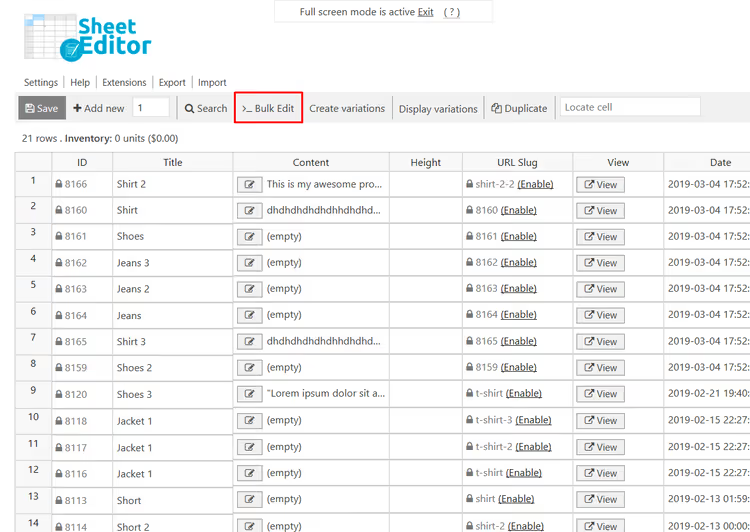
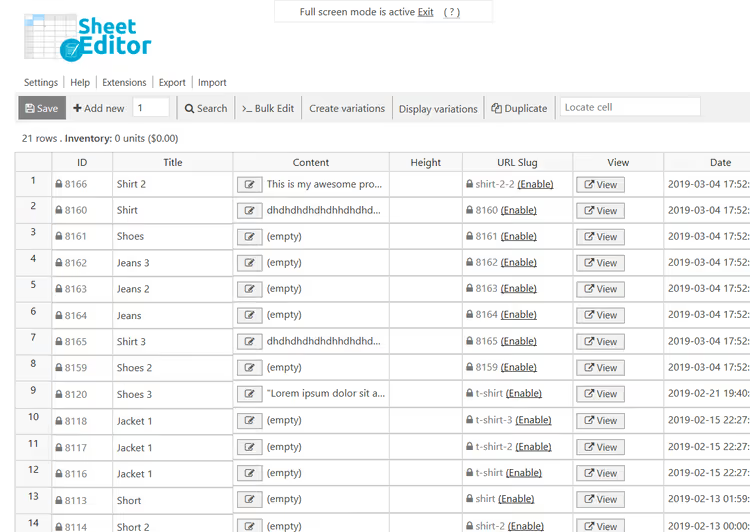
Dopo la configurazione, il plugin aggiunge una voce di menu Sheet Editor → Edit Products al menu di amministrazione. Aprila e vedrai un familiare foglio di calcolo con tutti i prodotti del negozio.
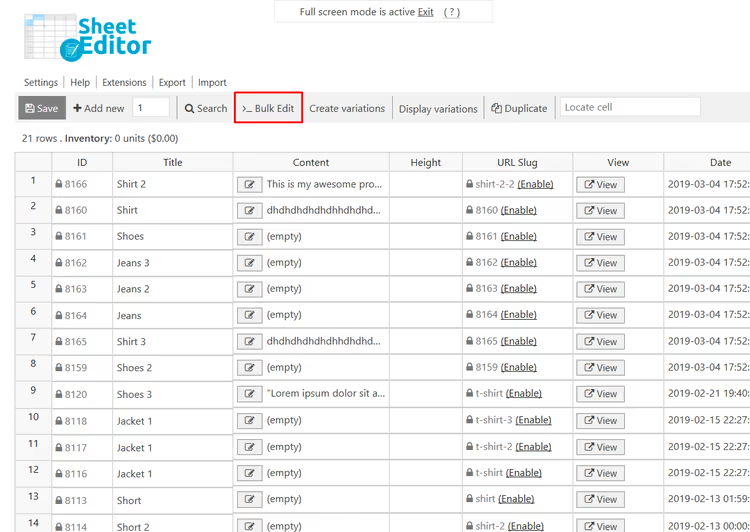
La barra degli strumenti in alto contiene tutto il necessario: ricerca, modifica in blocco, esportazione e gestione delle colonne. In questo momento ci interessa il pulsante Bulk Edit, che apre lo strumento per le operazioni massive.
Passo 3. Configura la modifica in blocco
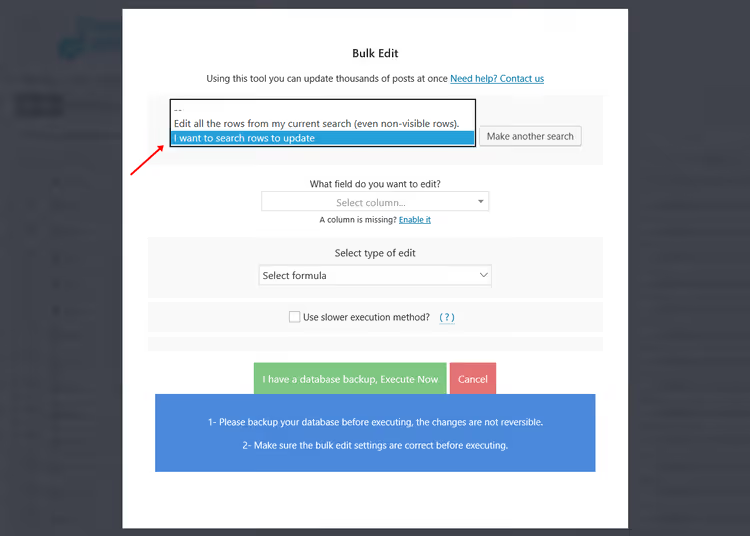
Clicca Bulk Edit sulla barra degli strumenti. Si aprirà un modulo con tre impostazioni chiave.
Lo strumento Mass Edit permette di applicare la stessa modifica a migliaia di righe in una volta sola. Ma prima devi specificare quali righe modificare, e qui è fondamentale non sbagliare. Senza il filtro corretto, cancellerai tutti i prodotti, inclusi quelli padre. Quindi il passo successivo è ricerca e selezione.
Passo 4. Trova le varianti di prodotto
Nel modulo Mass Edit, apri il menu a tendina Select the rows you want to update e scegli I want to find rows to update. Questo imposta lo strumento in modalità ricerca.
Compariranno i campi di ricerca. Non devi compilarli tutti; per eliminare le varianti bastano due azioni:
- Nel campo Contains keyword puoi inserire una parola dai titoli delle varianti (per esempio un attributo comune) per restringere i risultati. Se devi eliminare tutte le varianti senza eccezioni, lascia il campo vuoto.
- Seleziona la casella Search variations. Senza di essa, la ricerca si applica solo ai prodotti padre e l’intero catalogo verrebbe marcato per l’eliminazione.
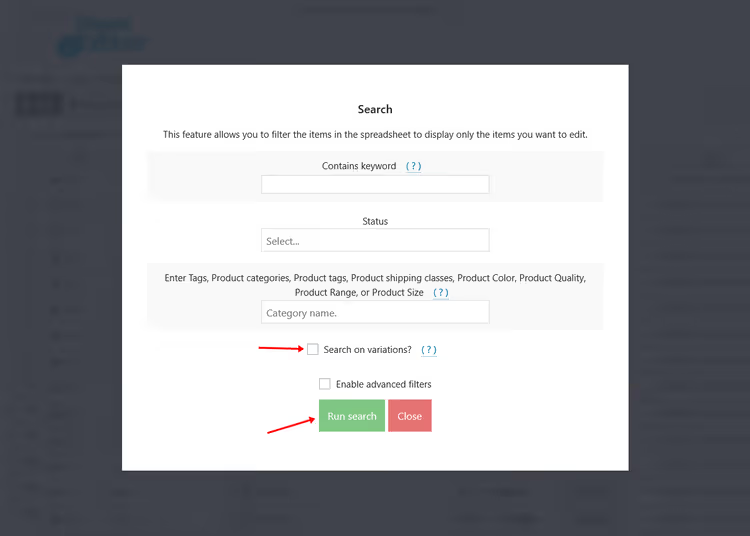
Clicca Run search. Il plugin selezionerà tutte le righe che corrispondono alle condizioni e ne mostrerà il conteggio nella tabella. Controlla visivamente i primi elementi per assicurarti che la selezione contenga effettivamente varianti e non prodotti principali.
Passo 5. Elimina tutte le varianti in un’unica operazione
Ora che la selezione è pronta, torna al modulo Mass Edit (è ancora aperto) e compila tre campi:
- What field do you want to edit: seleziona Status
- Select type of edit: lascia Set value
- Replace existing value with this value: seleziona Delete completely
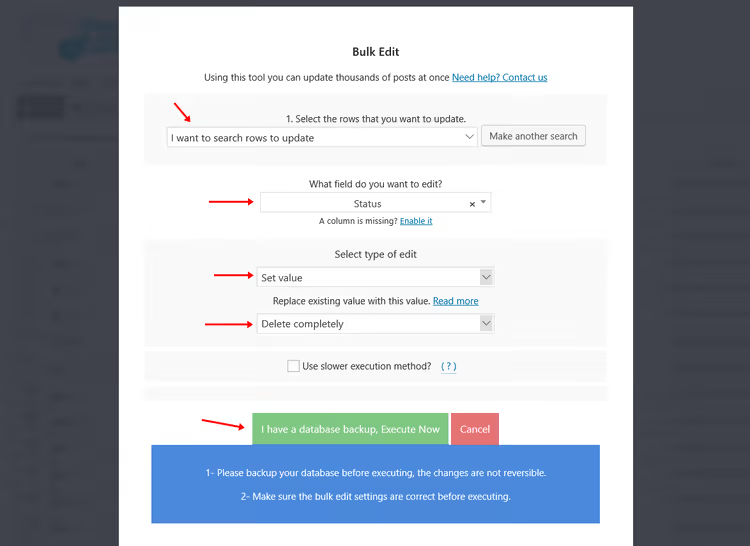
Clicca Execute now. Il plugin elaborerà tutte le righe selezionate e le rimuoverà dal database. I prodotti padre resteranno intatti: non sono entrati nella selezione grazie alla casella Search variations del passo precedente.
L’operazione richiede da un paio di secondi a un minuto, a seconda del numero di varianti e della potenza del tuo hosting. Il sito non rallenta durante il processo: WP Sheet Editor elabora i record a lotti, con una pausa configurabile tra un lotto e l’altro.
⁉️🤔 Domande frequenti
La versione gratuita di WP Sheet Editor può eliminare le varianti?
No. La versione gratuita funziona solo con prodotti semplici (Simple Product). Per cercare e modificare le varianti serve una licenza premium, che sblocca tutti i tipi di prodotto, inclusi Variable Product e Variations. Puoi usare il plugin gratuito per valutare l’interfaccia, ma non porterà a termine il compito descritto in questa guida.
Cosa succede ai prodotti padre dopo l’eliminazione delle varianti?
I prodotti padre restano nel catalogo invariati. Non entrano nella selezione grazie alla casella Search variations, perché la ricerca punta solo alle righe variante. Stato, prezzi e attributi dei prodotti principali non vengono toccati. L’unica conseguenza: se un prodotto variabile resta senza varianti, smetterà di essere visualizzato nello store finché non ne verranno aggiunte di nuove.
Posso eliminare solo alcune varianti, per esempio quelle con un attributo specifico?
Sì. Per farlo, usa il campo Contains keyword nel passo di ricerca. Inserisci il valore dell’attributo (ad esempio «Blu» o «XL») e il plugin selezionerà solo le varianti che contengono quella parola nel titolo. Il filtro per tag, categorie e classi di spedizione funziona allo stesso modo tramite il campo Enter tags. Tutte le condizioni si combinano tra loro.
Quante varianti posso eliminare in una volta?
Non ci sono limiti tecnici; il plugin elabora selezioni di qualsiasi dimensione. Nella pratica, gli utenti eliminano da qualche decina a decine di migliaia di varianti in un’unica operazione. WP Sheet Editor suddivide il lavoro in lotti (la dimensione del lotto è configurabile nelle Impostazioni), quindi il processo non incontra limiti di memoria o timeout di PHP.
C’è un modo per ripristinare le varianti eliminate?
Il plugin non ha un meccanismo di annullamento integrato; l’operazione agisce direttamente sul database. Prima di un’eliminazione in blocco, assicurati di fare un backup completo del sito (file + database). Plugin come UpdraftPlus o Duplicator lo fanno in due clic. Il ripristino da backup è l’unico modo per recuperare le varianti se hai eliminato quelle sbagliate.
Vale la pena installare WP Sheet Editor solo per una pulizia delle varianti
Se il compito è una tantum (eliminare le varianti e dimenticarsene), una licenza premium annuale potrebbe sembrare eccessiva. Ma WP Sheet Editor copre molto più di questa esigenza. Sostituisce la navigazione manuale tra decine di campi di WooCommerce con un’interfaccia a foglio di calcolo: modificare prezzi, giacenze, descrizioni e dati SEO per centinaia di prodotti in un’unica sessione.
Alternative come VBULKiT e Bulk Edit Variations si concentrano specificamente sulle varianti e costano meno, ma non offrono un editor generale per tutti i tipi di contenuto di WordPress. WP Sheet Editor, invece, funziona con articoli, pagine, file media e tipi di contenuto personalizzati. È uno strumento per l’uso quotidiano, non solo per le pulizie di emergenza.
Su un sito di test, prova la versione gratuita: valuta l’interfaccia, la velocità della tabella e la logica di ricerca. Se il formato «foglio di calcolo nell’amministrazione» fa per te, la premium si ripaga con la prima operazione che senza avrebbe richiesto ore.

Un team professionale di scrittori e redattori specializzati nella creazione di contenuti di qualità.