














🔄 Come rigenerare le miniature in WooCommerce (5 passaggi)
Cambiato il tema WooCommerce e le immagini dei prodotti sono impazzite? Ci sono passato anch'io. Dopo aver cambiato template, le vecchie miniature restano ritagliate in base alle dimensioni del tema precedente, mentre il nuovo tema richiede proporzioni completamente diverse. Il risultato: ritagli in alcuni punti, deformazioni in altri e spazi vuoti dove dovrebbero esserci le immagini in evidenza.
Modificare manualmente ogni prodotto è un vicolo cieco quando il catalogo conta centinaia di articoli. Per fortuna, WordPress offre tre metodi funzionanti per rigenerare le miniature in automatico: un plugin, il meccanismo integrato di WooCommerce e WP-CLI. Ciascuno è adatto a situazioni diverse.
Vediamo tutti e cinque i passaggi, dal più semplice al più avanzato.
💡 Panoramica rapida:
- Installa il plugin gratuito Regenerate Thumbnails dal repository WordPress.org: gestisce la stragrande maggioranza delle operazioni di rigenerazione.
- Avvia una rigenerazione completa da Strumenti → Rigenera miniature: il plugin elabora tutte le immagini in un'unica passata.
- Per una singola immagine, usa la rigenerazione dalla libreria media: rapida e senza ricostruzioni di massa.
- Se hai una versione recente di WooCommerce (3.3+), attiva la rigenerazione integrata in background: si avvia automaticamente quando le dimensioni cambiano.
- Per negozi di grandi dimensioni con accesso shell, usa WP-CLI
wp media regenerate: più veloce del plugin e senza il sovraccarico HTTP.
Step 1: installa il plugin Regenerate Thumbnails
È un plugin gratuito con un milione di installazioni attive su WordPress.org, mantenuto dal team di Automattic. Fa esattamente ciò che il nome promette, senza interfacce o impostazioni superflue.
Vai su Plugin → Aggiungi nuovo, cerca "Regenerate Thumbnails", clicca Installa ora, poi Attiva. Il plugin non richiede configurazione: dopo l'attivazione, la voce di menu Strumenti → Rigenera miniature compare immediatamente nel pannello di amministrazione.
Tieni presente che il plugin lavora con i file originali caricati. Non ricomprime le immagini sorgente, ma crea nuove miniature usando le dimensioni correnti definite nelle impostazioni del tema e in Impostazioni → Media. Le vecchie miniature vengono eliminate facoltativamente (spunta "Elimina le vecchie miniature non utilizzate").
Step 2: avvia una rigenerazione completa di tutte le miniature
Apri Strumenti → Rigenera miniature. L'interfaccia è minimalista: un pulsante e tre opzioni.
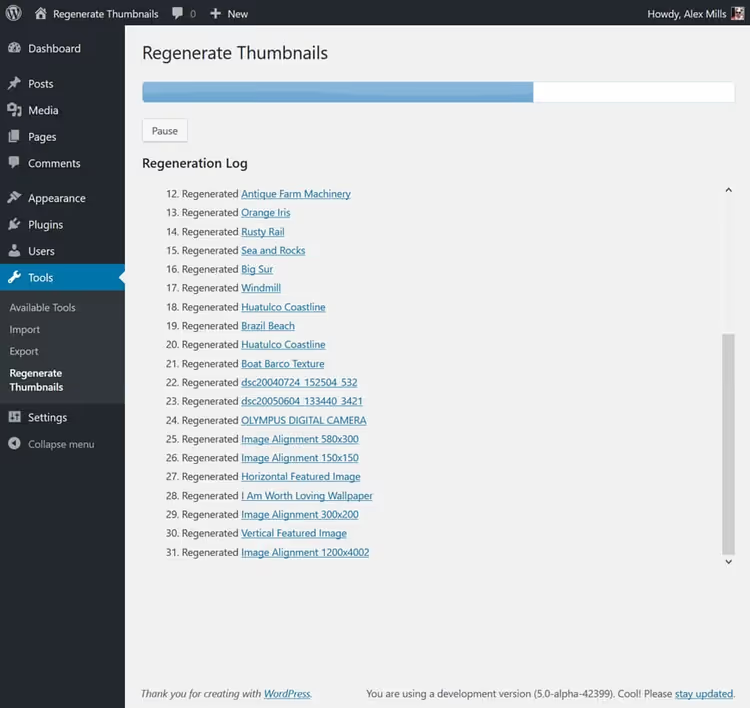
Prima di iniziare, assicurati che Salta la rigenerazione delle miniature esistenti con dimensioni corrette sia selezionato: fa risparmiare tempo saltando le miniature che corrispondono già alle dimensioni richieste.
Clicca Rigenera tutte le miniature. Il plugin elaborerà ogni immagine della libreria media una per una. Per un centinaio di immagini, il processo richiede 2-3 minuti. Per diverse migliaia, fino a 15-20 minuti.
Non chiudere la scheda del browser mentre la rigenerazione è in corso. Se la pagina si aggiorna da sola, nessun problema: le immagini già elaborate restano ricostruite e il plugin riprende semplicemente da dove si era interrotto.
Al termine, vedrai un riepilogo che mostra quante miniature sono state ricreate con successo e quante hanno generato errori. Gli errori di solito riguardano file corrotti (JPEG danneggiati o formati non standard), che sono visibili nel log.
Il risultato è irreversibile. Non puoi ripristinare le versioni precedenti delle miniature ricostruite, quindi fai un backup del sito prima di una rigenerazione di massa.
Step 3: ripristina un'immagine specifica
La rigenerazione di massa non è sempre necessaria. Se hai sostituito una singola scheda prodotto e vuoi ricostruire solo le sue miniature, il plugin ti permette di farlo in modo selettivo.
Vai su Media → Libreria e passa alla vista elenco. Accanto a ogni immagine nella riga, vedrai un link Rigenera miniature.
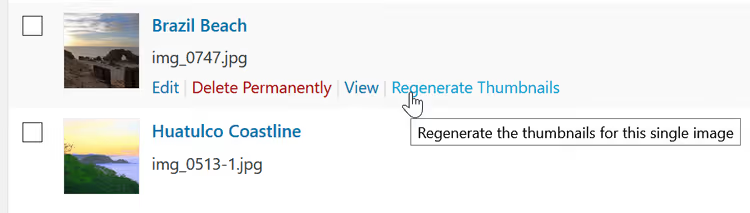
Cliccalo e il plugin ricostruirà le miniature solo per quel file. Il tempo di elaborazione per una singola immagine è di 1-2 secondi.
Lo stesso metodo funziona per la rigenerazione in blocco: spunta le caselle accanto alle immagini che ti servono, seleziona Rigenera miniature dal menu a tendina delle azioni di gruppo e clicca Applica. Comodo quando le modifiche hanno interessato alcune decine di immagini anziché l'intero catalogo.
Tra l'altro, la stessa opzione è disponibile nella pagina di modifica del singolo allegato: clicca su un'immagine nella libreria media e un pulsante di rigenerazione compare nella barra laterale.
Step 4: attiva la rigenerazione integrata di WooCommerce
A partire da WooCommerce 3.3, la rigenerazione in background delle miniature è integrata nel core. Si attiva automaticamente in due casi: quando modifichi le dimensioni delle immagini tramite il personalizzatore e le pubblichi, oppure quando cambi tema.
Ecco come funziona: WooCommerce rileva una discrepanza tra le dimensioni attuali delle miniature e quelle definite, mette in coda un'attività in background e ricostruisce gradualmente tutto il necessario. Il personalizzatore fornisce un'anteprima dal vivo, quindi le modifiche sono visibili immediatamente, anche prima della pubblicazione.
Puoi verificare se la coda è in esecuzione in WooCommerce → Stato → Log: seleziona il log wc-background-regeneration. Se il processo è attivo, nel pannello di amministrazione compare un avviso con un pulsante di annullamento.
Quando il meccanismo integrato non funziona (ad esempio, il sito è dietro BasicAuth e la coda in background non può fare richieste HTTP a se stessa), disattivalo con un filtro:
1 add_filter( 'woocommerce_background_image_regeneration', '__return_false' );
Dopodiché, esegui la rigenerazione manualmente tramite il plugin o WP-CLI.
Per la maggior parte dei negozi con versioni recenti di WooCommerce, questo meccanismo integrato è sufficiente. Il plugin Regenerate Thumbnails serve quando vuoi un controllo manuale sul processo o vuoi ripulire le vecchie miniature inutilizzate.
Step 5: rigenera via WP-CLI (per negozi di grandi dimensioni)
La riga di comando è il metodo più veloce perché non c'è il sovraccarico delle richieste HTTP e dell'interfaccia browser. È adatto se hai accesso SSH e WP-CLI installato.
Comando base per rigenerare tutte le miniature:
1 wp media regenerate --yes
Il flag --yes salta la conferma. Senza, WP-CLI chiede conferma per ogni allegato, il che è inutile con migliaia di immagini.
Per un singolo allegato, specifica il suo ID:
1 wp media regenerate 123
L'utile opzione --image_size indica una dimensione particolare da rigenerare. Ad esempio, se il tema ha aggiunto una nuova dimensione shop_catalog e le altre non hanno bisogno di modifiche:
1 wp media regenerate --image_size=shop_catalog
Per negozi molto grandi (decine di migliaia di prodotti), esegui il comando dentro screen o tmux così il processo non si interrompe se la sessione SSH si disconnette. E fai assolutamente un backup prima di eseguirlo: WP-CLI, come il plugin, sovrascrive le miniature in modo irreversibile.
⁉️🤔 Domande frequenti
Devo rigenerare le miniature dopo aver aggiornato WooCommerce?
L'aggiornamento di WooCommerce di per sé non modifica le dimensioni delle immagini, quindi la rigenerazione non è necessaria. Ma se l'aggiornamento include un reset delle impostazioni del personalizzatore o hai aggiornato il tema contemporaneamente, verifica le dimensioni delle miniature ed esegui la rigenerazione se c'è una discrepanza.
Cosa devo fare se la rigenerazione si blocca?
Aggiorna la pagina Strumenti → Rigenera miniature. Il plugin riprenderà dallo stesso punto: elabora le immagini una per una e non perde i progressi. Se continua a bloccarsi sullo stesso file, probabilmente l'immagine sorgente è corrotta. Scaricala dalla libreria media, salvala di nuovo con un editor di immagini e caricala di nuovo.
Posso rigenerare le miniature su un sito di test e poi trasferirle in produzione?
Tecnicamente sì: copia la cartella
/wp-content/uploads/dopo la rigenerazione. Ma è rischioso: le miniature sono strettamente legate alle dimensioni definite nel tema e in Impostazioni → Media. Se il sito di produzione ha impostazioni diverse, le miniature non corrisponderanno di nuovo. È più affidabile eseguire la rigenerazione direttamente sul server di produzione dopo aver fatto un backup.
Perché WP-CLI è migliore del plugin?
Velocità. Il plugin fa una richiesta HTTP a se stesso via AJAX: ogni file significa una richiesta. WP-CLI lavora direttamente con il file system e il database, senza il livello del server web. Su un migliaio di immagini, la differenza è di minuti contro mezz'ora. Ma WP-CLI richiede l'accesso shell, che non tutti gli host forniscono.
La rigenerazione cancella le immagini originali?
No. Sia il plugin, sia WP-CLI, sia il meccanismo integrato di WooCommerce lavorano solo con le miniature: copie generate dall'originale a dimensioni specifiche. Il file originale caricato resta intatto. Ecco perché puoi eseguire la rigenerazione tutte le volte che vuoi.
Devo eliminare le vecchie miniature inutilizzate?
Sì, se lo spazio disco del tuo hosting sta finendo. La casella "Elimina le vecchie miniature non utilizzate" nel plugin Regenerate Thumbnails trova e rimuove le miniature le cui dimensioni non sono più registrate né nel tema né in Impostazioni → Media. Fai assolutamente un backup prima di farlo: i file eliminati possono essere ripristinati solo da un backup.
Cosa fare se le immagini non sono ancora a posto dopo la rigenerazione?
Segui una breve checklist. Primo: apri Impostazioni → Media e Aspetto → Personalizza → WooCommerce → Immagini prodotto, confronta le dimensioni. Se non corrispondono a quanto definito nel tema, la rigenerazione produce miniature diverse da quelle che il template si aspetta. Secondo: verifica se un plugin di caching o una CDN sta servendo vecchie miniature dalla cache e svuota la cache. Terzo: apri il file sorgente dalla libreria media: se l'originale stesso è a bassa risoluzione, nessuna rigenerazione migliorerà la qualità.
Per la maggior parte delle situazioni, il plugin gratuito Regenerate Thumbnails è sufficiente. Se il tuo negozio è grande e hai bisogno di rigenerare regolarmente, impara WP-CLI: un comando fa risparmiare decine di minuti. E sulle versioni recenti di WooCommerce, il meccanismo in background spesso si attiva da solo: ti basta pubblicare le nuove dimensioni nel personalizzatore.

Un team professionale di scrittori e redattori specializzati nella creazione di contenuti di qualità.