













 IAImmagine illustrativa generata dall’IA
Come stress testare un sito WordPress: 4 passaggi gratuiti
I visitatori si aspettano che un sito si carichi in meno di due secondi. Ma cosa succede se mille persone lo visitano contemporaneamente invece di dieci? Andrà in crash? Quanti visitatori può gestire il server prima del primo cedimento?
Uno stress test per WordPress risponde a queste domande. Non servono costosi servizi enterprise per eseguirne uno: bastano strumenti gratuiti e un'ora del tuo tempo per individuare il punto di rottura del tuo sito.
💡 Panoramica rapida:
- Verifica la velocità di caricamento con Pingdom e ottieni un report dettagliato in pochi secondi.
- Esegui un test di carico con k6 (il successore di Load Impact) per scoprire quanti visitatori simultanei può gestire il tuo server.
- Analizza il tuo sito con GTmetrix per trovare problemi di configurazione, script e caching.
- Profila i plugin con AIO Performance Profiler per identificare quale plugin rallenta di più il tuo sito.
Che cos'è uno stress test per WordPress
Uno stress test (o test di carico) è un metodo con cui invii un volume controllato di traffico al tuo sito e osservi come il sistema lo gestisce. Simuli uno scenario di "ora di punta" e misuri il tempo di risposta del server sotto pressione.

A differenza di una semplice misurazione della velocità, uno stress test non si limita a dire "veloce/lento". Rivela il punto critico: il numero di visitatori in corrispondenza del quale il tempo di risposta del server sale alle stelle. Questa conoscenza ti aiuta a prepararti per picchi di traffico reali, ad esempio quando un articolo finisce in cima ai risultati di ricerca o una newsletter genera un'ondata di clic.
La regola principale: modella un numero realistico. Non ha senso testare il tuo sito per 10.000 visitatori simultanei se il tuo massimo giornaliero è 500. Il test dovrebbe riflettere rischi reali, non un ipotetico "e se TechCrunch mi inviasse traffico".
Prima di iniziare
Due punti importanti da considerare prima di eseguire un test:
Se il tuo piano hosting ha un limite di banda, il test potrebbe esaurirlo e comportare costi aggiuntivi. Verifica in anticipo i termini del tuo piano.
Durante un test di carico, il sito potrebbe temporaneamente non rispondere ad alcuni visitatori. Il server è occupato a elaborare il traffico di test e non può gestire le richieste normali. Esegui il test nei periodi di attività minima: a tarda notte o al mattino presto.
Come fare uno stress test a WordPress: 4 passaggi
Esistono decine di strumenti per il test di carico, dalle soluzioni enterprise che costano centinaia di dollari ai framework open source come Apache JMeter. Ma i proprietari di siti WordPress hanno bisogno di metodi semplici e gratuiti che non richiedano l'installazione di agent sul server o la scrittura di script. Di seguito trovi quattro passaggi che coprono l'intero ciclo di stress test usando solo strumenti online gratuiti.
1. Verifica la velocità di caricamento
Il primo e più semplice passo è misurare la velocità di base. Apri il tuo sito in una finestra di navigazione privata e cronometra il caricamento completo. Questo dà solo un'idea generale, senza informazioni su quale elemento stia rallentando la pagina.
Per un'analisi dettagliata, usa Pingdom. Inserisci l'URL del tuo sito, scegli una località di test e clicca su Start Test.

In pochi secondi, Pingdom fornisce un report dettagliato: tempo di caricamento totale, dimensione della pagina, numero di richieste HTTP e una suddivisione di ogni elemento per tempo di risposta. Suggerimento: scegli una località geograficamente vicina al tuo pubblico reale. Se il tuo pubblico principale è in Europa, testa da Francoforte o Londra, non da San Francisco.
2. Esegui il test di carico
Il passo successivo è verificare come si comporta il tuo sito sotto pressione. Il servizio Load Impact era lo strumento di riferimento, ma nel 2021 Grafana lo ha acquisito e rilanciato come k6, uno strumento open source per il test di carico.
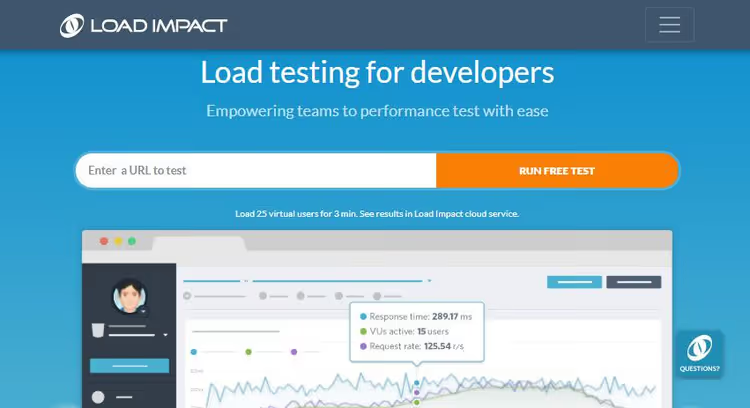
k6 ti permette di simulare un numero specificato di utenti virtuali che visitano il tuo sito simultaneamente. Il piano gratuito di Grafana Cloud include fino a 500 utenti virtuali al mese, sufficienti per test regolari di un sito di piccole o medie dimensioni. Il test richiede fino a cinque minuti.
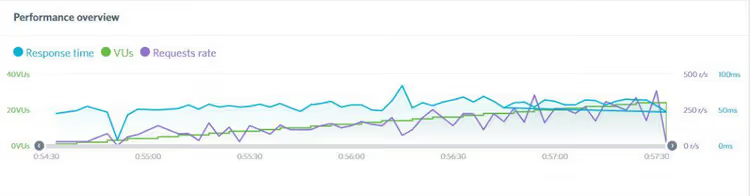
Il risultato appare come un grafico con tre linee. La linea verde mostra il numero di utenti virtuali (VU), in aumento graduale. La linea blu mostra il tempo di risposta del server: se curva bruscamente verso l'alto, quello è il punto critico in cui il tuo sito inizia a rallentare. La linea viola mostra il numero di richieste al server. Se le richieste sono alte ma il tempo di risposta resta stabile, il tuo sito è ben configurato. Un'impennata improvvisa della linea blu segnala la necessità di ottimizzazione.
3. Verifica la qualità della configurazione del sito
Il terzo passo è verificare il lato tecnico: script, stili, caching e redirect. Per questo, usa GTmetrix, uno strumento che sottopone il tuo sito a decine di controlli e assegna un punteggio complessivo.
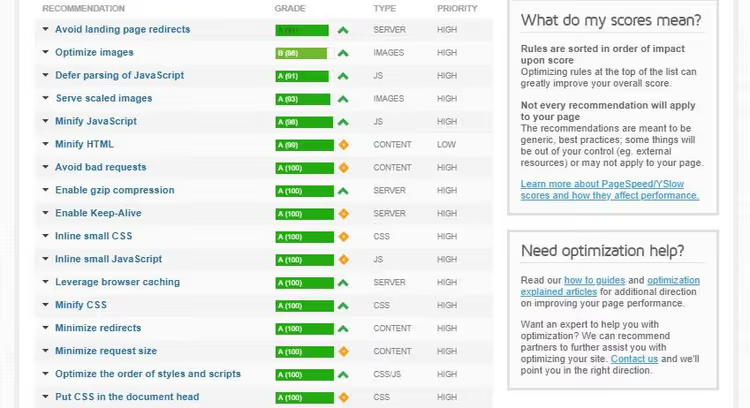
Il processo è lo stesso: inserisci l'URL e avvia il test. In un minuto o due, ottieni una suddivisione per voce: ottimizzazione delle immagini, JavaScript, CSS, caching del browser, richieste HTTP, redirect e altro. Ogni voce è accompagnata da raccomandazioni specifiche, ad esempio "l'immagine header-bg.png pesa 1,2 MB, comprimi a 200 KB".
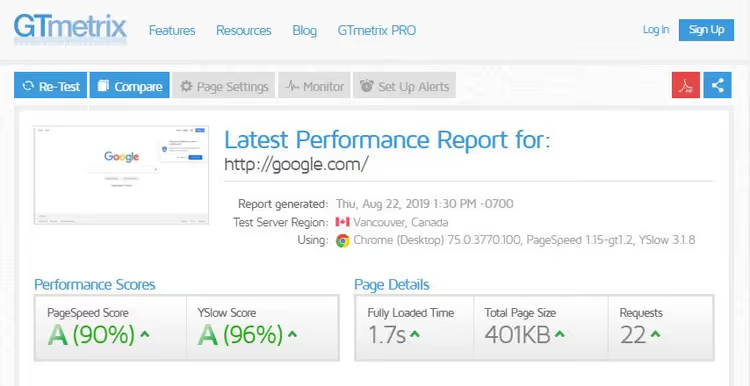
Il voto finale in lettere, da A a F, offre una fotografia immediata dello stato di salute del tuo sito. B o A è eccellente. C significa che ci sono margini di miglioramento. D o inferiore vuol dire che è ora di intervenire seriamente sulle performance. GTmetrix fornisce 25 test gratuiti al mese da un singolo account, un numero sufficiente per un monitoraggio regolare.
4. Profila i plugin di WordPress
L'ultimo tassello del puzzle è capire quale plugin consuma più risorse. Lo strumento classico per questo scopo, P3 Plugin Performance Profiler, non viene aggiornato dal 2019 e funziona in modo instabile sulle versioni moderne di PHP.

La sua alternativa moderna è AIO Performance Profiler (ex All-In-One Performance Accelerator). Il principio è lo stesso: installa e attiva il plugin, poi avvia la scansione automatica dalla sezione «Strumenti».

Al termine della scansione ottieni un grafico in cui ogni plugin appare come un blocco separato, rendendo immediatamente chiaro quale consuma più tempo di CPU.
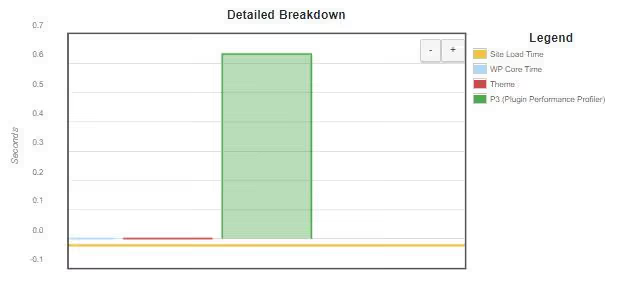
Sii spietato: se un plugin consuma una quantità sproporzionata di tempo di caricamento solo per mostrare un widget «articoli correlati» nella sidebar, sostituiscilo con un'alternativa più leggera o rimuovilo del tutto. Come bonus, AIO Performance Profiler non solo può profilare, ma anche comprimere script e fogli di stile, pulire il database e attivare la cache al volo.
Come risolvere i problemi di performance
Dopo aver eseguito lo stress test e identificato i colli di bottiglia, è il momento di risolvere i problemi. Ecco quattro aree che offrono i maggiori guadagni di velocità su WordPress.
Usa una CDN
Una CDN (Content Delivery Network) è una rete di server distribuiti geograficamente che consegna i contenuti agli utenti dal nodo più vicino.
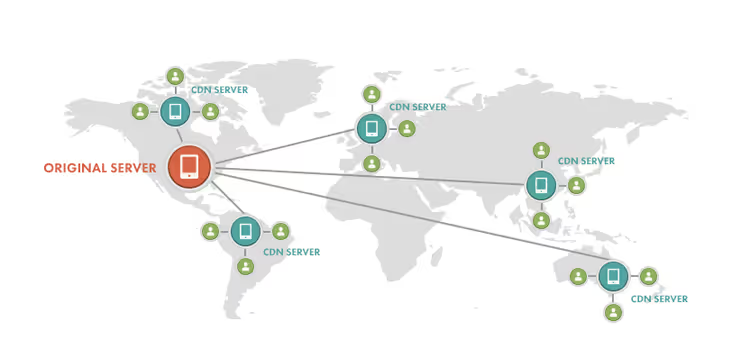
Quando un visitatore da Berlino apre un sito ospitato su un server a Dallas, senza CDN ogni richiesta attraversa l'Atlantico. Con una CDN, i file statici (immagini, CSS, script) vengono serviti da un nodo europeo, riducendo drasticamente la latenza. Opzioni popolari per WordPress sono Cloudflare (il piano gratuito copre le esigenze di base) e BunnyCDN (a pagamento, ma economico e veloce).
Ottimizza le immagini
Le immagini sono di solito l'elemento più pesante di una pagina. In un sito medio, possono rappresentare più della metà del peso totale, secondo le ricerche di HTTP Archive.
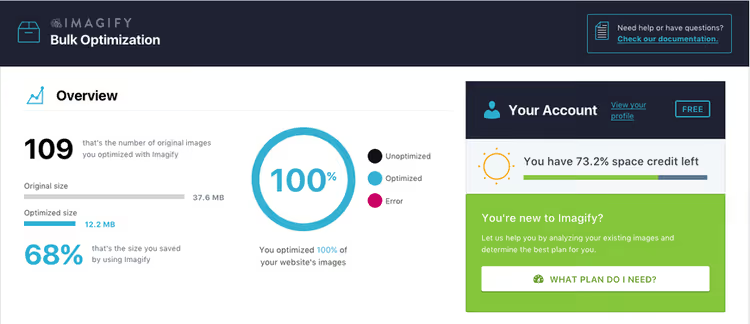
Comprimi le immagini senza perdita visibile di qualità. Come strumenti desktop, considera ImageOptim (macOS) e JPEGmini (Windows/macOS). Per l'ottimizzazione automatica direttamente in WordPress, installa il plugin Imagify, che comprime le immagini al momento del caricamento e le converte in AVIF o WebP, formati moderni che sono dal 30 al 50% più leggeri del JPEG a parità di qualità visiva.
Attiva la cache
Un plugin di caching salva una copia HTML già pronta della pagina e la serve ai visitatori successivi senza doverla ricomporre tramite PHP e database. Se il tuo sito ha cento visitatori all'ora, senza cache il motore ricompone la stessa pagina da zero cento volte. Con la cache, la compone una volta e serve immediatamente la copia per le altre 99.
Tra le soluzioni gratuite, i leader sono W3 Total Cache e WP Super Cache. W3 Total Cache offre un controllo più granulare: caching delle pagine, del database, degli oggetti, del browser e integrazione CDN in un'unica interfaccia. WP Super Cache è più semplice e adatto a chi non vuole gestire decine di impostazioni (basta attivarlo e funziona). Se il tuo hosting gira su server LiteSpeed, installa LiteSpeed Cache, che è ottimizzato per questa architettura e mostra i risultati migliori in questo abbinamento.
Attivare la compressione Brotli
Brotli è un moderno algoritmo di compressione che ha sostituito Gzip. Sui file di testo (HTML, CSS, JavaScript), supera costantemente Gzip nel rapporto di compressione a velocità comparabile. I numeri esatti dipendono dalla struttura del contenuto, ma i guadagni sono percepibili su qualsiasi sito. La maggior parte dei browser moderni supporta Brotli, e puoi attivarlo dalle impostazioni dell'hosting o tramite un plugin di caching. W3 Total Cache e LiteSpeed Cache lo supportano nativamente.
Video: load testing di WordPress nella pratica
La teoria è ottima, ma una dimostrazione dal vivo restituisce il quadro completo. Questo video illustra la configurazione di un load test su WordPress e l'interpretazione dei risultati, dal lancio all'analisi dei grafici.
⁉️🤔 Domande frequenti
Uno stress test può danneggiare il mio sito?
Il test in sé non rompe nulla. Ma se il server è già al limite della capacità, il carico extra potrebbe renderlo temporaneamente non disponibile. Nella pratica, i crash sono rari: 25-50 utenti virtuali sono una situazione di routine per l'hosting moderno. Per sicurezza, esegui il test a tarda notte, quando non ci sono quasi visitatori reali.
Mi serve uno stress test se il mio sito ha 200 visitatori al giorno?
Sì, ma dimensionandolo di conseguenza. Non testare ipotetici 10.000 utenti; testa un picco realistico di, diciamo, 50 utenti concorrenti. Anche con traffico modesto, uno stress test individua colli di bottiglia invisibili in condizioni normali ma che emergeranno al minimo picco, per esempio quando un motore di ricerca spinge improvvisamente un articolo in cima.
In cosa k6 differisce da JMeter?
JMeter è un pesante framework Java con interfaccia grafica che richiede installazione e configurazione. k6 è uno strumento open-source leggero scritto in Go che si esegue da riga di comando. Per i siti WordPress, k6 è più comodo: scrivi uno scenario in JavaScript, lo esegui con un solo comando e ottieni i risultati nel terminale. JMeter si giustifica in ambienti enterprise con scenari complessi, mentre k6 è per test rapidi con il minimo sforzo.
Quale plugin di caching dovrei scegliere?
Se il tuo hosting usa LiteSpeed, installa LiteSpeed Cache, che offre le migliori prestazioni in questo abbinamento. Per Apache/Nginx: se ti serve una configurazione flessibile, usa W3 Total Cache; se preferisci un approccio "attiva e dimentica", usa WP Super Cache. Tutti e tre sono gratuiti e attivamente aggiornati nel 2026.
Dovrei ripetere gli stress test con regolarità?
Sì, dopo ogni modifica importante: cambio di tema, installazione di un nuovo plugin pesante, migrazione a un hosting diverso. Per un sito stabile, una volta al trimestre è sufficiente (nel frattempo, si accumulano abbastanza piccole modifiche da poter aver spostato il quadro).
Il tuo sito regge il carico?
Uno stress test su WordPress non è un evento una tantum, ma un'abitudine. I quattro passaggi descritti sopra richiedono un'ora e usano solo strumenti gratuiti. Pingdom mostra la velocità, k6 spinge il server al limite, GTmetrix trova i problemi di configurazione e AIO Performance Profiler identifica i colli di bottiglia dei plugin. Insieme, restituiscono un quadro completo di come il tuo sito si comporterà quando il traffico aumenta.
Esegui questi quattro passaggi oggi, registra i risultati come riferimento e ripetili tra un mese. Se il tempo di risposta sotto carico non è aumentato, il tuo sito è in buona forma. Se lo è, sai dove guardare: CDN, compressione delle immagini, caching e Brotli risolvono la stragrande maggioranza dei problemi di performance su WordPress.

Un team professionale di scrittori e redattori specializzati nella creazione di contenuti di qualità.