














🖼 Ritaglio di un'immagine in GIMP per una miniatura di un articolo WordPress
Un’immagine per un articolo WordPress non è solo decorazione. La thumbnail determina se gli utenti cliccheranno sul tuo snippet nel feed o scorreranno oltre. Le immagini incidono anche sulla velocità di caricamento: uno screenshot "grezzo" da tre megabyte preso dalla fotocamera garantisce che la pagina si caricherà all’infinito.
Ma comprare Photoshop solo per ritagliare un paio di immagini a settimana è come sparare a una mosca con un cannone.
GIMP risolve questa esigenza gratis, legalmente e senza compromessi. È un editor open source completo, giunto alla versione 3.2.4 (aprile 2026), che ti permette di preparare una thumbnail per un articolo in 5 minuti, con le dimensioni e il formato esatti richiesti dal tuo tema WordPress. Ecco una guida passo passo, dall’avvio al PNG compresso sul tuo disco.
💡 Panoramica rapida:
- Apri un’immagine in GIMP (menu «File» → «Apri»)
- Ritagliala in proporzione 4:3 con lo strumento «Ritaglia»
- Modifica la risoluzione portandola alle dimensioni da thumbnail («Immagine» → «Scala immagine»)
- Esporta in PNG («File» → «Esporta come»)
- Comprimi con un ottimizzatore online e carica su WordPress
Cosa ti serve
Scarica GIMP dal sito ufficiale, gimp.org/downloads. La versione non è determinante: l’interfaccia degli strumenti di base cambia poco da una release all’altra, perciò gli screenshot qui sotto sono validi sia per GIMP 3.x sia per le build precedenti. L’installazione è standard, la procedura guidata ti accompagna in un paio di clic.
Tieni a portata di mano anche un’immagine che intendi usare come thumbnail. Va bene qualsiasi JPEG o PNG da fotocamera, screenshot o immagine scaricata.
Passo 1: apri l’immagine
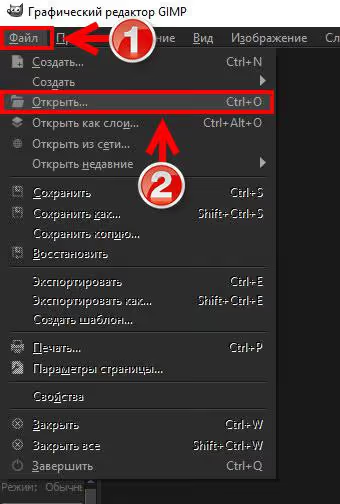
Avvia GIMP. Nel menu in alto, clicca su «File», poi su «Apri».
Apparirà una finestra di selezione file. A sinistra c’è l’albero delle cartelle (1), a destra il contenuto della cartella selezionata (2). L’anteprima integrata (3) mostra una miniatura del file selezionato, usala per orientarti. Quando hai individuato l’immagine giusta, clicca su «Apri» (4).
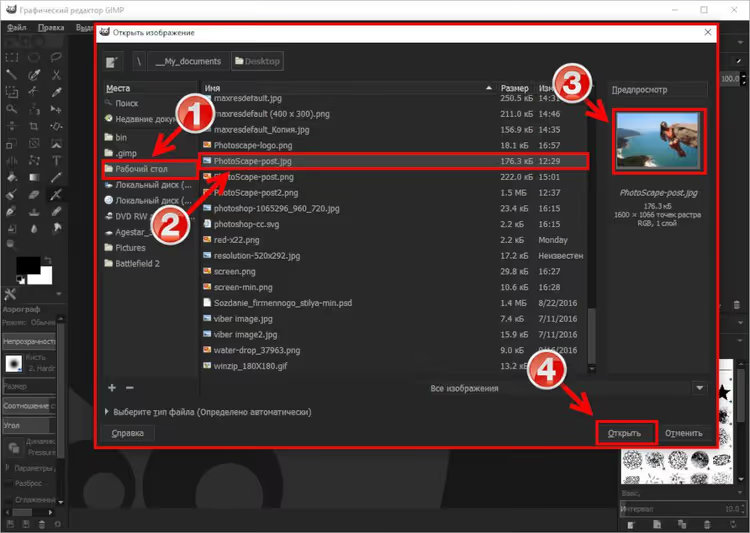
L’immagine si espanderà su tutta l’area di lavoro. Passiamo al ritaglio.
Passo 2: ritaglia in proporzione 4:3
Per una thumbnail di un articolo WordPress, la risoluzione più comune è 400 pixel di larghezza per 300 pixel di altezza (proporzione 4:3). Ma prima di modificare le dimensioni, devi ritagliare il superfluo e impostare le proporzioni corrette.
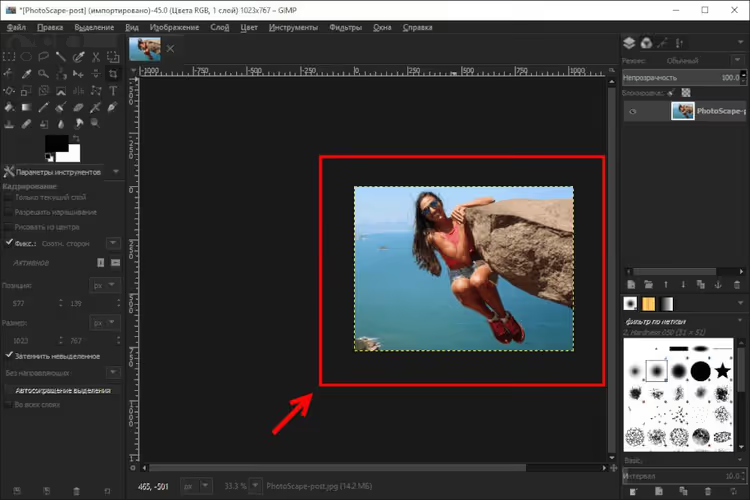
Nella cassetta degli strumenti, clicca su «Ritaglia» (1). Nelle impostazioni che compaiono, inserisci larghezza 400 (2) e altezza 300 (3), poi blocca le proporzioni cliccando sull’icona della catena (4). In questa fase non stiamo tagliando pixel, stiamo solo impostando una cornice proporzionale.
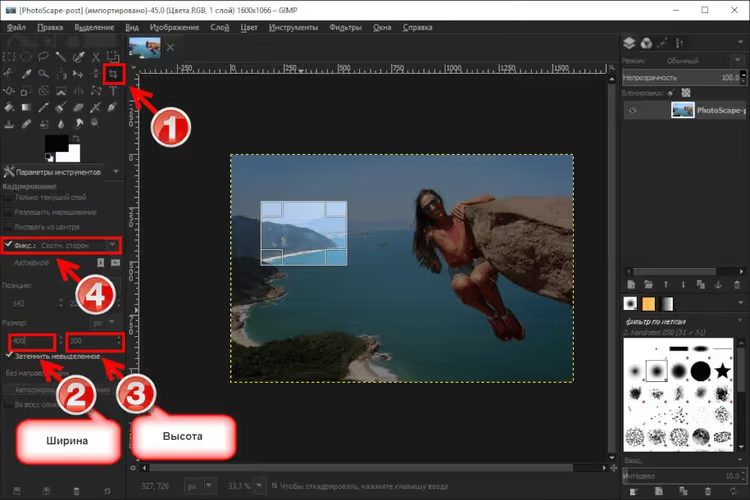
Ora seleziona con il mouse l’area dell’immagine che vuoi conservare. La cornice manterrà automaticamente le proporzioni 4:3.
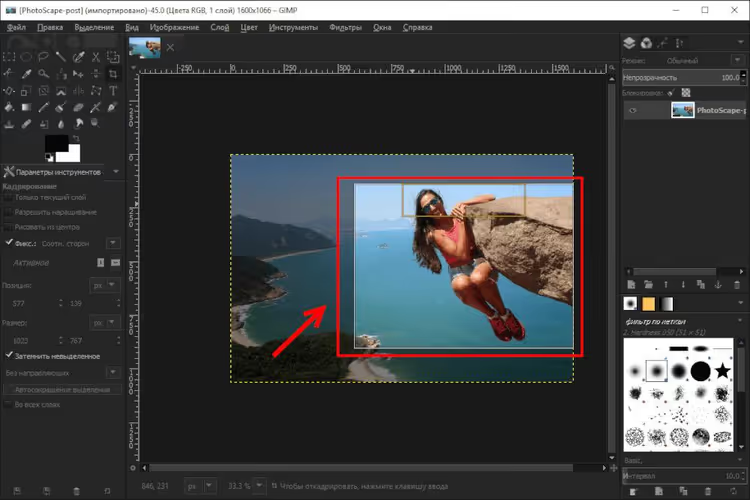
Premi Invio. Tutto ciò che sta fuori dalla cornice scompare. Le proporzioni sono pronte, ma le dimensioni fisiche sono ancora grandi: passiamo alla compressione dei pixel.
Passo 3: modifica la risoluzione a 400×300 px
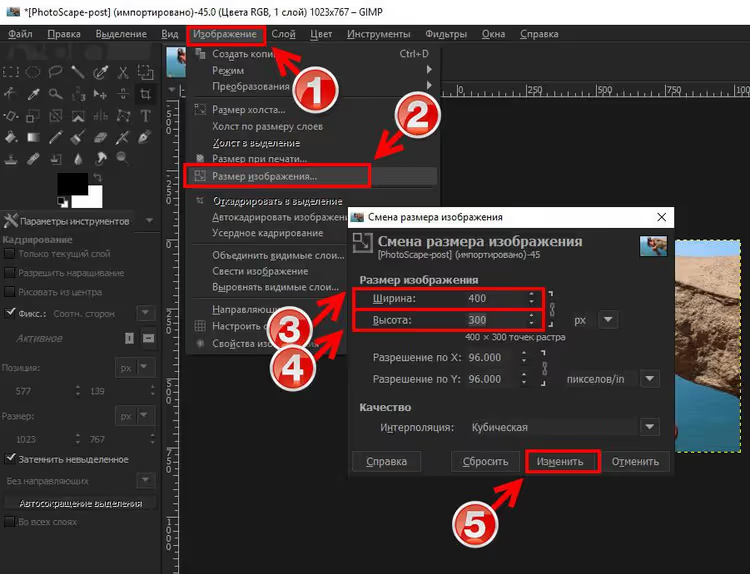
Apri il menu «Immagine» (1) e seleziona «Scala immagine» (2). Nella finestra che appare, imposta la larghezza a 400 px (3) e l’altezza a 300 px (4). La catena tra i campi deve essere attiva, così le proporzioni non si romperanno. Clicca su «Scala».
L’immagine è diventata piccola, esattamente come WordPress la vedrà nel feed degli articoli. Resta solo da salvare correttamente il risultato.
Passo 4: esporta in PNG
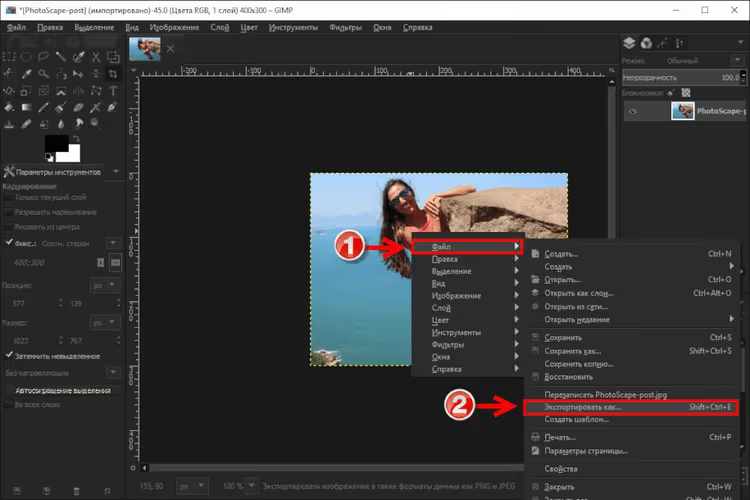
Clicca con il tasto destro sull’immagine nell’area di lavoro. Nel menu a discesa, passa sopra a «File» (1), poi seleziona «Esporta come» (2).
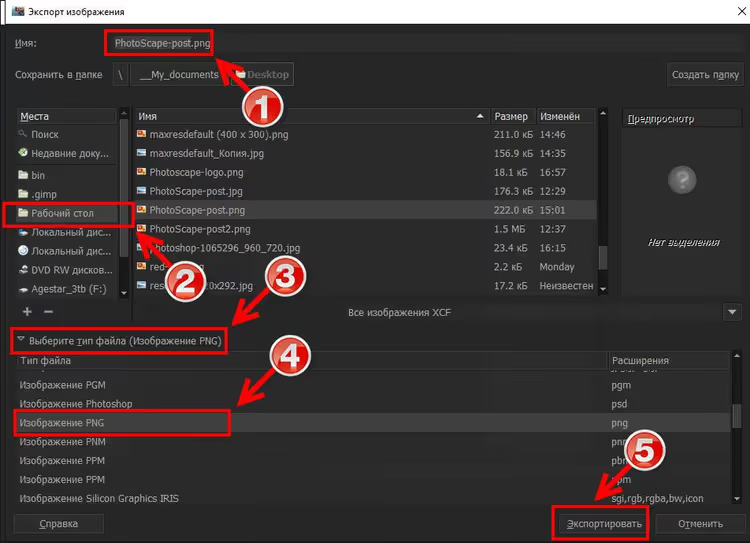
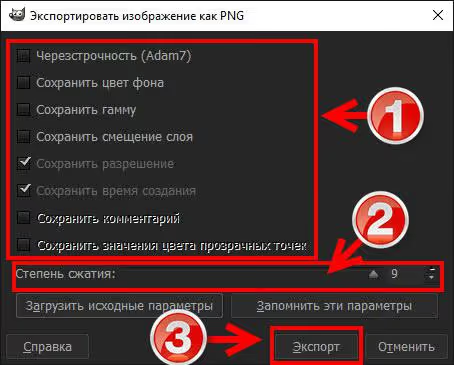
Nella finestra di dialogo che si apre, scegli una cartella di destinazione, assegna un nome al file e ricordati di impostare il formato su PNG (4). Per le thumbnail degli articoli, il PNG è preferibile al JPEG: mantiene la nitidezza del testo e dei piccoli dettagli negli screenshot e, a questa risoluzione, la differenza di peso del file non è critica.
Clicca su «Esporta» (5).
GIMP potrebbe mostrare una finestra con impostazioni PNG aggiuntive. Lascia i valori predefiniti e conferma.
Passo 5: comprimi prima di caricare sul sito
Anche una thumbnail PNG piccola può pesare parecchio per un’immagine che si carica su ogni pagina del feed.
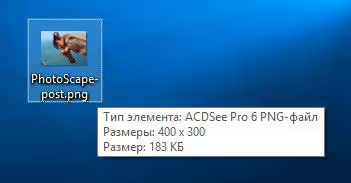
Passa il file attraverso un ottimizzatore online. TinyPNG comprime JPEG, PNG e WebP senza perdita visibile di qualità: carichi un’immagine e in pochi secondi ottieni il risultato compresso. Di solito una thumbnail PNG si comprime di 2-3 volte, da 150 a 50-60 KB.
Carica il file risultante su WordPress come thumbnail dell’articolo, nel blocco «Immagine in evidenza» dell’editor. Fatto.
Vedi anche: video tutorial sul ritaglio in GIMP
Questo video di 5 minuti in inglese mostra visivamente l’intero processo, dall’apertura del file all’esportazione finale. Se qualche passaggio negli screenshot qui sopra ti è sembrato poco chiaro, il video chiarirà ogni dubbio.
⁉️🤔 Domande frequenti
Perché ritagliare l’immagine se WordPress genera le thumbnail da solo?
WordPress genera effettivamente diverse dimensioni di thumbnail al caricamento. Ma ritaglia «dal centro», il che può tagliare una parte importante della composizione. La preparazione manuale in GIMP ti dà il controllo sulla composizione ed elimina sorprese nel feed: sei tu a decidere cosa resta nell’inquadratura.
In cosa GIMP è diverso da Photoshop per questa attività?
Per ritagliare ed esportare thumbnail, in nulla. Gli strumenti «Ritaglia» e «Scala immagine» funzionano in modo identico. La differenza sta nel prezzo: Photoshop è un abbonamento a pagamento, GIMP è gratuito e open source. Non ha senso pagare un editor solo per ritagliare immagini per cinque minuti.
Perché PNG e non JPEG per le thumbnail degli articoli?
Il PNG usa una compressione senza perdita, perciò testo, icone e bordi negli screenshot restano nitidi. Il JPEG produce artefatti sui dettagli piccoli, «sfocature» attorno alle lettere. Per foto senza testo, il JPEG funziona, ma le thumbnail con screenshot o testo rendono meglio in PNG.
Si può automatizzare il ritaglio di decine di immagini?
Sì, GIMP ha una modalità batch tramite script Script-Fu. Ma per thumbnail di singoli articoli, il metodo manuale è più veloce: nel tempo che impieghi a scrivere uno script, avrai già ritagliato tre immagini a mano. Se ti serve un’elaborazione massiva, dai un’occhiata a BIMP (Batch Image Manipulation Plugin) per GIMP.
Quale risoluzione per le thumbnail è ottimale per WordPress nel 2026?
La maggior parte dei temi WordPress usa thumbnail di circa 300-400 px di larghezza, è l’intervallo standard impostato nelle regolazioni media. Il valore 400×300 è un valore predefinito sicuro che si adatta alla griglia di praticamente qualsiasi tema moderno. Prima di preparare, verifica le impostazioni del tuo tema: il personalizzatore di solito indica le dimensioni esatte delle thumbnail.
Vale la pena imparare GIMP solo per le thumbnail degli articoli?
Se gestisci un blog su WordPress e prepari 2-3 immagini a settimana, GIMP copre completamente l’esigenza. Cinque minuti per il ritaglio, un minuto per la compressione tramite TinyPNG, e la thumbnail è pronta.
Per attività più complesse, fotoritocco, collage, editing multi-livello, GIMP se la cava comunque, ma la curva di apprendimento è più ripida rispetto alle alternative a pagamento. Tuttavia, per il nostro compito (apri → ritaglia → comprimi → carica), l’interfaccia è intuitiva fin dal primo avvio.
Prova subito: scarica GIMP dal sito ufficiale, prendi una qualsiasi tua immagine e segui i cinque passi di questa guida. In 10 minuti avrai una thumbnail preparata a regola d’arte e la consapevolezza che per questa attività Photoshop non serve.

Un team professionale di scrittori e redattori specializzati nella creazione di contenuti di qualità.