














🗜️ Cosa è successo a Optimizilla e con cosa sostituirlo nel 2026
Hai aperto optimizilla.com, ma la pagina non si carica? Non sei il solo. Il vecchio indirizzo del servizio non risponde più: il server non è raggiungibile, lo strumento non si apre al link abituale.
Ma hai comunque bisogno di comprimere le immagini. Le immagini sono la parte più pesante di una pagina web: secondo i dati di HTTP Archive, rappresentano circa il 42% del peso di una pagina desktop. Se non ottimizzi, il sito si carica lentamente e i visitatori se ne vanno.
Buone notizie: il motore di Optimizilla non è scomparso. Di seguito vediamo cos'è successo al servizio, dove si è spostato lo stesso compressore e cinque alternative funzionanti per il 2026.
💡 Panoramica rapida:
Il dominio optimizilla.com non si apre più: il servizio al vecchio indirizzo non è disponibile.
Lo stesso compressore con un'interfaccia identica funziona su imagecompressor.com con il nome Image Compressor.
Cerchi un sostituto rapido senza registrazione: TinyPNG, Squoosh di Google o Compressor.io.
Per WordPress, installa il plugin ShortPixel: comprime la libreria media automaticamente al caricamento.
Cos'è successo a Optimizilla
In breve: il dominio optimizilla.com ha smesso di rispondere. Il server non si apre né da desktop né da mobile, la pagina semplicemente non si carica. L'indirizzo stesso, con cui il servizio era conosciuto dal 2016, non porta più a uno strumento funzionante.
Allo stesso tempo, il motore di compressione è vivo. Lo stesso compressore, con la stessa interfaccia drag-and-drop, lo slider della qualità e il download ZIP, funziona su imagecompressor.com con il nome Image Compressor. Non è un prodotto diverso: la logica di funzionamento, la finestra di confronto "prima/dopo" e il caricamento in batch replicano esattamente il classico Optimizilla.

Inoltre, il successore ha eliminato il principale svantaggio. Il vecchio Optimizilla accettava solo JPEG, PNG e GIF. Image Compressor al nuovo indirizzo funziona anche con WebP e SVG, e l'elaborazione avviene direttamente nel browser: i file non vengono inviati al server. Quindi il trasferimento del servizio ha anche risolto il suo annoso problema con i formati moderni.
Caricare le immagini: due metodi
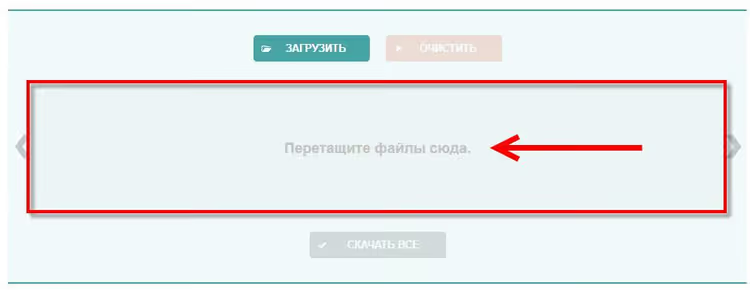
La logica dello strumento non è cambiata, quindi una breve panoramica sarà utile al nuovo indirizzo e quando si lavora con le alternative. Puoi aggiungere file per la compressione in due modi. Primo, trascinali con il mouse nell'area centrale con il testo "Trascina i file qui". Questo è il metodo più veloce se le immagini sono già aperte nel gestore file.
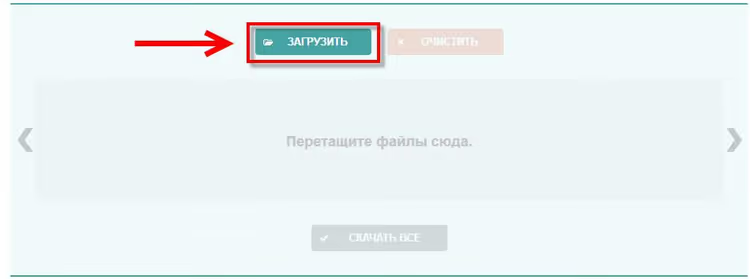
Secondo metodo, il pulsante di upload tramite la finestra di dialogo del browser. Apre il gestore file dove puoi selezionare uno o più file nel modo abituale. Comodo quando le immagini necessarie sono sparse in cartelle diverse.
Entrambi i metodi funzionano con la stessa rapidità. In una sessione il servizio accetta fino a 20 immagini, e per preparare screenshot per un articolo è più che sufficiente.
Compressione e risultati
Non appena i file vengono caricati, l'elaborazione parte senza clic aggiuntivi. Le immagini fino a 1 MB si comprimono quasi istantaneamente. Il risultato è visibile direttamente sulla miniatura: ogni file riceve un'etichetta con la percentuale di compressione, e capisci subito quanto spazio hai risparmiato.
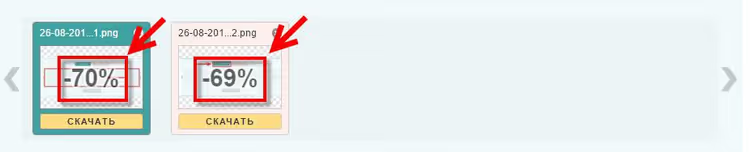
La forbice dei numeri è tipica. Screenshot e PNG semplici si comprimono di più, le foto con texture e gradienti ottengono una compressione minore preservando la qualità. La percentuale specifica dipende dal contenuto del file, non da un'impostazione fissa.
Regolazione fine: lo slider della qualità
La modalità automatica dà un buon risultato di default. Ma a volte vuoi spremere qualcosa in più. Lo strumento ti permette di regolare manualmente l'equilibrio tra dimensione e qualità per ogni singola immagine.
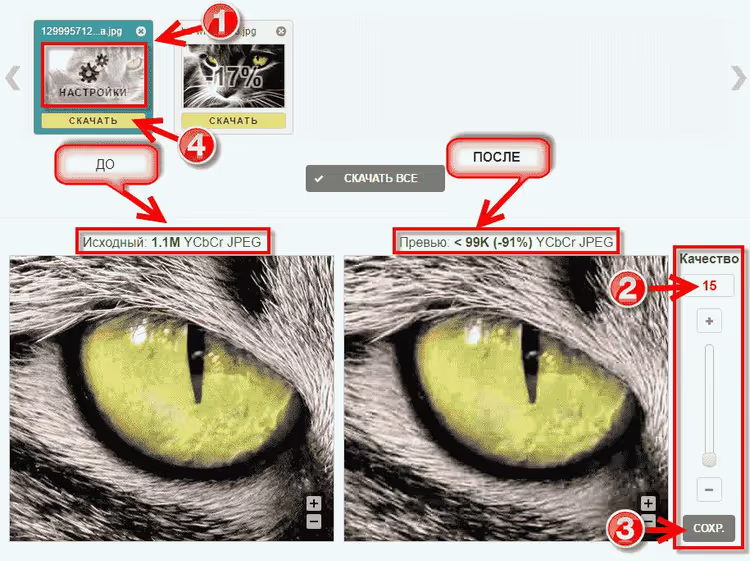
Apri le impostazioni sulla miniatura del file elaborato e appare una finestra con un'anteprima affiancata: originale a sinistra, versione compressa a destra. Lo slider modifica il numero di colori nel file finale. Meno colori, compressione più forte e qualità visiva inferiore. Regolato l'equilibrio, salvato, il file è pronto per il download. Nota: l'impostazione funziona per ogni immagine separatamente, non c'è una regolazione in batch per l'intero gruppo.
Scaricare il risultato
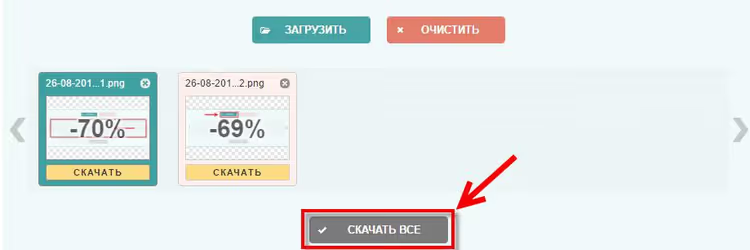
Puoi prelevare i file pronti in due modi. Primo, uno per uno: sotto ogni miniatura c'è un pulsante di download che fornisce un file specifico.
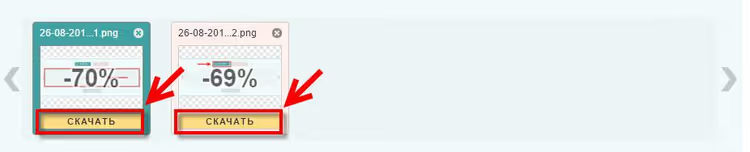
Il secondo metodo è più comodo quando ci sono molti file. Il servizio raccoglie tutte le immagini elaborate in un unico archivio ZIP e le ricevi in un solo download. L'archivio viene nominato con data e ora, così lotti diversi non si sovrascrivono a vicenda.
Cosa usare al posto di Optimizilla: 5 alternative funzionanti per il 2026
Puoi aggiornare il segnalibro in un minuto. Tutti i servizi qui sotto sono verificati per disponibilità, funzionano gratis e senza registrazione per le attività di base. Prima una tabella riepilogativa, poi l'analisi di ciascuno.
Servizio | A cosa serve | WebP e AVIF | Prezzo |
|---|---|---|---|
Image Compressor | batch fino a 20 file | WebP | Gratuito |
TinyPNG | compressione stabile di foto | WebP | Gratuito, API disponibile |
Squoosh | conversione verso nuovi formati | WebP, AVIF | Gratuito |
ShortPixel | compressione automatica della libreria media di WordPress | WebP, AVIF | Gratuito più Pro |
Compressor.io | compressione una tantum di file | WebP | Gratuito |
1. Image Compressor

Erede diretto di Optimizilla e il sostituto più vicino. Stessa interfaccia, stesso caricamento batch fino a 20 file, stesso cursore della qualità con finestra "prima/dopo". Differenza in meglio: aggiunto il supporto a WebP e SVG, e tutta l'elaborazione avviene nel browser, i file non vanno sul server.
Se sei abituato al flusso di lavoro di Optimizilla, non dovrai imparare nulla di nuovo. Cambia solo l'indirizzo del segnalibro.
- Pro: interfaccia identica e familiare, batch fino a 20 file, aggiunto supporto WebP e SVG, compressione nel browser.
- Contro: nessuna API pubblica, caricamento manuale da browser.
- Prezzo: Gratuito.
- Apri: 🔗 Image Compressor
2. TinyPNG

Il compressore più famoso per le foto. TinyPNG offre una qualità costantemente prevedibile su scatti con gradienti e texture, supporta JPEG, PNG e WebP. Per chi automatizza il processo, c'è un'API a pagamento e plugin ufficiali, incluso per WordPress.
Nella versione gratuita c'è un limite al numero e alla dimensione dei file, per attività una tantum è sufficiente.
- Pro: qualità uniforme sulle foto, supporto WebP, API e plugin disponibili.
- Contro: nessun cursore manuale della qualità, limiti di volume nella versione gratuita.
- Prezzo: Gratuito, piani a pagamento e API sul sito.
- Apri: 🔗 TinyPNG
3. Squoosh

Strumento open source del team di Google. Squoosh funziona completamente nel browser e anche offline, come applicazione installabile. Asso nella manica principale: il supporto ai formati moderni: WebP, AVIF e persino JPEG XL, più un confronto visivo con cursore tra originale e risultato.
I file non vengono caricati da nessuna parte, tutta l'elaborazione avviene sul tuo dispositivo. È comodo per layout riservati e materiali confidenziali.
- Pro: WebP, AVIF e JPEG XL, funzionamento offline, compressione senza invio dati al server.
- Contro: un file alla volta, nessuna modalità batch.
- Prezzo: Gratuito, open source.
- Apri: 🔗 Squoosh
4. ShortPixel

Opzione per chi è stanco di comprimere a mano. ShortPixel è un plugin e servizio cloud che ottimizza l'intera libreria media di WordPress in automatico al caricamento dei file. Supporta WebP e AVIF, può convertire i formati al volo e comprimere in blocco le immagini già caricate.
Per un sito di contenuti, questa è una configurazione una tantum invece del lavoro manuale quotidiano.
- Pro: compressione automatica nella libreria media, conversione in WebP e AVIF, elaborazione di immagini già caricate.
- Contro: limite mensile gratuito, i siti grandi richiedono un piano a pagamento.
- Prezzo: Free più Pro.
- Open: 🔗 ShortPixel su WordPress.org | 🔗 Sito ufficiale
5. Compressor.io

Compressore semplice per attività una tantum. Compressor.io elabora un file alla volta, ma supporta JPEG, PNG, GIF, SVG e WebP, oltre a due modalità: lossy e lossless. L'interfaccia pulita e senza impostazioni superflue è l'ideale quando devi comprimere rapidamente una singola immagine.
Non c'è caricamento in batch, quindi per una dozzina di screenshot tutti insieme è meglio usare Image Compressor.
- Pro: modalità lossless e lossy, supporto SVG e WebP, interfaccia minimalista.
- Contro: un file alla volta, nessuno ZIP in batch.
- Prezzo: gratuito.
- Apri: 🔗 Compressor.io
Video: come comprimere le immagini per il web
Breve guida pratica su compressione e conversione delle immagini, un comodo complemento all'articolo se vuoi vedere il processo in azione.
⁉️🤔 Domande frequenti
Che fine ha fatto optimizilla.com e perché non si apre più?
Il dominio optimizilla.com ha smesso di rispondere: server non disponibile, la pagina non si carica. Il servizio in sé non è scomparso. Lo stesso compressore, con un'interfaccia identica, ora funziona su imagecompressor.com con il nome Image Compressor. Se il tuo segnalibro punta al vecchio indirizzo, sostituiscilo semplicemente con quello nuovo.
Image Compressor su imagecompressor.com è lo stesso Optimizilla?
Per interfaccia e logica, sì. Il caricamento in batch fino a 20 file, lo slider della qualità, la finestra di confronto "prima/dopo" e il download ZIP replicano il classico Optimizilla. Differenza in meglio: aggiunto il supporto a WebP e SVG, e l'elaborazione avviene direttamente nel browser. Questo elimina il principale svantaggio del vecchio servizio.
Qual è l'alternativa migliore per un batch di screenshot per un articolo?
Per lo scenario "20 immagini alla volta", prendi Image Compressor: mantiene la familiare modalità batch di Optimizilla e consegna tutto in un unico ZIP. Se invece la qualità delle foto è più importante, TinyPNG va benissimo. E per la conversione in WebP o AVIF senza inviare file a un server, usa Squoosh.
Le alternative supportano WebP e AVIF?
Sì, e questo è il loro vantaggio rispetto al vecchio Optimizilla. Image Compressor e TinyPNG funzionano con WebP. Squoosh aggiunge AVIF e persino JPEG XL. ShortPixel converte automaticamente la libreria media di WordPress in WebP e AVIF. Se hai già spostato il tuo sito verso i formati moderni, scegli un servizio da questa lista, non la vecchia triade JPEG, PNG, GIF.
È sicuro caricare immagini su un compressore online?
Dipende dallo strumento. Squoosh e Image Compressor elaborano i file direttamente nel browser, i dati non vanno sul server: questa è un'opzione sicura per layout riservati. I servizi con elaborazione lato server di solito cancellano i file dopo il download, ma per immagini mediche o materiali commerciali prima del lancio, Squoosh offline è più affidabile.
Si può automatizzare la compressione senza caricamento manuale?
Sì. Per WordPress, installa il plugin ShortPixel o
EWWW Image Optimizer: comprimono la libreria media al momento del caricamento. Nel codice di progetto, usaSharpper Node.js oImageMagick: ottimizzano le immagini in fase di build. TinyPNG ha un'API a pagamento per questo scopo.
Quale compressore scegliere nel 2026
Optimizilla al vecchio indirizzo non funziona più, ma non è un motivo per cercare qualcosa di radicalmente nuovo. Il motore si è spostato e, accanto, ci sono servizi per ogni esigenza.
- Se ti serve la familiare modalità batch come in Optimizilla, prendi Image Compressor su imagecompressor.com.
- Se la qualità delle foto è importante, scegli TinyPNG.
- Se hai bisogno di WebP, AVIF e lavoro offline, installa Squoosh.
- Se vuoi dimenticarti della compressione manuale sul sito, collega ShortPixel a WordPress.
Aggiorna il segnalibro con l'indirizzo funzionante e passa il prossimo batch di immagini attraverso il nuovo servizio. E tu quale compressore usi e quale percentuale di compressione ottieni sui tuoi file? Scrivilo nei commenti.

Un team professionale di scrittori e redattori specializzati nella creazione di contenuti di qualità.