













 IAImmagine illustrativa generata dall’IA
🖼 Ottimizzazione delle immagini in WordPress: una guida completa
Hai caricato una dozzina di foto dal telefono e il sito ha iniziato a rallentare. La pagina impiega sei secondi ad aprirsi, Google fa crollare il tuo posizionamento e il tuo host ti invia avvisi sullo spazio disco. Ti suona familiare? Secondo i dati di HTTP Archive, nel 2026 le immagini rappresentano circa il 45% del peso medio di una pagina web. Per un sito con una libreria media di diversi gigabyte, questo si traduce in perdite dirette: rimbalzi, SEO a picco, backup gonfiati. Puoi risolverlo in una serata.
💡 Panoramica rapida:
- Converti JPEG e PNG in WebP o AVIF: la dimensione del file si riduce di un quarto o più a parità di qualità visiva.
- Imposta il ridimensionamento automatico con Imsanity o Smush: i caricamenti di foto enormi dal telefono diventeranno un ricordo del passato.
- Attiva il lazy loading: WordPress lo fa in automatico dalla versione 5.5 con un semplice flag.
- Installa un plugin di compressione (Smush, ShortPixel o EWWW): comprimerà in blocco la tua libreria media e pulirà i vecchi file.
- Compila il testo alternativo per ogni immagine: i motori di ricerca vedono le immagini solo attraverso di esso.
Preparare le immagini prima del caricamento

Caricare una foto larga 4000 pixel su un blog con un'area di contenuto di 750 pixel è inutile. WordPress creerà copie più piccole, ma l'originale resta peso morto. Prima del caricamento, ridimensiona l'immagine a una larghezza di 1200-1600 pixel per lasciare margine per i display retina. Strumenti: Paint integrato, il servizio online Easy Resize o qualsiasi editor.
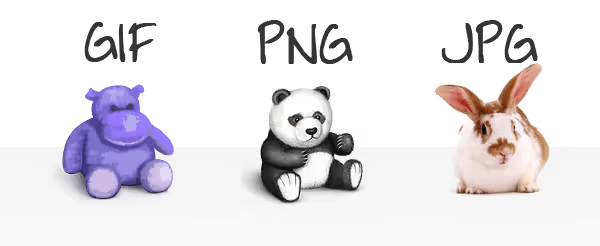
Regola sui formati: le fotografie vanno in JPEG, i loghi e gli screenshot con testo in PNG. Dagli anni 2020, WebP (dal 25 al 34% più leggero del JPEG, secondo i dati di Google) e AVIF (fino al 50% più leggero) sono diventati standard web. Puoi convertire tramite Squoosh o lasciare che un plugin se ne occupi; quasi tutti i plugin elencati di seguito possono generare copie WebP in automatico.
Qualità: passare JPEG da 12 a 8 (scala Photoshop) dimezza la dimensione del file senza differenze visibili. Lo standard web è 80-85%. Il servizio gratuito TinyPNG fa la stessa cosa trascinando un file nel browser.
Nomi dei file: non IMG_4827.jpg, ma how-to-compress-wordpress-images.jpg. Niente spazi, niente caratteri speciali, includi una parola chiave. I motori di ricerca tengono conto dei nomi dei file nell'indicizzazione delle immagini.
Metadati dopo il caricamento
Il file è caricato, ma il lavoro non è finito. Testo alternativo: 4-8 parole, descrittivo, con una parola chiave. Non "foto1", ma "confronto tra formati WebP e JPEG in WordPress". Titolo e descrizione aiutano nella libreria media e contribuiscono alla SEO. L'editor integrato di WordPress consente di ruotare, ritagliare e ridimensionare subito dopo il caricamento.
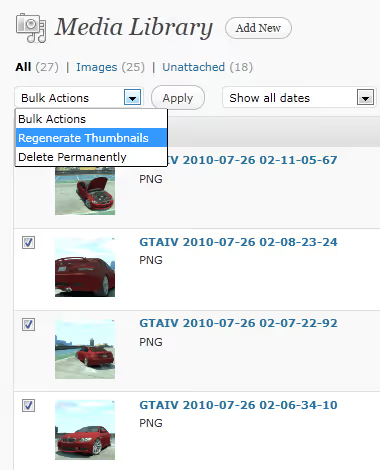
Se hai cambiato tema o registrato nuove dimensioni tramite add_image_size(), il plugin Regenerate Thumbnails (un milione di installazioni) ricrea tutte le dimensioni con un clic.
Plugin di compressione: confronto
La preparazione manuale funziona benissimo per i nuovi caricamenti. Ma gigabyte di file già caricati richiedono plugin: comprimono, convertono in WebP/AVIF ed elaborano in blocco la tua libreria media.
Plugin | Gratuito | WebP/AVIF | Lazy loading | CDN | Installazioni |
|---|---|---|---|---|---|
Smush | Sì, illimitato | WebP+AVIF in Pro | Sì | Sì (Pro) | 1M+ |
ShortPixel | 100 crediti/mese | Sì | Sì | Sì | 300K+ |
EWWW | Sì, illimitato | WebP gratuito, AVIF in Pro | Sì | Sì (Pro) | Attivo |
TinyPNG | 500 crediti/mese | Sì | No | No | Attivo |
Imsanity | Sì | No (solo ridimensionamento) | No | No | 200K+ |
Optimus | 100 KB per file | WebP in HQ | No | No | 30K+ |
Smush
Un milione di installazioni, valutazione 4.8. Versione gratuita: compressione senza perdita di qualità visibile, ridimensionamento automatico, lazy loading, Directory Smush per cartelle esterne alla libreria media. Pro ($6/mese): WebP, AVIF, CDN su 119 server, correzione automatica di larghezza/altezza per eliminare il CLS. Svantaggio: i file oltre 5 MB vengono saltati nella versione gratuita. 🔗 Smush su WP.org
ShortPixel
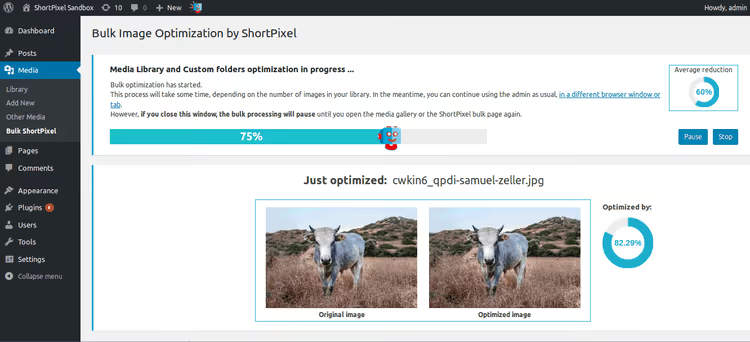
Oltre 300K installazioni. Tre modalità di compressione (lossless, lossy, glossy), testo alternativo generato dall'IA in oltre 100 lingue, modalità in background senza tenere aperta una scheda del browser. Comprime JPEG, PNG, GIF, WebP, AVIF e PDF. 100 crediti/mese gratuiti, Unlimited a $9.99/mese. 🔗 ShortPixel su WP.org
EWWW Image Optimizer
L'unico plugin con compressione completamente locale (jpegtran, optipng, cwebp, strumenti del tuo server). Gratuito: compressione illimitata, WebP, lazy loading con ridimensionamento automatico, WP-CLI. Pro: AVIF, CDN, filigrane, PDF. Svantaggio: la configurazione è più complessa rispetto ai concorrenti. 🔗 EWWW su WP.org
TinyPNG
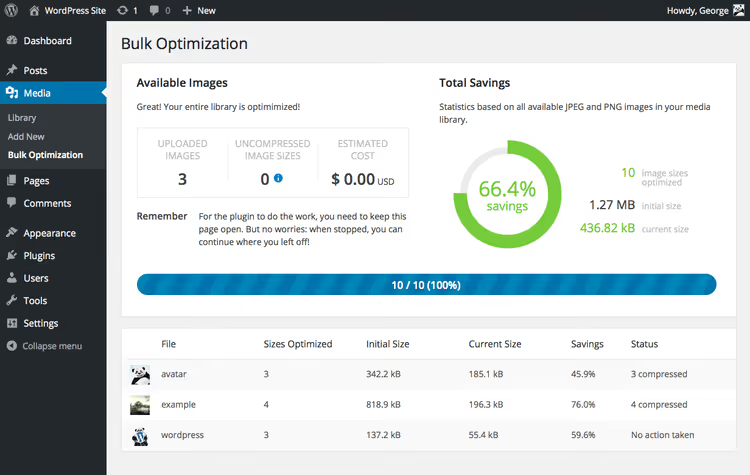
Lo stesso panda di tinypng.com come plugin. Comprime JPEG, PNG, WebP, converte in AVIF. 500 crediti/mese gratuiti, circa 50-100 foto considerando i formati di WordPress. L'interfaccia è semplicissima, compressione senza perdita visibile. Svantaggio: nessuna CDN o lazy loading. 🔗 TinyPNG su WP.org
Imsanity
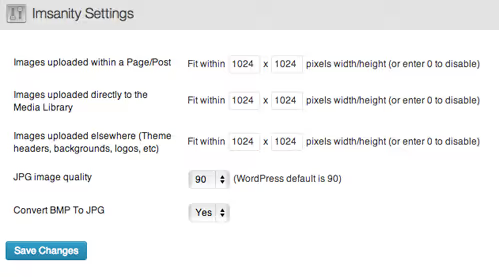
Oltre 200K installazioni, valutazione 4.9. Non comprime, ridimensiona soltanto. Imposta una larghezza e un'altezza massima e ogni file caricato viene automaticamente scalato. Autore: Shane Bishop (lo stesso sviluppatore di EWWW). Abbinamento perfetto: Imsanity per il ridimensionamento automatico + EWWW per la compressione. Completamente gratuito. 🔗 Imsanity su WP.org
Optimus
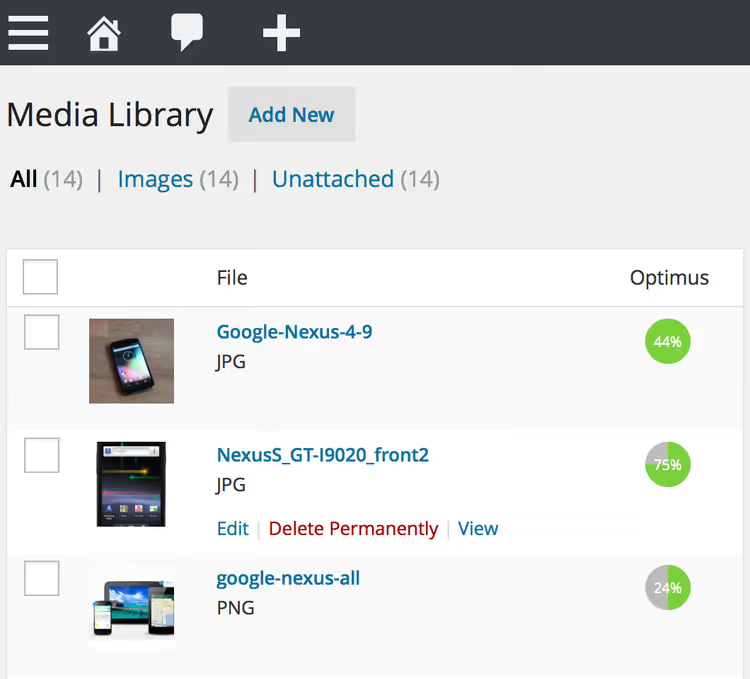
Oltre 30K installazioni dal team di KeyCDN. Peso minimo del plugin (0,19 MB), server in Germania con cancellazione immediata dei file dopo l'elaborazione. La versione gratuita è limitata a 100 KB per file (sostanzialmente una demo). La versione HQ rimuove i limiti e aggiunge il WebP. 🔗 Optimus su WP.org
Lazy loading
Dalla versione 5.5, WordPress aggiunge il loading="lazy" nativo a tutte le immagini con larghezza e altezza. Per la maggior parte dei siti è sufficiente. Se hai bisogno di più, ecco alcuni plugin:
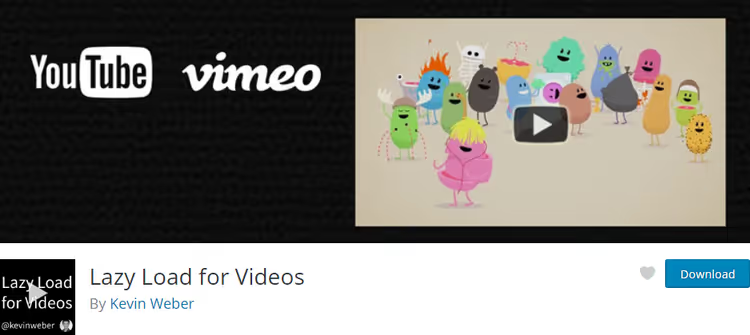
Lazy Load for Videos sostituisce i player di YouTube e Vimeo con una miniatura cliccabile. Il video si carica solo dopo il clic, così JavaScript non rallenta la pagina.

BJ Lazy Load è un plugin leggero per immagini, miniature, gravatar e iframe con un segnaposto trasparente.
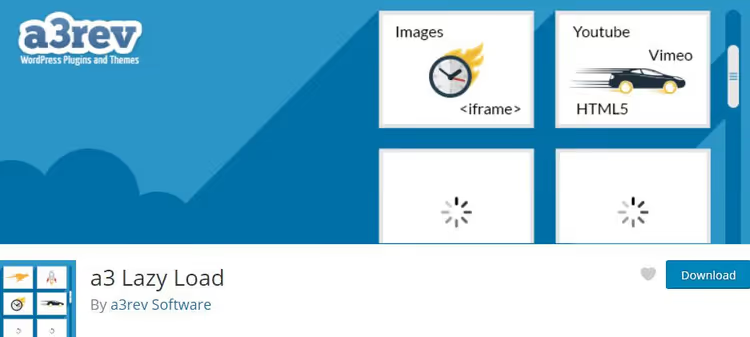
a3 Lazy Load è orientato al mobile, con effetti di comparsa (dissolvenza, scorrimento) e supporto per WooCommerce.

Rocket Lazy Load di WP Media (il team dietro WP Rocket) sostituisce immagini e iframe con un placeholder. Non supporta i video, solo immagini e frame.
Nella pratica, «lazy load nativo + un plugin di compressione con lazy loading integrato (Smush o EWWW)» è sufficiente. Installa un plugin dedicato solo se gli strumenti standard non bastano.
Strumenti avanzati
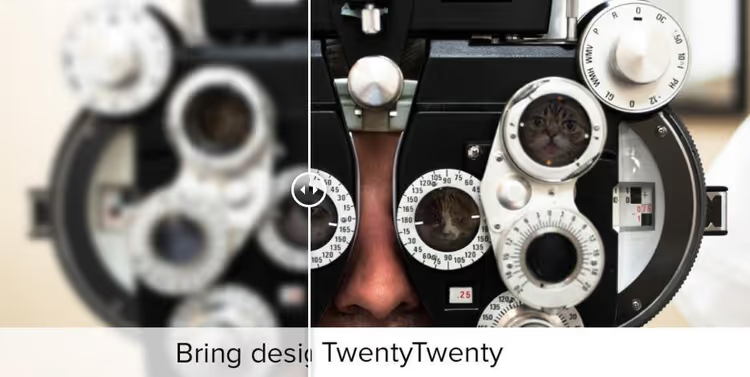
Twenty Twenty è un plugin gratuito per slider before/after. Sovrappone due immagini e offre ai lettori un cursore per confrontarle tramite lo shortcode [twentytwenty]. Perfetto per casi studio sull'ottimizzazione. 🔗 Twenty Twenty su WP.org
Draw Attention crea hotspot interattivi su qualsiasi immagine.
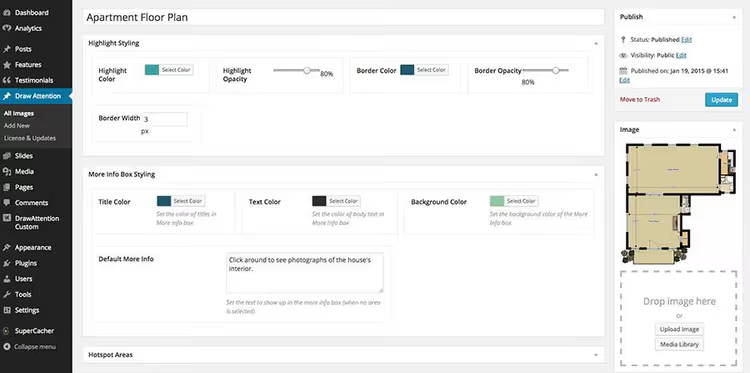
Passa il mouse e vedi un tooltip, clicca e segui un link. Versione gratuita: un'immagine interattiva. Pro (prezzi sul sito dello sviluppatore): immagini illimitate, lightbox, 20 palette di colori.

Casi d'uso: mappe interattive, diagrammi, planimetrie, infografiche. 🔗 Draw Attention su WP.org
Dimensioni immagine personalizzate via codice
Per registrare dimensioni personalizzate, aggiungi quanto segue a functions.php:
1 function custom_image_sizes() { 2 add_image_size( 'custom-medium', 480, 360, true ); 3 add_image_size( 'custom-large', 1200, 900, true ); 4 } 5 add_action( 'after_setup_theme', 'custom_image_sizes' ); 6 7 function show_custom_sizes( $sizes ) { 8 return array_merge( $sizes, array( 9 'custom-medium' => __( 'Средний (кастомный)', 'textdomain' ), 10 'custom-large' => __( 'Большой (кастомный)', 'textdomain' ), 11 )); 12 } 13 add_filter( 'image_size_names_choose', 'show_custom_sizes' );
Dopo aver inserito il codice, le nuove dimensioni appariranno nel menu a tendina quando inserisci un'immagine. Per i file esistenti, esegui Rigenera miniature.
⁉️🤔 Domande frequenti
Qual è il miglior plugin di compressione per principianti?
Smush: installi, attivi, dimentichi. La versione gratuita comprime automaticamente al caricamento e offre l'ottimizzazione in blocco con un clic. WebP e AVIF sono nella versione Pro, ma le funzionalità di base sono sufficienti per iniziare.
Qual è la differenza tra WebP e AVIF e quale dovrei scegliere?
WebP: risparmio rispetto a JPEG (vedi i dati Google nella sezione sui formati), supportato da tutti i browser. AVIF: fino al 50% più leggero di JPEG, supporto Safari dal 2023. Consiglio: WebP come scelta predefinita sicura, AVIF per il massimo risparmio di banda.
WordPress comprime già i JPEG al caricamento, perché usare un plugin?
La compressione integrata di WordPress usa un algoritmo di base con un livello di qualità fisso. I plugin (Smush, ShortPixel, EWWW) usano algoritmi avanzati e ottengono un risparmio aggiuntivo a parità di qualità visiva. In più c'è la conversione in WebP/AVIF, cosa che il core non fa.
Ho bisogno del lazy loading se il mio sito è su un hosting veloce?
Il lazy loading non fa risparmiare tempo server, ma banda del visitatore e velocità di rendering della prima schermata. Il
loading="lazy"nativo di WordPress 5.5+ è già attivo e non richiede configurazione.
Come posso verificare quanto le immagini stanno rallentando il mio sito?
GTmetrix mostra i file specifici con suggerimenti di compressione. PageSpeed Insights di Google fornisce un dettaglio: «Serve images in next-gen formats», «Properly size images», «Efficiently encode images». Entrambi sono gratuiti.
In sintesi: quale plugin scegliere
Tenere in ordine le immagini non è una pulizia una tantum ma una configurazione che funziona per anni. Dedica una serata all'installazione e da quel momento il plugin fa tutto in automatico.
- Nuovo blog, minima fatica: Smush Free. Compressione al caricamento, ottimizzazione in blocco, lazy loading in un unico plugin.
- Negozio WooCommerce: ShortPixel. L'AI genera il testo alternativo per centinaia di prodotti, modalità in background senza dover tenere una scheda aperta.
- Self-hosted, pieno controllo: EWWW. Compressione locale senza API esterne, volume illimitato.
- Massimo risparmio: TinyPNG + Imsanity. Questa combinazione gestisce sia i caricamenti giganti sia i JPEG gonfiati.
- Fotografo/portfolio: EWWW o ShortPixel in modalità lossless. La qualità è preservata, i metadati sono puliti.
Inizia con Smush gratuito: ti mostrerà quanto spazio stai già sprecando. Quale plugin hai scelto? Condividilo nei commenti.

Un team professionale di scrittori e redattori specializzati nella creazione di contenuti di qualità.