














📸 7 Plugin di ottimizzazione immagini per WordPress nel 2026
Caricato una foto da 4 MB dal telefono e il sito ha iniziato a strisciare? Ogni proprietario di WordPress ci passa. Le immagini rappresentano più della metà del peso di una pagina media, e ogni kilobyte in eccesso incide su velocità, conversioni e posizionamento su Google.
Secondo i dati HTTP Archive del 2025, il peso mediano di una pagina desktop ha superato i 2,5 MB, e il 60% di quel volume è costituito da immagini. Il tema più veloce e l'hosting più costoso non servono a nulla se carichi file sorgente non ottimizzati nella libreria media.
Ecco sette plugin che risolvono il problema in automatico: comprimono JPEG e PNG, convertono in WebP, ridimensionano risoluzioni enormi e servono le immagini tramite CDN. Sono tutti testati su siti reali e tutti funzionanti nel 2026.
💡 Panoramica rapida:
- 🧹 Prepara i file sorgente: formato, dimensione e risoluzione sono i tre parametri da verificare prima del caricamento.
- ⚙️ Padroneggia gli strumenti integrati: l'editor dei file media e le impostazioni delle dimensioni in WordPress coprono gli scenari di base.
- 📊 Consulta la tabella comparativa: confronta sette plugin per tipo di compressione, limiti e funzionalità chiave.
- 🔧 Scegli in base alle tue esigenze: EWWW per compressione lato server illimitata, ShortPixel per la compressione massima, Optimole per il pilota automatico con CDN.
- 🧪 Verifica i risultati: ottimizzazione in blocco, conversione WebP e lazy load sono le tre funzionalità che dovrebbero essere attive alla fine.
🏗️ Le basi: preparare le immagini prima del caricamento
Prima di installare plugin, comprendi i fondamenti. Il Codex di WordPress identifica quattro parametri che determinano quanto sarà pesante un'immagine. Trascurane uno e nemmeno il miglior ottimizzatore salverà la tua velocità.
Parametro | Cos'è | Perché è importante |
|---|---|---|
Dimensione fisica | Larghezza e altezza in pixel | Una foto da 4000px in un blocco da 800px è uno spreco di risorse |
Peso del file | Volume in kilobyte o megabyte | Più il file è leggero, più velocemente raggiunge il browser |
Risoluzione | Densità di pixel (DPI / PPI) | Per il web, 72 DPI; la qualità di stampa a 300 DPI è eccessiva |
Tipo di file | Formato di salvataggio (JPEG, PNG, WebP, SVG) | Il formato sbagliato aumenta il peso di 5-10 volte |
Una regola che fa risparmiare gigabyte: non affidarti solo all'automazione. Caricare un file sorgente da 10 MB proveniente da una reflex sperando che il plugin sistemi tutto è una strategia scadente. Garbage in = garbage out.
📏 Dimensione fisica

Lo spazio che un'immagine occupa a schermo dovrebbe corrispondere al suo ruolo effettivo. Non ha senso caricare un Full HD per una miniatura della sidebar. I temi moderni responsive di WordPress creano automaticamente copie tecniche di varie dimensioni; devi solo evitare di caricare file sorgente più larghi di 2500px senza una necessità artistica.
⚖️ Peso del file
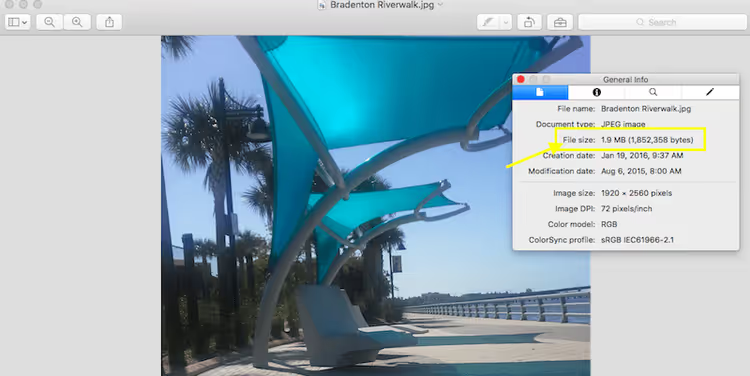
La metrica critica per la velocità. La community di WordPress consiglia di mantenere le immagini grandi entro i 60-100 KB e gli elementi piccoli sotto i 30 KB. I file che superano questi valori vengono compressi con algoritmi specifici, manualmente prima del caricamento oppure da un plugin al volo.
👁️ Risoluzione
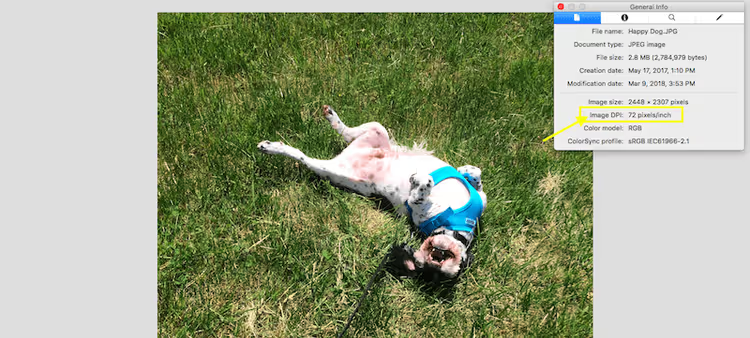
La confusione sui DPI è ovunque. Lo standard per lo schermo è 72 punti per pollice (uno standard storico che si è affermato nel web fin dal primo Macintosh). Le foto stock spesso arrivano con una qualità di stampa a 300 DPI; caricare questi file nella libreria media spreca risorse del server. I browser non mostrano la densità aggiuntiva: secondo le specifiche CSS (W3C), l'unità px è legata alla dimensione angolare sul display, non al pollice fisico (MDN: risoluzione CSS). L'eccezione sono i display Retina, che utilizzano tecniche separate come i file @2x.
📂 Tipo di file
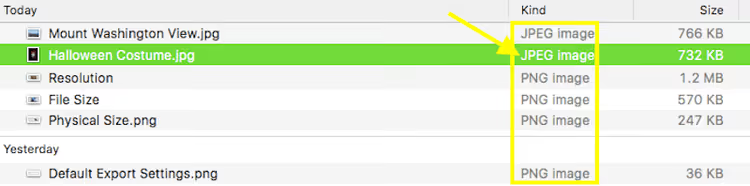
La scelta del formato è una decisione strategica:
JPEG: il re delle fotografie. Compressione lossy, ideale per scatti con molti colori e gradienti. Usa JPEG progressivo: a differenza del baseline, appare subito per intero, guadagnando gradualmente nitidezza.
PNG: la scelta per grafiche, loghi, screenshot con testo e immagini con sfondo trasparente. Compressione lossless, ma pesa più del JPEG.
SVG: un formato vettoriale. Si ridimensiona senza perdita di qualità, ideale per icone e loghi. È essenzialmente codice, non pixel, quindi il peso è minimo.
GIF: animazione. Pesante e superato per i video, ma insostituibile per semplici animazioni in loop.
🛠️ Strumenti integrati di WordPress
Prima di installare plugin, verifica cosa sa fare la piattaforma stessa. Due funzioni integrate sono spesso sufficienti per gli scenari di base.
📐 Modifica dei file media
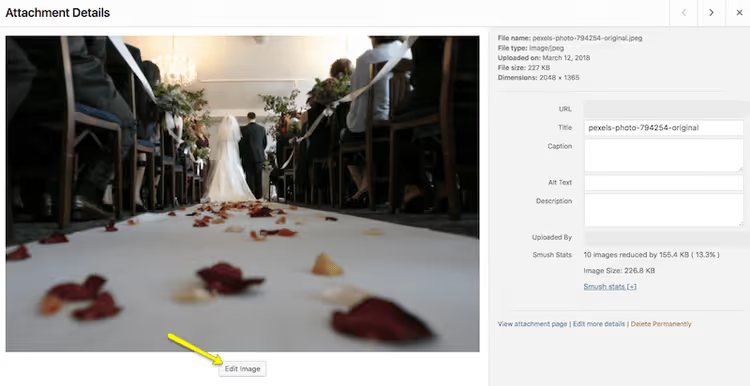
Apri una qualsiasi immagine nella libreria e clicca su Modifica. Il semplice editor integrato ti permette di ritagliare, ruotare o ridimensionare la foto.
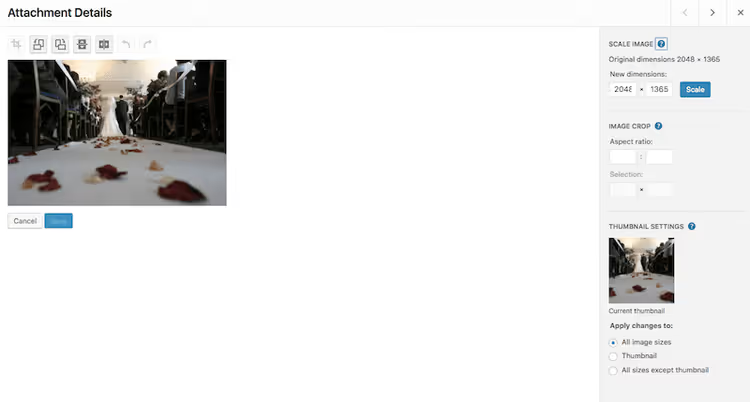
Utile per correzioni rapide: hai dimenticato di ridimensionare un'immagine prima del caricamento? Inserisci nuovi valori di larghezza e altezza, clicca su Ridimensiona. Fatto.
⚙️ Impostazioni media
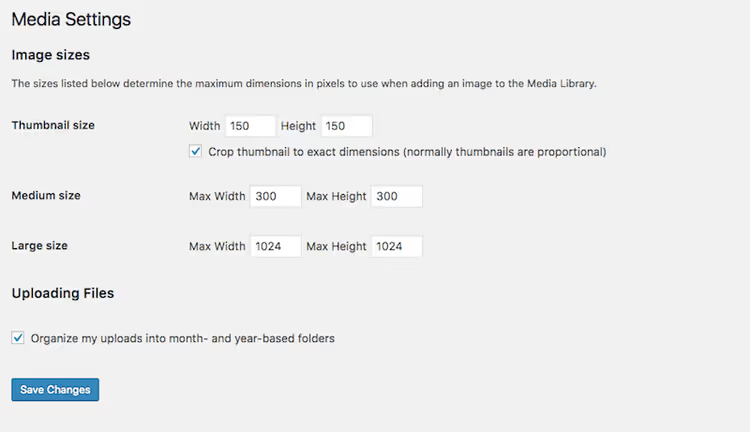
Vai su Impostazioni → Media. Qui imposti le dimensioni per le miniature, le immagini medie e grandi che WordPress genera automaticamente a ogni caricamento. Adatta i valori al design del tuo tema; questo elimina file inutili e previene lo stiramento delle immagini piccole, che sfoca il layout.
📊 Tabella comparativa dei plugin
Prima dell'analisi dettagliata, ecco il quadro generale. Sette plugin e le loro differenze chiave in una tabella.
Plugin | Tipo di compressione | WebP | Backup | Limite gratuito | Caratteristica principale |
|---|---|---|---|---|---|
EWWW IO | Lato server | ✅ | ✅ | Illimitato sul tuo server | Privacy: i file non escono verso il cloud |
ShortPixel | API cloud | ✅ | ✅ | 100 crediti / mese | Compressione aggressiva fino al 90% |
Smush | Lato server | ❌ (Gratis) | ❌ (Gratis) | Illimitato, file fino a 5 MB | Massima semplicità |
TinyPNG | API cloud | ❌ | ❌ | ~500 compressioni / mese | Miglior algoritmo per PNG |
Imagify | API cloud | ✅ | ✅ | 20 MB / mese | Confronto visivo prima/dopo |
Imsanity | Solo ridimensionamento | ❌ | ❌ | Illimitato | Protezione da foto giganti |
Optimole | CDN cloud | ✅ | Cloud | 5.000 visite / mese | Distribuzione adattiva + CDN |
1. EWWW Image Optimizer

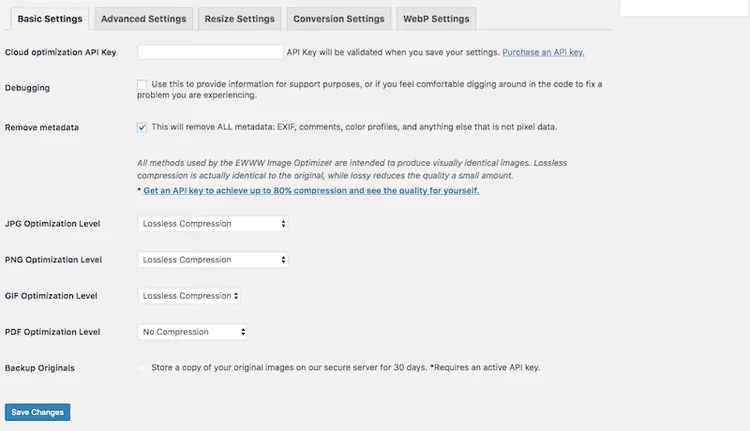
EWWW è un veterano con un'architettura unica: la compressione avviene direttamente sul tuo server, senza inviare file al cloud. Per chi ha a cuore la privacy o lavora con contenuti riservati, questo è un argomento decisivo. Il plugin elabora non solo la libreria media ma anche la grafica del tema, gli avatar e le immagini al di fuori della cartella Uploads standard.
- Pro: compressione illimitata sul tuo server; elaborazione in background senza rallentamenti per l'amministratore; l'Ottimizzazione in blocco salta i file già compressi; ridimensionamento intelligente delle foto giganti al caricamento.
- Contro: la compressione lato server carica la CPU su hosting deboli; la messa a punto richiede tempo.
- Prezzo: gratuito (compressione lato server); piani cloud da $7/mese (fonte).
2. ShortPixel Image Optimizer

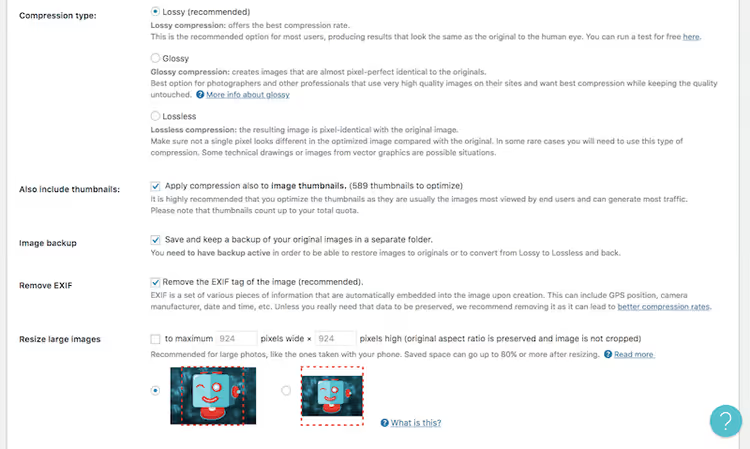
ShortPixel offre una delle compressioni più aggressive sul mercato: fino al 90% in meno sul peso originale senza differenze di qualità praticamente percepibili (secondo quanto dichiarato dallo sviluppatore sulla pagina del plugin). Funziona tramite API cloud, quindi il tuo server non viene caricato. Il piano gratuito è di 100 crediti al mese. Tieni presente: WordPress crea più miniature per ogni foto, quindi un singolo caricamento può consumare 3-5 crediti. Per un piccolo blog o un sito vetrina, è più che sufficiente.
- Pro: tre livelli di compressione (Lossy / Glossy / Lossless); supporto per JPEG, PNG, GIF e PDF; WebP automatico; statistiche dettagliate sui risparmi.
- Contro: il modello a crediti è scomodo per i siti con pubblicazioni frequenti; il limite gratuito si esaurisce rapidamente per gli e-commerce.
- Prezzo: gratuito (100 crediti/mese); Pro da $4,99/mese (fonte).
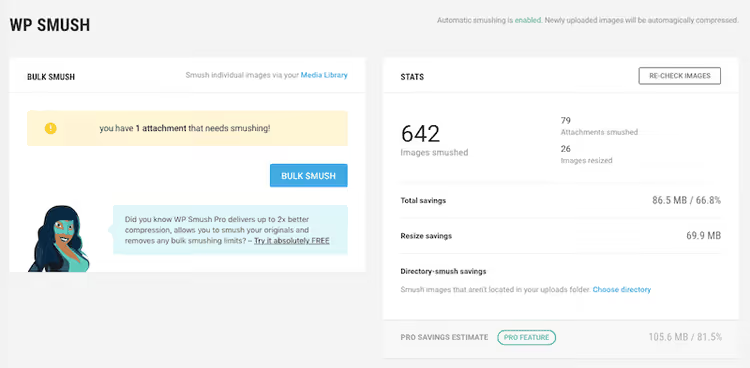
3. Smush Image Compression

Smush del team WPMU DEV è un veterano con milioni di installazioni e l'interfaccia più amichevole tra i competitor. La versione gratuita utilizza compressione lossless: rimuove i metadati EXIF nascosti senza toccare i pixel. Il lazy load integrato e un rilevatore di mismatch delle dimensioni sono due funzionalità raramente presenti nelle versioni gratuite.
- Pro: interfaccia estremamente semplice; lazy load integrato; ottimizzazione in tempo reale al caricamento; scansione delle immagini fuori dalla cartella Uploads.
- Contro: limite di 5 MB per file nella versione gratuita; nessuna conversione WebP senza Pro; l'ottimizzazione in blocco richiede il riavvio manuale ogni 50 immagini.
- Prezzo: gratuito; Pro da $3/mese (fonte).
4. Compress JPEG & PNG Images (TinyPNG)

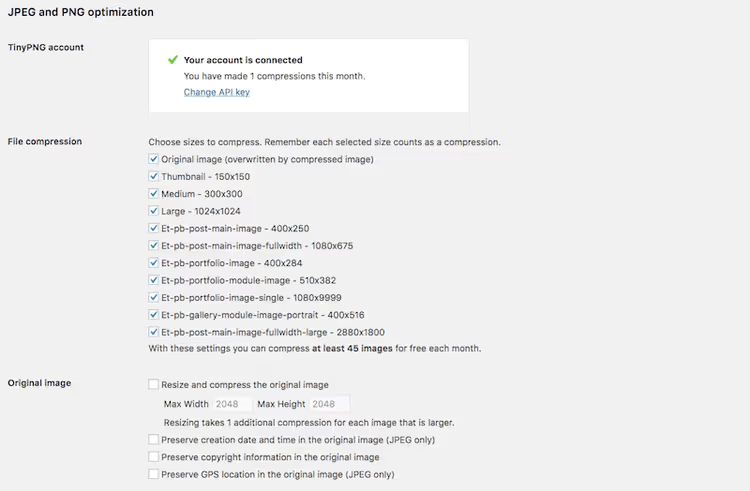
Il famoso servizio col panda ora offre integrazione diretta con WordPress. Gli algoritmi di TinyPNG sono considerati tra i migliori al mondo per il rapporto qualità-peso sui PNG. Il plugin ottimizza automaticamente i nuovi caricamenti e consente di eseguire l'elaborazione in blocco sui file vecchi. Nelle impostazioni puoi specificare quali dimensioni delle miniature comprimere, risparmiando limiti API: circa 500 compressioni al mese sono gratuite.
- Pro: algoritmo best-in-class per PNG; conversione automatica da CMYK a RGB; nessun limite di dimensione file; grafico dei risparmi nella console.
- Contro: nessuna conversione WebP; 500 compressioni/mese non bastano per un sito attivo; nessun backup integrato.
- Prezzo: gratuito (~500/mese); Pro da $19/mese per 2.500 compressioni (fonte).
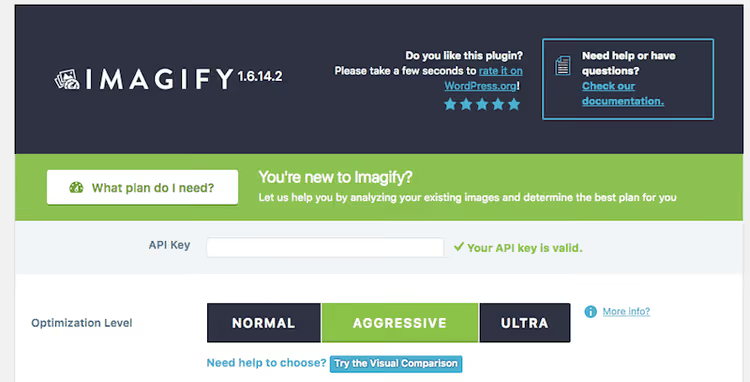
5. Imagify

Imagify è sviluppato dal team di WP Rocket, e si vede: l'interfaccia è curata, la configurazione è intuitiva. Tre livelli di aggressività: Normale (lossless), Aggressivo (compressione significativa) e Ultra (massima). La funzione di confronto visivo ti permette di trascinare uno slider sull'immagine per vedere la differenza prima e dopo l'elaborazione, utile quando temi la comparsa di artefatti.
- Pro: confronto visivo prima/dopo; conversione automatica in WebP; backup dell'originale con ripristino in un clic; ridimensionamento automatico delle foto enormi.
- Contro: il limite gratuito è di 20 MB al mese (per volume, non per quantità); l'elaborazione cloud richiede una connessione internet stabile.
- Prezzo: gratuito (20 MB/mese); Pro a partire da $4,99/mese per 500 MB (fonte).
6. Imsanity

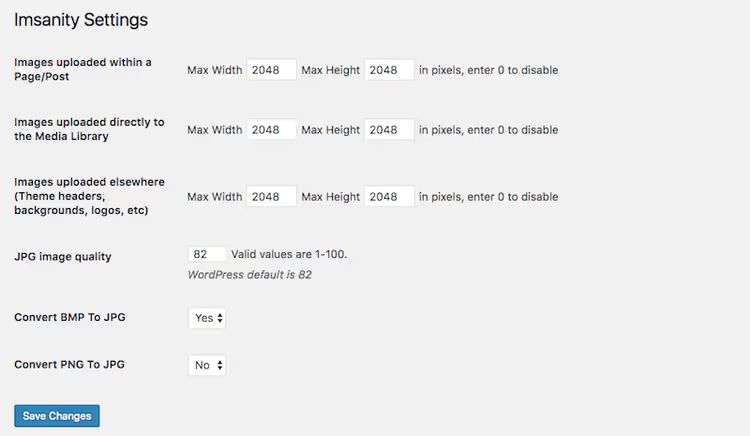
Imsanity risolve un compito e lo fa senza compromessi: ridimensiona automaticamente le foto enormi entro limiti ragionevoli. Quando un content manager o un cliente carica una foto iPhone a risoluzione 4000×3000 (la risoluzione standard delle fotocamere principali degli smartphone moderni, secondo le specifiche Apple), il plugin intercetta il caricamento, lo scala al limite impostato (ad esempio, 1920px di larghezza) ed elimina l'originale. Lo spazio su disco non viene intasato da gigabyte di file sorgente "grezzi".
- Pro: completamente gratuito; configurazione in 2 minuti; limiti separati per articoli, libreria e tema; conversione di BMP e PNG in JPEG più leggeri.
- Contro: non comprime i file, riduce solo le dimensioni; niente WebP; nessun backup.
- Prezzo: gratuito.
7. Optimole
Optimole è il più ambizioso dei sette. Non è solo un compressore, ma una vera e propria piattaforma cloud di distribuzione delle immagini. Il plugin rileva la dimensione dello schermo e il tipo di dispositivo del visitatore, genera un'immagine della dimensione ideale e la serve tramite una CDN veloce. Se qualcuno visita da un telefono, riceve una versione piccola; da un monitor 4K, una grande. Tutto è automatico, con zero configurazioni dopo l'attivazione.
- Pro: automazione completa; distribuzione adattiva + CDN inclusa; ritaglio intelligente focalizzato sull'oggetto principale; sovrapposizione di filigrana; lazy load avanzato con segnaposto a bassa qualità.
- Contro: il limite gratuito è legato alle visite (5.000/mese), non ai file; l'elaborazione cloud implica che i file lascino il tuo server.
- Prezzo: gratuito (5.000 visite/mese); Pro a partire da $22,52/mese (fonte).
💻 Codice: disabilitare le dimensioni immagine non necessarie
A volte i plugin generano troppe copie tecniche. Se sai con certezza che certe dimensioni non sono usate dal tuo tema, disabilitale. Aggiungi questo codice al functions.php del tema child oppure tramite il plugin Code Snippets.
Fai un backup completo prima di modificare. Un errore in functions.php causa la schermata bianca della morte e il sito resta offline finché non ripristini il file via FTP.
1 /** 2 * Disable generation of unnecessary image sizes. 3 * Add to functions.php of the child theme. 4 */ 5 function sdstudio_remove_unused_image_sizes( $sizes ) { 6 unset( $sizes['medium_large'] ); // 768px — rarely used by themes 7 unset( $sizes['1536x1536'] ); // 2x medium_large 8 unset( $sizes['2048x2048'] ); // 2x large 9 return $sizes; 10 } 11 add_filter( 'intermediate_image_sizes_advanced', 'sdstudio_remove_unused_image_sizes' );
Cosa succede qui: l'hook intermediate_image_sizes_advanced viene chiamato a ogni caricamento di un'immagine. La funzione riceve un array delle dimensioni che WordPress sta per generare e rimuove le tre indicate. Le dimensioni restanti (thumbnail, medium, large) vengono generate normalmente. Prima di disabilitarle, controlla nelle impostazioni media quali dimensioni sono effettivamente usate dal tuo tema.
📺 Video: plugin di ottimizzazione in azione
Una delle migliori video-recensioni sull'argomento, dal team di Elegant Themes: otto plugin a confronto, dall'installazione alla misurazione dei risultati.
⁉️🤔 Domande frequenti
La compressione delle immagini influisce sul posizionamento Google?
Sì, direttamente. La velocità di caricamento della pagina e i Core Web Vitals sono fattori di ranking confermati. Secondo Google, la probabilità di rimbalzo aumenta del 32% quando il tempo di caricamento passa da 1 a 3 secondi. Le immagini ottimizzate sono il modo più rapido per migliorare i punteggi PageSpeed.
Lossy o lossless: quale scegliere?
La compressione lossless rimuove solo i metadati: la qualità dei pixel resta invariata, il risparmio è modesto. La compressione lossy elimina informazioni di colore che l'occhio distingue a malapena: risparmio fino all'80-90% (secondo Google Developers, Web Fundamentals). Per le foto del sito scegli lossy; per screenshot con testo e loghi scegli lossless.
È obbligatorio passare al WebP?
Nel 2026 sì. Il WebP pesa il 25-30% in meno del JPEG a parità di qualità visiva (secondo Google, Comparative Study of WebP, JPEG, and JPEG 2000). Tutti i browser moderni lo supportano. Sei dei sette plugin in questa recensione possono convertire in WebP automaticamente.
Ho migliaia di immagini vecchie. Cosa devo fare?
Avvia l'ottimizzazione in blocco in uno qualsiasi dei plugin di compressione. Su un hosting medio, elaborare un paio di migliaia di file richiede 30-60 minuti. Fai un backup prima di iniziare, in caso di conflitto con un altro plugin.
La compressione può rovinare le foto?
Con una compressione lossy aggressiva, a volte compaiono artefatti nelle aree con gradienti uniformi. Per questo conviene sempre verificare i risultati su un paio di file di prova. Imagify con il suo confronto visivo prima/dopo è l'opzione più sicura per i perfezionisti.
È meglio comprimere manualmente o con un plugin?
Il flusso di lavoro ideale prevede entrambi. Esporta l'immagine dal tuo editor con una qualità ragionevole (Salva per Web in Photoshop con un livello di compressione JPEG sensato), poi lascia che il plugin elimini i metadati e converta in WebP al caricamento. L'automazione non sostituisce una preparazione attenta, ma elimina il lavoro di routine.
Quale plugin per l’ottimizzazione delle immagini scegliere nel 2026?
L’ottimizzazione delle immagini non è un intervento una tantum, ma igiene del sito. Ignorala e perdi velocità, posizionamento e visitatori. Costruisci un processo regolare e otterrai un sito veloce, apprezzato sia da Google che dalle persone.
Ecco una guida rapida per gli scenari tipici:
- La privacy è fondamentale e nessun cloud è accettabile: scegli EWWW IO. Compressione lato server senza API esterne, illimitata sul tuo hardware.
- Devi spremere il massimo da ogni kilobyte: installa ShortPixel. Tre livelli di compressione, supporto PDF, miglior risparmio di peso della categoria.
- Vuoi cliccare un pulsante e dimenticartene: Optimole. CDN cloud, distribuzione adattiva in base al dispositivo, zero configurazione dopo l’attivazione.
- Budget zero, sito piccolo: Smush per la semplicità o Imsanity per proteggerti dalle foto gigantesche.
- Lavori con grafica e screenshot: TinyPNG o Imagify. Il primo è il migliore per i PNG, il secondo per il controllo della qualità visiva.
Nella pratica, una combinazione funziona bene: Imsanity taglia le risoluzioni enormi al caricamento, mentre ShortPixel o EWWW comprimono il peso. Un’ora di configurazione oggi significa mesi di caricamento veloce domani.

Un team professionale di scrittori e redattori specializzati nella creazione di contenuti di qualità.