














⚡ Come ottimizzare le immagini in WordPress con EWWW Image Optimizer
Un sito lento è frustrante. Ma lo è ancora di più quando il collo di bottiglia non è il tuo codice o l'hosting, ma semplicemente immagini che nessuno si è preoccupato di comprimere. Google PageSpeed Insights segnala «ottimizza le immagini» in rosso a ogni audit, e tu perdi posizionamento nelle ricerche insieme alla pazienza dei visitatori.
Dal 2015 Google utilizza la velocità come fattore di ranking. Le immagini rappresentano più della metà del peso medio di una pagina, quindi comprimerle offre il miglioramento delle prestazioni più rapido e visibile. Un singolo plugin gestisce completamente questa attività.
EWWW Image Optimizer, uno strumento gratuito con oltre 1 milione di installazioni attive, comprime JPG, PNG, GIF e WebP direttamente sul tuo server, senza API di terze parti né limiti. Questa guida ti accompagna nella configurazione passo dopo passo, dall'installazione all'ottimizzazione in blocco fino alla verifica dei risultati.
💡 Panoramica rapida:
- Installa EWWW Image Optimizer e verifica la compatibilità del server; il plugin mostrerà cosa manca
- Configura i livelli di compressione: lossless per PNG/GIF, qualità JPG 80; PageSpeed smetterà di lamentarsi delle immagini
- Attiva la conversione WebP e aggiungi le regole di rewrite; il formato di Google riduce le dimensioni del 60% senza perdita di qualità
- Esegui l'Ottimizzatore in blocco su tutte le immagini esistenti e verifica il risultato in PageSpeed Insights
1. Installazione e verifica della compatibilità del server
Installa il plugin tramite l'amministrazione di WordPress oppure scaricando lo ZIP da wordpress.org. Subito dopo l'attivazione, vai su Impostazioni → EWWW Image Optimizer.
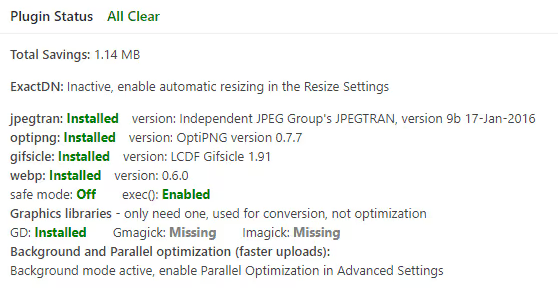
La prima cosa che vedrai è il blocco «Stato del plugin». I segni di spunta verdi indicano che tutto il necessario è installato. I moduli mancanti sono evidenziati in rosso: jpegtran per la compressione JPG, optipng per PNG, gifsicle per GIF e cwebp per la conversione WebP. La maggior parte degli host li abilita di default, ma se qualcosa manca contatta l'assistenza del tuo host. Il plugin offre anche l'ottimizzazione cloud tramite Compress API quando le utility locali non sono disponibili.
A questo punto vale la pena consultare la sezione sulla velocità di caricamento di WordPress; l'ottimizzazione delle immagini è solo una delle 21 tecniche che insieme ti portano nella zona verde di PageSpeed.
2. Configurazione di base del plugin
La scheda «Impostazioni di base» è dove definisci le fondamenta del funzionamento del plugin.
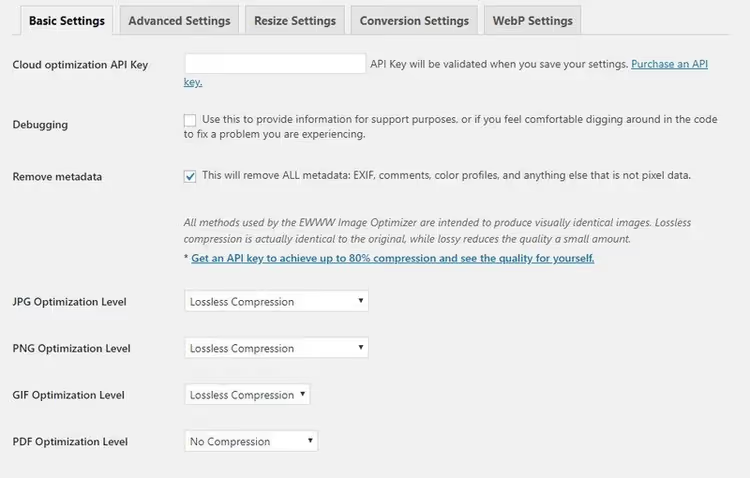
Chiave API per l'ottimizzazione cloud. Opzionale. Lo sviluppatore fornisce crediti gratuiti per testare la modalità cloud in cambio del tuo consenso all'invio di statistiche anonime di utilizzo. Le utility locali funzionano altrettanto bene e senza limiti, e per la maggior parte dei siti è tutto ciò che serve.
Rimuovi i metadati. Attiva questa opzione. Smartphone e fotocamere incorporano tag EXIF/IPTC nei file: coordinate dello scatto, modello del dispositivo, data. È peso aggiuntivo e una potenziale falla per la privacy. Spesso i clienti non hanno idea che le loro foto memorizzino le coordinate GPS.
Livelli di compressione. Per JPG, PNG e GIF scegli «Lossless». Secondo lo sviluppatore, il risparmio medio con la compressione lossless è dell'8% rispetto alla dimensione originale. Lascia i PDF non compressi: primo, è una funzionalità premium; secondo, i PDF sono tipicamente offerti per il download e la loro dimensione non influisce sulla velocità di caricamento della pagina.
3. Impostazioni avanzate e qualità JPG
La scheda «Advanced Settings» contiene parametri che influenzano direttamente i risultati di PageSpeed Insights.
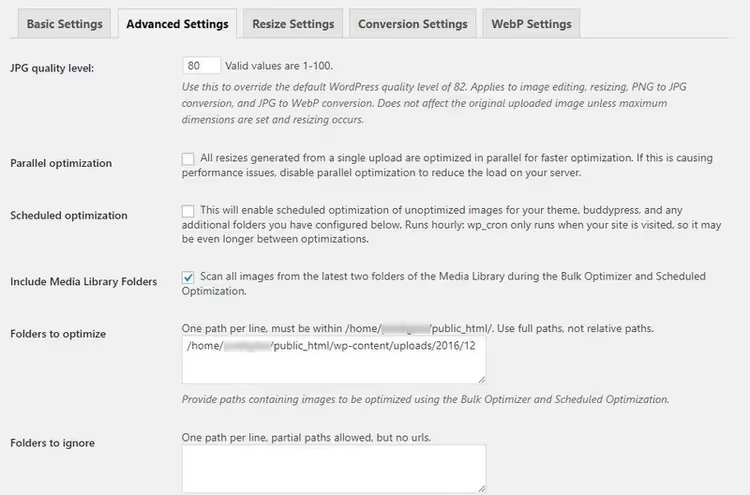
Qualità JPG. WordPress comprime i JPG al livello 82 di default. Consiglio di impostarlo a 80; la differenza è invisibile all'occhio e PageSpeed smette di segnalare «immagini non ottimizzate». Su decine di siti questa impostazione non ha mai prodotto un falso positivo.
Ottimizzazione parallela e pianificata. Se hai un sito aziendale con caricamenti di immagini poco frequenti puoi lasciare queste opzioni invariate. Eseguire manualmente il Bulk Optimizer quando serve è un flusso di lavoro sufficiente. Su un server potente con pubblicazioni frequenti, attiva l'ottimizzazione pianificata.
Cartelle da ottimizzare. Durante le esecuzioni in blocco il plugin analizza le due cartelle più recenti della libreria media. Questo è quasi sempre sufficiente. Se trovi cartelle che sono state saltate, aggiungile manualmente, ma clicca subito «Save». Passare a un'altra scheda prima di salvare reimposta i percorsi inseriti; è una stranezza nota del plugin.
Le opzioni «Enable embedded help» e «Allow usage tracking» sono a tua discrezione.
4. Ridimensionamento delle immagini
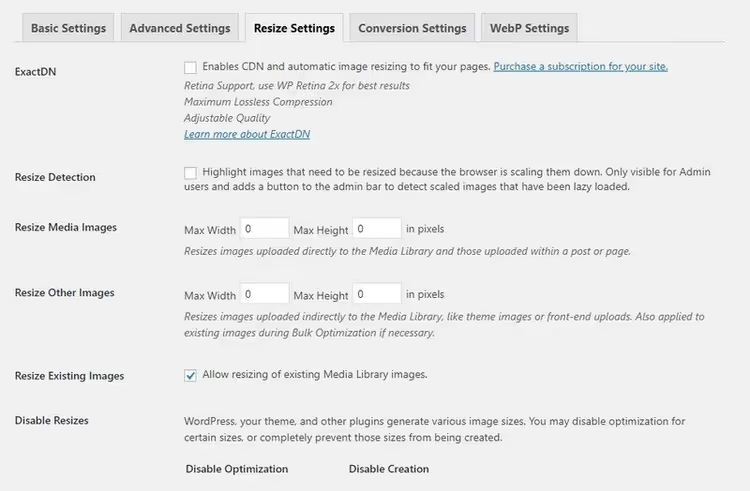
L'opzione principale da attivare è «Enable resizing of existing images». Se un'immagine larga 2000 pixel viene inserita in una colonna da 480 pixel, i CSS la ridimensionano visivamente, ma il browser scarica comunque il file a piena risoluzione. Questa impostazione ritaglia le dimensioni effettive a quanto effettivamente necessario.
Image Detective è una funzionalità utile per l'audit. Quando è attiva, vedi (da loggato) le immagini sul sito che vengono caricate a una risoluzione superiore a quella di visualizzazione. È un modo rapido per trovare candidate al ridimensionamento senza passare manualmente in rassegna la libreria media.
5. Conversione in WebP
WebP è un formato di Google che pesa il 25-35% in meno del JPG e fino al 60% in meno del PNG a qualità comparabile. Tutti i browser moderni lo supportano. EWWW può generare automaticamente versioni WebP per ogni immagine caricata.
Attiva l'opzione «JPG/PNG to WebP». Lascia vuoti Force WebP, WebP URLs e Alternative WebP Rewriting; il meccanismo standard è sufficiente per la maggior parte delle configurazioni.
Il passaggio chiave è cliccare «Insert Rewrite Rules». Il plugin aggiunge direttive al file .htaccess che servono al browser una versione WebP del file quando supporta il formato. Dopo l'inserimento riuscito, l'indicatore passa da un «PNG» rosso a un «WEBP» verde.
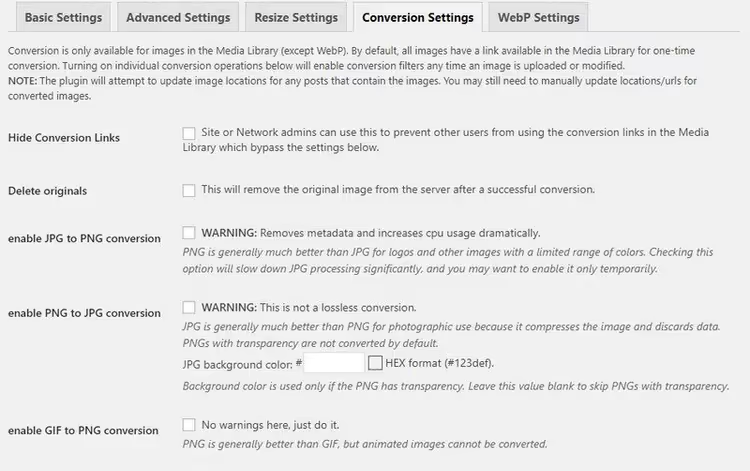
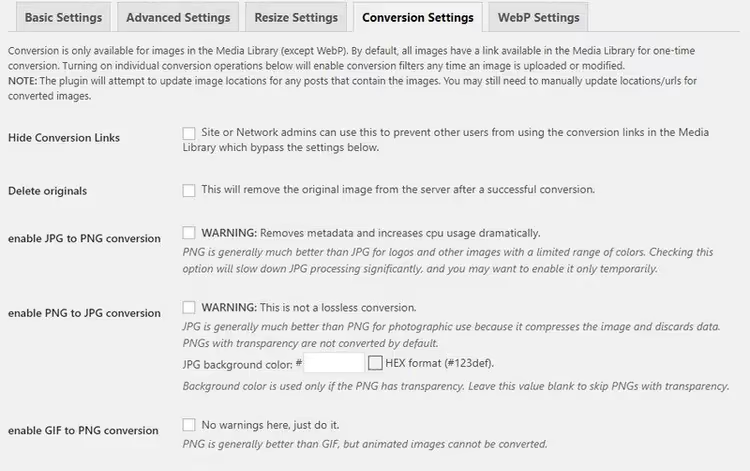
Nella scheda «Conversion» consiglio di attivare «Preserve original images». Il plugin sostituisce un file con la versione ottimizzata solo se questa è più piccola dell'originale. Qualche decina di megabyte per i backup è un'assicurazione ragionevole contro gli errori.
6. Ottimizzazione in blocco con Bulk Optimizer
Tutte le impostazioni sono configurate; ora comprimiamo la libreria media esistente.
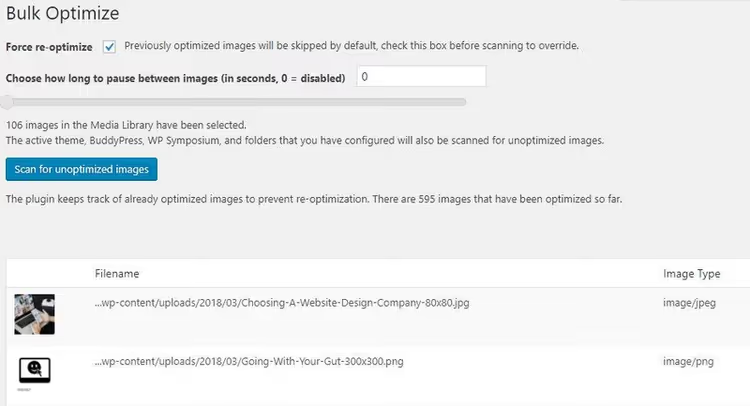
Vai su Media → Bulk Optimizer. Alla prima esecuzione non ti servono i flag per forzare la ri-ottimizzazione o la pausa tra le immagini. Clicca «Scan for unoptimized images» e apparirà una barra di avanzamento.
Il plugin esamina la libreria media, la cartella del tema e qualsiasi directory preconfigurata. Per un sito con un paio di centinaia di immagini il processo richiede pochi minuti. Vedrai il risparmio per ogni file e un totale cumulativo.
Se PageSpeed continua a segnalare certi file dopo l'esecuzione, copia il percorso della cartella e aggiungilo all'elenco delle cartelle da ottimizzare, poi avvia di nuovo la scansione.
7. Verifica del risultato
Apri Google PageSpeed Insights e inserisci l'URL di alcune pagine del tuo sito. Gli audit «Serve images in next-gen formats» e «Efficiently encode images» dovrebbero mostrare lo stato verde.
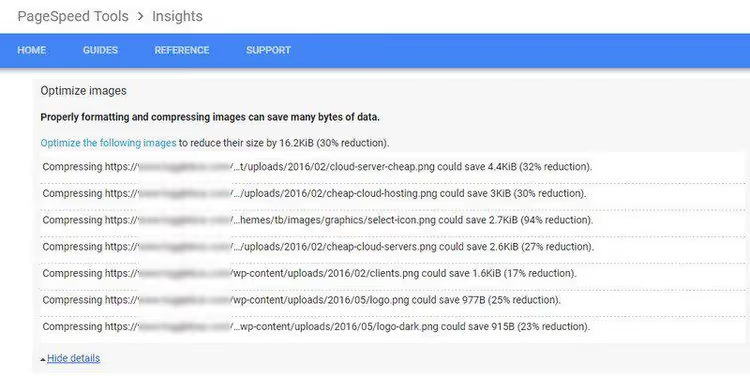
I numeri possono sembrare modesti: 16-30 KB risparmiati per immagine. Ma moltiplicalo per 50 immagini su una pagina e migliaia di visualizzazioni al mese, e l'effetto cumulativo si misura in megabyte di traffico e secondi di tempo di caricamento. Per i visitatori da mobile con una connessione lenta è la differenza tra «restare» e «chiudere la scheda».
Se vuoi approfondire, ecco 21 tecniche per velocizzare WordPress che coprono non solo le immagini ma anche caching, script, font e database.
Il video qui sotto mostra l'installazione pratica e la configurazione di EWWW Image Optimizer in 8 minuti.
⁉️🤔 Domande frequenti
Il plugin comprime gli originali o crea delle copie?
Di default EWWW sostituisce il file originale con la versione ottimizzata, ma solo se è PIÙ PICCOLA dell'originale. Il plugin non renderà mai un'immagine più pesante. Nella scheda "Conversione" puoi attivare l'archiviazione di backup; gli originali rimarranno in una cartella separata
wp-content/ewww/backup/.
Cosa succede se il mio server non supporta gli strumenti di compressione locali?
Attiva la Compress API cloud. È gratuita per la compressione JPG lossless e la conversione WebP. Devi solo consentire le statistiche anonime di utilizzo nelle impostazioni. Se neanche questa opzione funziona, considera alternative come ShortPixel o Smush.
Come posso verificare che il WebP venga effettivamente servito al browser?
Apri DevTools (F12) → scheda Network → filtra per tipo Img. Nella colonna Type per le immagini del tuo sito dovresti vedere
webp. In alternativa, nella barra degli indirizzi del browser apri un link diretto a un'immagine del sito; Chrome e Firefox mostreranno la versione WebP se esiste.
L'Ottimizzatore Bulk si è bloccato a metà. Cosa devo fare?
Aggiorna la pagina e ricomincia. Il plugin ricorda i progressi e riprenderà dallo stesso punto. Se il problema si ripete, aumenta il valore della pausa tra le immagini nelle impostazioni e prova a escludere i file particolarmente grandi dalla coda tramite il filtro
ewww_image_optimizer_timeout.
Ho bisogno di EWWW se il mio host comprime già le immagini?
La compressione a livello di host di solito funziona al volo e non modifica il file originale; serve una versione in cache attraverso la sua CDN. EWWW ottimizza i file stessi nella libreria media. Lavorano al meglio insieme: EWWW riduce gli originali e la cache dell'host li distribuisce velocemente. Disattiva le funzionalità sovrapposte (ad esempio, la doppia conversione WebP) se entrano in conflitto.
Cosa è cambiato in EWWW entro il 2026?
Il plugin è in fase di sviluppo attivo. Nella versione 8.x è apparso il supporto nativo per AVIF. Questo formato di nuova generazione secondo i test degli sviluppatori AVIF offre un risparmio di dimensioni del file fino al 50% rispetto a WebP a parità di qualità. Tuttavia, la conversione AVIF è attualmente una funzionalità premium tramite l'abbonamento alla CDN Easy IO.
Il Lazy Load con ridimensionamento automatico è ora integrato nella versione gratuita e riserva correttamente lo spazio per le immagini, eliminando il Cumulative Layout Shift (che PageSpeed penalizza).
Se hai bisogno di una soluzione semplice e pronta all'uso per l'ottimizzazione delle immagini, EWWW Image Optimizer rimane una delle migliori opzioni gratuite. Configuralo una volta seguendo i passaggi di questa guida e dimentica gli avvisi rossi in PageSpeed.

Un team professionale di scrittori e redattori specializzati nella creazione di contenuti di qualità.