














🚀 13 Migliori strumenti grafici per sviluppatori web nel 2026
Compressione, creazione, editing: un flusso di lavoro grafico completo per sviluppatori web
💡 Panoramica rapida:
- Comprimere PNG e JPEG senza perdita di qualità: TinyPNG e JPEGmini lo fanno in pochi secondi, mentre Optimizilla offre uno slider per una regolazione precisa.
- Creare grafica da zero: Sketch per UI vettoriali, Canva per mockup rapidi e social media, GIMP 3.2 come sostituto completo di Photoshop.
- Modificare e adattare: Adobe Express per il ritaglio nel browser, Landscape per il sezionamento per tutti i social network in una volta sola, Patternizer per sfondi CSS senza immagini.
- Gestire favicon ed esternalizzazioni: RealFaviconGenerator genera un set completo di icone per iOS, Android e PWA, Dribbble per l'accesso diretto a illustratori.
Le immagini sono la parte più pesante di una pagina. Una singola immagine non ottimizzata da 2 MB può affossare il Largest Contentful Paint su mobile e trascinare un sito nella zona gialla delle Core Web Vitals. Eppure l'impatto visivo resta l'aggancio principale: gli utenti scansionano una pagina in 2,6 secondi e i loro occhi catturano prima le foto, non il testo.
Uno sviluppatore che realizza una landing page o assembla un blog cliente su WordPress risolve tre compiti simultaneamente: comprimere i file sorgente senza perdere fedeltà cromatica, predisporre la grafica per cinque breakpoint ed evitare di passarci mezza giornata. Per ciascuno di questi compiti esiste uno strumento, spesso gratuito o con una barriera d'ingresso minima.
Di seguito 13 strumenti che coprono l'intero flusso di lavoro sulle immagini: dalla compressione e generazione di favicon al design vettoriale e alla ricerca di un illustratore. Ciascuno è stato testato su traffico reale, gli screenshot sono aggiornati a giugno 2026.
Strumento | Categoria | Piattaforma | Prezzo | Funzionalità principale |
|---|---|---|---|---|
TinyPNG | Compressione | Web, plugin WP, Photoshop | Gratuito (fino a 20 alla volta) | Supporto AVIF e compressione batch |
JPEGmini | Compressione | macOS, Windows, plugin WP | 59 $/anno Pro | Compressione fino all'80% senza perdita visibile |
PI-xel | Compressione | Android, sorgente su GitHub | Gratuito (open source) | Algoritmo "shallow focus" |
Optimizilla | Compressione | Web | Gratuito | Slider per una regolazione precisa della compressione |
ImageOptim | Compressione | macOS | Gratuito | Rimuove EXIF e profili colore |
Sketch | Creazione | macOS, Web | 12 $/mese (Standard) | Tavole da disegno vettoriali per schermi |
Canva | Creazione | Web, iOS, Android | Gratuito / 15 $/mese Pro | Modelli pronti per social media e blog |
GIMP | Creazione | Windows, macOS, Linux | Gratuito (open source) | Sostituto completo di Photoshop, v3.2 con editing non distruttivo |
Adobe Express | Editing | Web, iOS, Android | Gratuito / 9,99 $/mese Premium | Ritaglio, filtri, collage nel browser |
Landscape | Editing | Web | Gratuito | Sezionamento automatico per tutti i social network in una volta sola |
Patternizer | Sfondi/pattern | Web | Gratuito | Pattern CSS senza immagini |
RealFaviconGenerator | Favicon | Web | Gratuito | Set completo per iOS, Android, PWA |
Dribbble | Esternalizzazione | Web | Gratuito (ricerca) | Accesso diretto a illustratori e designer |
Strumenti di compressione immagini
1. TinyPNG
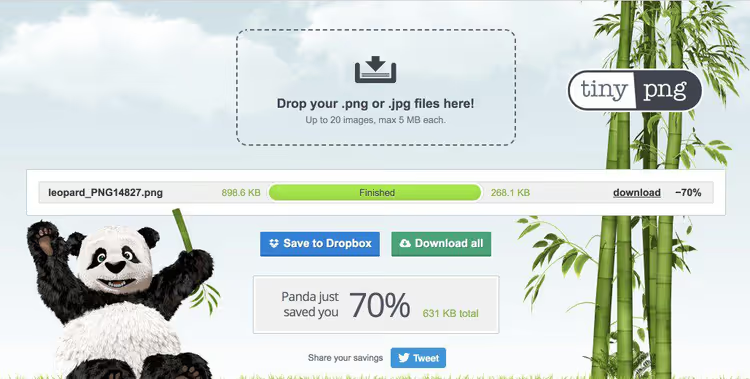
TinyPNG è un veterano tra i compressori online che non ha perso terreno in oltre una dozzina d'anni. Lo strumento utilizza la compressione lossy: scarta le informazioni di colore in eccesso invisibili all'occhio e riduce le dimensioni di PNG e JPEG del 50-80%. Di recente ha aggiunto il supporto per AVIF e WebP, è possibile caricare più formati contemporaneamente e ottenere versioni ottimizzate in batch.
La versione web gratuita accetta fino a 20 file alla volta con un limite di 5 MB per file, sufficiente per la maggior parte dei siti dei clienti. Per WordPress esiste un plugin ufficiale che comprime al volo le immagini caricate nella libreria media. Comodo quando il cliente popola il blog da solo e non pensa all'ottimizzazione.
Vantaggi:
- Interfaccia drag-and-drop di una semplicità disarmante.
- AVIF e WebP, ciò che serve per le Core Web Vitals nel 2026.
- Plugin WP ed esportazione da Photoshop per l'automazione.
Svantaggi:
- Limite gratuito di 20 file per batch: per migrazioni estese serve l'abbonamento Pro.
- Non comprimere la stessa immagine due volte: la qualità peggiora al secondo passaggio.
2. JPEGmini
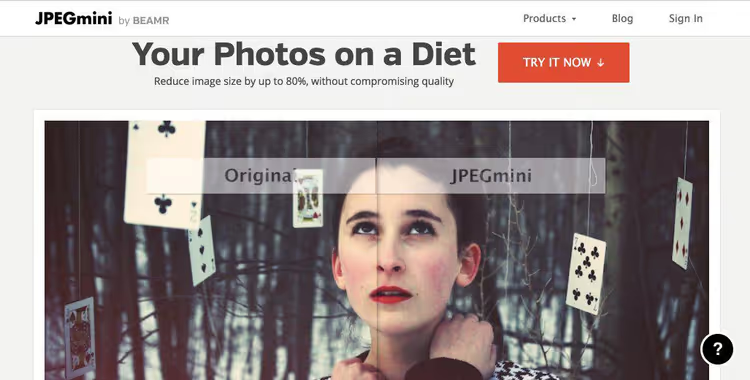
JPEGmini è specializzato in un solo formato, JPEG, e lo fa a un livello irraggiungibile per i compressori universali. L'algoritmo analizza la percezione dell'occhio umano e rimuove i dettagli che nessuno noterà. Risultato: riduzione delle dimensioni fino all'80% senza alcuna differenza visiva nemmeno in un confronto pixel per pixel.
Nel 2026 JPEGmini offre tre livelli: Free (fino a 20 immagini al giorno), Pro a $59/anno (illimitato più plugin per Photoshop) e Pro Suite con elaborazione batch delle cartelle. Per ambienti di produzione dove JPEG domina ancora (schede prodotto, gallerie fotografiche, articoli di blog), è uno dei compressori più affidabili. Il plugin per WordPress consente di comprimere i file media direttamente dal pannello di amministrazione, senza esportazione manuale.
Vantaggi:
- Compressione fino all'80% senza artefatti.
- Plugin nativo per Photoshop e Lightroom.
- Pro Suite può monitorare una cartella e comprimere automaticamente.
Svantaggi:
- Solo JPEG: PNG e WebP sono esclusi.
- La versione Pro è a pagamento, il limite della versione gratuita è ridotto.
3. PI-xel
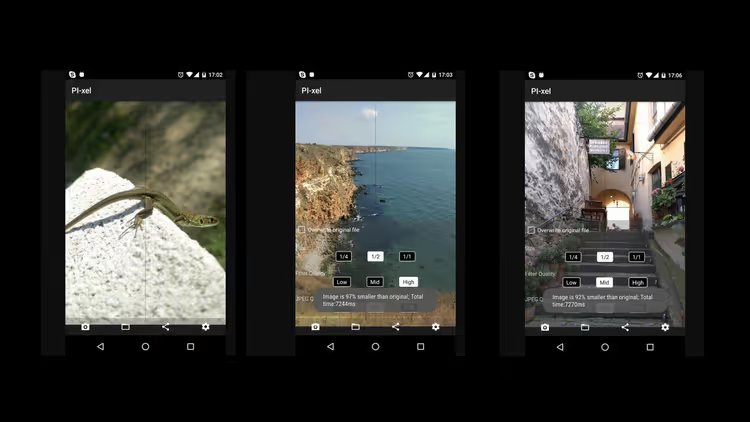
Lo strumento più sperimentale della raccolta. PI-xel utilizza una simulazione software della tecnica fotografica della "profondità di campo ridotta": l'algoritmo mette in risalto gli oggetti in primo piano e sfoca lo sfondo, riducendo al contempo il peso del file. Per immagini pubblicate su social media o blog con sfondi sfocati, questo offre un doppio vantaggio: effetto artistico più compressione.
Il codice sorgente è disponibile su GitHub con licenza open, esiste un'app Android con interfaccia intuitiva. Il progetto è di nicchia e non è stato aggiornato attivamente negli ultimi due anni, ma come concetto e sandbox per sperimentare la compressione algoritmica merita un posto nella lista.
Vantaggi:
- Approccio unico: compressione tramite emulazione ottica.
- Open source, personalizzabile.
- Semplice app Android.
Svantaggi:
- Stato sperimentale: non adatto a una pipeline di produzione.
- Nessuna versione desktop o interfaccia web.
4. Optimizilla
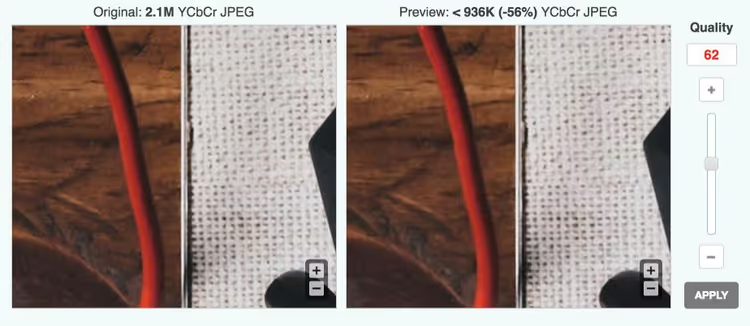
Optimizilla è un compressore online gratuito per JPEG e PNG, la cui caratteristica principale è uno slider per una regolazione precisa della compressione. Si caricano fino a 20 immagini, si sposta lo slider e si vede un'anteprima in tempo reale: come cambia la qualità a ogni livello di compressione. Questo aiuta quando bisogna trovare l'equilibrio tra peso e nitidezza di un logo o di una foto prodotto.
Nessun account né limite sul numero di lotti: carica, comprimi, scarica. Per attività una tantum e ottimizzazioni rapide prima del caricamento su un sito, è una delle opzioni più comode. Sotto il cofano c'è una combinazione di algoritmi lossy che, a impostazioni medie, offre una sostanziale riduzione delle dimensioni senza perdita visibile di qualità.
Vantaggi:
- Controllo manuale della compressione con anteprima in tempo reale.
- Completamente gratuito, senza registrazione.
- Supporta l'elaborazione batch fino a 20 file.
Svantaggi:
- Solo JPEG e PNG: WebP e AVIF non sono supportati.
- Nessuna API o plugin per CMS.
5. ImageOptim
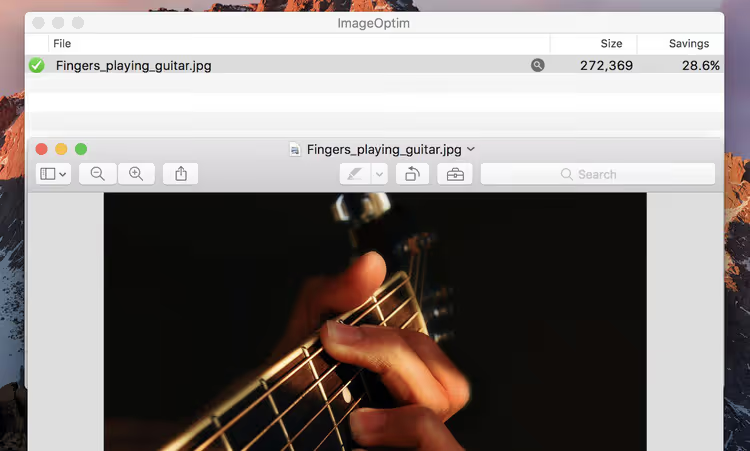
ImageOptim è uno strumento per macOS che funziona in modo diverso: invece di una ricompressione aggressiva, elimina i metadati. Tag EXIF, coordinate GPS, profili colore, anteprime nascoste che fotocamere e smartphone incorporano in ogni file: tutto questo viene rimosso e il peso cala del 10-40% senza perdere un solo pixel di qualità.
L'app funziona con il principio del drag-and-drop: trascini i file nella finestra e ottieni versioni ottimizzate. Gli originali non spariscono: ImageOptim li sposta nel cestino di macOS, da cui puoi recuperarli se necessario. Per pipeline di produzione dove ogni byte conta ma la qualità non può essere toccata, è uno strumento indispensabile.
Pro:
- Compressione lossless.
- Pulizia automatica di EXIF e metadati superflui.
- Gratuito e open source.
Contro:
- Solo macOS: Windows e Linux sono esclusi.
- Non comprime in modo così aggressivo come i compressori lossy.
🔗 ImageOptim, download per macOS
Creare immagini
6. Sketch
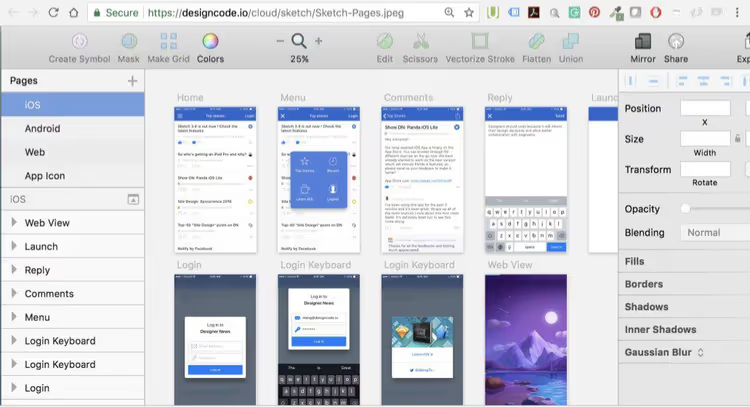
Sketch è un editor vettoriale per macOS pensato per il web design e le interfacce. A differenza di Illustrator, che è universale, Sketch è stato progettato fin dall'inizio per il design su schermo: tavole da disegno per risoluzioni specifiche, esportazione in SVG e PNG con un clic, supporto integrato per griglie e guide. È uno strumento per impaginare landing page e interfacce, non solo per disegnare.
Nel 2026 Sketch funziona in abbonamento: Standard a $12/mese (solo app Mac), Mac+Web a $15/mese (visualizzazione da browser e consegna allo sviluppatore). Per una web studio che consegna il design al cliente e allo sviluppatore, l'opzione con accesso da browser si ripaga già al primo progetto grazie al tempo risparmiato nelle approvazioni.
Vantaggi:
- Pensato per il web design: tavole da disegno, esportazione, guide.
- Più leggero e veloce rispetto ad Adobe Illustrator.
- Visualizzazione dei mockup da browser per i clienti.
Svantaggi:
- Solo macOS: non funziona senza un Mac.
- Abbonamento invece di licenza perpetua.
7. Canva
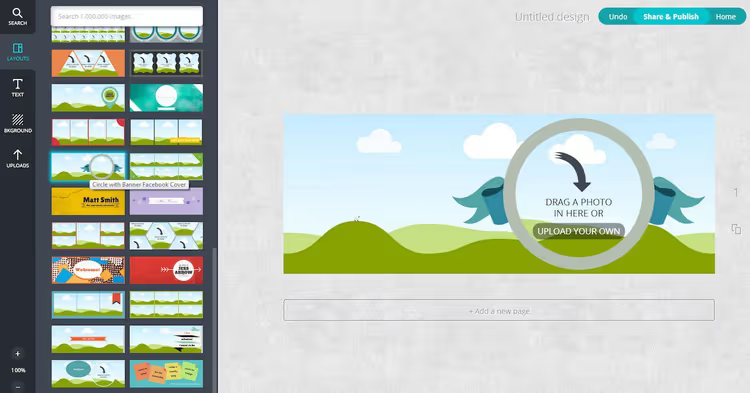
Canva è cresciuto da "Photoshop per blogger" a piattaforma di design completa con generazione AI, librerie del brand per team e scheduler per i contenuti. Per uno sviluppatore web Canva è utile in tre scenari: mockup veloce per il cliente (presentare un'idea in 10 minuti), grafiche per i social del progetto (stile uniforme senza assumere un designer) e creazione di illustrazioni per il blog tramite il generatore AI integrato.
Il piano gratuito include accesso a modelli e font di base. Pro a $15/mese offre kit brand, sostituzione magica dello sfondo e librerie per team, funzionalità rilevanti per le agenzie che gestiscono progetti di più clienti.
Vantaggi:
- Nessuna barriera all'ingresso: chi non ha mai aperto Photoshop può usarlo.
- Formati pronti per tutti i social network e proporzioni.
- Generazione di immagini AI e rimozione dello sfondo.
Svantaggi:
- Non adatto a ritocchi raster complessi e correzione colore.
- I modelli gratuiti sono usati da migliaia di progetti, l'unicità è discutibile.
8. GIMP
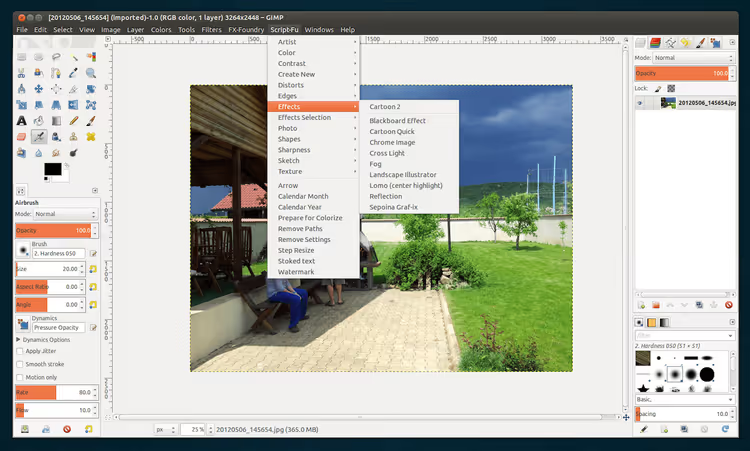
GIMP è un editor gratuito e open source che a marzo 2025 ha ricevuto la versione 3.0 e ad aprile 2026 è arrivato a GIMP 3.2.4. La release 3.0 ha introdotto l'editing non distruttivo dei livelli (come in Photoshop), il supporto per lo spazio colore Adobe RGB e un'interfaccia completamente riscritta su GTK 3. La versione 3.2 ha aggiunto i Link Layers, l'esportazione SVG e il rendering accelerato. Ha smesso di essere un "compromesso gratuito" ed è diventato uno strumento che copre il 90% delle attività di un designer commerciale.
Per uno sviluppatore web GIMP è prezioso in questa catena: ritocco → ritaglio per schermi → esportazione in WebP e AVIF. In più, ecosistema di plugin (ricampionamento, elaborazione batch, filtri) e multipiattaforma: funziona su Windows, macOS e Linux senza acrobazie con Wine.
Vantaggi:
- Completamente gratuito e open.
- GIMP 3.2: livelli non distruttivi, Link Layers, UI moderna, Adobe RGB.
- Esportazione in WebP, AVIF, JPEG XL nativa.
Svantaggi:
- CMYK e prestampa restano un punto debole.
- Nessuna integrazione nativa con Figma e Sketch (solo tramite esportazione).
Modifica delle immagini
9. Adobe Express
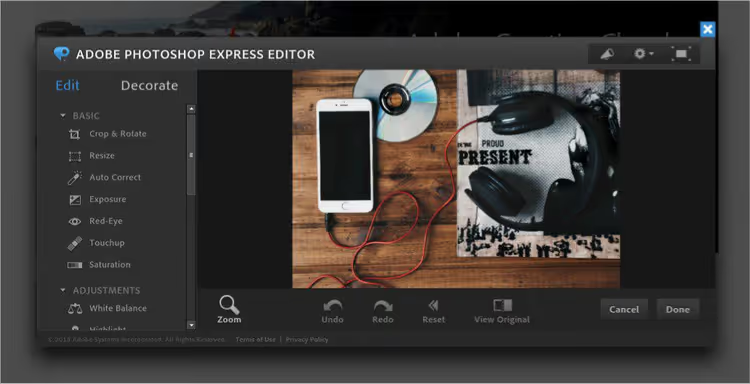
Quello che un tempo si chiamava Photoshop Express Editor ora fa parte dell'ecosistema Adobe Express, un editor online gratuito nel browser. Ritaglia, ridimensiona, applica un filtro o un testo, regola luminosità e contrasto, tutto senza scaricare il pesante Photoshop desktop. Per uno sviluppatore web che deve adattare un'immagine a una scheda prodotto o a un banner, l'editor nel browser è più che sufficiente.
Il piano gratuito include gli strumenti di base e alcuni modelli premium. La versione Premium a $9,99/mese aggiunge l'accesso completo alla libreria Adobe Stock, la generazione AI e funzionalità estese di branding. Funziona anche come app mobile su iOS e Android.
Vantaggi:
- Accesso gratuito agli strumenti di ritaglio e correzione colore.
- Funziona nel browser, niente da installare.
- Integrazione diretta con Adobe Stock e altri prodotti Creative Cloud.
Svantaggi:
- Ritocco avanzato e livelli sono solo in Photoshop desktop.
- Alcune funzioni richiedono la registrazione con Adobe ID.
🔗 Adobe Express, apri nel browser
10. Landscape
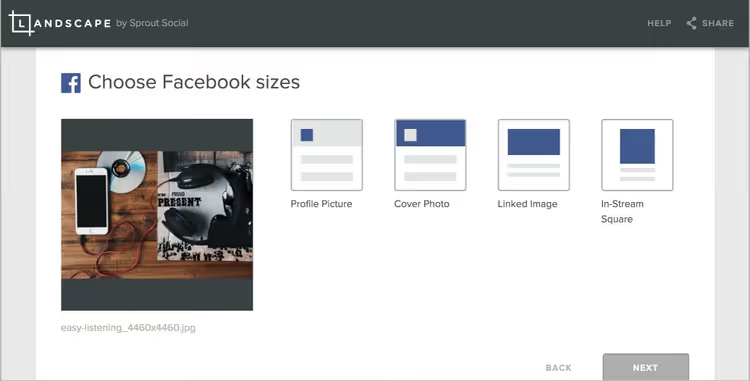
Landscape by Sprout Social risolve un compito unico ma molto doloroso: adattare un’immagine ai formati di tutte le piattaforme social. Carichi un’immagine e lo strumento produce le versioni per Instagram (quadrato, verticale, storie), Facebook, X (Twitter), LinkedIn e Pinterest con proporzioni e risoluzioni corrette.
Per una web studio che gestisce i social dei clienti, questo fa risparmiare almeno un’ora a settimana: invece del ritaglio manuale in Photoshop, un solo caricamento. Il servizio è completamente gratuito e funziona nel browser, senza registrazione. A giugno 2026 Landscape opera come parte del toolkit gratuito di Sprout Social.
Pro:
- Ritaglio istantaneo per tutte le piattaforme.
- Completamente gratuito, senza registrazione.
- Proporzioni e risoluzioni corrette già pronte.
Contro:
- Solo ridimensionamento: non si può modificare l’immagine in sé.
- Dipendente da Sprout Social: se il servizio chiude, lo strumento sparisce.
Strumenti specializzati
11. Patternizer
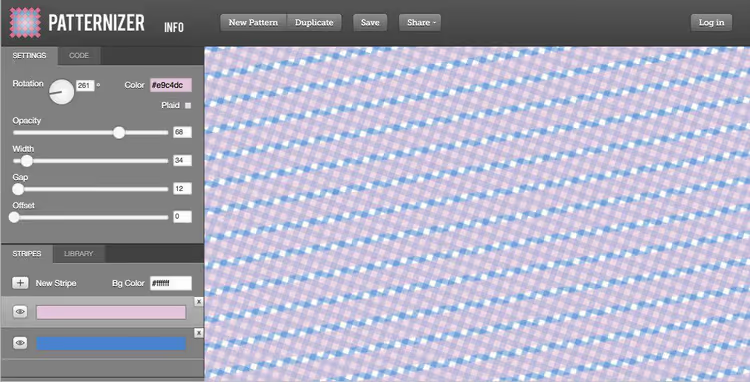
Patternizer è uno strumento di nicchia per creare sfondi a strisce in puro CSS. Niente immagini: muovi gli slider (larghezza delle strisce, angolo, colori, trasparenza) e ottieni uno snippet CSS già pronto da copiare con un clic nel foglio di stile. Per personalizzare temi WordPress o per la prototipazione rapida di sfondi è più semplice che ritagliare una texture ripetitiva in un editor grafico.
Il pattern finito si può condividere tramite link, comodo per l’approvazione con il cliente. Lo strumento è gratuito e, a giudicare dal funzionamento stabile a giugno 2026, è supportato dall’autore.
Pro:
- Pattern CSS senza caricare immagini, peso zero.
- Anteprima dal vivo e codice CSS immediato.
- Gratuito e senza registrazione.
Contro:
- Solo pattern a strisce: gradienti e forme complesse sono esclusi.
- L’interfaccia non è stata aggiornata e ha un aspetto arcaico.
🔗 Patternizer, generatore di sfondi CSS
12. RealFaviconGenerator
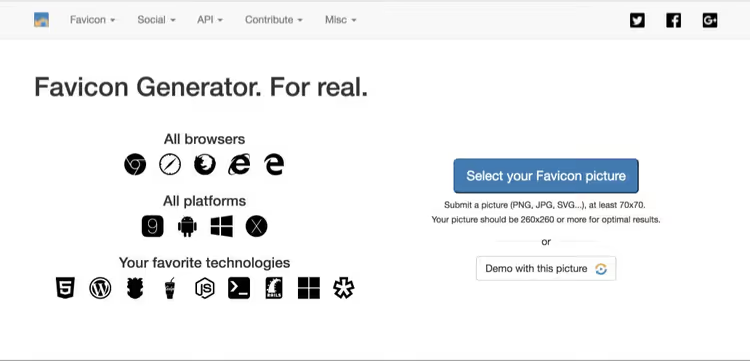
RealFaviconGenerator risolve un problema che gli sviluppatori rimandano spesso «a dopo»: le favicon che si visualizzano correttamente ovunque. Ogni piattaforma (iOS Safari, Android Chrome, manifest PWA, classico browser desktop) richiede un formato e una dimensione di icona propri. Carichi un’immagine (preferibilmente SVG o PNG grande) e il servizio genera il set completo: dalla favicon.ico 16×16 all’icona PWA 512×512.
L’output è un archivio ZIP con le icone e il blocco di codice HTML già pronto da inserire nel <head>. Per WordPress esiste un plugin che automatizza il processo: aggiorni il logo e le favicon si rigenerano da sole. Il progetto è mantenuto dal 2013 e nel 2026 resta lo standard di fatto del settore.
Pro:
- Supporto per tutte le piattaforme: iOS, Android, Windows, macOS, PWA.
- Codice HTML già pronto per l’inserimento.
- Plugin WP per l’aggiornamento automatico.
Contro:
- Solo a tema favicon: inutile per altre attività.
- Richiede il caricamento del logo su un servizio di terze parti (privacy).
🔗 RealFaviconGenerator, genera icone
Esternalizzazione della grafica
13. Dribbble
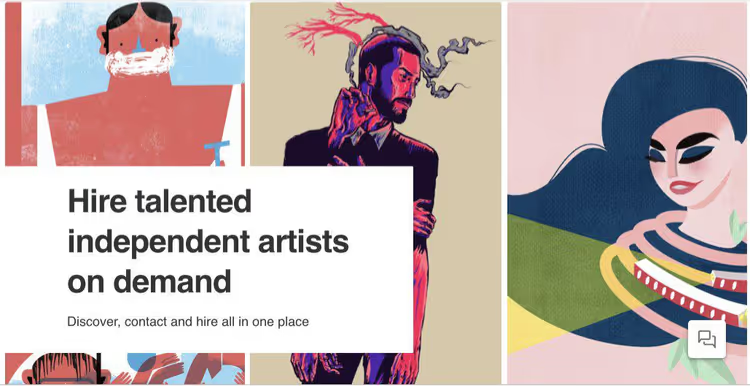
Non tutta la grafica viene creata internamente. Easle, ex piattaforma boutique che selezionava un pool di illustratori per progetti web, ha cessato l'attività entro il 2026. L'alternativa più vicina con la stessa idea di curation manuale è Dribbble, una piattaforma dove illustratori e designer pubblicano portfolio e i clienti trovano direttamente i professionisti. A differenza dei marketplace a catena di montaggio come Fiverr, Dribbble è focalizzato sulla qualità: ogni profilo è una vetrina di lavori reali, dal cui stile puoi capire se l'artista è adatto al progetto.
Per una web studio che ha bisogno di un'illustrazione unica per una landing page o di una serie di icone in stile uniforme, cercare su Dribbble è più veloce e preciso che assumere alla cieca su marketplace generalisti. La piattaforma è gratuita per cercare e assumere, l'account Pro per i designer costa da $12/mese.
Pro:
- Accesso diretto a illustratori con portfolio verificato.
- Ricerca e assunzione gratuite.
- Specializzazione ristretta in grafica e design.
Contro:
- Nessun sistema di transazione e arbitrato integrato, comunicazione e pagamento fuori dalla piattaforma.
- La qualità dei professionisti varia: dovrai guardare i portfolio.
🔗 Dribbble, trova illustratore
Approccio sistematico alla grafica
Gli strumenti grafici per lo sviluppatore web non sono solo una lista di segnalibri nel browser. Sono una pipeline: file sorgente compressi con TinyPNG o JPEGmini, rifiniti in GIMP o Sketch, ritagliati per i social media tramite Landscape, favicon generate con RealFaviconGenerator e caricate sul sito. Ogni fase è coperta da uno o due strumenti della lista precedente, e tutti, tranne Sketch e JPEGmini Pro, sono gratuiti nelle funzionalità di base.
Di seguito un'analisi video della catena di strumenti grafici per un flusso di lavoro tipico dello sviluppatore web: dalla compressione alla generazione di icone con impostazioni di esportazione specifiche.
⁉️🤔 Domande frequenti
Compressione lossy o lossless, cosa scegliere per il sito del cliente?
Per schede prodotto e foto del blog, lossy (TinyPNG, JPEGmini): risparmio da una volta e mezza a due volte con differenza invisibile all'occhio. Per loghi, icone e screenshot dell'interfaccia, rigorosamente lossless (ImageOptim): metadati rimossi, pixel intatti. In pratica, la stragrande maggioranza delle immagini su un tipico sito WordPress può essere compressa lossy senza conseguenze.
Canva è adatto per la grafica web professionale?
Per social media, banner e mockup veloci, sì. Per layout pixel-perfect, fotoritocco complesso e correzione colore per la stampa, no. Canva colma il gap "mi serve ieri e senza designer", ma non sostituisce Figma o Sketch nella pipeline di produzione.
Cosa rende GIMP 3.2 fondamentalmente diverso dalla versione 2.10?
La versione 3.0 (marzo 2025) ha introdotto effetti di livello non distruttivi: un'ombra o una sfumatura applicata può essere modificata in qualsiasi momento senza annullare la cronologia. Aggiunto il supporto Adobe RGB per una riproduzione accurata del colore durante l'esportazione in WebP e AVIF. Interfaccia completamente riscritta su GTK 3 con supporto per display HiDPI. La release 3.2 (aprile 2026) ha aggiunto Link Layers, esportazione SVG e rendering accelerato. In sostanza, GIMP ha raggiunto Photoshop nelle meccaniche di editing di base.
JPEGmini serve se hai già TinyPNG?
Se lavori prevalentemente con JPEG (foto, schede prodotto), sì, JPEGmini offre un rapporto di compressione migliore su questo formato. Se è un mix di PNG, WebP e AVIF, TinyPNG è più universale. L'ideale è averli entrambi: TinyPNG come strumento quotidiano, JPEGmini Pro per pipeline con migliaia di file JPEG.
È obbligatorio pagare per Sketch se c'è GIMP gratuito?
Sketch risolve un compito diverso: design vettoriale di UI con artboard per schermi. GIMP è un editor raster. Se impagini interfacce e consegni mockup allo sviluppatore, Sketch o Figma. Se modifichi foto e crei grafica raster, GIMP. Gli strumenti non competono, si completano a vicenda.
Come sostituire Easle, che ha chiuso, per trovare un illustratore?
L'analogo diretto con curation manuale è Dribbble: portfolio di illustratori con ricerca per stile e specializzazione. Per progetti con budget, funzionano Behance e 99designs (modello a contest). Per compiti una tantum, Fiverr o Upwork, ma la qualità lì è meno prevedibile.
Riepilogo: quale strumento scegliere
Lo stack grafico dello sviluppatore web non si assembla secondo il principio "uno per tutto", ma come un insieme di strumenti mirati per ogni compito. Matrice di selezione:
- Comprimere foto per il blog, TinyPNG (universale) o JPEGmini (se puro JPEG).
- Rimuovere metadati senza perdita di qualità, ImageOptim (macOS).
- Sperimentare con la compressione algoritmica, PI-xel (esperimenti).
- Disegnare interfacce da zero, Sketch (macOS) o Figma (multipiattaforma).
- Creare un mockup in 10 minuti, Canva.
- Sostituire Photoshop gratuitamente, GIMP 3.2.
- Ritagliare e adattare un'immagine nel browser, Adobe Express.
- Adattare per tutti i social network in una volta, Landscape.
- Generare sfondi CSS senza immagini, Patternizer.
- Creare favicon per tutte le piattaforme, RealFaviconGenerator.
- Trovare un illustratore, Dribbble.
Nessuno di questi strumenti richiede un lungo onboarding. Ognuno copre il suo compito in pochi minuti, e insieme formano una pipeline che fa risparmiare ore alla settimana e mantiene le Core Web Vitals in zona verde.

Un team professionale di scrittori e redattori specializzati nella creazione di contenuti di qualità.