














👥 Guida per principianti a BuddyPress e bbPress per WordPress
Un blog in cui parla solo l’autore diventa noioso in fretta. I lettori arrivano, scorrono l’articolo e se ne vanno senza alcuna interazione. La storia è diversa quando gli iscritti parlano tra loro, si scambiano opinioni, avviano discussioni in un forum e si sentono parte di una comunità. Un sito del genere vive, cresce e attrae nuovi membri da solo.
WordPress offre ai proprietari di blog due strumenti potenti per costruire una comunità direttamente sul sito: BuddyPress e bbPress. Entrambi sono stati sviluppati con il contributo del team di WordPress, entrambi sono gratuiti e profondamente integrati con la piattaforma. BuddyPress trasforma il tuo sito in un social network con profili, gruppi e un feed delle attività, mentre bbPress aggiunge un forum di discussione completo. E puoi usarli insieme.
💡 Panoramica rapida:
- Installa BuddyPress e scegli i componenti del social network
- Configura le pagine della comunità e le impostazioni del plugin
- Scegli un tema compatibile ed estensioni
- Installa bbPress, crea un forum e configura i permessi
- Collega entrambi i plugin per abilitare i forum all’interno dei gruppi
Cos’è BuddyPress
BuddyPress è un plugin gratuito per creare un social network su WordPress. Non cerca di sostituire Facebook o VKontakte; piuttosto fornisce ai proprietari di siti gli strumenti per costruire una comunità piccola o media attorno a interessi condivisi: una squadra sportiva, un gruppo parrocchiale, un fan club, un portale educativo, un circolo teatrale. Funziona anche per progetti grandi.
A giugno 2026, BuddyPress conta più di 200.000 installazioni attive. Il plugin riceve aggiornamenti regolari ed è supportato dalla comunità WordPress.
Installare e configurare BuddyPress
Il plugin si installa direttamente dalla bacheca di WordPress: «Plugin» → «Aggiungi nuovo» → cerca BuddyPress → «Installa» → «Attiva». Dopo l’attivazione compare un menu in «Impostazioni» → «BuddyPress» con tre schede: «Componenti», «Pagine» e «Opzioni».
Componenti
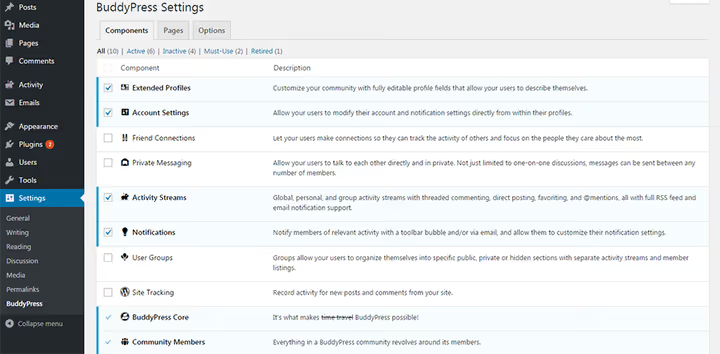
Un social network è composto da componenti separati. BuddyPress ne ha 10 e ciascuno può essere abilitato o disabilitato in modo indipendente. Opzioni disponibili:
Profili utente: ogni membro si registra, crea e modifica un account, compila un profilo dettagliato su di sé;
Connessioni tra amici: i membri si aggiungono come amici e formano le proprie cerchie;
Messaggi privati: conversazioni private tra un numero qualsiasi di utenti;
Gruppi: i membri creano gruppi a cui altri possono unirsi;
Feed delle attività: mostra gli eventi recenti della comunità con supporto per feed RSS e notifiche email;
Notifiche: avvisi sulle azioni degli altri membri con un controllo dettagliato su quali eventi le attivano;
Tracciamento del sito: iscrizioni agli aggiornamenti degli altri membri.
La maggior parte dei componenti è abilitata per impostazione predefinita, ma le connessioni tra amici, i messaggi privati, il tracciamento del sito e i gruppi devono essere attivati manualmente se la tua comunità ne ha bisogno.
Pagine
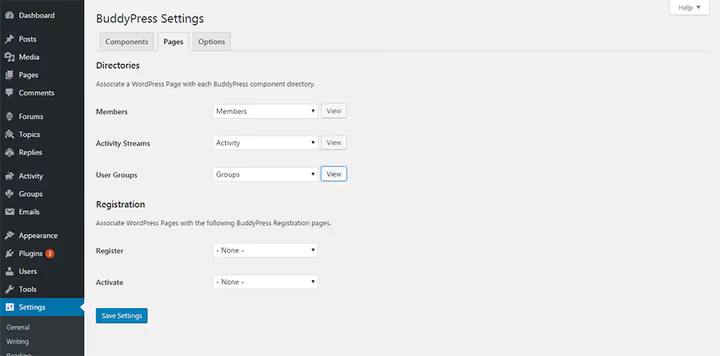
Dopo aver scelto i componenti, vai alla scheda «Pagine». BuddyPress ha già creato automaticamente tre pagine: una pagina dei membri, una pagina delle attività e una pagina dei gruppi. Devi ancora crearne altre due: una per la registrazione e una per l’attivazione dell’account.
Usa i menu a tendina nelle impostazioni per assegnare la pagina corretta a ciascuna funzione di BuddyPress. Quando hai finito, salva.
Opzioni
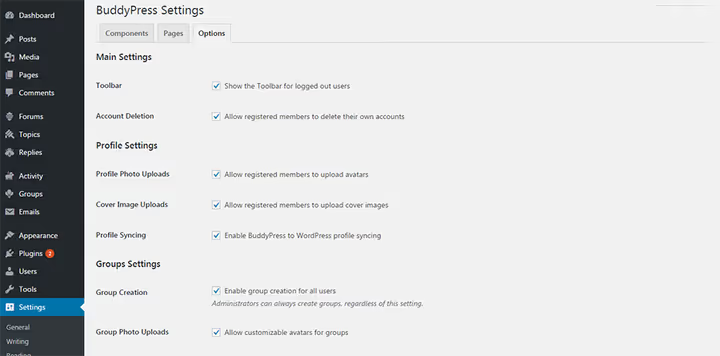
La terza scheda contiene interruttori: consenti il caricamento di avatar e immagini di copertina, limita la visibilità del profilo, imposta la moderazione automatica e altre opzioni. Abilita ciò che si adatta alla tua comunità.
Se lavori con una rete multisito WordPress, puoi attivare il plugin sull’intera rete oppure solo su siti selezionati. Quando la funzionalità multisito è abilitata, BuddyPress memorizza dati centralizzati che mostrano contenuti su tutti i siti della rete. Un’aggiunta relativamente recente è la possibilità di incorporare le attività: qualsiasi azione condivisa da un membro può essere inserita in un articolo o in una pagina semplicemente copiando e incollando l’URL di quell’azione.
Temi ed estensioni per BuddyPress
BuddyPress funziona con la maggior parte dei temi WordPress, ma se l’interazione sociale tra gli utenti è importante per il tuo progetto, valuta temi con modelli integrati per ciascun componente di BuddyPress. Questi temi mostrano correttamente profili, gruppi, feed delle attività e pagine di registrazione senza configurazioni aggiuntive.
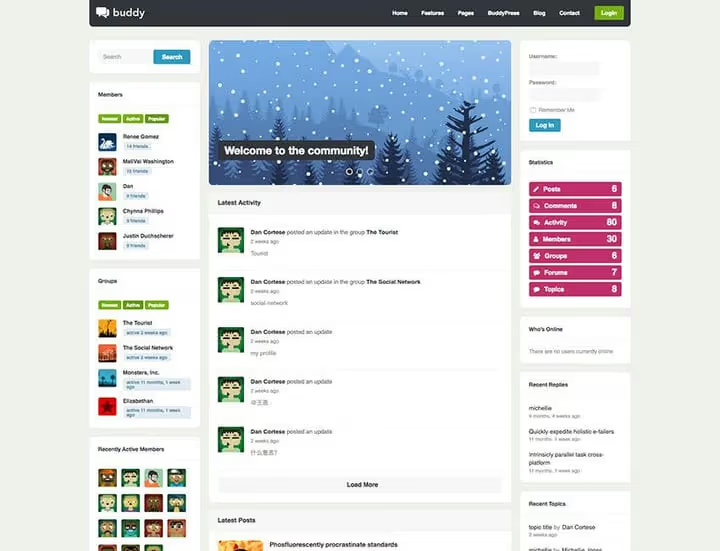
Scegli un tema usando il filtro «BuddyPress» nella directory di WordPress.org; troverai opzioni gratuite con markup pulito e piena compatibilità. I temi commerciali con supporto BuddyPress di solito offrono maggiore flessibilità: widget personalizzati, personalizzazione dei colori, sidebar illimitate, grafica Retina e file di traduzione.
Le funzionalità di BuddyPress si espandono attraverso centinaia di componenti aggiuntivi di terze parti. Alcuni esempi utili:
Media e caricamenti. rtMedia per WordPress, BuddyPress e bbPress consente ai membri di caricare album, foto, audio e video tramite un'interfaccia intuitiva. Il plugin funziona su dispositivi mobili e tablet, supporta lightbox, privacy degli album e decine di moduli aggiuntivi (dagli effetti Instagram ai podcast RSS).
Chat in tempo reale. Una messaggistica integrata con comunicazione dal vivo tra i membri. Better Messages funziona bene in questo contesto; si integra strettamente con BuddyPress e supporta i WebSocket per la consegna istantanea dei messaggi.
Protezione antispam. Le community BuddyPress diventano spesso bersaglio di registrazioni spam. La soluzione: un servizio antispam specializzato come CleanTalk, oppure Akismet combinato con regole di moderazione aggiuntive per profili e messaggi privati.
Quando installi BuddyPress, scegli con attenzione il tuo provider di hosting. Un software per community (BuddyPress incluso) consuma sensibilmente più risorse di database rispetto a un blog standard.
Cos'è bbPress
bbPress aggiunge un forum di discussione al tuo sito: classico, leggero e integrato con WordPress. Lo stesso sviluppatore di BuddyPress (il team Automattic) e la stessa filosofia: installazione in due clic, un'interfaccia di amministrazione familiare e piena compatibilità con la piattaforma.
Installare e configurare bbPress
Il plugin si installa da "Plugin" → "Aggiungi nuovo". Dopo l'attivazione, nella barra laterale dell'amministrazione compare la sezione "Forum". Clicca su "Aggiungi nuovo" e il tuo primo forum è pronto.
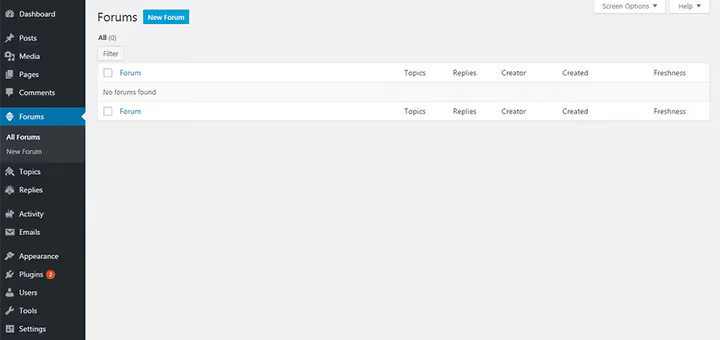
Per impostazione predefinita, tutti i forum sono attivi sull'intero sito: ogni membro di qualsiasi gruppo ha accesso a tutti i forum. Più avanti vedremo come limitare questo comportamento.
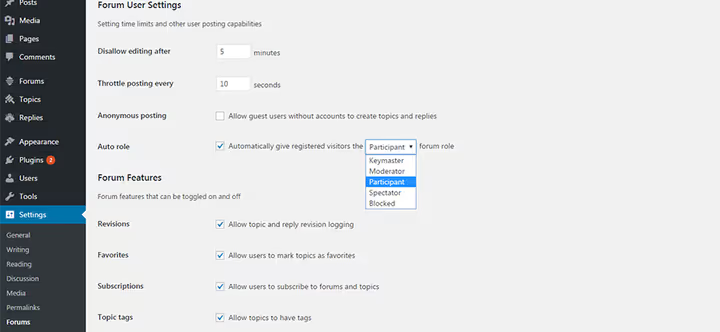
Dopo aver creato i forum, vai su "Impostazioni" → "Forum". Qui puoi:
definire le impostazioni del forum (dimensione dell'editor, incorporamento automatico dei media, permessi di caricamento file);
assegnare ruoli ai membri (partecipante, moderatore, keymaster) o bloccare un utente;
consentire o vietare la pubblicazione anonima, la modifica delle risposte, l'aggiunta di argomenti ai preferiti, la sottoscrizione a forum e argomenti;
attivare la ricerca nei forum.
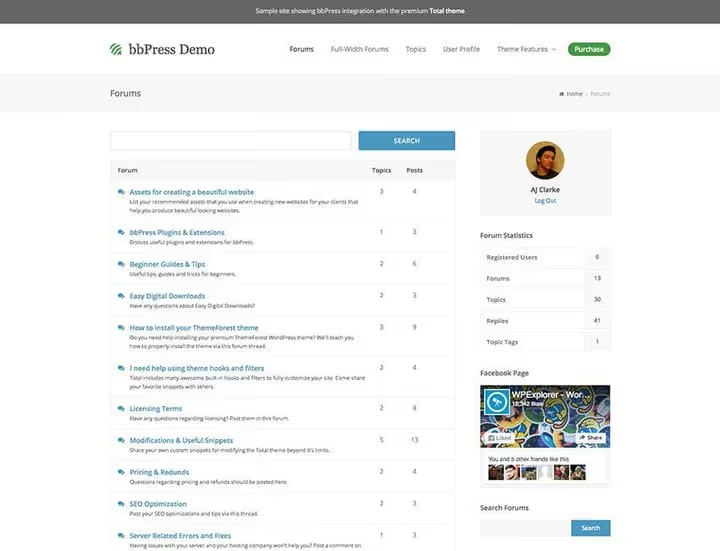
bbPress viene fornito con una serie di shortcode per un'organizzazione flessibile dei forum: [bbp-forum-index] restituisce l'elenco di tutti i forum, [bbp-topic-index] mostra un elenco di argomenti, e gli shortcode per i moduli di login e registrazione integrano quella funzionalità in qualsiasi pagina.
Estensioni per bbPress
Come per BuddyPress, le funzionalità di bbPress crescono grazie a plugin di terze parti. Alcune opzioni collaudate:
GD bbPress Attachments consente ai membri di allegare file ad argomenti e risposte tramite la libreria media. La dimensione dei file è limitata e le immagini vengono visualizzate come miniature. È disponibile una versione Pro con tipi di allegati estesi e widget aggiuntivi. Il plugin è compatibile con BuddyPress.
bbPress Moderation aggiunge una coda di approvazione per nuovi argomenti e risposte. Un moderatore esamina ogni contributo prima che appaia nel forum, riducendo significativamente spam e contenuti indesiderati. Gli argomenti ricevono lo stato «in attesa» e vengono trattenuti fino all'approvazione.
Votazione. Il plugin bbPress Votes permette ai membri di votare a favore o contro qualsiasi argomento e risposta, in modo simile a StackOverflow. Si noti che non viene aggiornato da tempo (ultimo test con WordPress 5.3), quindi verificare la compatibilità con l'ultima versione della piattaforma prima di installarlo. Un'alternativa è cercare plugin moderni per la valutazione degli argomenti nella directory di WordPress.org.
Integrare BuddyPress e bbPress
Una community BuddyPress e un forum bbPress funzionano in modo indipendente, ma la vera magia avviene quando li colleghi. I membri dei gruppi BuddyPress ottengono i propri forum per le discussioni, il tutto all'interno di una community unificata.
Per far funzionare i forum all'interno dei gruppi della community devi fare due cose:
Nelle impostazioni di bbPress, crea un forum padre (categoria) per tutti i forum BuddyPress. Imposta l'attributo su «Categoria» e pubblica.
Vai alla scheda «Integrazione BuddyPress» nelle impostazioni di bbPress e seleziona il forum appena creato. Salva.
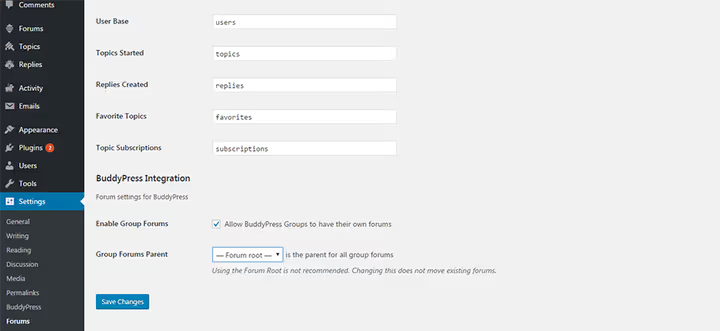
Ora per i nuovi gruppi: quando crei un gruppo in BuddyPress, seleziona la casella «Consenti a questo gruppo di avere un forum». Per i gruppi esistenti, vai alle impostazioni del gruppo, trova la sezione «Forum del gruppo» e abilita l'opzione. Salva le modifiche.
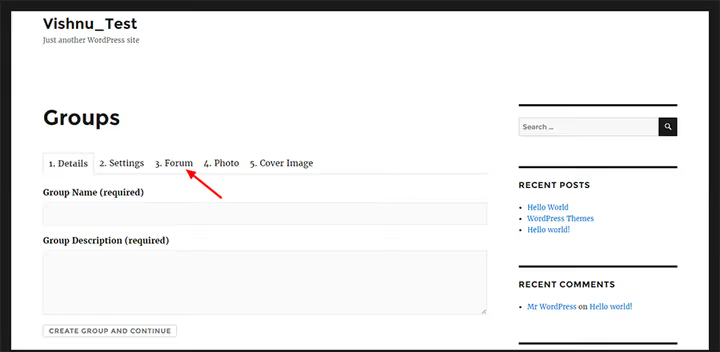
Nel menu del gruppo compare una scheda «Forum». L'amministratore o i membri autorizzati possono creare lì nuovi forum su diversi argomenti. Gli argomenti, le risposte, i preferiti e le sottoscrizioni di ciascun utente compaiono nel suo profilo BuddyPress; il sistema collega in modo trasparente entrambi i plugin.
Puoi installare BuddyPress e bbPress in qualsiasi ordine. Disattivare un plugin non influisce sull'altro; sono completamente indipendenti e si completano semplicemente a vicenda quando usati insieme.
⁉️🤔 Domande frequenti
Devo usare BuddyPress e bbPress insieme?
No, i plugin sono completamente indipendenti. Puoi attivare solo un forum bbPress per discussioni classiche o solo un social network BuddyPress per l'interazione senza forum. Usarli insieme ti offre il massimo delle possibilità: i gruppi BuddyPress ottengono i propri spazi forum e l'attività del forum appare nel feed della community.
Qual è l'hosting migliore per BuddyPress?
Un social network su WordPress genera un'intensa attività sul database: profili, messaggi, feed di attività, notifiche. Si consiglia un VPS o un hosting WordPress specializzato con risorse dedicate MySQL/MariaDB piuttosto che un hosting condiviso economico. Man mano che la community cresce fino a migliaia di membri, prendi in considerazione soluzioni con caching degli oggetti (Redis/Memcached).
BuddyPress funziona con qualsiasi tema WordPress?
Tecnicamente sì, ma la qualità di visualizzazione dipende dal tema. Un tema standard potrebbe mostrare in modo errato le pagine di profilo, gruppo e registrazione. È meglio scegliere temi etichettati «BuddyPress» o «BuddyPress Compatible», i cui sviluppatori hanno testato l'integrazione e incluso i template per i componenti del plugin.
Posso limitare l'accesso ai forum all'interno dei gruppi?
Sì. Quando configuri l'integrazione di bbPress con BuddyPress, leghi il forum a un gruppo padre specifico. I membri di altri gruppi non vedono il forum di una community diversa; ogni forum è isolato all'interno del proprio gruppo. I permessi di ruolo e accesso possono anche essere regolati finemente nelle impostazioni di bbPress.
In cosa BuddyPress differisce da plugin per social network come PeepSo?
BuddyPress è un plugin open source gratuito sviluppato dalla community WordPress. PeepSo è un prodotto freemium con un'interfaccia più moderna già pronta, ma alcune funzionalità sono bloccate dietro un abbonamento a pagamento. BuddyPress offre maggiore flessibilità per gli sviluppatori e un ecosistema di centinaia di estensioni; PeepSo vince sull'esperienza utente immediata senza configurazioni aggiuntive.
Cosa installare per un compito specifico
Scegliere tra BuddyPress, bbPress e la loro combinazione si riduce a una logica semplice. Se hai bisogno di thread di discussione, ricerca per argomento, citazioni e votazioni, scegli bbPress. Se vuoi un social network con profili, gruppi, un feed di attività e messaggi privati, installa BuddyPress. E se hai bisogno di un ecosistema completo dove i membri comunicano in gruppi e discutono argomenti nei forum, installa entrambi. Sono stati progettati per lavorare insieme e non entrano in conflitto.
Prova: inizia con un plugin, configuralo per il tuo pubblico e lancia una discussione. Nel giro di una o due settimane saprai se hai bisogno anche del secondo.

Un team professionale di scrittori e redattori specializzati nella creazione di contenuti di qualità.